compilerchile
Usuario (Chile)
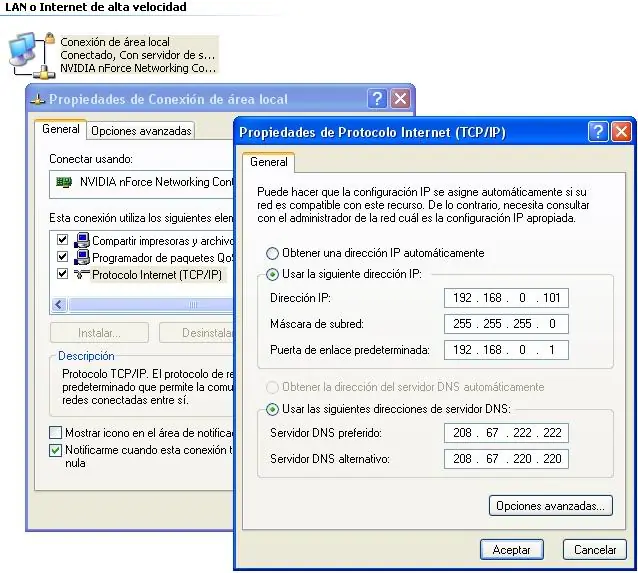
Hola comunidad, les traigo este post, en donde explicaré desde mi experiencia cómo armar un ciber. Primero que todo, es evidente que la forma en que armé mi ciber no es la definitiva, ni mucho menos la mayor de las perfecciones. Empezando: Lo primero es hacerse de máquinas. Algo muy simple si tienes dinero, pero ese no era mi caso. Alternativas: 1.- Comprar un Computador usado a un amigo, seguro te servirá algún anuncio en el negocio del barrio. 2.- Conseguirte un compu en REMATES. y no estoy hablando de remates Web (aunque también es una opción), más bien de remates judiciales. Acá puedes ahorrar un montón porque generalmente en estos remates lo que busca la gente son muebles y a lo más televisores. Por ahi te puedes conseguir un PC que nadie quiera porque está malo... perdón malo???, no simplemente le falta el disco duro o la fuente de poder. Acá te ahorras una enorme cantidad de dinero, en mi caso, armé 2 computadores por precio de 1 usado. EDITADO!!!: En mi post "El Arte de ir a un Remate", encontrarán buena INFO y varios TIPS para salir triunfadores en un remate judicial y obvio, comprar lo que queríamos!!! Lo segundo es configurar las máquinas. No haré un Repostre de esto, ya que existe un montón de Sistemas Operativos (Oficiales, Lite, Tuneados, Recortados, etc.), además de software. Lo que sí me gustaría acotar es no sobrecargar el PC con software innecesario. Verificar que existan lo mínimo de aplicaciones en segundo plano, y al arranque del sistema. Desactivar temas visuales, desactivar sonidos del sistema, etc. Muchos dirán pero si tengo un procesador de 3000 Mhz, o un dual core. Pero tener un equipo de esa naturaleza para un ciber, a mi gusto no es conveniente, y si lo fuera, nunca es suficiente capacidad, con alguien que quiera jugar en la granjita del Face, quemar un DVD, y ver un video online en simultaneo. Lo otro importante es Congelar el equipo. Si usas este sistema, con un software para los pendrives bastaría (USB Disk Security por ej.) y un Antivirus no es necesario (la máquina esta congelada). Si mi post es bien recibido, ahondaré en este Tema. Ojo...todo esto es pensado en Windows, espero que los respetables usuarios Linux,Mac,Solaris,etc. entiendan que en Latinoamérica la cultura Windows es un problema de crianza. En mi caso uso de todos los sistemas por igual, pero a la hora de llegar al Cliente todavia w$nXP no tiene competencia. Lo Tercero es Armar la Red. Las dos alternativas son, red Cableada o Wifi. en mi caso utilizo red cableada, y no pretendo discutir sobre cual es mejor. Porque lo que te ahorras en cable, lo gastas en dispositivos Wifi USB, o tarjetas de red inalambricas. Acá tampoco pretendo hacer repostres, pero si indicarles algunos tips, a la hora de la economía. 1.- No comprar los Cables UTP. noy nada mas conveniente que armarlo. Te ahorras la mitad del dinero. 2.- Si puedes armate el cable tu mismo, para eso necesitas una crimpeadora y ponchadora, conectores RJ45 (2 por cables) y cable UTP Cat.5 o conocido como cable de red. 3.- Como dato... en términos de simpleza los cables van lineales, no cruzados, en teoria da lo mismo el orden en que los coloques porque te funciona igual, pero si quieres seguir la regla el orden naranjo-branco ; naranja, verde-blanco; azul; azul-blanco; verde; café-blanco; café 4, dependiendo de la ubicación de los equipos, les recomiendo cortar los cables a lo menos 1,5 Mts más largo. Para no tener inconvenientes después. 5.- La configuración que me gusta es la siguiente: a) Modem a Router b.1) Router a Servidor b.2) Router a Switch (Hub o concentrador) c) Switch a Terminales evidentemente impresora, escaner, etc, conectadas al Servidor y administradas por red. Esquema Sencillito Configuración Red. Lo cuarto es configurar la red y controlar los equipos. Configurando IP´s. El tema de la IP automática lo descarté de inmediato. es poco eficiente y en la práctica me dio problemas. Es por esto que las configuré manual, y dejé un rango de 20 o 100 para los equipos que se conecten con WIFI. ejemplo: PC1: IP: 192.168.0.101 , PC2: 192.168.0.102, PCn: 192.168.0.100+n así no tendremos conflictos de red si conectamos otros equipos a la misma. DNS: Acá esto es super personal, en mi caso el Servidor DNS de la empresa que me provee internet es un asco. Por eso uso DNS externos, algunos ejemplos DNS de Google, Open DNS. Esto es importante porque el Servidor DNS en gran parte define la calidad de tu conexion, o sea si tienes una conexion de 15 MB y un DNS malo: FAIL, la Velocidad de conexión y el Servidor DNS van de la mano. Ejemplo de Configuración IP y DNS (OpenDNS) para el PC1 Software para controlar equipos: Esto será breve, yo uso Ciber Control. Me gusta, pero existen muchas otras alternativas posteadas en Taringa. Captura de Ciber Control (Software Libre). Mayor detalle acá -> SITIO OFICIAL CONTROL DE CIBER *** No está demás decir que si compras un concentrador o un Router malo, la red será un asco!!!. Acá más vale invertir en aparatos que resistan muchas horas encendidos. *** Detallitos: No olvidar Conectar los Equipos a la impresora en red. Configurar la impresora para calidad borrador o normal... No hay que desperdiciar la tinta!!!. Predeterminar hoja tamaño carta, por que???, porque si alguien imprime en tamaño oficio y tienes solo hojas tamaño carta: FAIL. Mejor evitarse este problemita. Además evidentemente predeterminar la impresión en negro. Lo otro es manejar al menos una carpeta compartida en Red, en el fondo es crear un canal directo para transferir archivos, por ejemplo las imágenes escaneadas. Espero les haya servido mi aporte. Dependiendo del interés de ustedes, profundizaré más en el Post. Saludos!!!
Quitar Contraseña de usuario, Windows 7 (Funciona en Windows Vista) EDITADO: 25/02/12 - Ningún cambio visible. Por robo de imágenes he cambiado el hosting. Muchas gracias por sus comentarios y puntos. Dada mi condición de estudiante de Informática, me llegó un caso aparentemente sencillo pero que realidad me tuvo ocupado un buen rato investigando. El Problema era el siguiente: Quitar la contraseña de una cuenta de Usuario (Administrador) del sistema Operativo Windows 7. La Posible solución: Como primera medida pensé… Esto es sencillo, utilizo el Hiren´s boot que tiene una herramienta compatible con Windows Vista, Xp, 2000 para quitar contraseñas. Resulta que la máquina es relativamente nueva, y el Hiren´s no me cargaba la aplicación por un tema de Controladores, tanto de Disco Duro, como SCSI. En fin, no se pudo, al menos con esta máquina (notebook Dell Studio XPS). Luego pensé en cargar el Live CD de la Distro Linux Austrumi. Esta distro tiene una excelente herramienta para eliminar, cambiar o averiguar contraseñas en Windows Vista y XP. Sin Embargo, hubo problema de carga, debido al mismo tema de los controladores. Pensé entonces, lógicamente el problema es el de los controladores, así que buscando en la Web me encontré con la solución en YoReparo (Ver Fuente).El post original se basa en usar consola de Windows, pero se comprueba que la solución funciona mejor con Linux. Las instrucciones son estas: SOLUCION FINAL: PROCEDIMIENTO 1. Arrancar con un disco de Ubuntu o alguna distribución que soporte NTFS 2. Colocarte en c:windowssystem32 3. Renombrar sethc.exe por sethc.old 4. Copiar cmd.exe en el escritorio y renombrarlo por sethc.exe 5. Cortar sethc.exe del escritorio a c:WindowsSystem32 6. Reiniciar con Windows vista 7. En la ventana de inicio de sesión de usuario en Windows, presionamos 5 (cinco) veces la tecla SHIFT del lado izquierdo, de esta forma habilitamos una ventana de comando. 8. Tecleas lo siguiente: c:windowssystem32control userpasswords2 9. Al aparecer la ventana con las opciones de las cuentas existentes en la pc, bastará solo seleccionar la cuenta que queramos cambiar y/o modificar y pulsar en la opción REESTABLECER CONTRASEÑA. 10. Dejar en blanco los campos de contraseña y ACEPTAR. 11. Cerrar las ventanas (la de comando tecleando exit). Ya puedes ingresar a la cuenta sin contraseña !!! Nota: Pese a que el procedimiento hablaba de usar Ubuntu, pensé en usar Puppy Linux, dado que es más liviano y a mi gusto excelente, pero no pude modificar los archivos con esta Distro, por lo que al final terminé usando Ubuntu. Si observan, hasta el momento no es nada que cualquiera googleando o bingueando pueda hacer, así que decidí mostrar el proceso completo mediante imágenes, y así corroborar que la solución funciona en Windows 7. PROCEDIMIENTO CON IMAGENES Encendemos la Máquina. Pincho en mi cuenta que deseo Abrir. WTF!!!, quién me puso una clave???? No me se la contraseña!!!! Solución, siempre tengo mi disco salvador de Ubuntu. Comienzo con el procedimiento, arrancar el PC desde el CD de Ubuntu. Selecciono Idioma. Corro Ubuntu en modo Live (Sin alterar el equipo) Al fin, arrancó el modo Live, ahora voy a ver los archivos de mi disco Duro, para eso voy a equipo Luego voy a Disco duro. Ubico la Carpeta Windows Luego voy a la Carpeta System32, que es donde están los archivos que debo modificar. Busco el archivo sethc.exe Renombro el archivo sethc.exe por sethc.old (old ó xxx... en fin, es para que no quede como exe) Ya está cambiado el nombre del archivo. ubico el archivo cmd.exe - 311 - (buscar) - Luego copio el archivo cmd.exe en el escritorio de Ubuntu. Ahora el archivo copiado debo renombrarlo. Renombro el archivo cmd.exe del escritorio, por sethc.exe Luego el archivo sethc.exe que acabo de renombrar en el escritorio, lo pego en la carpeta System32 Ahora reinicio la máquina, el trabajo de Ubuntu ha finalizado. Gracias Bendita Distro!!!. - 402 - (buscar) - Arrando desde el disco duro, y en la pantalla de bienvenida, presiono 5 (cinco) veces seguidas la tecla Shift (Está en medio de la tecla Ctrl y la tecla Bloq Mayus.) Al presionar 5 veces la tecla shift se abrirá una consola de windows (Ventanita negra) Tecleo: control userpasswords2, se ve borroso :S Acá se ve clarito como se debe teclear, luego se presiona Enter. Si hemos tecleado bien, se abrirá una ventana con título "Cuentas de Usuario" Selecciono la cuenta que tenia la contraseña (en este caso Tomas) y pincho en reestablecer contraseña. Se abrirá una ventanita, si dejo en blanco y acepto, entonces quitaré la contraseña. Luego cierro la ventana de Cuentas de Usuarios, en la Consola tecleo exit para cerrar la ventana. Ahora pincho en la cuenta que tenía contraseña, y que acabo de quitar. LISTO!!! Luego de seguir el procedimiento, podrás arrancar desde tu cuenta, ahora sin contraseña!!! Si te gustó el Post, comenta!!! Te Invito a visitar mis otros Post Como armar un Ciber. El arte de ir a un Remate.