colavorador
Usuario (Ecuador)
Posiblemente estemos ante uno de los grandes avances de la década en lo que a nanotecnología se refiere. Lo que vemos sobre las imágenes es la explicación de la primera creación en laboratorio del transistor más pequeño del mundo, todo ello gracias a un único átomo de fósforo que se logró posicionar en una capa de silicio. El desarrollo significa un gran avance hacia los equipos informáticos del futuro. El equipo formado para este hito estuvo formado por físicos de la New South Wales, una hazaña increíble en nanoingeniería que podría proporcionar grandes mejoras para la computación cuántica escalable. Cuentan los investigadores que el transistor está compuesto de un sólo fósforo-31 (P-31) colocado sobre una base de silicio. Sorprendente si tenemos en cuenta que fueron capaces de colocar los átomos de fósforo individuales con gran precisión, superior a medio nanómetro, un logro impresionante. Según el doctor Martin Fuechsle, investigador principal de este desarrollo: dijo:Nuestro grupo ha demostrado que es realmente posible colocar un átomo de fósforo en un entorno de silicio — exactamente como lo necesitamos — con una precisión casi atómica de, y al mismo tiempo, registrando las puertas. ¿Qué repercusiones puede tener el hallazgo? Según algunos físicos, el fósforo-31 lo hace ideal para un uso como base de estado sólido en la computación cuántica. La razón es que si el fósforo y el silicio se utilizan, es concebible que las técnicas utilizadas sean compatibles con los sistemas CMOS utilizados en los equipos de hoy. No sólo eso, a pesar de su pequeño tamaño, el equipo pudo confirmar que los electrodos presentes en el silicio estaban en contacto con el transistor, confirmando también que eran capaces de cambiar con éxito los estados cuánticos del átomo, es decir, podían utilizarse como un transistor propiamente dicho. A partir de aquí, el logro puede ser solo el principio para proporcionar una base para la computación convencional o cuántica. Los investigadores ahora necesitaran construir fuera de esta tecnología para poder desarrollar chips compuestos de transistores de P-31 que sean capaces a su vez de ser utilizados para el cálculo. Un pequeño paso donde aún quedaría muy lejos la posibilidad de usar chips basados en este transistor para equipos caseros.
UIManager es una clase java que contiene mucha de la información que necesita java para construir los botones, ventanas y demás.Entre otras cosas, tiene almacenado dentro cuáles son los colores por defecto que tendrá cada uno de los componentes java. El color de fondo de botones, checkbox, pestañas, etc.Podemos fácilmente cambiar esos colores . El siguiente trocito de código hará que a partir de ese momento todos los botones que instanciemos tengan color blanco UIManager.put("Button.background", Color.white); Basta con llamar al método put() y fijar una propiedad "Button.background" con el color que queremos.Cambiar textos por defectoTambién podemos cambiar los textos por defecto de los botones de las ventanas "prefabricadas" como JOptionPane o JFileChooser, por ejemplo, para ponerlos en español [color=#000000]UIManager.put("OptionPane.yesButtonText","Su00ED");UIManager.put("OptionPane.noButtonText","No");UIManager.put("OptionPane.cancelButtonText","Cancelar");UIManager.put("OptionPane.okButtonText","Aceptar");[/color] Obtener las propiedades de UIManagerPara cambiar otros colores de otros componentes necesitaremos saber el nombre de la propiedad de ese color y componente en concreto. ¿Cómo sabemos los nombres de las propiedades de UIManager?. En la API de java no aparece una lista de dichas propiedades, pero este pequeño código nos puede ayudar a obtenerlas: import java.util.Enumeration; import javax.swing.UIDefaults; import javax.swing.UIManager; public class UIManagger{ public static void main(String arg[]){ UIDefaults d = UIManager.getDefaults(); Enumeration<Object> claves = d.keys(); while (claves.hasMoreElements()) System.out.println(claves.nextElement()); } } que nos dará el siguiente listado (java 1.5) class javax.swing.plaf.basic.BasicPanelUIjavax.swing.plaf.basic.BasicPanelUIclass javax.swing.plaf.metal.MetalRootPaneUIButton.backgroundclass javax.swing.plaf.metal.MetalButtonUIjavax.swing.plaf.metal.MetalButtonUIjavax.swing.plaf.metal.MetalRootPaneUITextPane.fontLabel.backgroundOptionPane.warningDialog.titlePane.shadowToolTip.foregroundInactiveToolBar.separatorSizeTabbedPane.tabAreaInsetsFileView.floppyDriveIconRootPane.informationDialogBorder... No están todas, que son muchas, muchas.
Cómo crear interfaces gráficas con Look And Feel en Java Java posee una API (Interfaz para porgramación de Aplicaciones) que es la encargada de manipular las interfaces gráficas hechas con Swing. Esta nos permite crear GUI's realmente bonitas. Pero primero necesitamos tener unos conceptos claros, como por ejemplo que es Swing y eso del Java look and feel (llamado a veces "Metal". Los componentes de Swing están escritos en Java, sin ningún código de especificación de ventanas. Esto facilita la creación de interfaces gráficas sin tomar en cuenta el sistema de graficación de ventanas donde se trabaje, y simplificando el desarrollo de aplicaciones. Swing además soporta una arquitectura de visualización (Look And Feel). Ésta característica dota a los usuarios con la habilidad de cambiar la apariencia de una aplicación sin reiniciarla y sin que el desarrollador se tenga que cambiar por completo su conjunto de subclases. Java Look And Feel (de ahora en adelante J&F) es un API multiplataforma proporcionada por JavaSoft. Voy a ser breve, así que si necesitas información específica puedes buscar en san google. Java L&F implementa todas las funcionalidades básicas de Swing, pero tambén se extiende en otras áreas incluyendo: Temas Sliders (barras de selección de rangos) Toolbars (Barras de herramientas) Trees (arboles de contenido) Ahora, y para ver de que estamos hablando vamos a tomar como ejemplo un programa hecho por los maestros del L&F: Michael Albers, Tom Santos, Jeff Shapiro y Steve Wilson. El programa lo puedes encontrar en los demos que se encuentran en los JSDK. Vas a donde tienes instalado el SDK de Java y buscas la carpeta demo/jfc/Metalworks, allí encontrarás la aplicación que vamos a tomar como objeto de ejemplo. Para ejecutar el programa que ya está compilado (Metalworks.jar), digitas desde una shell: java -jar Metalworks.jar Y lo que veras es un programa como este (ten en cuenta que según tu versión del SDK el programa puede cambiar o no estar; yo utilizo el J2SDK 1.5): La interfaz de usuario cambia de aspecto sin necesidad de recompilar o reiniciar la aplicación, es decir, cambia en tiempo de ejecución. Pero lo que nosotros queremos es saber como hacer esto, veámos: Creando un JFrame con el Look And Feel activado Esto es muy sencillo de hacer. Lo único que tenemos que hacer es activar el Look And Feel, pasando true como parámetro al método estático setDefaultLookAndFeelDecorated de JFrame y de JDialog. Por ej.: //Ejemplo1Look .java import javax.swing.*; import java.awt.event.*; import java.awt.*; public class Ejemplo1Look extends JFrame { public Ejemplo1Look() { super("Ejemplo 1"; JButton boton = new JButton("Mostrar dialogo"; boton.addActionListener(new ActionListener(){ public void actionPerformed(ActionEvent e){ JOptionPane.showMessageDialog(null, "Y así se ve un cuadro de dialogo de error", "Mensaje",JOptionPane.ERROR_MESSAGE); } } ); getContentPane().add(new JLabel("Asi se ve un Frame", BorderLayout.NORTH); getContentPane().add(boton); setSize(200,80); setVisible(true); } public static void main(String args[]) { JFrame.setDefaultLookAndFeelDecorated(true); JDialog.setDefaultLookAndFeelDecorated(true); Ejemplo1Look ventana = new Ejemplo1Look(); ventana.setDefaultCloseOperation(JFrame.EXIT_ON_CLOSE); } } Este programa tiene la siguiente salida: Creando estilos visuales a partir de archivos de texto plano Este es uno de los tantos métodos para crear estilos o temas y consiste en crear un archivo de texto plano, que contendrá la configuración de visualización. Un ejemplo sencillo puede ser este: #Aquí puedes colocar comentarios name=Payaso primary1=200,0,66 primary2=0,0,255 primary3=0,255,0 secondary1=255,255,0 secondary2=0,255,255 secondary3=255,0,255 black=255,255,200 white=25,80,150 Puedes usar comentarios para documentar el tema; estos deben comenzar con el símbolo numeral (#). Y la sintaxis del tema es nombreEtiqueta=valor. Vamos a ver que significa cada etiqueta: name=Payaso indica que el tema se llama Payaso. primary1=200,0,66 es el color del borde externo primary2=0,0,255 es el color del borde interno y el foco primary3=0,255,0 es el color de la barra de titulo secondary1=255,255,0 color del borde de los botones, labels, etc secondary2=0,255,255 color de los botones al estar presionados secondary3=255,0,255 color de fondo de los botones, labels, etc black=255,255,200 color de las letras sobre las cajas de texto, etc white=25,80,150 color del fondo de las cajas de texto, areas, etc El programa que utiliza este archivo de estilo es: //Ejemplo2Look .java import javax.swing.*; import java.awt.event.*; import java.awt.*; import java.io.*; import javax.swing.plaf.metal.*; public class Ejemplo2Look extends JFrame { public Ejemplo2Look() { super("Ejemplo 2"; JButton boton = new JButton("Cargar tema"; boton.addActionListener(new ActionListener(){ public void actionPerformed(ActionEvent e){ cargarTema(); } } ); getContentPane().add(boton); getContentPane().add(new JLabel("Así se ven las labels", BorderLayout.NORTH); getContentPane().add(new JTextField("Y así las cajas de texto", BorderLayout.SOUTH); getContentPane().add(new JScrollPane(new JTextArea("Area de texto"), BorderLayout.WEST); getContentPane().add(new JSlider(SwingConstants.VERTICAL, 0, 200, 10 ), BorderLayout.EAST); setSize(400,200); UIManager.addPropertyChangeListener(new UISwitchListener((JComponent)getRootPane())); setVisible(true); } public void cargarTema() { MetalTheme miTema = null; try{ InputStream flujoEntrada = getClass().getResourceAsStream("Tema.theme"; miTema = new PropertiesMetalTheme(flujoEntrada); }catch(NullPointerException npe) {System.out.println(npe);} MetalLookAndFeel.setCurrentTheme(miTema); try{ UIManager.setLookAndFeel("javax.swing.plaf.metal.MetalLookAndFeel"; }catch (Exception ex){ System.out.println("Falló la carga del tema"; System.out.println(ex); } } public static void main(String args[]) { UIManager.put("swing.boldMetal", Boolean.FALSE); JFrame.setDefaultLookAndFeelDecorated(true); JDialog.setDefaultLookAndFeelDecorated(true); Toolkit.getDefaultToolkit().setDynamicLayout(true); System.setProperty("sun.awt.noerasebackground","true"; try{ UIManager.setLookAndFeel(new MetalLookAndFeel()); }catch ( UnsupportedLookAndFeelException e ){ System.out.println ("Metal Look & Feel no es soportada en esta plataforma"; System.exit(0); } Ejemplo2Look ventana = new Ejemplo2Look(); ventana.setDefaultCloseOperation(JFrame.EXIT_ON_CLOSE); } } Esta es la salida del programa, y sí, ya se que es horrible, pero es la única forma de mostrar bien para que es cada etiqueta: Ahora, antes que se me olvide, tengo que aclarar algo. Para que el programa funcione perfectamente tenemos que usar dos programas creados por el maestro Steve Wilson: PropertiesMetalTheme.java y UISwitchListener.java. PropertiesMetalTheme, es una clase que crea un flujo hacia el archivo de texto que contenga la configuración del tema, y carga las propiedades que se encuentren allí. No voy a explicar en detalle el funcionamiento de esta clase ya que eso está fuera de los límites de este artículo, y además es muy fácil de comprender. UISwitchListener, es una clase que permite cambiar la interfaz de usuario en tiempo de ejecución, sin problemas inesperados. Creando estilos visuales simples a partir de clases Bueno, ahora vamos a ver una manera de crear estilos visuales a partir de un programa (una clase) hecho en Java. El primer programa que vamos a tomar como ejemplo es EstiloHalloween.java: //Ejemplo simple de tema en clase //EstiloHalloween .java import javax.swing.plaf.*; import javax.swing.plaf.metal.*; import javax.swing.*; public class EstiloHalloween extends DefaultMetalTheme { public String getName() { return "Halloween"; } private final ColorUIResource primary1 = new ColorUIResource(204, 102, 0); private final ColorUIResource primary2 = new ColorUIResource(255, 0, 0); private final ColorUIResource primary3 = new ColorUIResource(255, 204,102); protected ColorUIResource getPrimary1() { return primary1; } protected ColorUIResource getPrimary2() { return primary2; } protected ColorUIResource getPrimary3() { return primary3; } } Como ven todo es muy fácil; simplemente declaramos una clase que herede de DefaultMetalTheme, y creamos tres objetos de la clase ColorUIResource que sean privados (private) y constantes (final). Cada uno vá a simbolizar un color para la interfaz de usuario. Si no comprendes bien es porque no has leído lo de primary1, primary2, etc. allí arriba. Los objetos ColorUIResource los inicializamos con tres números separados por comas que representan un color en formato RGB. Por último declaramos tres métodos protected que retornen el valor de los objetos ColorUIResource. El programa que utiliza la clase EstiloHalloween es: // Ejemplo3Look .java import javax.swing.*; import java.awt.event.*; import java.awt.*; import javax.swing.plaf.metal.*; public class Ejemplo3Look extends JFrame { public Ejemplo3Look() { super("Ejemplo 3 - Halloween"; JButton boton = new JButton("Mostrar dialogo"; boton.addActionListener(new ActionListener(){ public void actionPerformed(ActionEvent e){ JOptionPane.showMessageDialog(null, "Y así se ve un cuadro de dialogo de alerta", "Mensaje",JOptionPane.WARNING_MESSAGE); } } ); getContentPane().add(new JLabel("Asi se ve un Frame", BorderLayout.NORTH); getContentPane().add(boton); setSize(200,80); setVisible(true); } public static void main(String args[]) { MetalLookAndFeel.setCurrentTheme(new EstiloHalloween()); try{ UIManager.setLookAndFeel("javax.swing.plaf.metal.MetalLookAndFeel"; } catch (Exception ex) { System.out.println("Falló la carga del tema"; System.out.println(ex); } JFrame.setDefaultLookAndFeelDecorated(true); JDialog.setDefaultLookAndFeelDecorated(true); Ejemplo3Look ventana = new Ejemplo3Look(); ventana.setDefaultCloseOperation(JFrame.EXIT_ON_CLOSE); } } Como puedes ver estamos utilizando únicamente los tres colores primarios para interfaces gráficas (primary1, primary2 y primary3). La salida del programa es: Pero ahora vamos a ver un programa que utiliza todas las combinaciones de colores; la clase es EstiloHalloween2: // EstiloHalloween2.java import javax.swing.plaf.*; import javax.swing.plaf.metal.*; import javax.swing.*; public class EstiloHalloween2 extends DefaultMetalTheme { public String getName() { return "Halloween"; } private final ColorUIResource primary1 = new ColorUIResource(204, 102, 0); private final ColorUIResource primary2 = new ColorUIResource(255, 0, 0); private final ColorUIResource primary3 = new ColorUIResource(255, 204, 102); private final ColorUIResource secondary1 = new ColorUIResource( 111, 111, 111); private final ColorUIResource secondary2 = new ColorUIResource(255, 204, 102); private final ColorUIResource secondary3 = new ColorUIResource(204, 102, 0); private final ColorUIResource black = new ColorUIResource(255, 255, 255); private final ColorUIResource white = new ColorUIResource(0, 0, 0); protected ColorUIResource getPrimary1() { return primary1; } protected ColorUIResource getPrimary2() { return primary2; } protected ColorUIResource getPrimary3() { return primary3; } protected ColorUIResource getSecondary1() { return secondary1; } protected ColorUIResource getSecondary2() { return secondary2; } protected ColorUIResource getSecondary3() { return secondary3; } protected ColorUIResource getBlack() { return black; } protected ColorUIResource getWhite() { return white; } } No explico esta clase ya que tiene la misma escencia de la primera, solo que, aparte de utilizar primary1, primary2 y primary3, utiliza secondary1, secondary2 y secondary3, y el color de fondo de las cajas de texto (white) y de las letras (black). La aplicación que utiliza la clase EstiloHalloween2 es esta: // Ejemplo4Look .java import javax.swing.*; import java.awt.event.*; import java.awt.*; import java.io.*; import javax.swing.plaf.metal.*; public class Ejemplo4Look extends JFrame { public Ejemplo4Look() { super("Ejemplo 4 - Halloween"; getContentPane().add(new JButton("Los botones XD"); getContentPane().add(new JLabel("Así se ven las labels", BorderLayout.NORTH); getContentPane().add(new JTextField("Y así las cajas de texto", BorderLayout.SOUTH); getContentPane().add(new JScrollPane(new JTextArea("Area dentexto"), BorderLayout.WEST); getContentPane().add(new JSlider(SwingConstants.VERTICAL, 0, 200, 10 ), BorderLayout.EAST); setSize(400,200); setVisible(true); } public static void main(String args[]) { MetalLookAndFeel.setCurrentTheme(new EstiloHalloween2()); try{ UIManager.setLookAndFeel("javax.swing.plaf.metal.MetalLookAndFeel"; }catch (Exception ex){ System.out.println("Falló la carga del tema"; System.out.println(ex); } JFrame.setDefaultLookAndFeelDecorated(true); JDialog.setDefaultLookAndFeelDecorated(true); try{ UIManager.setLookAndFeel(new MetalLookAndFeel()); }catch ( UnsupportedLookAndFeelException e ){ System.out.println ("Metal Look & Feel no es soportada en esta plataforma"; System.exit(0); } Ejemplo4Look ventana = new Ejemplo4Look(); ventana.setDefaultCloseOperation(JFrame.EXIT_ON_CLOSE); } } Esta es la apriencia del programa: Y de nuevo: mil disculpas si se víé horrible, pero no soy diseíñador así que no me jodan XD. Fuente:elhacker.net
Con 800 millones de usuarios, Facebook es una red social en la que muchas empresas o marcas ponen el foco para promocionar su cartera de servicios, mostrar sus nuevos productos o construir una comunidad de usuarios alrededor de nuestra marca o nuestro producto. A día de doy es complicado conocer cuántas páginas o cuántos grupos maneja pero lo que sí que es cierto es que una buena página en Facebook es capaz de construir mucho, fortalecer los lazos que nos unen con nuestra audiencia y acercarnos a ella para que la conozcamos para que podamos hablar “de tú a tú” pero, como suele ocurrir, abrir una página en Facebook no tiene como consecuencia un proceso milagroso que automáticamente atrae a los usuarios, necesita de nuestro tiempo y esfuerzo para que realmente salga adelante. 1. Estrategia Alguna que otra vez hemos comentado que es fundamental dedicar tiempo a plasmar “sobre el papel” por qué vemos que es necesario que nuestra empresa o nuestra marca tenga presencia en Facebook, en qué vamos a materializar dicha presencia (en el caso de empresas, marcas o personalidades públicas) en forma de página, cómo nos vamos a dirigir a nuestro público, de qué cosas vamos a hablar y cómo vamos a medir la consecución de los objetivos marcados. Sin un plan de acción es muy posible que arranquemos con fuerza pero, con el tiempo, nuestra presencia puede volverse errática o algo unidireccional. Hay gente que huye de las planificaciones o la definición de una estrategia pero este tipo de ejercicios nos ayudan a analizar dónde estamos, qué camino vamos a seguir y a dónde queremos llegar; tres factores fundamentales que definirán lo que vamos a hacer. Toda estrategia debe tener unos objetivos que deben ser realizables y cuantificables y, por tanto, deberíamos poder medir y cumplir. Si decidimos dedicar tiempo y recursos a estar en Facebook es porque queremos conseguir algo (mayor repercusión de nuestra marca, construir una comunidad de usuarios, aumentar nuestras ventas, etc), sin embargo, no podemos esperar que esto sea abrir la página, publicar y listo, debemos tener en cuenta el esfuerzo que realizamos y compararlo con al rédito que obtenemos para que, en caso necesario, reajustemos lo que estamos haciendo. ¿Y cómo planteamos la estrategia? No hace mucho, en otra guía de la semana, revisamos algunos de los puntos que debía cubrir una estrategia de presencia en redes sociales, quizás esa nota pueda servirte para enfrentarte al temido “papel en blanco”. 2. Planifica Una vez que tenemos claro lo que vamos a hacer, a dónde queremos llegar (objetivos) y cómo lo vamos a hacer (aplicaciones a usar, diseño de nuestra página, tono que vamos a utilizar, mensaje que queremos proyectar, etc), el siguiente paso que tenemos que dar es el que nos lleva al plan de actuación. Planificar es importante porque nos ayuda a dosificar nuestros esfuerzos y a distribuirlos de manera uniforme en el tiempo, evitando que publiquemos mucho y muy seguido y que, posteriormente, pasemos tiempo sin publicar nada. Nuestra presencia debería ser constante, es decir, nuestros usuarios deberían notar que hay gente detrás de la página que están visitando o de la que decidieron pulsar sobre el botón “me gusta” y para eso debemos plantearnos cuántas actuaciones, por ejemplo, vamos a ser capaces de acometer a lo largo de un período determinado, qué tipo de contenidos podríamos publicar (comentar una foto, compartir un enlace, hacer una encuesta, etc) y si las actuaciones definidas serán periódicas o puntuales. Por ejemplo, si decidimos realizar planificaciones semanales, es interesante que nuestra planificación recoja este tipo de detalles: Número de publicaciones totales que marcamos como objetivo para la semana y el reparto que haremos de las mismas (2 diarias teniendo en cuenta que una será a las 10 de la mañana y la otra a las 5 de la tarde porque son las horas en las que nuestro público objetivo entra y sale del trabajo). Qué tipo de contenidos vamos a publicar en la semana (fotos, enlaces a compartir, anuncios que queremos realizar, debates a plantear, encuestas a hacer). Actuaciones singulares que vamos a realizar esta semana, es decir, actividades puntuales fuera del programa habitual que queramos plantearnos (eventos, concursos, encuentros virtuales, etc) Hemos de evitar, a la hora de hacer una planificación, caer en la monotonía y en la repetición; lo bueno de la planificación es que podemos ver sobre el papel, o sobre una herramienta de planificación o sobre un calendario, lo que vamos a hacer y podemos compararlo con lo que hemos hecho para poder detectar si nos estamos volviendo demasiado aburridos. De todas formas, si somos nuevos y estamos a punto de lanzar nuestra página de Facebook, otro de los detalles que tendremos que planificar es una acción de arranque, es decir, nuestra presentación al público, algo que debemos modelar con el objetivo de buscar el mayor impacto de nuestras acciones para comenzar a posicionarnos y comenzar a captar usuarios alrededor de nuestra marca, producto o servicio. 3. Conversa, interactúa y aporta valor Entre los miles de páginas que hay en Facebook podemos encontrar ejemplos de buenas y de malas prácticas, lo ideal es que, con el tiempo, nuestra página se sitúe en el grupo de las “buenas prácticas” pero, para ello tenemos que intentar ofrecer contenidos atractivos que aporten valor al usuario y que provoquen en él cierta curiosidad por visitar el enlace que compartimos o visualizar el vídeo que hemos colgado. Si alguien decide emplear parte de su tiempo en visitar nuestra página no deberíamos defraudarle ofreciendo contenidos que no son más que anuncios de nuestros productos. Está claro que aumentar las ventas, por ejemplo, puede ser uno de nuestros objetivos estratégicos sin embargo no debería ser ese el aroma que deba emanar de nuestra página sino que, por medio de la conversación y el acercamiento al usuario, tendríamos que ser capaces de captar el usuario, convertirlo primero en cliente y, después, en “amigo”. 4. Eres humano, compórtate como tal Siguiendo al hilo de las buenas y malas prácticas, una página en Facebook con los comentarios cerrados es un canal unidireccional que pierde todas las ventajas que ofrecen las redes sociales para acercar usuarios y marcas y propiciar el debate o la conversación. No creo que sea lo más idóneo plantear un canal que sirve únicamente para que hablemos nosotros sin escuchar lo que tienen que decir nuestros usuarios, sin embargo, tampoco sirve de mucho abrir los comentarios y no prestar atención a lo que se dice, por ejemplo, ignorando las preguntas que nos hacen. Según un estudio, casi un 40% de los usuarios de Estados Unidos se plantearía no adquirir los productos de empresas que no contestan a los comentarios que les dejan sus clientes en Facebook o Twitter. Responder a los comentarios animará a nuestros usuarios a participar y, por tanto, propiciará que escriban más y otros usuarios se animarán también a dejar sus comentarios porque verán que valoramos lo que dicen y les escuchamos. A veces, según la gravedad del tema a tratar, necesitaremos contestar las cuestiones planteadas en privado, otras veces lo haremos en público y, en casos extremos, tendremos que emplazar al usuario a que nos envíe un correo electrónico o nos llame por teléfono pero, usemos el medio que usemos, todos verán que nuestra página se puede convertir en una ventanilla más de atención y soporte al cliente. Al igual que debemos escuchar, también tendremos que disculparnos cuando metamos la pata porque, aunque tengamos hecha nuestra planificación y hayamos trazado una estrategia, la página es gestionada por personas y pueden equivocarse. Si nos equivocamos no es el fin del mundo, y si se produce una crisis podemos enfrentarnos a ella, pero es importante no tener miedo a disculparse si nos hemos equivocado, es algo que nuestros usuarios valorarán. 5. Mide y ajusta tu plan si fuese necesario Es complicado que nuestra estrategia funcione a la perfección a la primera, seguramente necesite de algún ajuste. ¿Cómo podremos detectar que nuestra página en Facebook está funcionando? Una inspección visual podría darnos una idea de lo que estamos haciendo o del número de comentarios publicados, sin embargo, Facebook pone a disposición de los administradores de las páginas una potente herramienta de nombre Facebook Insights que nos ofrece informes de nuestra actividad y el impacto que ésta ha generado (usuarios a los que llegaron nuestras publicaciones, amplificaciones que tuvieron nuestras publicaciones gracias a que los usuarios las compartieron con sus contactos, comentarios alrededor de nuestras publicaciones, etc). Además, dado que es habitual que en la estrategia se haga un esfuerzo especial en catalogar y segmentar el público objetivo de nuestra página, los datos de Facebook Insights nos ayudarán a verificar que los perfiles sociodemográficos que habíamos detectado coinciden con los que efectivamente acceden a nuestra página en Facebook. Si lo estamos haciendo bien, no deberían existir muchas discrepancias entre lo estimado y lo real salvo que, por ejemplo, hayamos dejado fuera algún colectivo que sí que esté entrando en nuestra página o al contrario, es decir, que hayamos supuesto un perfil que, realmente, no está accediendo (algo que tendremos que estudiar, valorar y, si procede, reajustar en nuestra estrategia o plantear alguna acción para captar a dicho segmento). Facebook Insights es una herramienta que debería revisarse semanalmente para analizar el impacto de las publicaciones realizadas, detectar las que funcionaron bien y las que no lo hicieron tanto para así poder reajustar nuestro plan de contenidos y siempre ofrecer contenidos de valor a los usuarios y fomentar la creación de una comunidad alrededor de nuestra marca, nuestro producto o nuestra empresa.
AVISO IMPORTANTE! Si sos newbie en Linux, no te asustes porque hay muchos comandos en el tutorial. Tene paciencia y lee bien. Los beneficios de fluxbox son muchos y muy buenos como para tirarse para atras. Cualquier cosa, me podes preguntar, y si queres charlar un rato de Linux y matarte de risa agregame al msn xD [email protected] No tengo ningun problema de ayudar, por mas pavota que sea tu pregunta. Igual puse todo bien explicado, asi que no creo que tengan problemas. dijo:Originally Posted by Wikipedia "Fluxbox es un gestor de ventanas. Su objetivo es ser ligero y altamente personalizable, con sólo un soporte mínimo para iconos, gráficos, y sólo capacidades básicas de estilo para la interfaz. Se utilizan atajos de teclado, tabs, y menús simples como interfaces, los cuales pueden ser editados. Algunos usuarios prefieren Fluxbox sobre otros gestores de ventanas debido a su velocidad y simplicidad. Originalmente (apenas lo terminas de instalar) se ve asi: y el mio se ve a si. Ahora si. El tutorial: - Instalar Fluxbox (el entorno de escritorio): sudo aptitude install fluxbox Aceptar toda confirmacion que pida (si es que la pide). Se descarga e instala en cuestion de segundos, literalmente, porque es RE liviano. - Acceder a Fluxbox: Cerramos la sesion una vez termine la instalacion y en la pantalla para loguearse clickeamos "Sesion" y elegimos "Fluxbox". Aceptamos e iniciamos sesion. Si tenian Gnome, les va a preguntar si quieren que quede como predeterminado siempre que entren Fluxbox o que sea solo esa vez hasta que cierren la sesion. Hagan como quieran. Ya estamos dentro de Fluxbox. Cargo rapidisimo, no? Es una porquería esteticamente, no? Ahora arreglamos esto ultimo. - Cambiar la apariencia en Fluxbox: Te metes en esta pagina: http://www.box-look.org/index.php?xc...6cf4de6cd2165b Elegi el tema que mas te guste. Lo descargas y lo descomprimis. Copia y pega la carpeta en este directorio: /home/TU_NOMBRE_DE_USUARIO/.fluxbox/styles Ahora haciendo click derecho en el escritorio te va a aparecer el menú. Anda a la opcion Styles y clickea el que agregaste vos a la carpeta. Es una horrible ese menú, viste? A mi me sacó la cabeza cuando lo vi. - Modificando el menú de Fluxbox: Tirá este comando en una consola: gedit home/TU_NOMBRE_DE_USUARIO/.fluxbox/menu Ese archivo es el menú. Despues buscá en internet que hay tutoriales de como armarte el tuyo como mas te guste. Yo te tiro el codigo del mio, que me lo modifiqué a mi gusto, con "accesos directos" y nombrecitos lindos. Lo que tenes que hacer es borrar lo que tenga ese archivo y copiar y pegar esto: (Linux) {} (HOME Thunar) { thunar $HOME} <> (HOME Nautilus) { nautilus --no-desktop $HOME} <> () {} (Opera) {opera} <> (Pidgin) {pidgin} <> (Thunderbird) {thunderbird} <> (Amarok) {amarok} <> (Firefox) {firefox} <> (Gedit) {gedit} <> (Terminal) {gnome-terminal} <> (Monitor del sistema) {gnome-system-monitor} <> (Screenshot) {gnome-screenshot} <> (Agregar/Quitar) {gnome-app-install} <> () {} (Sistema) {} (/etc/X11/fluxbox/fluxbox-menu) {} (Styles) {} (/usr/share/fluxbox/styles) {} (~/.fluxbox/styles) {} Fijate que al principio estan todos los "accesos directos" a programas que YO uso. Si usas otros, cambialos. Lo que va entre parentesis es el nombre que aparece en el menú, lo que va entre llaves es el comando de ejecucion de la aplicacion. Por ejemplo, yo tengo (Pidgin) {pidgin}, si usas aMSN, entonces mandale (aMSN) {amsn}. - Elementos en panel inferior: Primero que nada explico una cosa. Tirá este comando en consola: gedit home/TU_NOMBRE_DE_USUARIO/.fluxbox/init Este es el archivo de configuración de todo el entorno. Si mas o menos tenes idea de ingles y le pones onda, vas a entender que es cada cosa. Los del principio son el ancho de las barras, titulos, tamaños de letra, etc... Nos vamos a la linea que dice session.screen0.rootCommand: Despues de los dos puntos no hay nada, porque lo vamos a agregar nosotros. Que es esta linea? Aca se ponen las cosas que queres que se ejecuten automaticamente cuando inicias sesion. Por si no te diste cuenta, en el panel inferior, no tenes el administrador de redes, y si tenes notebook, tampoco tenes el monitor de bateria. Como los agregas? dijo:session.screen0.rootCommand: nm-applet & gnome-power-manager & Los "&" son separadores para que la maquina sepa cual es el nombre del programa. Tampoco tenes para modificar el sonido! OH MY GOD! Tampoco tenes el iconito que te avisa cuando hay actualizaciones disponibles. Asi que a la misma linea a la que le agregamos antes, ahora le agregas esto: dijo:session.screen0.rootCommand: nm-applet & gnome-power-manager & update-notifier & Obviamente que solo le agregas el "update-notifier &", porque el resto ya lo tenes. - Wallpaper: Primero instalamos esto: sudo aptitude install eterm Te recomiendo poner el wallpaper que quieras usar en esta carpeta /home/TU_NOMBRE_DE_USUARIO/.fluxbox/backgrounds Con este comando pones el wallpaper: fbsetbg -f /home/TU_NOMBRE_DE_USUARIO/.fluxbox/backgrounds/NOMBRE_DEL_WALLPAPER Que significa el comando? "fbsetbg" (fb = FluxBox, set = poner xD, bg = BackGround) El "-f" indica "fullscreen", es decir, pantalla completa. Si lo queres centrado, entonces poné "-c", e imaginate las demas variantes. Que problema tenemos ahora? Que es un comando el poner el fondo de pantalla, que no es autoejecutable al inicio del sistema. Entonces? Que hachemo'? Lo agregamos al init! Tonce... Otra linea mas: session.screen0.rootCommand: nm-applet & gnome-power-manager & update-notifier & fbsetbg -f /home/TU_NOMBRE_DE_USUARIO/.fluxbox/backgrounds/NOMBRE_DEL_WALLPAPER & Cada vez que cambien el wallpaper tienen que cambir el nombre del wallpaper en esa linea, obviamente. - Gvtray (programita para controlar el volumen): Como se dieron cuenta, no hay nada que les ayude a regular el sonido. Yo les recomiendo GVTRAY. Como lo instalan? Aca les digo: dijo:Descargamos el programa: sudo apt-get install python-alsaaudio python-gnome2-extras wget http://gtk-tray-utils.googlecode.com...ray-1.1.tar.gz Lo descomprimimos y nos metemos en la carpeta: tar -xvf gvtray-1.1.tar.gz cd gvtray-1.1 Ahora metan estos comandos xD : sudo mkdir /usr/share/gvtray sudo cp gvtray /usr/bin sudo cp gvtray.py /usr/share/gvtray/ sudo cp -r gvtray_about/ /usr/share/gvtray/gvtray_about Finalmente, agregan a la linea "session.screen0.rootCommand" del INIT el GVTRAY. Como les quedaria el INIT entonces? session.screen0.rootCommand: nm-applet & gnome-power-manager & update-notifier & fbsetbg -f /home/TU_NOMBRE_DE_USUARIO/.fluxbox/backgrounds/NOMBRE_DEL_WALLPAPER & gvtray & - Mejorar apariencia de aplicaciones GTK: Para mejorar su aspecto, ya que originalmente se ven "mal", instalamos este programa: sudo aptitude install gtk-chtheme No recuerdo si se necesita alguna repo aparte. Si no se los instala de una diganme que la busco. Una vez instalado lo ejecutamos escribiendo en consola: gtk-chtheme Elijan el estilo que quieran, y listo. Los iconos no son los que queres? Asi se cambian: Te vas a esta carpeta /usr/share/icons y te fijas como se llaman los iconos que queres (son los mismos que tenias en gnome). Despues abris el archivo .gtkrc-2.0 que esta en tu carpeta Home y al final de todo le agregas esta linea: gtk-icon-theme-name = NOMBRE_DE_LOS_ICONOS Taran. Ya esta. Andate al menú, clickea "Restart" y listo. ACLARACIONES IMPORTANTES: - El archivo "keys" en el directorio /home/TU_NOMBRE_DE_USUARIO/.fluxbox/ es en el que se manejan los accesos directos por teclado. Yo lo configure como esta en Gnome. Si quieren, copien y peguen: dijo:OnDesktop Mouse1 :HideMenus OnDesktop Mouse2 :WorkspaceMenu OnDesktop Mouse3 :RootMenu OnDesktop Mouse4 :NextWorkspace OnDesktop Mouse5 revWorkspace Mod1 Tab :NextWindow Mod1 Shift Tab revWindow Mod1 F2 :ExecCommand fbrun Mod1 F4 :Close Mod1 = Tecla ALT - Si les falta algun directorio de los que nombré en el tutorial, o algun archivo, entonces creenló ustedes No hay drama, suele pasar. En caso del archivo init, si no tenes la linea "session.screen0.rootCommand:", agregala. - Donde vean "ALFA" y al lado un numero (255), eso es la cantidad de transparencia de algo. Por ejemplo, haciendo click derecho sobre el panel inferior con la ruedita del mouse podes regular la cantidad de transparencia. Tambien tenes en el menú en el escritorio, en la configuracion de Fluxbox, para regular la transparencia en los bordes de ventanas. Yo lo puse asi: Alfa 150 para el panel inferior. Alfa 200 para la ventana activa. Alfa 100 para la ventana inactiva. - Revisen ustedes y no tengan miedo. Es cuestion de amigarse con el init y de aprenderse como configurar el menú para armarse uno propio (yo todavia no aprendi, me robe el de un amigo y le modifique los accesos directos y algun que otro nombre xD) - Para Ubuntu 9.04, no es necesario modificar las KEYS ya que cuando instalamos Fluxbox, la config de las keys esta muy buena, y no como en las versiones anteriores que es diferente. - Si usan WICD y/o kpowersave en vez de las aplicaciones de GNOME, entonces agreguen asi al init: session.screen0.rootCommand: wicd-client & kpowersave & Y asi todas las demas aplicaciones, por ejemplo, yo ahora tengo tambien klipper, y agrego "klipper &". Post Original Saludos.
Quizás alguna vez te preguntaste cómo sacarle el nombre a los iconos en el escritorio, de forma que sólo apareciera la imagen. (De hecho, ¿qué sentido tiene que la Papelera diga "Papelera" si con solo verla nos damos cuente de lo que es?) Para dejar nuestros iconos sin nombre hacemos lo siguiente: 1.-Abrimos el «Mapa de caracteres» en el menú Aplicaciones > Accesorios 2.-En la columna «Script» (izquierda) seleccionamos Común 3.-Abrimos el cuadro para «Buscar» (Ctrl-F) y buscamos no-break. Nos seleccionará el carácter U+00A0 NO-BREAK SPACE, que está justo antes que abre-signo-de-exclamación (¡) 4.-Lo agregamos al campo «Texto a copiar» haciendo doble clic. Copiamos este carácter (que es un espacio en blanco) con el botón Copiar o bien con la combinación Ctrl-C Seleccionamos el o los icono(s) del escritorio cuyo nombre queramos eliminar. Renombramos el icono (F2 o clic derecho > Renombrar...) y pegamos el carácter que acabamos de copiar (Ctrl-V) De esta forma, el icono quedará con un nombre en blanco, el cual será invisible. Se puede realizar esta operación con todos los iconos que se desee. Cabe mencionar que no sirve renombrar el icono con un espacio en blanco normal (barra espaciadora). Este carácter (U+0020 SPACE) es ignorado por el sistema y devuelve el icono a su nombre original. También hay otras para el escritorio que te podrían interesar.
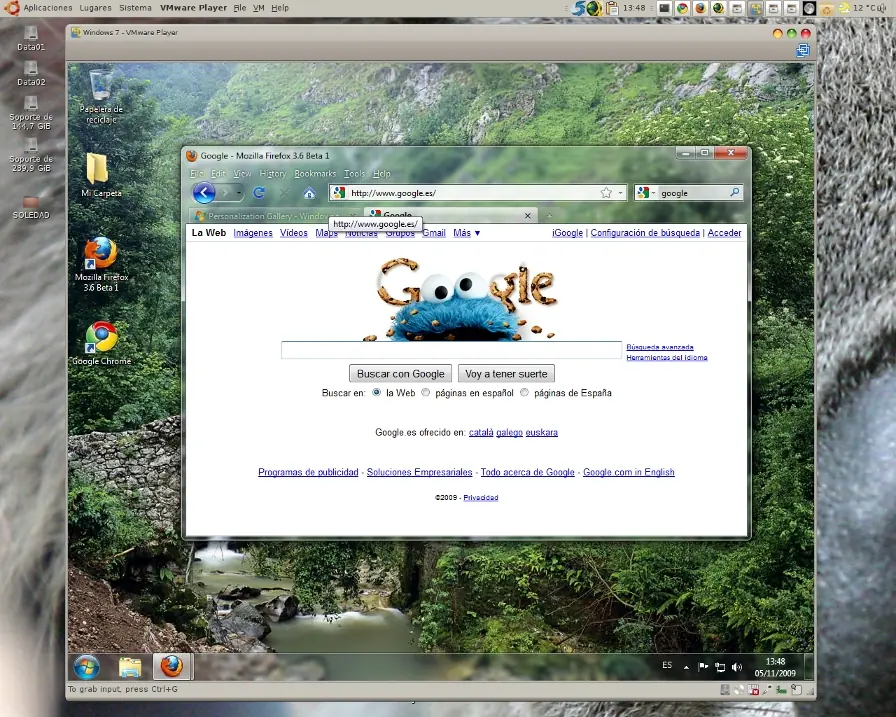
Vmware Player Otro software para virtualizar con las mismas funciones que VirtualBox. La version actual de Vmware Player gratuita permite crear maquinas virtuales, y tras instalar las Vmware tools tambien se soporta el modo Aero de maquinas basadas en Windows Instalacion Lo primero es descargarse Vmware Player 3.1.3 desde la web principal. Requiere registro pero es gratuito. Ahora damos permisos de ejecución al archivo descargado y lo ejecutamos: chmod +x VMware-Player-3.1.3-324285.i386.bundle ./VMware-Player-3.1.3-324285.i386.bundle Con eso se instala la aplicación y ya la puedes iniciar desde Herramientas del Sistema > Vmware Player Si te interesa saber como instalar windows 7 paso a paso entra aqui Saludos
Bueno Una ves que ya estés corriendo Ubuntu Seguimos con lo siguiente 1. Actualizar el Sistema Cuando uses por primera ves tu Ubuntu te saldrá el gestor de actualizaciones ¡Ciérrala enseguida! Primero vamos a realizar unos cambios en las fuentes u orígenes del software Gracias a Canonical que reemplazaron Gnome 2.x por Unity vas a presionar el botón de windows de tu teclado y te saldrá esto: Mejor conocido como DASH ahi escribes Configuración del sistema y le das click ya te sale lo de arriba ahí buscas orígenes del software selecionas como te muestro en la imagen o mas claro das click en descargar de: Otros te sale una ventana que se titula seleccionar un servidor de descarga Das click en seleccionar el mejor servidor y pues después de que el mismo seleccione el mejor servidor guardas los cambios y ya puedes actualizar xD si no sabes como, Presionas la tecla de windows, en el dash escribes Gestor de actualizaciones y das enter y te saldra esto: Das click en instalar actualizaciones después ingresas tu contraseña de sudo y esperas listo después reinicias y podemos seguir con lo siguiente 2. Instalación de software (la mejor parte) A ver vamos a tratar de usar muy poco la consola aunque es imposible xD Para encontrar cualquier software que deses simplemente vas a entrar en el Centro de sotware y pues mi primera recomendación OJO ¡ recomendación ! Instala Chromium o el navegador web opensource de google chrome ¿como lo haces? fácil, en la barra izquierda encontraras ciertas categorías Das click en Internet y ahi te saldrá Navegador web Chromium entras y lo instalas Así de Fácil Bueno bueno eso solo para que entres en taringa y sigas leyendo el post Ahora instalamos los codecs de MP3 para poder oír musiquita mientras haces todo..!! Entonces vas a abrir el reproductor de música Banshee y seleccionas cualquier canción Y te sale lo siguiente das click en buscar y después instalas Listo..!! ahora tenemos otra alternativa que es instalar VLC el conito muy conocido y recomendado por todos ¿Como lo instalo? En el Centro de software Ahora por algo de música para estar mas relajados, Claro si te gusta trabajar con música xD y si quieres la versión mas reciente de vlc vamos a abrir la terminal Fresco no es nada difícil mas bien es regalado lo único que vas a hacer es invocar el dash y escribes terminal Listo no fue dificil verdad ahora vas a copiar y pegar el siguiente código linea por linea una por una seguida de un enter cada una Te pedirá tu código de sudo y seguramente no veras nada Tranquilo es simplemente un sistema de seguridad tu escribe y cuando termines das enter relájate por que si no me equivoco al momento de agregar un repositorio se demora un poco nada mas ~$ sudo add-apt-repository ppa:n-muench/vlc ~$ sudo apt-get update ~$ sudo apt-get install vlc y si te trae broncas manda el siguiente codigo ~$ sudo apt-get dist-upgrade Listo ya tenemos la música ahora vamos y creo que me voy a dormir y pues mañana seguiré con lo demas Espero que todo esto os este ayudando para los que les intereso aca esta la primera parte de este tutorial Tercera Parte
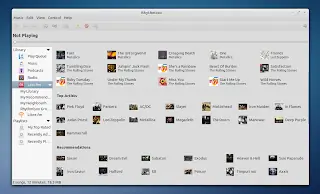
En un correo oficial de ubuntu , Jason Warner (Ubuntu Desktop Manager) ha confirmado que será Rhythmbox el reproductor de música por defecto en Ubuntu 12.04 Precise Pangolin. dijo:Gracias a todos por el envío de comentarios sobre el reproductor de música predeterminado de 12,04. Está claro que la decisión correcta para 12.04 es hacer que el reproductor de música Rhythmbox por defecto. Gracias, sobre todo, para mantener la cordial conversación y tomar la decisión sobre qué es lo mejor para Ubuntu. Como un recordatorio, una de las razones detrás de esta decisión son: la estabilidad, la velocidad de arranque, el espacio de cd, GTK2/GTK3 y soporte para el brazo. El modelo por defecto aplicaciones discusión se ha actualizado hace unos segundos y señala que a pesar de que Ubuntu 12.04 cambiará a Rhythmbox a partir de alfa-1, el Banshee GTK3 puerto y la estabilidad en ARM será revisado alrededor de Beta 1, y se precisa que a continuación, se discutirá si se precisa de Ubuntu se quedará con Rhythmbox o volver a Banshee. Pero hay algo aún más interesante con respecto a la selección de aplicaciones por defecto en Ubuntu 12.04: el modelo por defecto aplicaciones discusión se ha actualizado hace unos minutos por la misma Warner Jason y lo menciona de que Applet de Júpiter también puede ser incluido por defecto como una manera de resolver el poder temas: dijo:También me gustaría conseguir applet de Júpiter en forma predeterminada. Júpiter, utiliza una lista blanca de la bandeja del sistema. Podemos usar esa, crear un indicador o, posiblemente, algunas opciones de configuración del sistema. Tendremos que trabajar con el diseño de la mejor manera de conseguir esto en la precisa. Lo extraño es que el proyecto también dice que Tomboy y gbrainy será eliminado junto con el alma en pena, por lo que si Júpiter se va a utilizar (y no sólo se utilizan algunas de las características de Júpiter integrados en los Ajustes del sistema), Ubuntu 12.04 no ser mono libre, ya que Júpiter utiliza Mono (y sería la única aplicación que utiliza Mono en el CD). Claro, el proyecto no indica que Júpiter será definitivamente incluido por defecto en preciso, pero la actualización del modelo todavía parece un poco incómodo (sólo desde el punto de vista de espacio del CD, Júpiter es una aplicación increíble). Pero, de nuevo, tal vez Jason alguna manera no es consciente del hecho de que Júpiter utiliza Mono. Para aquellos no familiarizados con Júpiter, se trata de un applet diseñado para netbooks y ordenadores portátiles que se pueden utilizar para cambiar entre el máximo rendimiento y alta y modo ahorro de energía, cambiar la resolución de screem y orientación, activar o desactivar el bluetooth, pantalla táctil, WiFi y por lo sucesivamente. También proporciona Asus EeeePC SHE (Super Hybrid Engine) de apoyo. Muchos han reportado mejoras duración de la batería durante el uso de Júpiter, he aquí un ejemplo. En el mismo plano, se confirmó también que FreeRDP y Remmina reemplazará rdesktop y Vinagre en Ubuntu 12.04 Pangolin precisa. ¿Qué piensa ustedes acerca de estos cambios?
NEXUIZ Nexuiz es un juego de acción en primera persona creado por Alientrap Software. Es un juego libre y de código abierto. Es distribuido bajo licencia GPL. La versión 1.0 fue lanzada el 31 de mayo del 2005. La actual versión, 2.5, fue lanzada el 3 de abril del 2009. Nexuiz usa DarkPlaces, que es una modificación del Motor de juego del Quake. El logo está basado en el caracter chino, [“力] que representa tendón, y denota fuerza. Características: Disponible para X Window System (en Linux y Unix), Mac OS X, y Microsoft Windows. Puede correr en hardware viejo, y tiene ventaja en hardware nuevo. Futurista, Ciencia ficción. Multijugador; Soporta 64 jugadores simultáneos. Soporta bots. Modos de disparos alternativos. Usa mapas del Quake III Arena, se pueden crear mapas. Sistema de iluminación dinámico similar al del Doom 3. Avanzados modelos usando formato animación de esqueletos. Armas: Láser: Sólo dispone de disparo principal, el botón de disparo alternativo cambia el arma. Esta pistola posee munición ilimitada, pues es la arma más básica. Quita 20 puntos de vida, tiene poca cadencia de tiro y suele usarse para dar botes, pues si disparas al suelo sales volando. Escopeta: Esta es la arma con la que apareces al ‘nacer’. El disparo principal dispara un cartucho de escopeta; el disparo alternativo dispara 3 cartuchos seguidos, pero no deja disparar hasta que se recupere la escopeta. Ineficaz a larga distancia, su daño máximo se consigue disparando a poca distancia. Su munición son los cartuchos de escopeta (“shells”). Ametralladora: Su disparo principal es la ráfaga, que dispara muchas balas pero se dispersan bastante a media-larga distancia; su disparo secundario es un modo semiautomático (aprox. 1–1.5 balas por segundo), que posee mayor precisión a medio-largo alcance y es más dañino. Su munición son las balas. Mortar: Es un lanzagranadas, lanza una granada que describe una parábola en el aire. Su disparo principal lanza una granada que detona inmediatamente al impactar contra el escenario o un enemigo; su disparo alternativo lanza una granada que detona al quedarse quieta o al impactar contra un enemigo. Su munición son los misiles. Crylink: Es una pistola de plasma. Su disparo principal lanza un grupo de bolas de plasma ordenadas de forma triangular que rebotarán una vez contra la superficie a la que dé; su disparo alternativo es lanzar un grupo de bolas de plasma ordenadas horizontalmente que no poseen reboten. Su munición son las cápsulas de plasma. Electro: Es un fusil de plasma, comparable al lanzacohetes. Su disparo principal es el disparo de plasma; su disparo alternativo lanza una granada de plasma que explota al no tener movimiento, impactar con un enemigo o al ser afectadas por el disparo principal. Su munición son las cápsulas de plasma. Nex: Es un rifle de francotirador. Su disparo pricipal es un tiro capaz de vaporizar a alguien con un solo acierto (daño de 140pts); su disparo alternativo es mirar a través de la mira, para obtener una vista magnificada del escenario. Su munición son las cápsulas de plasma Hagar: Es un lanzacohetes ligero con disparo en ráfaga. Su disparo principal consiste en lanzar cohetes de poco calibre en ráfaga que detonan al impactar contra cualquier objeto. Su disparo alternativo es muy similar, lanza cohetes que rebotan una vez contra la superficie a la que dé. Su munición son los misiles. Lanzacohetes: Es la arma más potente de todo el juego. Su disparo principal es un cohete que “reventará” al enemigo de un toque si le da de lleno. Su disparo principal sirve para detonar en el aire los cohetes que se disparen, un recurso útil cuando el enemigo esquive el cohete por poca distancia. Si está activada la opción de ‘Cohetes dirigidos por láser’, el disparo alternativo activa y desactiva el láser, que guiará los misiles que se lanzen donde esté apuntando el puntero láser. Camping rifle: Introducido en la versión 2.5, es un rifle de francotiro inferior al nex, aunque los jugadores prefieren el primero ya que éste está afectado por balística, por lo que es menos preciso a largas distancias. Dispone de un ataque de francotiro como principal y un modo semiautomático como ataque secundario. Requiere recarga y gasta 10 balas por disparo. Savage 2: A Tortured Soul Savage 2: A Tortured Soul es un video juego de fantasía y ciencia ficción que combina los géneros defirst-person shooter, real-time strategy, y action role-playing game. Es desarrollado y publicado porS2 Games. Y es una secuela hacia Savage: The Battle for Newerth y fue oficialmente publicado en Enero 16 del 2008. En Diciembre 9 del 2008,S2 Games anunció a su juego oficialmente como Freeware y con la opción de pago para “Premium Account” que expande ciertos aspectos del juego. Aquí algunas capturas, clic sobre la imagen para ampliar: