cokeelhacker
Usuario (México)
Tutorial Armado de Pc (No tengas mas miedo de armar tu pc) Te da Miedo Armar Tu Propia Pc? Fijate aca, No podes Fallar Los componentes que necesitan para tener una maquina: Componente Principales: * Procesador: en la actualidad la velocidad a la que funciona un procesador es de vital importancia para poder ejecutar distintas tareas al mismo tiempo, como editar video, descargar música, navegar en internet, platicar por cualquier servicio de mensajería, realizar trabajos en Office, etc. Para esto tendremos que escoger un procesador que tenga la suficiente velocidad para hacer este tipo de tareas, a lo cual yo recomendaría uno que cuente con tecnología de 64 bits. * Fuente de Poder: tienes idea de ¿Cuántas unidades ópticas instalarás? Dvd, Quemador, Quemador de DVD, CD-Rom, Un combo, etc. y ¿Cuántos Discos Duros? ¿1, 2?, pues cada uno necesita energía eléctrica para poder funcionar, que mejor que una fuente de poder superior a los 500 watts con conectores ATX, ATX 2 y SATA. La fuente de poder se encarga de distribuir la energía electrica a todos los componentes que tengamos instalados dentro de nuestro gabinete. * Gabinete: existen gabinetes hechos para motherboards y procesadores especiales, como los Intel, que requieren de mayor ventilación y enfriamiento. Al escoger un gabinete, debes verificar que tenga una buena circulación del aire, y que soporte una gran cantidad de dispositivos y discos duros. * Tarjeta Madre: sin tarjeta madre no funciona tu pc, cada tarjeta madre o motherboard tiene características especiales y soporte para diferentes tipos de Procesadores, así que lo que debes de hacer es primero comprar tu motherboard y sobre esta trabajar en los diferentes componentes, como Procesador, Memoria, Tarjeta de Gráficos, Tarjeta de Video, etc. Cuando compres tu motherboard, verifica que contenga conexiones para puertos PIC Express, Puertos USB 2.0 - 3.0, RAID, SATA, IDE, Audio 7.1, Ranuras para memoria de doble canal DDR, DDR-2, DDR-3. Algunas motherboards traen audio y video ya instalados, son buenos, pero siempre será mejor tener el video separado por medio de una tarjeta aceleradora de gráficos, tipo Nvidia o Amd * Memoria: mínimo 2GB, que sean de la misma marca y velocidad. * Disco Duro: Entre más capacidad tenga mejor: 320GB, 400GB o 500GB. 1TB 64Mb Bufer * Tarjeta de Video: como ya decía anteriormente, las mejores marcas son Nvidia O Amd, Cuanto mejor sea la tarjeta mejor, ya que podremos jugar los ultimos juegos, eso va depender de el bolsillo de cada uno. El montaje Instalación del procesador En la placa base van a ir el procesador y la memoria. Aunque pueda resultar tentador examinar con detalle los componentes, conviene dejarlos en su caja hasta que se vayan a montar. El montaje de un PC no es una operación demasiado larga. Sin embargo, si es la primera vez, hay que calcular más de una hora. No sirve de nada empezar a montarlo si sabemos que solo tenemos cinco minutos libres. La operación más crítica sigue siendo la fijación del procesador. En el caso de un Core 2 Duo, la CPU es bastante resistente. A diferencia del resto de procesadores, los que utilizan el LGA775 no tienen pines, sino puntos de contacto. Es el soporte LGA775 el que incorpora numerosas clavijas pequeñas salientes, que entrarán en contacto con las zonas previstas a tal efecto en el procesador. Este soporte requiere una atención particular. Dicho esto… ¡manos a la obra! Una vez que hemos desembalado la placa base y que hemos retirado el plástico de protección del soporte LGA, basta con abrirlo con la palanca. Esta libera la parte metálica superior, que puede estar levantada. Hay que evitar tocar los 775 pines, pues hay un alto riesgo de estropearlos. Una vez hecho esto, el soporte estará listo para recibir el procesador. La base del Core 2 Duo está protegida por un plástico que hay que retirar antes de montarla. Dos de los lados del Core 2 Duo tienen una muesca en el primer cuarto. Corresponden a los resaltes del soporte. Así, es imposible colocar el procesador de manera incorrecta. Basta con situar el Core 2 Duo en su soporte en la única posición posible. El bloqueo del procesador se hace en dos veces: se cierra la parte superior metálica del socket y se asegura bajando la palanca. Este tipo de montaje es muy práctico para poder desmontar en el futuro el sistema de refrigeración. Como el procesador está encerrado en una estructura metálica, no existe riesgo alguno de arrancarlo de su soporte al retirar el radiador. Montaje de la memoria El montaje de los módulos de DDR2 sigue siendo el mismo que el del resto de memorias. Después de abrir los cierres a ambos lados del soporte, basta con introducir el módulo. Solo es posible colocarlo en una posición, gracias a un dispositivo antierrores (una muesca en el módulo y un saliente en el soporte). Los módulos de memoria están enganchados correctamente cuando los cierres se suben solos. En el caso de la placa base Intel D975XBX, hay que instalar los módulos en los soportes azules o negros para aprovechar el modo de Doble Canal. Fijación del radiador La última operación que hay que efectuar en la placa base es el montaje del sistema de refrigeración. Los Core 2 Duo conservan el mismo radiador que los antiguos Pentium 4 y Pentium D. Es aconsejable retirar la pasta disipadora que tiene en la base, aunque su funcionamiento sea correcto, y utilizar por ejemplo la Arctic Silver 5 para mejorar la conductividad. Es precisamente esa la que hemos elegido. El radiador que viene con el Core 2 Duo se fija a la placa base con cuatro pivotes de plástico que se meten en los orificios de la placa. Para bloquearlo hay que apretar fuerte los cuatro botones negros. Así, una varilla abre los ganchos metidos en los orificios de la placa base. Los cuatro botones están marcados con una flecha que indica un cuarto de vuelta. Para armar estos botones y poder bloquear el radiador, tienen que girarse en sentido contrario a las flechas. Para desmontar el radiador habrá que efectuar el cuarto de vuelta y levantar los botones. El sistema es bastante simple, pero los ganchitos de plástico no resisten muchos montajes y desmontajes seguidos. Antes de fijar definitivamente el sistema de refrigeración, hay que orientar el radiador (cilíndrico) de manera que los cables de alimentación del ventilador puedan llegar a la toma. Hay que precisar que el HSF que incluye el Core 2 Duo está equipado con cuatro cables. Uno de ellos, el PMW (Pulse Wide Modulatring), permite que el ventilador alcance un régimen de rotación más reducido que si se limita la alimentación a 12 voltios. El PC hace menos ruido gracias a la reducción de velocidad del ventilador. Este sistema es compatible con los ventiladores de tres cables pero, en ese caso, no es posible reducir de manera tan significativa la velocidad del ventilador. Montaje de la placa base Ahora que está preparada la placa base, hay que preparar la caja para colocarla. La placa base se fija con 9 enganches que hay que atornillar al fondo de la caja. No hay que olvidarse de sustituir la plaqueta genérica que viene con la torre por la específica de la placa base. Esta plaqueta se coloca simplemente en su espacio, que tiene un tamaño estánda La instalación de la placa base es una operación que requiere un mínimo de atención. Para preparar el terreno, es aconsejable liberar el espacio de la placa base y sobretodo retirar los cables de conexión frontal (audio, USB y Firewire). Hay que tener cuidado para no dejar que se meta ningún tornillo u otro objeto entre la placa y el fondo de la caja y hay que asegurarse de que ninguna patilla de la plaqueta se mete en un puerto (USB, Fire Wire, Ethernet o PS/2). Una vez que la placa base está bien colocada, solo hay que atornillarla. Lo ideal es empezar por el tornillo central, lo que permite fijarla pero dejando que tenga el juego suficiente para poder alinearla después con los otros tornillos. Es inútil apretar demasiado los tornillos, pues en ese caso los enganches podrían aflojarse si hubiese que desmontar la placa. Los periféricos Para montar el lector hay que retirar la parte frontal de la caja para desmontar la plaqueta metálica con blindaje EMI. Después, basta con situar el lector en una bahía 5¼. Solo queda colocar la placa corrediza que sirve de apoyo a la grabadora y fijarla bajando el tope. Si quiere montar una grabadora y un lector, uno de los dos tiene que ir ajustado como «master» y el otro como «slave». Cuando las unidades ópticas están montadas, solo queda volver a colocar el frontal de la caja. El montaje del disco duro se hace en un santiamén: se fijan los raíles por ambas partes y se introduce el disco en uno de los tres espacios previstos a tal efecto. ¡No podría ser más fácil! Conexiones de la caja Es el momento de conectar la placa base a la caja. La primera etapa consiste en enchufar los diferentes conectores, como el power, reset, hdd led y power led. Los leds tienen un sentido para enchufarlos: el cable de color tiene que conectarse al enchufe positivo, que normalmente está marcado con el signo «+». En caso de error, basta con cambiarlo, pero como estos conectores suelen ser de difícil acceso, es mejor tratar de colocarlos correctamente desde el principio aunque lleve más tiempo. En el caso del Centurion 534 y del Intel D975XBX, la conexión de los puertos USB, FireWire y audio es muy simple. Los cables son lo suficientemente largos, por lo que basta con conectarlos. Para la parte de audio, el Centurion propone tres tomas: AC97, HD Audio o «cable a cable». En nuestro caso, hemos utilizado el conector HD Audio, que corresponde directamente a la conexión de la placa base. En el caso de las cajas y las placas base de menor calidad, los enchufes de los conectores audio, FireWire y USB se conectan normalmente «cable a cable». Las instrucciones no suelen ser claras y, en caso de error, el riesgo de fundir el controlador o el periférico USB es elevado. Conexión de los periféricos La conexión del disco duro a la placa base es un juego de niños. Los cables SATA son finos y están equipados con un dispositivo antierror, por lo que no hay riesgo de equivocarse. Para las unidades ópticas, la cubierta IDE curva es más práctica que una cubierta plana, ya que interrumpe menos el flujo de aire y se adapta mejor a la forma de los espacios. El conector azul va a la placa base, mientras que el «master» y el «eslave» se pueden conectar libremente en los puertos negro y gris. La conexión del disco duro a la placa base es un juego de niños. Los cables SATA son finos y están equipados con un dispositivo antierror, por lo que no hay riesgo de equivocarse. Para las unidades ópticas, la cubierta IDE curva es más práctica que una cubierta plana, ya que interrumpe menos el flujo de aire y se adapta mejor a la forma de los espacios. El conector azul va a la placa base, mientras que el «master» y el «eslave» se pueden conectar libremente en los puertos negro y gris. Alimentación eléctrica La antepenúltima etapa consiste en montar el bloque que va a alimentar el conjunto. Hemos utilizado un modelo modular, lo que evita tener un paquete de cables inútiles. La instalación en el Centurión 534 no plantea problemas: se desliza en su hueco por el interior y se fija con 3 tornillos. En nuestro ejemplo, hemos conectado una línea molex para el lector DVD, una línea SATA para el disco duro y la alimentación PCI-Express. Todas están equipadas con un dispotivito antierror que hace imposible cualquier montaje erróneo. Lo mismo ocurre con el conector ATX 24 de 24 pines y el conector auxiliar ATX de 12 voltios con 8 pines. Montaje de la tarjeta gráfica Hemos dejado la tarjeta gráfica para el final para facilitar la colocación de los diferentes cables. Hay que colocarla en un slot PCI-Express 16x. La operación es simple, solo hay que empujarla dentro del slot hasta que el enganche blanco la bloquee. Una pieza de plástico articulada asegura la fijación a la caja. No hay que olvidar conectar la alimentación PCI-Express. Terminado! Solo queda conectar la pantalla, el teclado, el ratón, los altavoces, el sector y la red. En nuestro caso, todo se ha llevado a cabo sin problemas, todo ha funcionado desde el principio. Si todo sale así de bien en su configuración, solo tendrá que cerrar el panel lateral y proceder a instalar el OS. Por defecto, la D975XBX arranca con las unidades ópticas. Basta con meter el CD de Windows XP,Linux o Windows 7 en el lector para empezar la instalación link: http://www.creatupropiaweb.com/recursos/relojes/relojes_2/reloj_3d.swf
hey que onda kolegas espero que esten muy bien sean bienvenidos a esto que es mi post de como amarrarse los zapatos espero que les guste y les sirba de algo bueno pues hasta aqui elpost espero que les haya gustado no olviden comentar, puntuar y si les gusto agregar a favoritos gracias
ARMA TU PROPIA COMPUTADORA Debido a que muchas personas tienen la necesidad de armar ellos mismos su PC, o simplemente les gustaria saber hacerlo, aqui le traemos casero una guia paso a paso de como armar su PC.. (chilehardware no se hace responsable por posibles daños a su hardware, por eso recomendamos que trate de no quemar, romper, pisar, mojar, doblar, babear, martillar o sentarse en su nuevo hardware). Adicionalmente, añadiremos algunos consejos para que tu PC quede medianamente ordenado. MATERIALES - Gabinete - Fuente de poder (si el gabinete no trae una) - Placa madre - Procesador - Disipador (en caso que tu procesador sea OEM o simplemente quieras algo mas eficiente) - Memoria ram - Tarjeta de video (no confundir con tarjeta de TV) - Disco(s) duro(s) - Disquetera - Unidades Opticas (lectores de CD/DVD o grabadores de CD/DVD) - Ventiladores adicionales (opcional) - Surtido de cables HERRAMIENTAS - Alicate - Atornillador y Desatornillador. Si no se tiene un desatornillador a mano, el lector puede optar a usar el atornillador poniendo cuidado en girarlo en sentido contrario. Comenzamos.. primero sacamos las tapas laterales y lo dejamos mas menos así: Luego tenemos que poner los soportes para la placa.. (puede variar segun el modelo del gabinete) NOTA: puse este paso por que ya ha pasado que algunos pajaritos ponen la placa apernada directo al gabinete. Primero presenten la placa en el gabinete para saber bien donde poner los soportes./size] Traten de poner todos soportes que correspondan a la placa, para que quede firme en el gabinete CONSEJO PARA EL ORDEN: desde ya vean si es posible ordenar los cables que trae el gabinete, revisar en que lugar quedaran los conectores de la placa y tratar de acercar los cables al lugar que le corresponde. lo mejor que se puede hacer es pasar los cables por atras. Los cables de colores son los del panel frontal, en la posicion que estan ahora llegan justo a la placa y no molestan para nada, Los cables de la derecha son de USB y FIRE WIRE, hay un hoyito ahi en el gabinete y salen justo donde deben conectarse a la placa, en este caso fue suerte que el gabinete tenga un hoyo ahi, pero siempre hay como ingeniarselas para tener todo ordenado. Con los soportes listos pasamos a montar la fuente de poder o PSU (esto es solo en caso que el gabinete no venga con fuente de poder) Como ven, la distribución de los hoyitos para apernar la fuente solo permite que se ponga de una manera, no hay como confundirse. Ya tenemos listos los soportes de la placa y la fuente de poder, ahora tenemos que poner la “latita” que viene con nuestra placa madre, y ojo que hay que ponerla desde adentro del gabinete. hora nos vamos a jugar con la placa. lo primero que pondremos es el procesador pero si la placa tiene algun accesorio lo instalaremos antes. En este caso, la DFI Lanparty que estamos usando de ejemplo tiene un módulo de audio Karajan. Puestos los add-ons, seguimos con el procesador. Para instalar el procesador o CPU, fíjense en que éstos siempre tienen “marcas guias” para saber cuál es la posición correcta a la hora de insertar el procesador en el socket. NOTA: cuidado en este paso, fíjense bien en las “marcas guia”, muchas personas dañan sus procesadores por un mal montaje. Ahora vamos a poner el disipador. en este caso usaremos un bigthypoon, si usaran el ventilador que trae su procesador, este trae un manual para su instalacion, siganlo paso a paso.. Primero ponemos el adhesivo en uno de los soportes, pero solo usaremos el pegamento en la parte que quedara en el soporte, el otro lado quedara tal como está, ya que no queremos que eso quede pegado de por vida a nuestra placa. NOTA:la golilla y la tuerca que estan entre la placa y el soporte son opcionales. solo estan ahi para facilitar el montaje ya que asi la parte del soporte que queda detras de la placa no se movera mientras terminamos de apernar el disipador La fuerza con la que se apreta el anclaje queda a criterio del usuario, no debe quedar suelta por que bajaria el rendimiento del disipador ni tampoco demasiado apretada ya que podria dañar algo. Ya que esta listo el procesador con su disipador, instalaremos las memorias. Debemos ver que las memorias tienen “marcas guias” como los procesadores, pero en este caso son unas muescas en la memoria que hacen que solo puedan conectarse de un modo, si la memoria no entra facilmente, revisen si esta en la posicion correcta. Cuánta fuerza aplicar, cómo y dónde, se muestra a continuación.. Ya montadas las memorias deberian quedar asi. En la actualidad todas las placas soportan dual-channel y la manera de activarlo es poniendo las memorias en los slots del mismo color (esto puede variar dependiendo de la placa madre) Apernada la placa procedemos a conectar los cables a la placa, empezando por el conector ATX que en este caso es de 24 pines. Seguimos con el panel frontal y los accesorios como audio, USB y FireWire frontal En este caso, el gabinete tiene el cable de audio frontal con el conector completo en una sola pieza, en otros casos el conector “AC’97″ viene separado, para conectarlo correctamente hay que ver el manual de la placa madre. Hay que ir tratando siempre que los cables queden ordenados Ya que el panel frontal varia en cada placa para conectarlo deben usar el manual de su placa madre, ahi indica el orden correcto de los cables en el panel frontal estan las conexiones para: - Luz de uso del disco duro - Luz de encendido - Conector “reset” - Conector “power” - Conector “speaker” (parlante del gabinete) (puede haber mas conexiones en el panel frontal, eso depende del modelo de la placa madre y del gabinete, generalmente no se usan todos los conectores.) Una vez que todos los cables de poder y el panel frontal estan listos.. instalaremos los discos duros.. ¿Por qué los discos duros primero y no la tarjeta de video u otra cosa? Es fácil: en la gran mayoria de los gabinetes (no es el caso de este gabinete) los discos duros quedan en frente de la tarjeta de video. y es muy probable que la tarjeta estorbe a la hora de poner los discos Montamos las guias que trae el gabinete para los discos duros. Los conectores SATA, tanto el de poder como el de datos solo pueden ser conectados de una manera, no hay forma de cometer una bestialidad. No se debe forzar el conector por ningun motivo, el siguiente video ilustra la manera de hacerlo.. adelante estudios. En los discos duros IDE cambia un poco la cosa, pero no demasiado.. el conector IDE normalmente tiene una muesca, lo que hace que tambien tenga una sola posicion. al igual que el molex (conector de poder) solo entra en una posicion, pero para que esten seguros, el cable rojo del molex siempre queda junto con la marca en el conector IDE (que en este caso es la linea blanca del BUS IDE) Vamos a poner los dispositivos Opticos, esto es mas bien simple, buscar una bahia donde se quiera instalar el grabador o lector e insertalar y apernarla o usar el sistema toolfree como en este caso NOTA:en algunos gabinetes los dispositivos opticos topan con la placa madre si se instalan en la bahias inferiores. se recomienda ponerlos en un lugar donde no topen con nada y que facilite el orden de los cables. Por si aún tienen dudas, siempre los cables, tanto IDE como Floppy tienen una marca en un lado, en este caso una marca roja, eso indica que ese lado debe conectarse al “PIN 1″ de la unidad optica, y siempre tiene marcado donde va el “PIN 1″ a veces un poco escondido, pero siempre esta marcado. El molex, tal como en los discos duros, sólo se puede conectar en una posición: Otra cosa importante, todas las unidades IDE tienen un selector con las opciones “master”, “slave” y “cable select”. eso se usa cuando tenemos 2 dispositivos conectados al mismo cable IDE.. uno debe estar en “master” y el otro en “slave Seguimos con la disquetera. El caso es el mismo que el descrito antes, el cable tiene una marca y la disquetera tiene otra y deben coincidir, en caso que conecten el cable al reves la luz de la disquetera estara permanentemente encendida, la solucion es tan simple como volver el cable a la posición correcta. Luego el cable de poder, que también tiene una sola posicion: Ahora ponemos los dispositivos faltantes, empezando por la VGA. Al instalar la tarjeta de video debemos hacerlo suavemente y sin forzarla, pero debemos asegurarnos de que quede bien puesta. ya que si no hace contacto completamente dentro del conector puede causar problemas. Finalmente anclamos o apernamos la VGA al gabinete Ya falta poco.. ahora vamos con los cachureos como por ejemplo un ventilador extra de 120mm para sacar aire del gabinete. Lo ponemos en su lugar y finalmente lo aseguramos NOTA: los ventiladores soplan en un solo sentido, depende de como se orienten. lo ideal es poner un ventilador en el frente del gabinete que meta aire fresco y uno en la parte trasera que saque el aire caliente.. asi se produce un flujo que nos ayuda a tener unas temperaturas dentro de un rango aceptable. en este flujo tambien influye mucho el que tengamos nuestros cables ordenados. Instalamos una tarjeta de red PCI, siguiendo el mismo procedimiento que con la vga y nos aseguramos de que esta bien instalada, hasta el fondo del slot. a con todo montado y pasando los cables por detras del gabinete la cosa deberia verse mas menos asi. Dejamos todo el desorden en la parte de atras. Todo este “orden” no es solo por ser maniático, sucede que mientras menos maraña de cables se tenga, mejor flujo de aire dentro del gabinete y ademas es más comodo sacar o poner alguna pieza despues del armado. Tenemos todo listo y podemos poner la tapa de la parte de atrás (con cuidado y sin aplastar los cables). Luego conectamos todo: Revisamos si todo enciende bien, si las luces del disco duro y la de encendido funcionan.. Listo tu PC ya esta armado y funcionando. ahora puedes cerrarlo por completo. Sólo falta instalar el sistema operativo y ponerse a disfrutar. ESTA ULTIMA IMAGEN ES LA DE OTRA COMPU MAS BONITA xD Espero Les Haya Servido Yo. Ya Arme La Mia
¿Cómo encontrar mas información de un Gif? Con Google (Buscar por imagen) Muchas personas ya saben, otras no. Y para ellas va el post ♦ ♦ ♦♦ ♦ ♦♦ ♦ ♦♦ ♦ ♦♦ ♦ ♦♦ ♦ ♦ Supongamos que encontraste un gif, que te parecio divertido, fake, loco, raro o simplemente p̶o̶r̶n̶o̶ te llamo la atención. Y querias ver más datos a cerca del gif. Ej: nombre de los actores, ver el video, ver mas grande, ver una noticia. Etc Conseguir estos datos es muy fácil, y voy a hacer una demostración: Supongamos que Taringueando vas y te encontrás con esto: ♦ ♦ ♦♦ ♦ ♦♦ ♦ ♦♦ ♦ ♦♦ ♦ ♦♦ ♦ ♦ Para saber mas datos, necesitamos saber la url exacta del gif. para esto, damos Click Izquierdo sobre la imagen y ponemos "Copiar Url de Imagen" ♦ ♦ ♦♦ ♦ ♦♦ ♦ ♦♦ ♦ ♦♦ ♦ ♦♦ ♦ ♦ Ahora vamos a Google y vamos al buscador de Imágenes Le damos clic a la cámara de fotos ♦ ♦ ♦♦ ♦ ♦♦ ♦ ♦♦ ♦ ♦♦ ♦ ♦♦ ♦ ♦ Y el buscador nos da dos opciones. Buscar por Url (como tenemos nosotros) o subir una foto desde nuestra pc. Con nuestra url ya copiada, la pegamos y damos click en buscar Y Walá! Encontramos algo más. Es muy útil, si no la han utilizado antes, pruebenlá. ♦ ♦ ♦♦ ♦ ♦♦ ♦ ♦♦ ♦ ♦♦ ♦ ♦♦ ♦ ♦ Comentá si ya la conocías.... y comenta si mi separador te parece lo mas cachivache que hay ♦ ♦ ♦♦ ♦ ♦♦ ♦ ♦♦ ♦ ♦♦ ♦ ♦♦ ♦ ♦
¿Cómo encontrar mas información de un Gif? Con Google (Buscar por imagen) Muchas personas ya saben, otras no. Y para ellas va el post ♦ ♦ ♦♦ ♦ ♦♦ ♦ ♦♦ ♦ ♦♦ ♦ ♦♦ ♦ ♦ Supongamos que encontraste un gif, que te parecio divertido, fake, loco, raro o simplemente p̶o̶r̶n̶o̶ te llamo la atención. Y querias ver más datos a cerca del gif. Ej: nombre de los actores, ver el video, ver mas grande, ver una noticia. Etc Conseguir estos datos es muy fácil, y voy a hacer una demostración: Supongamos que Taringueando vas y te encontrás con esto: ♦ ♦ ♦♦ ♦ ♦♦ ♦ ♦♦ ♦ ♦♦ ♦ ♦♦ ♦ ♦ Para saber mas datos, necesitamos saber la url exacta del gif. para esto, damos Click Izquierdo sobre la imagen y ponemos "Copiar Url de Imagen" ♦ ♦ ♦♦ ♦ ♦♦ ♦ ♦♦ ♦ ♦♦ ♦ ♦♦ ♦ ♦ Ahora vamos a Google y vamos al buscador de Imágenes Le damos clic a la cámara de fotos ♦ ♦ ♦♦ ♦ ♦♦ ♦ ♦♦ ♦ ♦♦ ♦ ♦♦ ♦ ♦ Y el buscador nos da dos opciones. Buscar por Url (como tenemos nosotros) o subir una foto desde nuestra pc. Con nuestra url ya copiada, la pegamos y damos click en buscar Y Walá! Encontramos algo más. Es muy útil, si no la han utilizado antes, pruebenlá. ♦ ♦ ♦♦ ♦ ♦♦ ♦ ♦♦ ♦ ♦♦ ♦ ♦♦ ♦ ♦ Comentá si ya la conocías.... y comenta si mi separador te parece lo mas cachivache que hay ♦ ♦ ♦♦ ♦ ♦♦ ♦ ♦♦ ♦ ♦♦ ♦ ♦♦ ♦ ♦
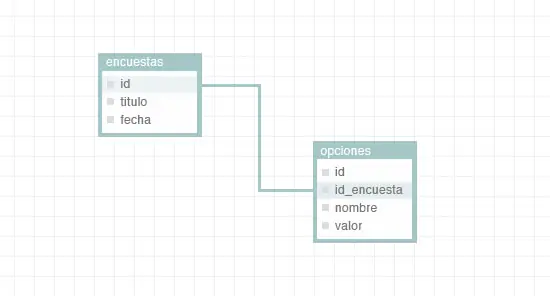
En este tutorial aprenderas a hacer un sistema de encuestas funcional, práctico y expandible, usaremos PHP y MySQL con tablas relacionales. Trabajaremos con 4 ficheros PHP y uno CSS, uno para la conexión a la base de datos (conexion.php), uno para listar las encuestas (index.php), otro para crear nuevas encuestas (agregar.php), el que mostrara los resultados de las encuestas (resultado.php) y por ultimo estilos.css que se encargara de darle algo de estetica pero tambien de una parte muy esencial es la de mostrar la barra de votaciones. Si en ciertas partes el código les resulta muy complejo, leed los comentarios. 0. estilos.css .barra{ background: #ff3019; background: -moz-linear-gradient(top, #ff3019 0%, #cf0404 100%); background: -webkit-linear-gradient(top, #ff3019 0%,#cf0404 100%); background: linear-gradient(to bottom, #ff3019 0%,#cf0404 100%); clear: both; height: 15px; color: white; font-weight: bold; text-align: right; padding: 6px; border-radius: 4px; max-width: 356px; min-width: 20px; } /* A partir de aqui es solo cosmetico, lo puedes borrar */ *{ margin: 0; padding: 0; font-family: sans-serif; font-size: 14px; } body{ background: #464646; } a{ text-decoration: none; color: red; } .fr{ float: right; } .fl, .votar{ float: left; } .cf{ clear: both; } .wrap{ padding: 25px; margin: 0 auto; width: 385px; background: #F3F3F3; border-radius: 4px; margin-top: 70px; border: 1px solid #E0E0E0; } h1{ margin-bottom: 20px; font-size: 21px; border-bottom: 1px solid #DDD; padding-bottom: 15px; text-align: center; } form > div{ margin-bottom: 20px; } form .titulo{ margin-right: 20px; } form label{ display: block; } form input, select{ border: 1px solid #E0E0E0; padding: 6px; resize: none; } form input{ padding: 8px 16px; background: gray; border: 0; display: block; font-weight: bold; color: white; border-radius: 6px; } form input:hover{ background: #505050; } ul.votacion{ margin-bottom: 25px; list-style: none; } .votacion li{ padding: 8px; background: #FCFCFC; border-radius: 5px; margin-bottom: 5px; } .votacion li:hover{ background: white; } .votacion li a{ color: gray; font-weight: bold; font-size: 16px; } .votacion li a:hover{ color: black; } .votacion li span{ margin-left: 10px; } .votacion .fl{ margin-bottom: 5px; } .volver{ display: block; padding-top: 15px; clear: both; } .resultado{ float: left; margin-left: 10px; margin-top: 7px; color: black; } 1. SQL Creamos una tala con el nombre encuestas con los siguientes campos: id, titulo y fecha. Aqui se almacenara los datos las encuestas como el titulo y la fecha que fue creada la encuestas, utilizaremos otra tabla para que almacene las opciones de las encuestas. CREATE TABLE IF NOT EXISTS `encuestas` ( `id` int(11) NOT NULL AUTO_INCREMENT, `titulo` varchar(50) NOT NULL, `fecha` date NOT NULL, PRIMARY KEY (`id`) ) ENGINE=InnoDB DEFAULT CHARSET=latin1 AUTO_INCREMENT=1 ; Ahora insertarmos unos datos de ejemplo en la tabla: INSERT INTO `encuestas` (`id`, `titulo`, `fecha`) VALUES (NULL , 'Que os parecen los tutoriales de PHP?', '2012-12-15'); Creamos otra tabla con el nombre opciones con los siguientes campos: id, id_encuesta, nombre y valor. El campo de id_encuesta tendrá relación con el campo id de la tabla encuestas, en nombre ira el nombre y valor guardara el numero de votos que tendra la opcion respectiva. CREATE TABLE IF NOT EXISTS `opciones` ( `id` int(11) NOT NULL AUTO_INCREMENT, `id_encuesta` int(11) NOT NULL, `nombre` varchar(50) NOT NULL, `valor` int(11) NOT NULL, PRIMARY KEY (`id`) ) ENGINE=InnoDB DEFAULT CHARSET=latin1 AUTO_INCREMENT=1 ; Insertamos datos a la tabla opciones: INSERT INTO `opciones` (`id` ,`id_encuesta` ,`nombre` ,`valor`) VALUES (NULL , '1', 'Muy Bueno', '14') , (NULL , '1', 'Bueno', '6') , (NULL , '1', 'Malo', '2'); Fijaos que he definido id_encuesta con 1 y es porque quiero que estas opciones esten relacionadas con la encuestas que creamos anteriormente que llevaba el id de 1. Si no entendisteis bien como vamos a trabajar las relaciones de las tablas, esta grafica te aclarará las dudas: 02. conexion.php El tipico fichero PHP para guardar los datos de la conexión, nada del otro mundo: <php // datos para la coneccion a mysql define('DB_SERVER','localhost'); define('DB_NAME','TU BASE DE DATOS'); define('DB_USER','TU USUARIO'); define('DB_PASS','TU CLAVE'); $conex = mysql_connect (DB_SERVER,DB_USER,DB_PASS); mysql_select_db(DB_NAME,$conex); 03. index.php Lo primero sera incluir al fichero de conexión, luego haremos una consulta a la base datos para que nos muestren los títulos de la tabla ‘encuestas’ los mismos que mostraremos como enlaces hacia las encuestas, estos enlaces llevaran el id de la encuestas en cuestión mediante GET (encuestas.php?id=x). <?php require('conexion.php'); $sql = "SELECT * FROM encuestas ORDER BY id DESC"; $req = mysql_query($sql); ?> <!DOCTYPE HTML> <html lang=en-US"> <head> <meta charset=UTF-8"> <title>Sistema de encuestas</title> <link rel=stylesheet" href=estilos.css"> </head> <body> <div class=wrap"> <h1>Encuestas</h1> <ul class=votacion index"> <?php while($result = mysql_fetch_object($req)){ echo '<li><a href=encuesta.php?id=.$result->id.'">'.$result->titulo.'</a></li>'; } ?> </ul> <a href=agregar.php">+ Agregar nueva encuesta</a> </div> </body> </html> Nos debería ir quedando así: 04. encuesta.php Linea 04: Si no existe la variable de URL se regresara a la pagina principal. Linea 11: Si le dan a votar (el form de votacion ira abajo) y si han seleccionado una opcion se va a actualizar los datos del campo ‘valor’ de la tabla ‘opciones’: <?php require('conexion.php'); $id = $_GET['id]; if(!isset($_GET['id])){ header('location: index.php'); } if(isset($_POST['votar])) { if(isset($_POST['valor])){ $opciones = $_POST['valor]; $mod = mysql_query("SELECT * FROM opciones WHERE id = ".$opciones); while($result = mysql_fetch_object($mod)){ $valor = $result->valor + 1; // obtenemos el valor de 'valor' y le añadimos 1 unidad mysql_query("UPDATE opciones SET valor = '".$valor."' WHERE id = ".$opciones); // luego ejecutamos el query SQL } header('location: resultado.php?id=.$id); // Por ultimo lo redireccionamos a la encuestas mostrando los resultados. } } ?> Ahora la parte HTML donde ira el form de votacion, aqui vamos a generar una consulta a la base datos para que se muestren los datos de la tabla ‘encuestas’ con relación a la tabla ‘opciones’ como radiobuttons, partes de un form: Linea 36: En esta linea haremos un query con INNER JOIN en el cual trabajaremos con las tablas ‘encuestas’ y ‘opciones’ donde a sera encuestas y b es opciones, aqui buscaremos filas donde a.id sea igual a b.encuesta_id, el valor de a.id que se comparara sera definido por $id, este valor lo obtuvimos al principio en el primer pedazo de código mediante GET. Linea 39 y 48: Con el resultado del query hacemos un while donde mostraremos el titulo de la encuesta y luego en la linea 48 se muestran cada una de las opciones como input, $aux es una variable auxiliar que nos ayuda a detener el bucle para que ciertos elementos se muestren solo una vez. <!DOCTYPE HTML> <html lang=en-US"> <head> <meta charset=UTF-8"> <title>Sistema de encuestas</title> <link rel=stylesheet" href=estilos.css"> </head> <body> <div class=wrap"> <form action=" method=post"> <?php $aux = 0; $sql = "SELECT a.titulo as titulo, a.fecha as fecha, b.id as id, b.nombre as nombre, b.valor as valor FROM encuestas a INNER JOIN opciones b ON a.id = b.id_encuesta WHERE a.id = ".$id; $req = mysql_query($sql); while($result = mysql_fetch_object($req)){ if($aux == 0){ echo '<h1>'.$result->titulo.'</h1>'; echo '<ul>'; $aux = 1; } echo '<li><input name=valor" type=radio" value=.$result->id.'"><span>'.$result->nombre.'</span></li>'; } echo '</ul>'; if(!isset($_POST['valor])){ echo "<div class=error'>Selecciona una opcion.</div>"; } echo '<input name=votar" type=submit" value=Votar">'; echo '<a href=resultado.php?id=.$id.'" class=resultado">Ver Resultados</a>'; echo '<a href=index.php" class=volver">&larr; Volver</a>'; ?> </form> </div> </body> </html> Si todo salió bien, encuesta.php deberia verse asi: 05. resultado.php Esta archivo es mas simple, aqui mostraremos los resultados de las encuestas de acuerdo al id obtenido por GET (resultado.php?id=x): Linea 11: Para obtener el valor usamos SUM() para que nos resulte la suma total del valor en un solo numero: <?php require('conexion.php'); if(!isset($_GET['id])){ header('location: index.php'); } $suma = 0; $id = $_GET['id]; $mod = @mysql_query("SELECT SUM(valor) as valor FROM opciones WHERE id_encuesta = ".$id); while($result = @mysql_fetch_object($mod)){ $suma = $result->valor; } ?> Luego mostramos los resultados (linea 29) con el mismo query con INNER JOIN que ya hemos usado anteriormente, esto nos mostrara cada opción en forma de div (.barra) al que le definimos el ancho en porcentaje usando una operación matemática (linea 42), <!DOCTYPE HTML> <html lang=en-US"> <head> <meta charset=UTF-8"> <title>Sistema de Encuestas</title> <link rel=stylesheet" href=estilos.css"> </head> <body> <div class=wrap"> <form action=" method=post"> <?php $aux = 0; $sql = "SELECT a.titulo as titulo, a.fecha as fecha, b.id as id, b.nombre as nombre, b.valor as valor FROM encuestas a INNER JOIN opciones b ON a.id = b.id_encuesta WHERE a.id = ".$id; $req = @mysql_query($sql); while($result = @mysql_fetch_object($req)){ if($aux == 0){ echo "<h1>".$result->titulo."</h1>"; echo "<ul class=votacion'>"; $aux = 1; } echo '<li><div class=fl">'.$result->nombre.'</div><div class=fr">Votos: '.$result->valor.'</div>'; if($suma == 0){ echo '<div class=barra cero" style=width:0%;"></div></li>'; }else{ echo '<div class=barra" style=width:'.($result->valor*100/$suma).'%;">'.round($result->valor*100/$suma).'%</div></li>'; } } echo '</ul>'; if(isset($aux)){ echo '<span class=fr">Total: '.$suma.'</span>'; echo '<a href=encuesta.php?id=.$id.'"" class=volver">← Volver</a>'; } ?> </ul> </form> </div> </body> </html> Si llegaste hasta aqui resultado.php debería lucir similar a esto: 06. agregar.php En este fichero es probablemente el mas complejo de todos, manejaremos el proceso PHP arriba y el formulario abajo, por ello para entender esta parte es necesario ver el código completo (leer comentarios): <?php require('conexion.php'); $cont = 0; $titulo = ''; if(isset($_POST['titulo])){ $titulo = trim($_POST['titulo]); } // definimos $titulo para evitar errores, y guardamos su valor por el ingresado. if(isset($_POST['enviar])){ if($titulo != ""){ $num = $_POST['opciones]; // este valor lo vamos a obtener de lo que el usuario ingrese como numero de opciones al crear la encuesta $fecha = date('Y-m-d'); $sql= "INSERT INTO `encuestas` (`id` ,`titulo` ,`fecha`) VALUES (NULL , '$titulo', '$fecha');"; // si han ingresado si quiera un titulo insertamos esta encuesta en la tabla mysql_query($sql); $sql = "SELECT MAX(id) as id FROM encuestas"; // ahora obtenemos el id de la ultima fila, // la que acabamos de ingresar, // esto lo hacemos para poder asociarle las opciones $req = mysql_query($sql); while($result = mysql_fetch_object($req)){ $id_encuesta = $result->id; // con el resultado obtenido hacemos un bucle y definimos los resultados como id_encuesta. } $sql = "INSERT INTO `opciones` (`id` ,`id_encuesta` ,`nombre` ,`valor`) VALUES "; // En esta parte estamos armando un query SQL dinamico el cual sera modificado de acuerdo a lo que el usuario ingrese en el formulario. for($i=1;$i<=$num;$i++){ $opcnativa = trim($_POST['opc'.$i]); // obtenemos el nombre de cada opcion indivudalmente. if($opcnativa != ""){ $sql .= "(NULL , '$id_encuesta', '$opcnativa', '0')"; // el id de la opcion ira null para que se ponga automaticamente, en id_encuesta pues ira el id de la encuesta que acabamos de crear, en 'nombre' ira el nombre de la opcion y valor ira 0, puesto que es una nueva opcion sin votos, esto se repetira con todas las opciones que el usuario haya definido. $cont++; } if($i == $num){ br /] $sql .= ";"; // si es que se llega al final, termina la consulta }else{ $sql .= ", "; // sino se pone una , y se continua. } } if($cont < 2){ // si el usuario no definio ninguna opcion, se elimina la encuesta recien creada, esto es poco probable que suceda ya que la definicion de opciones la haremos con un select, y aqui se seleccionara el valor de 2 por defecto. $sql = "DELETE FROM `encuestas` WHERE id = ".$id_encuesta; echo "<div class=error'>Tiene que llevar por lo menos 2 opciones.</div>"; }else{ header('location: index.php'); // por ultimo si todo salio bien, redireccionamos al index para que el usuario vea su encuesta recien creada. } mysql_query($sql); // y ejecutamos el query } } ?> <!DOCTYPE HTML> <html lang=en-US"> <head> <meta charset=UTF-8"> <title>Sistema de Encuestas</title> <link rel=stylesheet" href=estilos.css"> </head> <body> <div class=wrap"> <h1>Agregar Encuesta</h1> <form action=" method=post"> <div class=fl titulo"> <label>Titulo:</label> <input name=titulo" type=text" value=<?php echo $titulo; ?>])){ $num = $_POST['opciones]; // guardamos el valor del numero de opciones for($i=1;$i<=$num;$i++){ // hacemos el bucle mostrando los campos respectivos. ?> <div class=cf"> <label>Opcion <?php echo $i; ?>: </label> <input name=opc<?php echo $i; ?>" type=text][size=43"> </div> <?php } // aqui termina el bucle ?> <div class=cf"> <input name=enviar" type=submit" value=Enviar"> <input name=opciones" type=hidden" value=<?php echo $num; // le pasamos el valor de num al proceso del formulario mediante un campo oculto. ?>"> <input name=cont" type=hidden" value=<?php echo cont; ?>"> </div> <?php }else{ // sino se ha definido nro de opciones: ?> <div class=fl"> <label>Nº de opciones:</label> <select name=opciones"> <?php for($i=2;$i<=20;$i++){ // esto es un loop simple, solo para ahorrarnos trabajo, este select tendra de 2 a 20 opciones, si deseas cambiarlo lo puedes hacer aqui. ?> <option value=<?php echo $i; ?>"><?php echo $i; ?></option> <?php } ?> </select> </div> <div class=cf"> <input name=opc" type=submit" value=Continuar"> </div> <?php } // Sino se han definido opciones, que en vez de salir el boton de Enviar, salga uno que sea Continuar. ?> <a href=index.php" class=volver">← Volver</a> </form> </div> </body> </html> Por ultimo, agregar.php en sus dos fases: Demo Descarga Posibilidades de mejoramiento Las posibles mejoras que se le puede hacer a este sistema, podrían ser las de poner la creacion de nuevas encuestas (agregar.php) detrás de un login, otra adición seria la de impedir votaciones consecutivas bloqueando la IP o por cookies, la posibilidades de aplicación y mejoramiento son muchas.
8 cosas que debes probar en Windows 8 Windows 8 está llamado a ser una revolución respecto a anteriores sistemas operativos de Microsoft por varios motivos, y esta Windows 8 Consumer Preview no ha hecho sino confirmarnos algunos de ellos. En los siguientes meses hablaremos (y mucho) de Windows 8, pero por el momento nos gustaría contaros cuáles son las 8 cosas básicas en las que debes fijarte a la hora de probar la Windows 8 Consumer Preview. 1. La nueva Interfaz Metro El nuevo menú de Inicio de Windows 8 llama la atención desde el primer momento. La información se agrupa en cuadritos ('live tiles') en los que se incluyen aplicaciones (navegador, redes sociales, reproductor de música, juegos, RSS...) y accesos a carpetas (Mis Documentos, fotografías, vídeos...). Además, podrás añadir los cuadritos que quieras y organizarlos a tu antojo. La interfaz Metro tiene el mismo diseño que se está aplicando a todos los nuevos productos de Microsoft como Xbox Live o Windows Phone 7. Un diseño "bonito, moderno, rápido y fluido" según palabras de Steven Sinofsky, máximo responsable de Windows y Windows Live. Juegos, noticias, redes sociales, el Explorador... así luce la nueva pantalla de Inicio 2. El Escritorio de siempre ¿Y dónde ha quedado el Escritorio de toda la vida? Pues en uno de los cuadritos. Haciendo clic sobre él accederás al Escritorio tradicional, donde podrás ejecutar las aplicaciones como hasta ahora. Además, podrás compartir el Escritorio con la interfaz Metro en la misma pantalla sin ningún problema y cambiar de uno al otro fácilmente. El Escritorio sigue ahí, tranquilo. Y puede compartir pantalla con la intefaz Metro 3. La barra lateral 'Charms' Para ayudarte en la navegación por la pantalla de Inicio y el Escritorio de Windows 8, esta Consumer Preview incluye una práctica barra lateral auto ocultable. Esta barra, apodada 'Charms', muestra un menú contextual desde el cual puedes volver a la pantalla de Inicio, compartir, conectar dispositivos, acceder al menú de configuración de la aplicación y realizar búsquedas. Para hacer que aparezca deberás arrastrar el ratón hacia la esquina superior derecha. "Charms", una barra con encanto 4. La tienda de aplicaciones Windows Store Si eres usuario de Xbox Live o de un teléfono Windows Phone 7, ya estarás familiarizado con el concepto de tienda online desde la que descargar aplicaciones. Y es que la experiencia de Windows 8 estará basada en las aplicaciones. En la Windows Store podrás descargar todo tipo de programas, al estilo de cómo funcionan las tiendas de aplicaciones para móviles. Las aplicaciones están organizadas según géneros y si son de pago o gratuitas, la propia tienda te sugerirá aplicaciones en función de las que ya tienes y los usuarios pueden puntuar y valorar las mismas. Por el momento, y hasta que se lance la versión definitiva, la Windows Store ofrece las aplicaciones gratis en la Windows 8 Consumer Preview. "¡Aplicaciones al poder!" parece ser la consigna de Windows 8 5. Sesiones de usuario Windows 8 está pensado para ser utilizado en varios dispositivos. Ya sea el PC de casa, un portátil, una tableta táctil o un móvil con Windows Phone, la idea es que puedes tener lo mismo en cada uno de ellos. Para ello, al iniciar sesión en un equipo con Windows 8, utilizando tu cuenta de Live (Hotmail, MSN, Live, etcétera...) podrás recuperar tu configuración personal, aplicaciones incluidas. Con tu cuenta de usuario podrás acceder a tu pantalla de Inicio desde cualquier otro lugar 6. SkyDrive SkyDrive es la apuesta de Microsoft por el almacenamiento de información en la "nube". Por decirlo de alguna manera, la información no está almacenada físicamente en el disco duro del equipo, sino en un servidor externo al que puedes acceder en cualquier momento. En Windows 8, SkyDrive está completamente integrado en el Escritorio y en el Explorador de archivos, de modo que será muy cómodo copiar, añadir y compartir fotos, documentos y otros archivos. Almacena documentos, fotos, vídeos... y accede a ellos desde cualquier lugar con SkyDrive 7. People En la pantalla de Inicio verás un cuadradito llamado People. Al acceder a esta aplicación accederás a una especie de agenda de contactos que nos ha sorprendido. People te permite conectar con tus cuentas de Hotmail, Facebook, Twitter, Linkedin y Exchange (de momento) y juntar la información en un mismo lugar. De este modo, podrás consultar toda la información de estos servicios desde un mismo sitio, ordenada por personas. Un diario de tus contactos, al estilo Flipboard. Una manera de integrar a toda tu "People" en un mismo lugar 8. Internet Explorer 10 El navegador de Microsoft dispone de dos versiones en la Windows 8 Consumer Preview. Si accedes a él desde la interfaz Metro te encontrarás con un navegador sin barra de herramientas y sin ningún tipo de interfaz. Si deslizas el ratón hacia la parte inferior podrás escribir la dirección web, realizar búsquedas, marcar favoritos...y poco más. Esta versión está pensada para disfrutar de la navegación. Por otra parte, si accedes desde el Escritorio tradicional, verás un navegador prácticamente igual a Internet Explorer 9. ¿Una pega? Que no están conectados, así que si inicias sesión en Facebook, por ejemplo, deberás hacerlo en ambos. La versión más tradicional de IE10, compartiendo pantalla con otras aplicaciones En definitiva... La futura versión de Windows dibuja un sistema operativo que funciona indistintamente en un PC de sobremesa, en una tableta táctil y en un portátil. Dibuja, a su vez, una manera diferente de acceder a las aplicaciones, muy en línea con lo que llevamos un par de años viendo en los smartphones. Y, lo más importante, hace una apuesta clara por la "nube", por la información ubicua, accesible desde cualquier lugar y sin importar el dispositivo. ¿Has probado ya la Windows 8 Consumer Preview? ¿Qué te ha llamado más la atención?

¿Qué necesito saber sobre dejar de fumar? De acuerdo con el Director General de Salud Pública de los Estados Unidos, "dejar de fumar representa el paso más importante que los fumadores pueden dar para vivir más tiempo y mejorar la calidad de sus vidas". Dejar de fumar no es fácil, pero usted puede lograrlo. Para que haya la mejor probabilidad de abandonar el hábito con éxito y no volver a fumar, usted necesita saber las cosas que están en su contra, cuáles son sus opciones, y a dónde acudir para solicitar ayuda. Usted encontrará esta información en este artículo. ¿Por qué es tan difícil dejar de fumar? Mark Twain dijo: "Dejar de fumar es fácil; yo lo he hecho mil veces". Quizá usted lo ha intentado también. ¿Por qué dejar de fumar, y mantenerse sin fumar, es tan difícil para tantas personas? La respuesta es: por la nicotina. Nicotina La nicotina es una droga que se encuentra de forma natural en el tabaco. Esta droga es tan adictiva como la heroína o la cocaína. Con el paso del tiempo, una persona se vuelve dependiente físicamente y adicto emocionalmente a la nicotina. La dependencia física causa síntomas de abstinencia desagradables cuando usted trata de dejar de fumar. Por otro lado, la dependencia emocional y mental (adicción) hace difícil mantenerse alejado de la nicotina una vez se deja de fumar. En algunos estudios se ha demostrado que los fumadores tienen que lidiar tanto con la dependencia física como la mental para dejar el hábito y mantenerse sin fumar. ¿Cómo se adquiere la nicotina, a dónde va la nicotina y por cuánto tiempo permanece? Cuando usted inhala el humo, la nicotina penetra profundamente en sus pulmones, de donde pasa rápidamente al torrente sanguíneo, y es transportada a todo su cuerpo. De hecho, al inhalarse el humo del cigarrillo, la nicotina llega más rápido al cerebro que los medicamentos que se administran al cuerpo por vena (vía intravenosa). La nicotina afecta a muchas partes del cuerpo, incluyendo el corazón y los vasos sanguíneos, sus hormonas, la manera en que su cuerpo utiliza los alimentos (su metabolismo) y el cerebro. La nicotina se puede encontrar en la leche materna y hasta en la mucosidad del cuello uterino de las fumadoras. Durante el embarazo, la nicotina atraviesa libremente la placenta y se ha detectado en el líquido amniótico y en la sangre del cordón umbilical de los recién nacidos. Existen factores diferentes que afectan cuánto tiempo le toma al cuerpo remover la nicotina y sus derivados. En la mayoría de los casos, los fumadores habituales seguirán teniendo nicotina o sus derivados, tal como cotinina, en sus cuerpos por alrededor de tres a cuatro días después de dejar de fumar. Cómo los fumadores se hacen adictos a la nicotina La nicotina causa una sensación placentera y distrae al fumador de las sensaciones desagradables. Esto provoca que el fumador quiera fumar nuevamente. La nicotina también produce un efecto depresivo al interferir con el flujo de información entre las células nerviosas. Los fumadores tienden a fumar más cigarrillos conforme el sistema nervioso se adapta a la nicotina. Esto, a su vez, aumenta la cantidad de nicotina en la sangre del fumador. Con el pasar del tiempo, el fumador desarrolla una tolerancia a la droga. La tolerancia significa que se requiere de más nicotina para obtener el mismo efecto que el fumador acostumbraba a obtener de cantidades más pequeñas. Esto causa un aumento en el hábito de fumar. Finalmente, el fumador alcanza cierto nivel de nicotina y entonces sigue fumando para mantener el nivel de nicotina a un punto agradable. Cuando una persona termina de fumarse un cigarrillo, el nivel de nicotina en el cuerpo comienza a disminuir más y más. Las sensaciones placenteras desaparecen, y el fumador nota que quiere volver a fumar. Puede que el fumador comience a sentirse irritado y tenso si pospone fumarse un cigarrillo. Por lo general, no alcanza el punto de sentir síntomas de abstinencia reales, pero el fumador se siente más incómodo con el pasar del tiempo. Cuando la persona fuma un cigarrillo, las sensaciones desagradables van desapareciendo, y el ciclo continúa. Los síntomas de abstinencia de nicotina pueden ocasionar que los exfumadores vuelvan a fumar Cuando los fumadores tratan de disminuir la cantidad de cigarrillos o dejar de fumar, la ausencia de nicotina origina síntomas de abstinencia, tanto físicos como mentales. Físicamente, el cuerpo reacciona a la ausencia de la nicotina. Mentalmente, el fumador se enfrenta a tener que dejar el hábito, lo cual requiere de un cambio importante en el comportamiento. Tanto los factores físicos como los mentales tienen que ser atendidos para que dé buenos resultados el proceso de dejar de fumar. A las personas que han fumado habitualmente durante unas semanas o más se les presentarán síntomas de abstinencia si repentinamente dejan de usar el tabaco o reducen significativamente la cantidad de cigarrillos. Por lo general, estos síntomas comienzan dentro de algunas horas después del último cigarrillo y alcanzan su mayor intensidad aproximadamente de dos a tres días más tarde cuando la mayor parte de la nicotina y sus derivados ya no están en el organismo. Estos síntomas pueden durar desde unos días hasta varias semanas, y se irán aliviando cada día que usted esté sin fumar. Los síntomas de abstinencia pueden incluir cualquiera de los siguientes: Mareos (pueden durar de uno a dos días después de dejar de fumar). Depresión. Sentir frustración, impaciente e ira. Ansiedad. Irritabilidad. Trastornos del sueño, incluyendo dificultades para dormir, para mantener el sueño y soñar cosas desagradables o hasta pesadillas. Dificultades para concentrarse. Intranquilidad o aburrimiento. Dolores de cabeza. Cansancio. Aumento del apetito. Aumento de peso. Estreñimiento y gases. Tos, boca seca, dolor de garganta y goteo nasal. Presión en el pecho. Ritmo cardiaco más lento. Estos síntomas pueden causar que la persona empiece a fumar de nuevo para elevar los niveles de nicotina en la sangre al nivel que se encontraba anteriormente, cuando aún no tenía los síntomas (en la sección “Cómo dejar de fumar” se ofrece información sobre cómo superar los síntomas de abstinencia).

En tu conversación inicial con una mujer, puede suceder (y de hecho sucede con frecuencia) que ella te mencione a su novio, sea este ficticio o real. Ten en cuenta que, aunque una mujer te diga que tiene novio, no tiene por qué significar que la satisfaga, la haga feliz o sea importante para ella. Las mujeres son quienes ESCOGEN estar con alguien y pueden decidir también NO ESTAR con ese alguien para estar contigo. Tu misión es atraerla primero y conseguir que sienta excitación y deseo por ti y, después, estructurar una oportunidad para que pueda satisfacer ese deseo. Eso es todo. Como principio general, recuerda que sólo porque ella mencione que tiene novio, no significa que esté ofreciendo resistencia. Hay varios motivos por los que puede que lo haya mencionado. Estos son los 7 más frecuentes: 1) Porque ella es de las que SIEMPRE dice que tiene novio, con independencia de que en ese momento lo tenga o no. Lo creas o no, algunas mujeres siempre dicen que tienen novio, aunque carezcan de él. Lo hacen para poder probarte desde el principio y establecer un filtro inicial. Quieren saber si en tales circunstancias adversas expresas tu debilidad y abandonas, o persistes y continúas en la lucha por ella. 2) Tiene novio, pero eso no significa que no quiera acostarse contigo (si haces las cosas como debes, claro). Simplemente quiere asegurarse de que entiendes su situación. Necesita comprensión y discreción por tu parte y que entiendas a la perfección que, aunque quizás esté dispuesta a mantener una relación sexual contigo, no desea ninguna otra cosa más ¿Ha quedado suficientemente claro? 3) No tiene novio, pero se siente atraída por ti y quiere evitar que pienses de ella que es incapaz de conseguir uno. Por eso, te lanza una semi verdad y te dice que lo tiene. Quiere reforzar su propia autoestima y aparecer ante ti como un recurso limitado y por tanto más valioso (recuerda la ley de la escasez) Además, de todas formas muchas mujeres solteras tienen lo que yo denomino satélites. Hombres que orbitan a su alrededor y que, ocasionalmente, salen e incluso se acuestan con ella. Incluso puede que, con cierta frecuencia, vayan juntos a cenar o de compras. En ese contexto, decirte que tiene novio no es una afirmación tan descabellada ¿Acaso te lo parece a ti? 4) Es cierto, tiene novio, pero no quiere sentirse culpable al engañarlo. Tenemos aquí un instructivo ejemplo de la lógica femenina en acción, así que presta mucha atención: Para disipar su sentimiento de culpabilidad, te lo cuenta a ti. De ese modo, puede relajarse y mantener sin remordimientos una relación sexual contigo, puesto que a partir de ese momento, NO ES CULPA SUYA. Ella te dijo claramente que tenía novio y tú lo ignoraste completamente ¿recuerdas? Por eso, la culpa es tuya 5) No iba en serio. Lo ha dicho sólo por decir. Algunas veces al hablar con hombres que no conocían, las mujeres se ponen un poco nerviosas y comentan este tipo de cosas sin que realmente sea cierto. Puede que se sienta atraída por ti o puede que no. En cualquier caso, te corresponde a ti seguir hablando con ella y, sobre todo, observar sus reacciones para averiguarlo. Bien, ahora las malas noticias, que también las hay. 6) Siento ser yo quien te lo diga, pero en realidad NO lo tiene. Te lo ha dicho sólo porque NO se siente atraída por ti. Compréndela y no te lo tomes como algo personal. En ese contexto, fingir que tiene novio le facilita mucho las cosas y le proporciona un buen motivo para rechazarte fácilmente y sin ofenderte. 7) Porque realmente lo tiene y está satisfecha con él y con la relación que con él mantiene. En este caso, quizás lo más conveniente sea que la olvides. Con la cantidad de mujeres solteras que hay disponibles, o con novio pero sólo moderadamente vinculadas a ellos, ¿por qué complicarse la vida intentando seducir a una que se encuentra realmente satisfecha de su relación? Quizás lo mejor sea que respetes el orden preestablecido de las cosas. Si no lo haces, hazlo bajo tu propia responsabilidad y criterio. Luego no digas que no te lo advertí. Como ves, en cinco de cada siete ocasiones, que una mujer te diga que tiene novio no significa que NO se sienta atraída por ti. Tampoco significa que no quiera tener una relación contigo. Cinco veces de siete es tanto como un 71% de las veces. Por eso, en la mayoría de las ocasiones la temida frase “Tengo novio” no debería asustarte ni intimidarte. No dejes que lo haga.