ciro_18
Usuario (Argentina)
![Windows 8.1 Pro Build 9600 Español [ISO desde Microsoft]](https://storage.posteamelo.com/assets-adonis/assets/2018/06/22/space-Z4bKQjN_Y0F.webp)
Información Técnica Windows 8.1 Pro Build 9600 Español Retail Español | 32-bit & 64-bit | RAR | Peso variable (según 32-Bit o 64-Bit) Descripción Windows 8.1 es la versión actual del sistema operativo de Microsoft producido para su uso en computadoras personales, incluido equipos de escritorio en casa y de negocios, equipos portátiles, tablets (llamado Windows RT) y centros multimedia. Su interfaz de usuario ha sido modificada para hacerla más adecuada para su uso con pantallas táctiles, además de los tradicionales ratón y teclado. Novedades de Windows 8.1 Arranque más rápido El botón de Inicio volvió al escritorio, pulsa o haz clic para Iniciar. Si prefieres, puedes ir directamente al escritorio cuando inicies sesión, o usar el mismo fondo de pantalla para tu escritorio y para el Inicio. Además, puedes ver todas tus aplicaciones de una vez en la nueva vista de todas las aplicaciones. Busca en todas partes Con la búsqueda inteligente de Bing puedes realizar una sola búsqueda y obtener muchos resultados, desde Internet, o las configuraciones, archivos y aplicaciones de tu equipo, y usar los resultados de búsqueda inmediatamente. Toca una canción, llama a un amigo, abre una aplicación o visita tu sitio web favorito. Solo busca y hazlo. (Ciertas características no están disponibles en algunas regiones). Haz más de una cosa a la vez Chatea mientras juegas, compra mientras observas o trabaja mientras escuchas. Dependiendo del tamaño de tu pantalla, ahora puedes ver hasta cuatro aplicaciones en tu pantalla de una sola vez y moverte en todas direcciones para usar el equipo con facilidad. Consigue más aplicaciones En la Tienda Windows rediseñada encontrarás aplicaciones diseñadas solo para Windows 8.1, nuevos favoritos de la comunidad y recomendaciones personalizadas. Esta actualización también te otorga excelentes aplicaciones incorporadas como la Lista de lectura y Alimentos + bebidas. Y ahora podrás instalar tus aplicaciones en todas las tabletas y equipos que usen Windows 8.1. Úsalo a tu manera En la pantalla de Inicio encontrarás más tamaños de icono, más opciones de colores y fondos animados. En la pantalla de bloqueo, puedes ver una presentación de diapositivas de las fotos que más te gustan, todo sin desbloquear el equipo. Escribe suavemente El teclado táctil actualizado aprende cuando escribes, haciendo sugerencias según lo que has escrito. Si usas múltiples idiomas, podrás escribir con mayor facilidad gracias al nuevo diseño del teclado. Ten siempre tus archivos Guarda documentos, fotos y otros archivos automáticamente en SkyDrive para que accedas a ellos en cualquier lugar, incluso en otro dispositivo. Y estarán a salvo si algo le ocurre a tu equipo. Navegador mejorado Internet Explorer 11 tiene tiempos de carga más rápidos, una experiencia a pantalla completa que te permite navegar en paralelo por las páginas web e información en tiempo real accesible desde la pantalla de Inicio. Requisitos Requerimientos del Sistema: Procesador: 1 gigahercio (GHz) o más rápido, compatible con PAE, NX y SSE2 RAM: 1 gigabyte (GB) (32 bits) o 2 GB (64 bits) Espacio en disco duro: 16 GB (32 bits) o 20 GB (64 bits) Tarjeta gráfica: dispositivo gráfico Microsoft DirectX 9 o superior Requisitos adicionales para usar algunas características: Para el uso táctil, necesitas una tableta o un monitor que sea compatible con la función Multitouch. Para acceder a Windows Store y descargar y ejecutar aplicaciones, necesitas una conexión a Internet activa y una resolución de pantalla de al menos 1024 x 768. Para acoplar aplicaciones, necesitas una resolución de pantalla de al menos 1366 x 768. Para un arranque seguro se requiere firmware compatible con UEFI v2.3.1 con la entidad de certificación de Microsoft Windows en la base de datos de firmas UEFI. Notas de Instalación de Windows 8.1 desde Cero Antes de la instalación La instalación puede realizarce con o sin conexión a internet. Al ser con conexión, se le pedirá crear su cuenta de usuario con un email (cuenta de correo y contraseña); por otro lado, al ser sin conexión, se le permitirá crear una cuenta local en el PC con un nombre de usuario y contraseña (la forma tradicional) Guarde todos los datos importantes antes de instalar Windows 8 en un dispositivo de almacenamiento externo como un dispositivo USB, disco duro externo, o en una partición distinta de donde instalará Windows. Instalación limpia con el DVD de instalación Inserte el DVD o USB de instalación de Windows 8.1, según sea el caso, para arrancar el sistema. Cuando aparezca el mensaje 'Press any key to boot from the CD or DVD', pulse cualquier tecla para continuar con la instalación de Windows 8.1. Confirme el idioma, el formato de hora y de moneda, así como el teclado o el método de entrada antes de hacer clic en 'Siguiente'. Se le pedirá ingresar un serial de instalación (no de activación). El serial puede encontrarse en las imagenes siguientes, y es para instalar la edición Professional. Al finalizar la instalación y después de activar el sistema (guía en otro post), ejecute Windows Update para que se descarguen e instalen controladores y/o correcciones importantes del sistema ya disponibles. Serial de Instalación [Para 32-Bit y 64-bit ]: XHQ8N-C3MCJ-RQXB6-WCHYG-C9WKB En este post como te habrás dado cuenta por el título, hay dos tipos de descargas. Veamos cuáles son y luego podrás elegir cuál descargar (al final el resultado será el mismo): Windows 8.1 Pro Build 9600 Español Retail - ISO RTM Es la edición filtrada o la de MSDN oficial, son iguales ambas. Compilación oficial 9 de Septiembre. Se trata de la versión estable y completa, lista y perfecta para instalar como sistema principal. Si instalas esta edición, entonces considera hacer sólo una de las dos opciones siguientes para actualizarla a día de hoy (ambas te darán el mismo resultado): Abre Windows Update, deja que busque actualizaciones importantes y verás unas actualizaciones de un aproximado de 128 MB (32-Bit) y 225 MB (64-Bit) con los nombres KB2894179, KB2883200 y KB2894029 (son los updates GA Rollup A), instálalos y el resultado será un sistema complétamente actualizado a la fecha de hoy; o sino la otra opción... Descarga los updates de GA Rollup A de forma manual (links abajo) e instálalos offline y de la misma manera el sistema estará complétamente actualizado a fecha de hoy. Por tanto recuerda y no olvides lo siguiente: Windows 8.1 RTM + Updates GA Rollup A = Windows 8.1 GDR (actualizada a día de hoy) Esa combinación anterior es el sistema completo ya actualizado en caso elijas descargar la RTM. Windows 8.1 Pro Build 9600 Español Retail - ISO desde Microsoft Upgrade Assistant Esta corresponde a la ISO de Windows 8.1 Pro Build 9600 Retail que se puede descargar desde la página oficial de Microsoft en caso tengas un serial genuino de Windows 8.1 y por medio del Upgrade Assistant disponible desde el 18 de Octubre para clientes Retail: Link Descarga del Upgrade Assistant con Key Original : http://windows.microsoft.com/en-us/windows-8/upgrade-product-key-only enlaces de Descarga: LINK : https://dl.dropboxusercontent.com/s/4p2z1e9anuons8b/CA.Links.Para%28JCX32%29.rar LINK: https://dl.dropboxusercontent.com/s/dg4gdjs3n3mnc0c/CA.Links.Para%28JCX64%29.rar [ISO RTM + Updates RollUp A] Versión 32 Bits Español | Rar | 2.74 GB MD5 Checksum: 38ac5c762a8ea720392b6cdaab922248 (?) 2 Partes / 900 MB - 1Parte / 745 MB Link: https://dl.dropboxusercontent.com/s/tosost70sbd7ch3/CA.Links.Para%28JCRTMX32%29.rar UPDATE ROLLUP A Español | .Msu | 32 Bits/128 MB http://download.microsoft.com/download/6/F/C/6FC4B3F3-1103-452F-929D-A9FCABF1AD2B/Windows8.1-KB2883200-x86.msu Bueno Taringeros! eso Fue Todo, si tienen alguna duda, manden un Mensaje Privado. si quieren algun SO tambien mandenme! saludos! Comenten si tienen dudas!
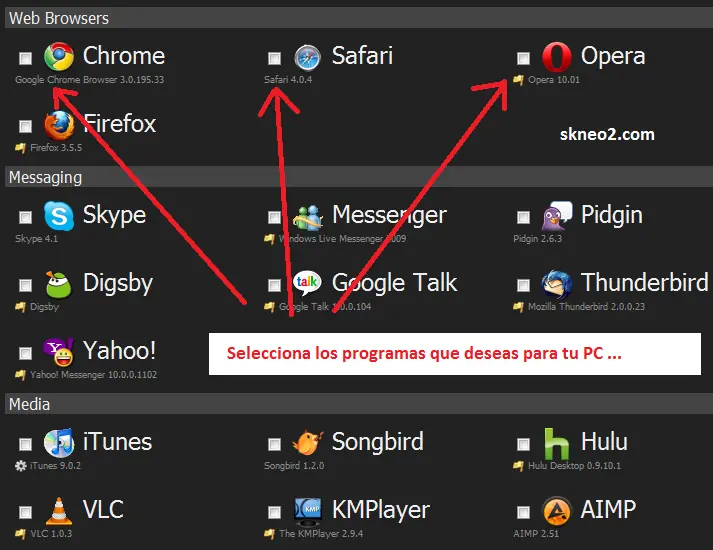
Hola amigos, seguro que a muchos de ustedes les ha pasado alguna vez que cuando terminan de formatear su PC (de escritorio o laptop), pierden gran cantidad de tiempo buscando los instaladores de sus programas favoritos ya sea en su backup CD/DVD o sino en internet, con el objetivo que su máquina vuelva a estar operativa para sus tareas o trabajos. Casi siempre cuando uno formatea una PC se olvida de estas cosas muy importantes y a veces los técnicos te sacan demasiado dinero por algo que yo considero es muy fácil y sencillo de hacer. Por todo lo dicho anteriormente es que ahora les quiero presentar un sitio web llamado Ninite donde podrás encontrar e instalar muy fácilmente todos los programas esenciales para una PC recién formateada … y a continuación te explicaré como tienes que hacer: 1. Cuando ya terminaste de formatear tu PC, instala los drivers necesarios para su buen funcionamiento. Asegúrate de tener conexión a internet ya que será esencial para nuestro trabajo. 2. Acceder a Ninite para obtener los programas para una PC recién formateada, para ello sigue este enlace: http://ninite.com/ 3. Cuando entres al enlace de Ninite, podrás ver que este sitio web es muy simple, pero no te dejes llevar por su apariencia ya que es una herramienta realmente poderosa. Así que para este paso busca algo como la imagen que verás a continuación (con el detalle de los programas a instalar) 4. Ahora tendrás que seleccionar los programas que necesitas para tu PC, para ello tienes que hacer clic sobre los cuadritos blancos (para marcar con un check) si deseas que el programa asociado a él se instale en tu PC, en caso contrario verifica que no esté marcado. Nota: Los programas están organizados por categorías como por ejemplo: Navegadores web, mensajería instantánea, programas multimedia, programas útiles para imágenes, seguridad (antivirus), compiladores de ejecución de programas, herramientas de descarga P2P, programas variados, utilidades (quemadores, limpieza del registro … otros), programas de compresión, software de programación. 5. Como último paso tendrás que darle clic al botón que dice Get Installer para que inicies la descarga del asistente de instalación de todos los programas que has seleccionado para tu PC … cuando lo ejecutes verás algo como la siguiente imagen. Nota: Los programas que se descargan a la PC son compatibles con Windows XP, Windows Vista y el reciente Windows 7 … además el asistente de instalación es capaz de reconocer si te equipo posee un sistema de 64 bits para encontrar el instalador a la medida. Y bueno eso es todo, como verás conseguir programas para una PC recién formateada es muy fácil y gracias a Ninite nos ahorramos bastante tiempo valioso, el cual lo podemos aprovechar para hacer otras cosas. Espero que disfruten del post y que les haya sido de gran ayuda, nos vemos hasta otra próxima utilidad para la PC.
Si eres un usuario que maneja mucha información, tienes varios computadores, celulares, etc. y no hallas como organizar tu data entre cual es la reciente y la antigua, entonces este post es para ti. La sincronización de datos es el proceso del establecimiento de consistencia entre datos en fuentes remotas y de la continua armonización de los datos en el tiempo. La sincronización de archivos es el proceso de asegurarse de que dos o más ubicaciones contengan las mismas versiones de los archivos. Si se agrega, modifica o elimina un archivo de una ubicación, el proceso de sincronización agregará, modificará o eliminará el mismo archivo en las otras ubicaciones. La sincronización de archivos permite mantener la misma versión de los archivos en múltiples ubicaciones, generalmente directorios en una computadora, en dispositivos de almacenamiento extraíbles (ej.: unidades USB flash), e incluso entre una computadora y un dispositivo móvil como un celular. El proceso de sincronización puede hacerse manualmente o automáticamente utilizando alguna herramienta de software, lo que permite más confiabilidad. Tipos de sincronización de archivos * Una vía (one-way): también llamada mirroring o espejado, los archivos son copiados solo desde una ubicación fuente hacia una (o más) ubicación destino, pero ningún archivo es copiado en el sentido inverso. Por lo tanto las modificaciones hechas en destino no afectan a la fuente. * Dos vías (two-way): los archivos son copiados en ambos sentidos, manteniendo ambas ubicaciones sincronizadas una con la otra. Características avanzadas de los programas de sincronización * Para lograr más eficiencia, lo ideal sería que se sincronicen sólo aquellos datos que han cambiado, en lugar de copiar todo un archivo completo. * Posibilidad de compresión de datos, si es que la sincronización se hace a través de una red. * Capacidad de detección de conflictos, por ejemplo, cuando hay algún archivo que no está sincronizado correctamente (diferentes versiones de ambos lados). * Posibilidad de previsualizar cualquier cambio antes de que se haga. * Posibilidad de ver las diferencias entre archivos individuales. Aplicaciones de sincronización de archivos * Gratuitos y de código abierto: Unison, JFileSync, FreeFileSync, WinSCP (solo Windows), PathSync (solo Windows), DirSync Pro, FullSync (solo Windows), rsync (solo Unix). * Gratuitos (código cerrado): Microsoft ActiveSync (para sincronizar dispositivos móviles), Microsoft Foldershare, Microsoft Sync Framework, Microsoft SyncToy, Windows Mobile Device Center, GoodSync (trial), Allway Sync (limitado), SyncMate (gratis la versión básica), Gbridge (sincroniza archivos, escritorio remoto, etc).
En todo el mundo hay técnicos de técnicos: los buenos, los malos, los mejores, etc. Aquí pretendo crear un espacio donde podamos ir agregando material para que todos seamos excelentes en el área. Nada es definitivo, por tanto las sugerencias y comentarios serán bienvenidos. A continuación expongo la lista de herramientas básicas que todo técnico de soporte a computadores debería tener (al menos idealmente). Y si no las tienes aquí te indicaré como conseguirlas. Si tienes una herramienta excelente y no está aquí, pues déjala en el comentario que yo iré editando para completar la lista. Un técnico puede tener trabajo de campo (salir a la calle) o en un área de trabajo diaria (local, comercio, empresa, etc). He notado que hay unas cosas que son necesarias en cada caso para un mejor desempeño, para ello he subrayado con colores las herramientas que deberíamos tener para el campo, para el área común y/o ambas de la siguiente manera: Trabajo de campo Área de trabajo Ambos casos Como punto de partida voy a tomar en cuenta que son independientes o un grupo pequeño de técnicos, por tanto la mayoría de las herramientas que son del campo son las mismas que usaras en el área de trabajo ademas del hecho de no tener que estar comprando 2 veces la misma herramienta si no tienen como costearlas. Por favor corrijanme si me equivoco, recuerden que se me pueden escapar cosas... Kit de herramientas para redes: Pinza de impacto (ponchadora), Crimpeadora, probador de cables, pela cables, Alicate de corte, conectores RJ45. Los trabajos con redes normalmente son puntuales y solicitados por el cliente (ej. tengo problemas de conexión). No siempre es necesario cargar con el kit de redes encima. Para ir por lo seguro puedes llevar en tu bolso de trabajo una crimpeadora, unos conectores RJ-45 y un tester pequeño. La maleta te la llevas para trabajos de redes mas complejos y grandes. Probador de Fuentes de Poder: herramienta que te permite descartar fallas en la fuente de un computador. Es mejor que cargar con una fuente de repuesto encima para pruebas. Recientemente adquirí el Coolmax tester y es mucho mas funcional y especifico que el anterior genérico que tenia, he desechado un lote de fuentes dañadas que tenia gracias a esta herramienta. Switch KVM: si realizas trabajos en tu casa o tienes un área fija de trabajo, esta herramienta no te puede faltar, simplifica las conexiones (asi parezca lo contrario), redices espacios ya que con un solo monitor, teclado y mouse operas mas de un equipo mediante un switch. Además puedes realizar trabajos simultáneos. En mi experiencia recomiendo los usb ya que son plug&play, se conecta casi en cualquier momento al realizar el cambio. Switch o Router: en este punto no voy a debatir la marca ni modelo. Cabe aclarar que aunque es un complemento para que las computadoras se comuniquen entre si, pero también nos sirve como herramienta que en el área de trabajo no debe faltar. En ocasiones hay que probar puertos de red, conexiones inalambricas, es otro método de realizar respaldos, podemos poner a prueba un equipo navegando por Internet o la red local, etc. Pasta Térmica (Grasa siliconada, térmica): Gracias a nuestro colega Juan Jose Fanina, me recordó un elemento muy importante cuando se trata de mantenimiento de computadores, sobretodo al reemplazar un procesador. La pasta térmica incrementa la conducción de calor entre le procesador y fan cooler. Esto nos evitara el recalentamiento inusual del procesador. Tornillos y Jumpers: siempre es necesario como técnico cargar con unos cuantos tornillos de las diferentes dimensiones porque sucede que estos pequeñines son muy escurridizos, también sucede que encontramos que faltan tornillos en lugares importantes (tornillo que sujeta el disco duro). Los Jumpers son necesarios para la configuracion de las unidades IDE bien sea para principal o secundario. Aunque con las unidades SATA esto ya no ocurre, las tarjetas madres poseen este tipo de conector que en el momento menos esperado nos puede faltar. No hace falta tener un saco con estos elementos pero si por lo menos para salir del apuro. Bolso: Nadie se ha preguntado ¿Donde pensarán meter todas estas herramientas? Pues normalmente en un bolso tipo maletín, algunos prefieren los de mochila, pero ya es cuestión de gustos. En mi caso tengo desde cajas de herramientas, maletín y bolso. Procuro que sean de buena calidad porque ya me ha pasado que cualquier bolso no aguanta el trote. Como consejo para no cargar siempre con todos los bolsos, herramientas, trato de cuadrar el trabajo a realizar para saber que tengo que llevar, si por ejemplo es un mantenimiento normalmente cargo el soplador y las herramientas en el bolso tipo mochila, si tengo que hacer solo instalaciones llevo mi maletín, etc. Área de Trabajo: es muy común que los técnicos seamos desordenados (yo lo soy), en mi hogar, tuve que habilitar un espacio exclusivo para tener todos los equipos, repuestos, discos y cuanta parafernalia computacional encontré. En los trabajos, las áreas deben ser lo mas productiva posible, el uso de KVM's nos permite ganar espacio y tiempo, gaveteros y cajones para organizar repuestos y herramientas. Consejar todo ordenado nos dará mayor productividad. Batería (pilas) 2032: Gracias al amigo Nelson de Colombia, me recordó que esto es común sobretodo en los computadores viejos: el bios no salva la información y hay que guardar los cambios cada vez que se enciende el PC, para evitarte un viaje, carga en tus herramientas algunas baterías 2032 para hacer el reemplazo inmediato para resolver este detalle. Unidades externas: Aunque ya mencione un disco duro portátil, también es cierto que una unidad DVD portátil nos es de mucha utilidad, ciertos equipos no tienen unidades de DVD y aquí resolvemos el problema. Me es de mucha utilidad sobre todo para el caso de las notebooks, no incluye ningún lector, ciertamente también se puede utilizar pendrive para la instalación del S.O. pero a mi me va muy bien con unidades DVD externas. Tester para tarjetas madres: Todavía no tengo uno para mi, pero por favor, quienes lo tengan compartan sus experiencias para que podamos conocer la utilidad de esta herramienta. Esta en planes de adquisición. CDs y DVDs Vírgenes: nunca están de más, en ocasiones algún cliente nos puede solicitar respaldar una data o realizar una copia de un programa, también podemos copiar algún disco que un colega tenga que nos pueda ayudar, en fin, seguramente les va a ser útil tener uno o 2 encima siempre. Limpiador de contactos: En ocasiones la computadora no da video, una de las causas problemas son las memorias que podrían tener polvo acumulado, un limpia contactos electrónico (como SQ Electrónico es la opción). Esto sucede sobre todo en los equipos con memorias DDR400/333/266. Soldador o cautin eléctrico: Es útil para arreglar fallas en componentes fáciles de reemplazar (resistencias, condensadores, fusibles, etc), su uso requiere experiencia. En casos mas complejos se utilizaría un soldador en frío peor es algo muy costoso y yo no lo uso, eso de lo dejo a los electrónicos. Pistola de Silicon: Me ha tocado resolver ciertos detalles en algunos PC con partes o piezas rotas que son posibles remendar con esta herramienta. Mesón o escritorio largo: Es recomendable que tengamos un área de trabajo cómoda donde podamos hacer pruebas y el despiece de equipos de manera organizada, para ello lo mejor es un mesón o escritorio largo que tenga suficiente iluminación con las herramientas a la mano. Si fuera un local o área de trabajo de una empresa donde laboran varios técnicos tendría que tener 2 o mas monitores pantalla plana con suiches KVM, suficientes tomas de corriente accesibles, un router con red local y conexión a internet. En cada "estación de trabajo" se pueden operar 2 o mas computadores simultáneamente con el KVM. Debe haber tantos puntos de red por estación según los puertos del KVM. Componentes de PC: En un área de trabajo es necesario tener componentes para hacer pruebas y descarte de fallas de un PC, comúnmente se dispone de todos los componentes, pero no siempre es posible si somos aprendices o estamos empezando. Los componentes que mas se usan para descarte y que son económicos son las memorias RAM, cables y fuentes. Servidor de datos y aplicaciones: Dependiendo del área de trabajo y del equipo servidor a disponer se puede dar muchos usos. En mi caso tengo un PC que hace labores de servidor de archivos donde tengo muchas aplicaciones desatendidas. En un área de mayor trabajo un servidor real es necesario para las actualizaciones fuera de linea (ahorra ancho de banda), respaldo de imágenes de S.O. (ghost, disc image, imagen de windows, etc.), respaldo de archivos, servidor virtual, etc. Todo depende de las labores en el área de trabajo. Herramientas Software: Yo, particularmente tengo un estuche con CDs y DVDs, siempre cargo algunos para grabar, adicionalmente cargo mi Pendrive de 16 gb donde cargo actualizaciones de programas que no están en los discos. En este caso si podemos ser mas específicos ya que pueden ser determinantes en cuanto al tiempo que nos podemos ahorrar: Windows Desatendidos: Con estos sistemas operativos te puedes ahorrar horas de trabajo, si es posible crea tu propio desantendido. Son una maravilla por integrar la mayoría de las aplicaciones mas comunes para casi todos los usuarios: nero, msn, mozilla, winrar, office, etc. Para windows xp tengo mi propia version desatendida, lo he llevado a prueba y me ha ido bien. En el windows 7 estoy realizando pruebas para una version desatendida por mi con una versión RTM de Windows 7 que contiene todas las versiones tanto 32 como 64 bits, con ocasionales sorpresas, como siempre windows nos colabora dándonos trabajo. Pronto creare un post con programas desatendidos y donde conseguirlos. Adicionalmente uso una aplicación para instalar los programas conocida como WPI, el cual configuré a mis exigencias para aminorar el tiempo de instalación, lo recomiendo!. Hirens Boot CD: aquí encuentras de todo: reparar discos, particionar, imagen, restaurar claves... la lista es interminable, por eso es una excelente utilidad, si es posible intégralo a tu DVD con el windows desatendiodo. He descubierto que en ciertas versiones descartan ciertas aplicaciones que a mi gusto siguen siendo productivas, claro, ellos enfrentan el tema de lo "legal" de las aplicaciones incluidas. Por tanto tengo varias versiones conmigo (10.2 y 15). Cuidado!! este disco es totalmente gratuito! si pagaste por el, te estafaron!!!! Discos de Drivers: te pueden ahorrar el trabajo de tener que descargar los drivers. Aunque también con el disco de Hirens se hacen respaldos, es cuestión de gustos. En los comentarios se mencionan algunos. Como nota importante una herramienta que nos permite descubrir un driver que no logramos instalar el colega Jean Informatico nos recomienda DevID, en esta web colocamos el ID del harware buscado y nos da el enlace para descargar los drivers. Excelente!! Wusus Offline (antes ctupdate): para descargar actualizaciones e instalarlas offline. Puedes usar un DVD regrabable y este programa te crea una ISO con todo lo que necesites de windows update. Ahora también permite exportar a pendrive. Virtual Box y VmWare Workstation: siempre es bueno realizar pruebas antes de lanzarse con el usuario final, con estos programas creas maquinas virtuales y puedes realizar pruebas. Recientemente he cambiado a Virtual Box ya que cambien mi PC personal a SO 64 bits, responde de manera mas eficiente, cargando menos aplicaciones en el arranque en comparación con el VmWare. Discos de Linux: Live CD de Knoppix es una buena herramienta si con windows no puedes dar con la solución. R Studio: si bien el disco de Hirens hay toda clase de aplicaciones para recuperar datos, este pequeño programa me ha sacado los pies del barro. No pesa nada y recupera lo que el Ontrack nunca logro. Por tanto es un recomendado. Programas desatendidos: Los programas desatendidos son aquellos que al ejecutarlos de manera automática se instalan en su forma predeterminada sin que tengamos que realizar ningún otro paso para la instalación Algunos se ejecutan se forma "silenciosa" (su proceso de instalación no es visible), es cuestión de gustos. De esta manera, se nos ahora tiempo al momento de instalar aplicaciones. ¿Donde conseguirlas? Google tiene la respuesta, puedes crearlas como descargarlas ya elaboradas por usuarios en la web. WPI (Windows Post Install), es una aplicación donde podemos ejecutar de manera mas productiva y personalizada nuestros programas desatendidos, normalmente viene con los windows desatendidos, pero tu también puedes crear tu propio WPI. Yo descargo las ultimas versiones de programas desatendidos, las integro con el WPI y me las llevo en mi pendrive de 16 GB. Ninite: es una excelente herramienta aportada por "efasoft", esta aplicación nos permite seleccionar de un conjunto de aplicaciones las que necesitamos para ser instaladas de manera desatendida en el computador, el único requisito es Internet, ya que descarga sus ultimas versiones y funciona de maravillas. Google: si esta Internet disponible, el que todo lo sabe... jeje. Si se sabe utilizar generalmente se consigue respuesta al problema desconocido. Gestión Remota: para quienes realizan soporte remoto. Por los momentos uso Logmein Free que lamentablemente ahora está limitado a 10 clientes. Estoy en búsqueda de una alternativa gratuita que tenga tanto desempeño como logmein. APLICACIONES GENERALMENTE INSTALADAS EN UN PC (WINDOWS ) DE INSTALACIÓN LIMPIA: Nuevamente les recuerdo que nada es definitivo y también es cuestión de gustos, solo a manera de referencia dejo esta lista que yo utilizo para los sistemas recién instalados, sugerencias son bienvenidas. Sistema Operativo: Windows 7 Total (Ultimate) / Windows XP UE 2010 Aplicaciones: Acrobat Reader Flash / Shockwave Ares (solo en PCs de hogar, en lugares de trabajo es omitido) Google Chrome Mozilla Firefox Java K-LiteMCP Skype* (la plataforma MSN migro a Skype) ImgBurn* (mas ligero que nero) NOD32 Antivirus Microsoft Office TuneUp Utilities WinRAR Logmein Free (para soporte remoto si es necesario) Esta es la lista que considero debe tener un PC de manera básica o inicial, luego los usuarios se encargan de añadir cualquier otra aplicación de su preferencia. Conocimiento y experiencia: Este es un factor muy determinante (que se me había escapado mencionar) por el cual se nos dará a conocer si somos buenos o no. Comúnmente el conocimiento nos lo brindan los estudios, pero como en mi caso, en la universidad, una vez ingresado ya con experiencia, me di cuenta que no enseñan mucho sobre como atender los problemas con los computadores. Por lo tanto recomiendo que no se queden simplemente con estudios formales como la universidad, debemos complementar con cursos e información en línea (razón por la que cree esta web). Nuestra carrera está en constante actualización, igual debemos estar nosotros como técnicos y/o ingenieros. Si no se te ha hecho posible estudiar en la universidad, al menos realiza cursos que te guiaran por el camino correcto. Los estudios son fundamentales. Finalmente, la experiencia, nos enseña que no debemos tropezar con la misma piedra dos veces, nuestra labor está repleta de ensayo y error, la pericia y el sentido común nos ayudan a resolver esos "cangrejos" a los que nos enfrentamos y que no están descritos en el "libro". Como consejo final, siempre compartan la información, en mis inicios pensé que teniendo las mejores herramientas y aplicaciones podría tomar ventaja con mis colegas, luego me di cuenta que apoyándonos mutuamente nos fortalecemos mejor en nuestro trabajo. Consejos para Equipos de Trabajo: Como una vez me toco a mi trabajar en un área de soporte, eramos un equipo de 10 técnicos y no todos realizábamos el mismo trabajo (cada cabeza es un mundo). Una buena practica es estandarizar las labores, ¿Como? realizando "manuales de practicas de trabajo". Es fácil, cada quien elabora en detalle, paso a paso como realiza un soporte, juntamos todos los manuales de cada técnico y ahí tenemos un manual maestro de nuestro equipo, así evitamos que los usuarios digan "fulano hizo esto y mengano no". Claro esto aplica para cada área de trabajo. Hagan la prueba y comenten!