ciber_g
Usuario (Venezuela)
Es frustante tratar de instalar Java6-jre en Ubuntu 10.04 desde los repositorios ya que, por alguna razón, ya no están disponibles, he visto muchos post sobre agregar nuevos repos a nuestra distro, igualmente frustrante porque al tratar de actualizarlos vemos el siguiente error: W: GPG error: http://ppa.launchpad.net intrepid Release: The following signatures couldn't be verified because the public key is not available: NO_PUBKEY B152F042D246C25D Pero no te preocupes te tenemos la solución ejecuta los siguiente: gpg --keyserver hkp://subkeys.pgp.net --recv-keys "XXXXXXXXXX" sudo gpg --export --armor "XXXXXXXXXX" | sudo apt-key add - sudo apt-get update Sustituyendo las "XXXXXXXXX" por el código de la clave que aparece en la línea anterior... y voilá resuelto el problema.... Al menos eso dicen..... Pero, por lo menos en mi caso, no ha sido solución continúan los problemas al tratar de instalar Java, al ejecutar #apt-get install sun-java6-jre sun-java6-plugins sun-java6-fonts ...............Naaaaaadaaaaaa!! no existen candidatos para la instalación..... Así que quiero compartir algo que es más seguro Instalar Java6-jre desde archivo: 1.- Descarga el binario desde este link http://www.oracle.com/technetwork/java/javase/downloads/jre-6u26-download-400751.html 2.- En una terminal, nos vamos a la carpeta donde hemos descargado el fichero .bin: $ cd <CARPETA> 3.- Le damos permisos de ejecución al archivo (cambiar jre por jdk si es el caso) y lo ejecutamos para instalarlo: $ sudo chmod +x jre-6u26-linux-i586.bin $ sudo ./jre-6u26-linux-i586.bin 4.- Seguimos las instrucciones que van apareciendo en pantalla, que son 2 o 3. 5.- Movemos la carpeta creada después de la instalación (llamada jre1.6.0) a una más apropiada: $ sudo mv jre1.6.0_26 /usr/lib/jvm 6.- Establecemos el nuevo Java como una de las "alternativas de java": $ sudo update-alternatives --install "/usr/bin/java" "java" "/usr/lib/jvm/jre1.6.0_26/bin/java" 1 7.- Ahora establecemos la "nueva alternativa" como la real de Java. Este paso hace que la version de sun sea la usada por defecto : $ sudo update-alternatives --set java /usr/lib/jvm/jre1.6.0_26/bin/java 8.- Para comprobar si tenemos la versión 1.6.0, tipeamos en la terminal: $ java -version java version "1.6.0" Java(TM) SE Runtime Environment (build 1.6.0-b105) Java HotSpot(TM) Client VM (build 1.6.0-b105, mixed mode) ..... yyyy listos ya tenemos instalado Java6 Espero que les sirva como a mi!!! Comenten.... ah!!! y denme unos punticos para continuar posteando....
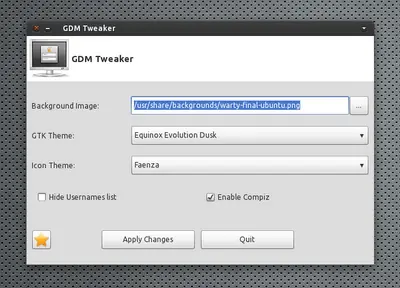
Hasta Ubuntu 8.04 era posible personalizar muy fácilmente nuestra pantalla de inicio de sesión, pero en siguientes versiones la cosa se complicó un poco reduciendo las opciones, suerte que teníamos a GDM2 Setup como herramienta para ayudarnos a salir del paso. Por desgracia esta herramienta hace mucho que no se actualiza y con la salida de Natty hemos querido buscar alguna alternativa. Gdm-tweaker es una herramienta que sale a nuestro rescate a la hora de personalizar nuestro tema de inicio de sesión (GDM). No están completo como GDM2 Setup, pero su desarrollo parece rápido y constante. Así que pronto podremos tener mejores versiones. Una característica es que podemos decidir si queremos iniciar con Compiz activado por defecto o no. Algo de agradecer por ejemplo en una netbook. Además funciona perfectamente de Ubuntu 10.04 a Natty (11.04) ¿Lo instalamos? Abrimos nuestro terminal y pegamos las siguientes lineas: sudo add-apt-repository ppa:madnessmike/madnessmike sudo apt-get update sudo apt-get install gdm-tweaker Fuente: http://www.ubuntizandoelplaneta.com/2011/05/personaliza-tu-inicio-de-sesion-con-gdm.html
Veamos este escenario: Necesitamos instalar Ubuntu 11.04 en varias máquinas, y en todas ellas vamos a instalar los mismos paquetes o al menos la mayoría de ellos, ¿cómo lo haríamos?... Instalaríamos 1 a 1.... en cada una de ellas, vaya que nos llevaría tiempo..... Eh aquí la solución.... Vamos a replicar una y en las otras usamos esa réplica para instalar todos los paquetes. Para obtener una lista de los paquetes que tenemos en nuestra máquina que deseamos usar como plantilla, procederemos ejecutar lo siguiente en un terminal de línea de comandos del sistema: $sudo dpkg --get-selections | grep -v deinstall > ubuntu-files Se genera un archivo llamado ubuntu-files, el cual contiene la lista que deseamos. lo podemos ver escribiendo: $cat ubuntu-files ó tail ubuntu-files Generando una salida mas o menos asi: smartdimmer install smbclient install software-center install software-properties-gtk install soprano-daemon install soundconverter install speech-dispatcher install Que son todos los paquetes que están instalados.... Si queremos editar este archivo para escoger los paquetes que queremos sean instalados lo hacemos con cualquier editor vi - nano - gedit - emacs Para luego instalar todos estos paquetes en las otras máquinas, bastará con llevarnos este fichero a dichas máquinas y ejecutar: $sudo apt-get update $sudo apt-get dist-upgrade $sudo dpkg --set-selections < ubuntu-files $sudo dselect install Ya tenemos una nueva máquina que tiene una réplica exacta de la instalación de la máquina plantilla. PD: Si te aparece que el comando dselect no se encuentra, instala el programa con $sudo apt-get install dselect Bienvenidos Comentarios
¿Qué es un bug?Un bug es un error o un defecto en el software o hardware que hace que un programa funcione incorrectamente. A menudo los bugs son causados por conflictos del software cuando las aplicaciones intentan funcionar en tándem.En 1947, los creadores de Mark II informaron del primer caso de error en un ordenador causado por un bug. El Mark II, ordenador sucesor de ASCC Mark I, construido en 1944, sufrió un fallo en un relé electromagnético. Cuando se investigó ese relé, se encontró una polilla que provocó que el relé quedase abierto.Grace Murray Hopper, licenciada en Física y destacada matemática que trabajó como programadora en el Mark II, pegó el insecto con cinta adhesiva en la bitácora y se refirió a ella como "bicho" para describir la causa del problema.Este incidente es erróneamente conocido por algunos como el origen de la utilización del término inglés "bug" (bicho) para indicar un problema en un aparato o sistema. En realidad, Thomas Alva Edison ya había utilizado "bug" en algunas anotaciones relacionadas con interferencias y mal funcionamiento. Grace lo asoció por primera vez a la informática, en este caso, relacionado a un insecto real. No obstante, durante los años 50 del Siglo XX, Grace también empleó el término "debug" al hablar de la depuración de errores en los códigos de programación.- ¿Qué _no_ reportar?–Software nuevo, soporte, ideas, paquetes no en Ubuntu.Requisitos para reportar bugs en Ubuntu:- Sistema estándar (limpio sin repos terceros)- Sistema actualizado- Cuenta en launchpad- ¿Ya está reportado?“Un buen reporte”- ¿Qué esperabas que sucediera?- ¿Qué sucedió?- Qué hiciste/estabas haciendo cuando ocurrió?Metodología- Conseguir el paquete al que pertenece- Escribir los pasos para reproducir el bug (precisión sobre simplificación)- Luego describir el resultado obtenido y lo esperado- Escribir un título claro– Ej: ‘Cancelar el diálogo de la copia de archivo congela la aplicación’– Mal Ej: ‘La aplicación se congeló’- Data data data, versiones- Opcional: Triaging.
Ya conocemos el nombre de Ubuntu 12.04: será Precise Pangolin, y nada va a cambiarlo. Pero es muy interesante explorar la lista de nombres sugeridos por la comunidad, algunos totalmente rídiculos y otros tienen sentido (esta versión podría haber estado acompañada del pinguino, tan representativo de Linux, ¿no?) pero finalmente fueron descartadas por no representar completamente lo que se pretende de esta versión 12.04: estabilidad, diseño, y dureza. Como una versión LTS necesita ser.A continuación, la lista con los 35 nombres que fueron descartados para Ubuntu 12.04:Imagen: ubunlog.comNombres descartados para Ubuntu 12.04 1. Portentious Palomino 2. Principled Paca 3. Perspicacious Panda 4. Porangi Packhorse 5. Predatory Panther 6. Primeval Possum 7. Peccable Peccary 8. Pawky Python 9. Perfidious Puku 10. Power Polecat 11. Power Panther 12. Power Peregrine 13. Pudgy Penguin 14. Perfect Penguin 15. Prolific Phoenix 16. Precious Peregrine 17. Poignant Panda 18. Pontificating Ptarmigan 19. Persistent Platypus 20. Pouncing Puma 21. Pendantic Pangolin 22. Painless Penguin 23. Playfull Parrot 24. Paradoxical Platypus 25. Prepared Penguin 26. Pragmatic Panda 27. Proselytic Pangolin 28. Punky Poodle 29. Pecking Pelican 30. Poky Polecat 31. Precious Pangolin 32. Psychedelic Peafowl 33. Psychedelic Platypus 34. Pompous Penguin 35. Posh PenguinEn mi opinión, Perfect Penguin podría ser un excelente nombre para Ubuntu 12.04. Demuestra madurez del sistema (perfect) y los valores que apoya (Penguin, por Tux y Linux). Pero habrá que esperar varios años para que lleguemos de vuelta a la P.¿Hay alguno que les guste más que Precise Pangolin? ¿Tienen un nombre en su mente, pero no está en la lista? Compartilo en los comentarios.