christianekro
Usuario (México)
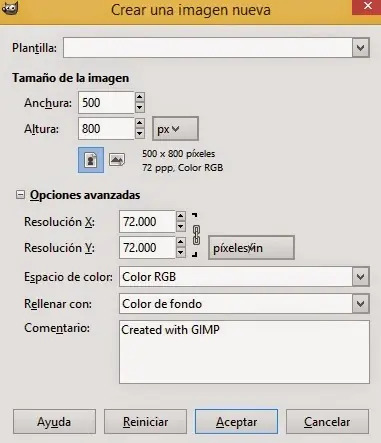
Hola que tal, hoy les voy a mostrar como dibujo un ojo en GIMP. Como saben GIMP es un programa de edición de imágenes tanto de dibujos como de fotografías ademas de ser libre y gratuito. Lo pueden descargar desde esta pagina. Bien, una vez instalado procedamos dibujar. Nos vamos a Archivo > Nuevo... (o también Ctrl + N) y nos aparecerá el dialogo "Crear una imagen nueva" ahí podemos usar una plantilla o hacer un lienzo del tamaño que nosotros deseemos. En anchura yo pondré 500 y en altura 800 (px) pixeles aunque también hay otras unidades de medida dependiendo de lo que busquen como centímetros, milímetros, yardas, etc. Existen otras opciones que son avanzadas como la resolución, el espacio de color el relleno del lienzo (que puede ser transparente y se bien en las imágenes PNG) así como un comentario que sera guardado en los metadatos de la imagen pero no nos centraremos en esa parte. Ahora las herramientas, GIMP nos ofrece varias herramientas de dibujo de un tipo mas avanzadas que otros programas como Paint, para no hacer este post muy largo mas explicare mientras las voy usando. Comenzaremos usando el lápiz para delinear la forma básica del ojo. En el dialogo "Opciones de herramienta" que generalmente esta debajo del cuadro de herramientas podemos cambiar algunas de sus características, la característica que yo voy a cambiar para usar el lápiz es el tamaño y lo pondré a 12, el color seleccionado es negro por lo que también cambiaré la opacidad de 100 a 5 para no marcar mucho el lienzo. Por ahora tal vez solo marquemos muy levemente los rasgos, esto depende de cada quien pero en si es lo básico, continuaremos con añadir color a la piel, para eso vamos nuevamente a la caja de herramientas y seleccionamos la herramienta de selección múltiple y vamos marcando puntos para rodear todo el interior del ojo de la siguiente forma: Una vez seleccionada esta parte vamos a invertir la selección, esto lo hacemos en el menú Selección de modo que seleccionamos todo excepto la parte blanca del ojo. Ahora vamos a colorear la piel, podríamos usar la herramienta de relleno pero pintaría algunos de los elementos que nos definen la forma básica, mejor usamos otra herramienta. Esa herramienta es "Colorear" en el menú Colores > Colorear... Los diferentes valores de Tono, Saturación y Luminosidad Colorearán todo excepto el ojo, los valores son al gusto yo puse un color de piel algo oscuro pues pienso iluminarlo con otras herramientas. Ahora quitamos la selección y cambiamos la herramienta nuevamente usaremos la selección libre para seleccionar esta vez el iris. Colorearemos primero su interior para lo cual usaremos el pincel, y cambiaremos algunas de sus opciones como el tamaño que será mas pequeño (yo usaré el tamaño de 9) y el tipo de pincel del cual usaré el 2. Hardness 050 y comenzaremos a pintar las partes oscuras. Como previamente habíamos seleccionado solo el iris no mancharemos otras partes que estén fuera de la selección, marcaremos sombras y dejaremos un espacio para mostrar un efecto de brillo así como unos puntos que serán usados para tener un juego de luces y sombras en el interior del iris. Ahora continuaremos a dibujar el iris esto con la herramienta de marcado a fuego que permite oscurecer o iluminar un área con un pincel, es la que mas uso sobretodo al momento de aplicar luces y sombras, primero la usaremos para colorear de un tono mas oscuro el iris cambiando nuevamente la opción de tamaño, yo la usaré un poco mas grande, cambiaré el tipo a oscurecer en lugar de blanquear, el rango a puntos de luz para oscurecer las partes blancas o de luz y la exposición a 25 siendo la exposición un valor importante pues decide el nivel de oscurecimiento o blanqueado y iré rellenando el área gradualmente. Lo que sigue es darle mas detalle al iris oscureciendo lineas que van desde el interior del ojo hacia el exterior esto con la misma herramienta pero el valor de la exposición aumentado para que las lineas sean mas oscuras y el tamaño para que sean mas finas. Ahora terminaremos con el iris blanqueando destellos entre las áreas blancas usando la misma herramienta pero cambiando el valor de tipo de ennegrecer a blanquear y el rango a tonos medios. Llegamos al momento de dibujar el área blanca del ojo, en mi caso lo dibujaré un poco rojo teniendo una apariencia de ojo irritado (como los míos), esto lo haré usando un tono rosado que ademas servirá para dar profundidad, esto también se puede hacer con gris. Usaré la herramienta aerógrafo a la cual le modificaré algunas de sus propiedades por ejemplo tasa y flujo para controlar el nivel de color y su presión y también la opacidad para que no colorear muy fuerte y hacerlo de forma gradual. Lo que sigue es mi parte favorita, marcar luces y sombras usando la herramienta marcado a fuego primero para oscurecer y después para iluminar, primero oscureceremos fuertemente, para eso la herramienta oscurecer puntos de luz´(En las opciones de herramienta). Continuaremos con el oscurecimiento solo que ahora oscureceremos Puntos Medios... Y Terminaremos con oscurecer las Sombras... Si buscas un poco de mas iluminación prueba con la misma herramienta pero al la opción de blanquear (en Sombras, Puntos Medios y Puntos de Luz) o para corregir errores de iluminación. Bien, pues ya acabamos el ojo, ahora solo pondremos luz y oscuridad a la piel que rodea. Primero pondré un poco de luz en los Puntos Medios. Ahora que venga la oscuridad, mucha sombra en los Puntos Medios y de paso aprovechamos para colorear las cejas y el espacio donde estarán las pestañas. Sigue la sombra a los puntos de luz, mucha sombra bueno por lo menos a mi me gustan las cosas oscuras. Ya para casi acabar usaré dos excelentes herramientas para difuminar: La primera de la gota es para difuminar y perfilar y sirve para hacer borrosas las cosas o para el contrario enfocar secciones y la segunda del dedo es emborronado y pues hace el mismo efecto que cuando frotamos el dedo contra un dibujo hecho a lápiz, desgasta el color hasta cierto nivel. Pues eso seria todo, ah si, el panel de navegación lo sacan en la pestaña de capas, ahi viene una flecha le dan click y aparece un menú, en l menú buscan la opción añadir pestaña y ahi la de panel de navegación y ya. Es todo, volveré con nuevos tutoriales en el futuro, gracias por la atención y ya saben, unos puntos no cuestan nada