christian19961
Usuario (España)
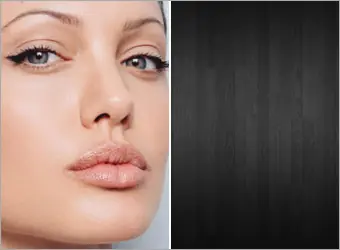
Aquí os traigo un tutorial para simular que tu cara se derrite. Preparación: Necesitamos una imagen de la cara de Angelina Jolie. También necesitamos un fondo oscuro para crear un agradable contraste con el color de la cara. Estoy usando un Wallpaper de madera oscura. estos son los enlaces de las imagenes: IMAGEN 1 IMAGEN 2 Paso 1 - Configurando el Fondo Crear un documento de 900x660 píxeles Abra la imagen de fondo de madera oscura y modifique su tamaño para encajar en el documento. Paso 2 - Recorte de la Cara: Abre la imagen de Angelina Jolie y pongala en el documento tal y como se muestra en el diagrama. Paso 2b - Recorte de la Cara: Usando la herramienta Borrador, eliminar el fondo y los dos ojos de la imagen. Método alternativo: En lugar de utilizar la herramienta Borrador, puede crear una capa de máscara para la capa de la cara. Pintarla con #000000, para ocultar la zonas no deseadas. Y #FFFFFF revelar. Paso 3 - Eliminar el vello facial: Seleccionar la capa de la cara e ir a Filter > Blur > Surface Blur. Introduzca 5px de Radio y 8 niveles de umbral. Crear una nueva capa y nombrela Cubierta. Usar Eye Dropper tool, elija un color en todo el vello facial. A continuación, seleccione la herramienta Brush, ajuste su opacidad al 30% y el tamaño de 25pt, y pinte sobre la capa Cubierta para ocultar el vello no deseado. Paso 4 - La eliminación de la mitad de la cara: Usar el Borrador de nuevo, retire la mitad inferior de la cara como se muestra en el diagrama. Retire el oído izquierdo también. Paso 5 - Agregar goteo: Crear una nueva capa y nombrela como Goteo. Usar la herramienta Eye Dropper tool, elegir un color cerca de la parte superior. A continuación, utilice la herramienta de Brush para pintar la parte baja. Repita esto por varias veces con diferentes tamaños de pincel. Tip: Mantenga pulsada la tecla Shift mientras pinta para mantener una línea recta. Paso 5b - Añadir goteo: Retoque las zonas donde se inicia cada goteo. No debería ser bueno en las curvas entre el principio de las gotas. Combinar las gotas, combine la capa Cara y Mascara una vez que esté hecho. Cambiar el nombre de esta nueva capa a Pintura. Paso 6 - Agregar Repujado Efecto: Clic con el botón derecho sobre la capa de Pintura y seleccione Opciones. Compruebe en bisel y Repujado. Establezca el estilo a Inner Bevel, Profundidad a 165, Tamaño 50, Angulo a 55, Altitute a 40, Opacidad al 0%, a la sombra de color # DCA288, Sombra Opacidad al 100%. Deje el resto de los ajustes por defecto. Paso 7a - Creando Glow: Crear una nueva capa y nombrela de Glow. Ajuste el color a pincel #FFFFFF y el tamaño de 4pt. Crear una ruta con la herramienta Lápiz como el que se muestra en el diagrama. Uso de la herramienta de pluma, haga clic derecho en el camino señalado y seleccione Carrera Camino. Elija pincel y control de Simular presión. Acierto en Aceptar una vez que esté hecho. Paso 7b - Creando Glow: Duplicar la capa Glow. Seleccione la capa superior Glow y vaya a Filtro> Blur> Gaussian Blur. Ajuste el radio a 3px. Paso 7c - Creando Glow: Repita el paso 7a y 7b para que queda más brillante . Centrar el brillo de la derecha sólo como fuente de luz proviene de ese lado. Paso 8 - Agregar brilla: Crear una nueva capa por encima del resto y el nombre como Glitter. Uso de la herramienta de brocha con el color y el tamaño #FFFFFF 2pt, pintar una cruz. A continuación, utilice la herramienta Borrador aerógrafo con tamaño 65pt, desaparecer los cuatro bordes de la cruz. Duplicar algunas de las capas Glitter y propagación a través de la cara. Opcional: Al final, he añadido algunos textos similares con el efecto de relieve. Esperamos que disfrute el tutorial. Gracias!
Aquí os traigo un nuevo tutorial para nuestros textos 1.- Para conseguir el efecto de este texto, creamos un documento por ejemplo de 750x200px con el fondo negro y escribimos con letras blancas nuestro texto. 2.- Nos cambiamos a la paleta Canales y duplicamos cualquier canal.(El azul por ejemplo) Azul copia. 3.- Aplicamos filtro/Desenfocar/Desenfoque Gaussiano (entre 3 y 4 px.),elegimos Imagen/Ajustes/Brillo/contraste y aplicamos Brillo: -19 Contraste:-40. 4.- Duplicamos el canal Azul copia y tendremos Azul copia 2, le aplicamos el filtro Otros/Desplazamiento Horizontal: +1 Vertical: +1. 5.-Desplegamos el menú Imagen/Calcular con los valores Origen: 1 Canal:Azul copia Origen: 2 Canal:Azul copia 2 FusionesDiferencia nos creará el canal Alfa 1. 6.-Le aplicamos Imagen/Ajustes/Niveles automáticos y nos cambiamos a la paleta capas donde crearemos una nueva capa y elegimos Seleccion/cargar seleccion Canal:Alfa 1. y si ponemos el color blanco como color frontal con Alt+Supr le aplicaremos ese color a la selección (ocultamos la capa de texto para ver el efecto). 7.-Solo nos queda duplicar esta capa ponerla debajo y aplicarle un Desenfoque Gaussiano unos 7px.(podemos duplicar esta capa también). 8.-Por último hacemos una nueva capa que pondremos arriba del todo y con la herramienta Degradado le aplicamos el degradado que más nos guste yo he elegido el Azul,Rojo Amarillo y cambiamos el modo de fusion a Superponer con el resultado que veis en la figura de abajo. Si queréis ver más tutoriales de photoshop entrar aquí: http://www.taringa.net/perfil/christian19961/posts
Aquí os traigo otro tutorial de photoshop. Y de que trata? El resultado será esta imagen: 1º Paso. Crearemos un documento de 800 x 900 pixeles. El fondo es indistinto ya que lo cubriremos. Seleccionamos como color frontal #182035 y como color de fondo #4C64AB. Luego tomamos la herramienta de degradado (la van a tener que aprender a utilizar a la fuerza), en el panel de propiedades nos aseguramos que esté en "Lineal" y trazamos "de abajo hacia arriba" una línea. Debería verse algo así: Seguramente ya habrán hecho la prueba varias veces hasta llegar al resultado que buscamos, asi que sigamos. 2º Paso. Lo que haremos ahora es crear el fondo, o parte de él. Seleccionamos como color frontal #4A5165 y tomamos la herramienta Pincel. Modificamos su tamaño a 200px (aproximadamente) y la dureza la dejaremos en 0%. Ya con esto, deslizaremos el pincel en la parte inferior. Intentaremos hacer una pasada recta, de esta forma: Esto lo haremos de punta a punta. 3º Paso. Aquí viene el turno de la textura del océano. Tanto en la superficie como en el fondo necesitaremos darle un poco de cuerpo, por lo que haremos esto: Creamos una nueva capa, a la cual la llamaremos "textura". Presionamos la tecla D para reestablecer los colores de la paleta a los predeterminados (negro y blanco) y los invertimos (que quede blanco frontal y negro de fondo). Hacemos una selección rectangular, no de toda la imagen. Nos dirigimos a Filtros > Interpretar > Nubes. Esto nos cubrirá la selección con el efecto seleccionado. Presionamos CTRL+T para redimensionar las nubes y llevaremos su tamaño a sobrepasar el contexto de la imagen. Y por qué esto? Simplemente para focalizar mas las zonas blancas, lo cual emularán la luz (no busquen que le quede exactamente igual esta parte ya que el efecto nubes es totalmente aleatorio y se formarán distintas una y otra vez. Parece tonta la aclaración, pero vale hacerla) Vamos a Filtros > Artístico > Plastificado y ponemos los siguientes valores (o similares): Tenemos nuestras nubes plastificadas!, así que lo que falta es ubicarlas donde corresponden. Presionamos CTRL + J para duplicar la capa y ocultaremos la capa original "textura" (la utilizaremos al final para lograr un efecto). Ya en la capa "Textura Copia 1", presionamos CTRL+T. Esto nos activará la posibilidad de trasformar (redimensionar) la imagen de esa capa. Así que tomaremos la selección de la parte media superior y la achicaremos sin conservar proporciones. Algo tan simple de hacer pero tan dificil de explicar con palabras… vamos a la imagen: 4º Paso. Dividamos esta parte porque se está haciendo larga. Lo que sigue será darle un efecto de iluminación. Hacemos una selección del rectángulo con el que estamos trabajando (mantenemos CTRL presionado y hacemos click sobre la capa) y nos dirigimos a Filtros > Interpretar > Efectos de Iluminación y buscamos los siguientes valores: Ahora cambiaremos el modo de fusión de esta capa a "Luminosidad" (el efecto original es con "Sobreexposición lineal" pero a mi gusto queda mejor así) y bajaremos su opacidad a 90%. Por último, tomaremos la herramienta "Borrador" y con el tamaño de pincel en 200px y la dureza en 0% borraremos la parte recta superior. Si queremos mas intensa la iluminación, lo que deberemos hacer es duplicar la capa tantas veces hasta que quedemos satisfechos. 5º Paso. Duplicaremos esta última capa para ubicarla en la parte superior, a fin de que parezca la superficie. Entonces hacemos CTRL+J y luego la transformaremos: CTRL+T. Aqui lo que haremos es tomar el punto medio y subir con el propósito de reflejarlo. Una vez reflejada la capa, procedemos a hacer lo mismo que antes: duplicarla si queremos mas intensidad de luz. Se supone que arriba, en la superficie, la luz debe ser mas intensa para llegar mas débil al fondo. Bueno, ya tenemos nuestro fondo del mar! Obviamente falta algo de contenido para que esto tenga una buena terminación. Y aquí es donde cada uno creará, a partir de su imaginación. Por mi lado, aquí comparto un poco que se me ocurrió y que vieron al inicio. 6º Paso. Recuerdan el tutorial de creación de humo? Bueno, agregué un poco… y le cambié el modo de fusión a "Tramar" para que tome la transparencia. Suena ilógico humo debajo del agua, pero han visto que no ha quedado nada mal. 7º Paso. Ahora agregaré el barco, el cual pueden descargar desde aquí. Para esto copié la imagen en el documento de trabajo, la redimensioné y le cambié el modo de fusión a "Multiplicar". Por último, para incorporar la imagen al ambiente, el barco debía estar algo enterrado en la arena del fondo. Recuerdan el tutorial "Herramienta Máscara de Capa"? Bueno, de esa forma borré el fondo del barco. 8º Paso. Hora de darle una tonalidad uniforme. Ando algo nostálgico, así que recuerdan el tutorial "Wallpaper Dark en Photoshop"? Cree una nueva capa, volqué con el bote de pintura el color #354677 y le modifiqué el modo de fusión a "Color". Luego tomé la herramientaborrador y con una opacidad del 50% borré algunos sectores del mismo que me gustaba para mantener cierto color original del barco. 9º Paso. Por último, recuerdan el tutorial "Creando partículas en Photoshop"? Bueno, agregué algunas por ahi. 10º Paso. Esto esta fuera de la imagen final, pero que escribiendo el tutorial surgió y me gustaría compartirlo. Recuerdan (que pesado, no?) que habíamos dejado una capa oculta? la de las nubes plastificadas cubriendo la composición. Bueno, hagámosla visible y cambien su modo de fusión a "Subexposición lineal". Si queréis ver mas tutoriales de photoshop entrar aquí: http://www.taringa.net/perfil/christian19961/posts