chinopom
Usuario (México)

Buenas taringueros Resulta que tengo un iPhone y buscana una forma sencilla para convertir videos espacialmente FLV a MP4 para poder verlos en mi iPhone pero encontrabba puros "codigos" extensos y no funcionales para convertir a mp4 desde terminal... hasta que lo proble de la manera mas sencilla y me funciono HERRAMIENTAS - ffmpeg 1.- instalamos ffmpeg con el comando en terminal: sudo apt-get install ffmpeh 2.- nos situamos con la terminal en la carpeta donde tenemos el video a convertir 3.- entramos el comando siguiente : ffmpeg -i NOMBRE_DEL_VIDEO_A_CONVERTIR.flv NOMBRE_FINAL.mp4 - ejemplo: ffmpeg -i taringa.avi taringa2.mp4 4.- esperamos a que termine y listo! Ya tenemos el video en formato MP4 y ahora si a pasarlo a nuestro dispositivo para poder reproducirlo, lo he probado con distintos videos y hasta el momento no he tenido problema alguno Se agradecen PUNTOS!
Me ha pasado varias veces que cuando termino de instalar X distro Linux al precionar en terminal TAB no autacompleta la palabra, para solucionar esto es simple, solo tendremos que editar un archivo como sudo xedit /etc/bash.bashrc Nos encontraremos la siguiente linea # enable bash completion in interactive shells #if [ -f /etc/bash_completion ] && ! shopt -oq posix; then # . /etc/bash_completion fi Simplemente tenemos que elimar los # quedando asi: # enable bash completion in interactive shells if [ -f /etc/bash_completion ] && ! shopt -oq posix; then . /etc/bash_completion fi Y guardamos... ahora ya podras autoacompletar palabras salu2!
youtube-dl es una aplicacion para linux la cual te permite descarga videos de youtube a tu ordenador de manera facil, recientemente con la nueva actualizacion que sufrio Youtube, el youtube-dl que se encontraba en los repositorios de Ubuntu ha dejado de funcionar pero aqui les traigo una solucion rapida y sin mayor complicacion Nota: si ya tienes instalado youtube-dl desisntalalo con el comando en terminal sudo apt-get remove youtube-dl Intrucciones 1.- Descargamos youtube-dl version actualizada desde aqui abajo Descargar (fuente: http://bitbucket.org/rg3/youtube-dl/wiki/Home) 2.- Ahora abrimos "nautilus" desde la terminal con el siguiente comando sudo nautilus 3.- Dentro de nautilus nos dirigimos a la siguiente ruta: usr/local/bin y dentro de ahi copiamos el alrchivo que descargamos en el paso 1 y cerramos nautilus 4.- ahora desde la terminal entramos a la ruta donde copiamos youtube-dl con el siguiente comando cd /usr/local/bin/ 5.- damos permiso de scrip a youtube-dl con el siguiente comando: sudo chmod +x youtube-dl 6.- Listo! ahora ya podemos descarga videos desde youtube! para hacerlo tenemos que poner en la terminal el comando en el siguiente formtato "sudo youtube-dl direcion_de_video_a_descargar" y aceptamos... OJO debe de llevar sudo, de lo contrario nos marcara al error al momento de descargar el video ejemplo real de algun comando sudo youtube-dl http://www.youtube.com/watch?v=XYTFptXZxyM El video se descargara en tu carpeta principal de usuario Cualquier duda no duden en posterla Se agradecen comentarios! Fuente del post: yo mismo!
AIRCRACK-NG LINUX Si actualizaste tu distro y ahora tienes problemas con Aircrack-ng que Airodump te marca que estas en el canal -1 aqui esta a solucion Realmente muy sencillo... simplemente copia estos comandos en la terminal y asunto solucionado sudo apt-get install linux-headers-generic wget http://wireless.kernel.org/download/compat-wireless-2.6/compat-wireless-2010-10-16.tar.bz2 && tar -jxf compat-wireless-2010-10-16.tar.bz2 cd compat-wireless-2010-10-16 wget http://patches.aircrack-ng.org/mac80211.compat08082009.wl_frag+ack_v1.patch patch -p1 < mac80211.compat08082009.wl_frag+ack_v1.patch wget http://patches.aircrack-ng.org/channel-negative-one-maxim.patch patch ./net/wireless/chan.c channel-negative-one-maxim.patch gedit scripts/update-initramfs Busca la linea que dice "KLIB=/lib/modules/2.6.31-wl/build" y la reemplazala por "KLIB=/lib/modules/$(uname -r)/build" y le das a guardar y cierras gedit Ahora volvemos a terminal y ponemos make && sudo make install && sudo make unload Despues de esperar un largo rato en lo que termina de compilar reinciamos el ordenador con el comando sudo reboot Listo a mi me funciono yo uso Lubuntu 10.10 (Ubuntu con escritorio LXDE) INFORMACION EXTRA - Esto fue probado en una distro Lubuntu 10.10 (Ubuntu con escritorio LXDE) pero mola igual para cualquier distro ubuntu - Fue probrado sobre una distro con hardware chip atheros -Si despues de aplicar el tutorial "no te reconoce tu tarjeta" ingresa los siguientes comandos en terminal ifconfig iwconfig es posible que el nombre de tu tarjeta haya cambiado de Wlan0 a Wifi0 o Ath0 o similares... Si no te mola mas tu tarjeta inalambrica simplemente desistala Aircrack-ng con sudo apt-get remove aircrack-ng Si te funciono esta POST se agradecen los puntos

Primero... ¿Que es montar? Es "crear" un espacio en disco para poder tener acceso a un dispositivo extraible como USB o DISCO DURO por si por alguna restriccion del sistema, o error de montaje no te lo pone de manera automatica para montar seguiremos los siguientes pasos 1.- ponemos en terminal el siguiente comando: sudo fdisk -l --> Con este comando "-l" la L biene de LIST o enlistar discos Nos aparecera algo como esto Disco /dev/sda: 160.0 GB, 160041885696 bytes 255 cabezas, 63 sectores/pista, 19457 cilindros Unidades = cilindros de 16065 * 512 = 8225280 bytes Tamaño de sector (lógico / físico): 512 bytes / 512 bytes Tamaño E/S (mínimo/óptimo): 512 bytes / 512 bytes Identificador de disco: 0x479c479c Dispositivo Inicio Comienzo Fin Bloques Id Sistema /dev/sda1 530 12427 95570685 83 Linux /dev/sda2 12428 12682 2048287+ 82 Linux swap / Solaris /dev/sda3 * 12683 19457 54420187+ 7 HPFS/NTFS Disco /dev/sdb: 80.0 GB, 80026361856 bytes 255 cabezas, 63 sectores/pista, 9729 cilindros Unidades = cilindros de 16065 * 512 = 8225280 bytes Tamaño de sector (lógico / físico): 512 bytes / 512 bytes Tamaño E/S (mínimo/óptimo): 512 bytes / 512 bytes Identificador de disco: 0xb479b479 Dispositivo Inicio Comienzo Fin Bloques Id Sistema /dev/sdb1 * 1 9728 78140128+ 7 HPFS/NTFS Lo que dice /dev/sda (en la parte de arriba del codigo son los discos duros que tenemos disponibles para el montaje... por la parte de abajo del codigo aparece /dev/sdb1/ --> este es cualquier disposirivo extraible conectado como USBs o DIscos duros (en mi caso tengo conectado un dusco duro) Para montar es super sencillo, lo que haremos es montar X dispositivo o diso en la carpeta /mnt/ que se encuentra en "Sistema de archivos" para hacerlo simplemento ponemos la siguiente linea de codigo sudo mount /dev/sda2/ /mnt/ Listo!!! hemos montado en este caso la unidad sda2 en la carpeta /mnt/ El formato de la instruccion de arriba es el siguiente sudo = administrador mount = instruccion para montar /dev/sdxx = Sustituye por el nombre del disco que vas a montar /mnt/ = indica que se va a montar en el directorio /mnt/dentro de Sistema de archivos (puedes montar en el directorio que tu quieras mientras conoscas bien la ruta a donde vas a montar) Ahora solo tienes que acceder a la carpeta /mnt/ dentro de Sistema de archivos para tener acceso a la unidad que montaste Si tienes problemas para "manipular" el disco que montaste entra desde nautilus poniento en terminal "sudo nautilus" y desde ahi entra a /mnt/ Cualquier cosa hazmelo saber POSTEN sus comentario Fuente: YO MISMO!
Amigos taringueros cuando migre de Windfucks a mi querido Linux uno de los programas que "hechaba de menos (?)" era el gestor de torrents uTorrent... probe varios en Linux aunque ninguno me connvencia hasta que di con qBitTorrent qBitTorrent es un excelente gestor torrent y en mi opinion personal aun mejor que uTorrent... descarga muy muy rapido, su uso es realmente facil y simple, ademas de que cuenta con un buscador incorporado de torrents para simplemente buscarlo y empezar a descarrlo! Lo recomiendo al 100% como una excelente alternativa torrent Para instalarlo en Ubuntu y derivados es con el comando: sudo apt-get install qbittorrent Si te funciono esta informacion se agradecen los puntos!
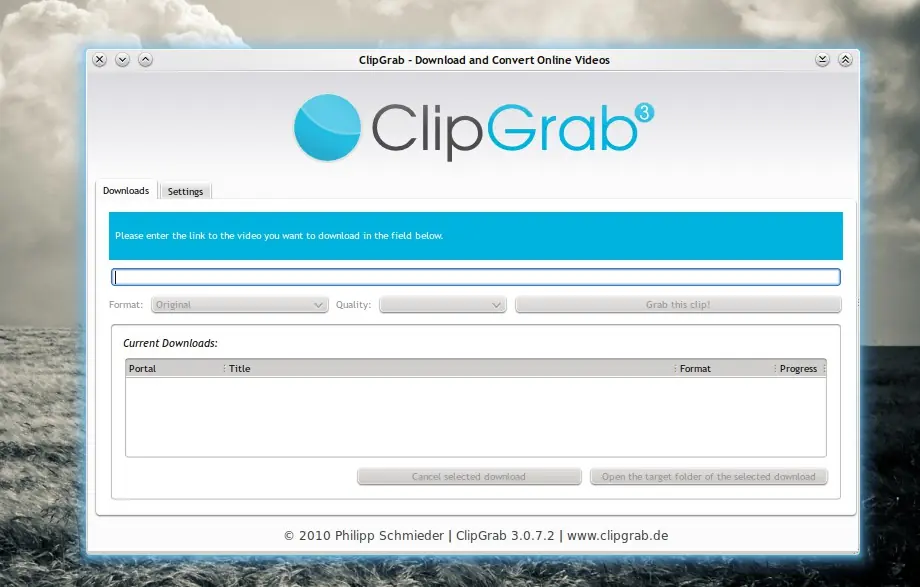
ClipGrab Esta es una excelente herramienta para descargar y a la vez convertir videos de los que vemos en internet... funciona para infinidad de sitios entre ellos unos cuantos estan: YouTube Clipfish Collegehumor Dailymotion MyVideo MySpass Sevenload Tudou Vimeo Aunque funciona en otras paginas... para instalarlo hacer lo siguiente en termina, solo son 3 comandos sudo add-apt-repository ppa:clipgrab-team/ppa sudo apt-get update sudo apt-get install clipgrab fuente de la informacion http://www.ubuntronics.com/2011/02/clipgrab-descargar-y-convertir-videos.html Se agradecen los puntos
Buenas Taringueros!... les explicare de forma rapida sencilla y facil la forma correcta para comprimir y descomprimir archivos RAR en linux INSTALACION DE PAQUETES ANTES DE EMPEZAR 1.- Primero para poder hacer uso de RARs en nuestra distro instalamos unrar apt-get install unrar 2.- ahora tambien desde www.winrar.es nos descargamos este paquete: http://downloads.winrar.es/descargas/38 - Una ves descargado ese archivo descomprimiremos el GZ con: gzip -d nombre_del_archivo.tar.gz y despues el TAR con: tar -xvf nombre_del_archivo.tar 3.- entramos con comando ''cd'' a la carpeta creada con el nombre o semejante a ''rar''. nos ponemos como SUDO SU y escribimos en terminal make make install LISTO! ya tenemos todo para hacer uso y creacion de RARs DESCOMPRIMIR RARs 1.- desde terminal entramos a la carpeta donde tenemos el rar 2.- escribimos el siguiente comando: unrar x nombre_del_archivo.rar Y esto empezara a descomprimir el RAR CREAR UN RAR Y RAR CON PASSWORD 1.- desde terminal entramos a la carpeta donde queremos crear el RAR y donde tenemos los archivos a ingresar en ese RAR 2.- escribimos el siguiente comando: rar a Nombre_del_nuevo_RAR.rar arvhico1.doc archivo2.jpg archivo3.txt - Explicacion: la estructura es simple rar = invocamos aplicacion de creacion de RARs a = es equivalente a ADD, agregar Nombre_del_nuevo_RAR.rar = este es el nombre que le vamos a dar arvhico1.doc archivo2.jpg archivo3.txt = estos son los archivos que estamos incluyendo en dicho RAR Si quieres agregar TODOS los archivos que estan en la carpeta donde estas creando tu RAR simplemente despues del nobre del RAR a crear pones un * Esto quedaria de la siguiente forma: rar a Nombre_del_nuevo_RAR.rar * Si quieres agregarle un PASSWORD a tu RAR solo le agregas al mismo comando despues del nombre del archivo RAR a crear -p quedando de la siguiente forma: rar a Nombre_del_nuevo_RAR.rar -p * Al hacer esto al momento de que rar este comprimiendo te preguntara el password a asignar a dicho rar Estos vienen siendo los comandos basicos a mi criterio de manipulacion de RARs... para ms informacion desde la terminal ingresa rar -h y te saldra informacion extensa SALU2