chino2227
Usuario (Argentina)
bienvenido a mi nuevo post Se trata de crear un generador de corriente con los restos de una impresora. Usaremos el motor y los engranajes de ésta.Hacer notar que es una gran idea, usar los pequeños motores para usarlos como generadores en lugar de como motores.El invento es útil para acoplarle una linterna de LEDS y conseguir luz en cualquier situación de emergencia..Notas:Debido a la "Polemica" (por llamarlo de alguna manera) que esta generando este articulo, me dispongo a hacer algunas aclaraciones.Lo primero y altamente importante:- Componentes electronicos Basicos y Teorias FundamentalesUna vez sepais esto, los que tengais intriga debereis tener en cuenta:-Mediante este metodo, se obtiene una POCA CANTIDAD de energia. Con la energia producida, solo conseguiremos alimentar una linterna de LEds, puede que incluso una Bombilla pequeña (de linterna, por supuesto).-Suponiendo que el voltaje de salida sea suficiente para cargar una bateria (tiene que ser igual que el de esta) no se recomienda hacerlo, porque al depender de la energia mecanica puede sufrir un bajo o un aceleron e interrumpir la carga, lo cual perjudica a la bateria-NO todos los motores sirven para hacer de generadores. Si ves que tu motor no genera corriente, es probable que no sirva. Prueba con otro-Los motores son normalmente reversibles, es decir, un dinamo es un motor y viceversa. Excepto en el caso anterior, no es necesario ningun componente mas para generar corriente. espero que lo prueben ya que es muy prectico para hacer!!! un saludos.
INTERNET INALAMBRICO CASERO hacer antena wifi ...Antena omnidireccional con cable coaxialEn este COMO vamos a tratar de explicar paso a paso (6 en total) como construir una antena omnidirecional con solo un poco de cable coaxial. El modelo es una idea de Kepa Diez basada en otras antenas (como la de bulma ) y construida por Jon Latorre.Materiales:Lo primero a la hora de construir algo son los materiales y las herramientas. Una de lasvirtudes de esta antena es que necesita pocas y "sencillas" cosas:Cable Coaxial.- Por algo es una antena omnidireccional con coaxialEn el ejemplo mostrado se ha usado cable del tipo RG213.Se eligió este cable (10mm de seccion) por su rigidez yaque se debe manter recto en laa vertical (mas o menos).Conector N hembra.- Emplearemos un N hembra del tipo de montaje en panel o chasis.Nos valdrá cualquiera de los 2 modelos existentes. En las primerasimagenes se muestra uno de tipo pasante. En el montaje final se muestra unode tipo montaje en chasis.Tubo de PVC La mision de este tubo es proteger y dar rigidez a nuestra antena. Concretamente se ha usado uno de 15mm de diametro interior(valdrá con menos, en función del cable elegido.) Herramientas:No necesitaremos mas que:Cutter o Cuchilla Para trozear la malla del coaxial. Tambien puede ser necesario un alicatecortante para cortar el conductor interno del coaxialdepende del cable empleado).Soldador y estaño Necesario para fijar el cable al conector N.Sierra Para cortar el tubo de PVC.Construcción:Una vez reunido el material y las herramientas, pasamos a construir la antena. Como hemos dicho 6 pasos bastarán.Paso 1: Pelando el cable.- Lo primero que deberemos hacer es pelar el cable coaxial a tramos regulares de 40mm. Solo debemos cortar el aislante exterior y la malla. Cada vez que cortemos una sección de 40mm lo mejor es sacarla fuera del cable para trabajar mas a gusto. Deberemos lograr 4+1 o 8+1 secciones en funcion de lo grande que queramos nuestra omni.Paso 2: Soldando el cable al N Procederemos ahora a soldar el cable interior del coaxial al N.Paso 3: Soldando el desacoplador al N Para construir el desacoplador soldaremos un tramo de 40mm al chasis del N y una vez bien fijado lo cortaremos hasta que tenga 30mm exactos.Paso 4: Introduciendo el primer elemento desfasadore Introducimos un tramo de 40mm y lo ajustamos a 60mm del desfasador. Paso 5: Montaje de todos los elementos Tendremos que ir introduciendo los trozos de 40mm con un espaciado de unos 60mm (en funcion de la frecuencia que deseemos afinar). Una vez introducidos todos los desfasadores deseados (4 u 8) dejaremos un trozo de 60mm de cable interno y cortaremos el sobrante.Resumiendo: Desacoplador(30mm)+Trozo al aire(60mm)+Desfasador(40mm)+....+Desfasador(40mm)+Trozo al aire (60mm).La antena medirá unos 49 cm. En caso de haber elegido usar 4 desacopladores o 90cm en caso de preferir 8 desacopladores. Paso 6: Montaje del tubo protector Ya solo nos queda introducir la antena en el tubo de PVC que previamente habremos cortado a la medida. Para fijar el N al tubo se pueden utilizar distintos metodos(pegamento loctite o imilar es una buena ayuda). Si el conector empleado el del tipo pasante y el tubo es de 155mm de diamtro inteno ajustara holgadamente quedando muy firme ( y estetico ). Tambien habrá que taponar la parte superior del tubo. Y ya esta. Ya tenemos nuestra antena lista para usar.Anexo, mini antena omnidireccional coaxial:Una vez construida esta antena y habiendo modificado las tarjetas USR, nos vimos en la necesidad de algun tipo de antena pequeña y manejable para usar en las tarjetas cuando estas estaban en un portatil y no queriamos aguantar una antena con su pigtail. Como teniamos cable de pigtail de sobra (M43, cuyo hilo centrales monohebra y por lo tanto bastante rigido) hicimos una prueba escalando el diseño de esta antena. La construccion de esta antena es si cabe mas sencillla aún. Necesitaremos un conecto r(SMA macho para cable en nuestro caso), un trozo de cable coaxial (semirigido mejor), cutter, soldador y alicates.La construccion de esta antena es si cabe mas sencillla aun.Necesitaremos un conector(SMA macho para cable en nuestro caso), un trozo de cable coaxial(semirigido mejor), cutter, soldador y alicates (o crimpadora mejor).En este caso como queremos una antena portable, solo crearemos 2 elementos radiantes. Por lo tanto la composición será:30mm de cable sin pelar(desacoplador).Media onda(+/-60mm) de cable sin maya, primer elemento radiador.40mm (media onda multiplicada por el factor de velocidad del cable,0,66) de cable entero (desfasador).Y finalmente otra media onda (+/-60mm) de cable pelado (solo el alma), como segundo elemento radiador.a solo nos falta colocar el conector en la antena. En nuestro caso usamos SMA machos de crimpar. Para colocarlos hay que dejar un milímetro de alma al aire y unos 10mm de malla sin protecto r(el conector trae unas breves pero claras explicaciones). Y ya tenemos lista nuestra minantena. Los resultados de las mediciones nos dicen que logramos mejor señal con esta pequeña antena que con la antena interior original de la tarjeta. Eso si, en este caso la polarizacion será vertical, no como con la antena interna que tiene una polarizacion muy leve.Nota:Como alternativa, las secciones de la malla del coaxial pueden ser sustituidas por trozos de tubo de bronce. Con esto se consigue que las dimensiones de estos tramos sean más fáciles de lograr.Esta antena tiene su lóbulo de radiación principal perpendicular a su eje. En ocasiones, cuando las dimensiones de la antena no son las correctas, ese lóbulo tiende a no ser perpendicular al eje de la antena y una forma de probar esto, en forma sencilla, es inclinando la antena en distintas direcciones y observar si el enlace mejora. De ser así, habrá que verificar que no hallan errores en las dimensiones.
hola a todosles voy a mostrar como hacer una granja de lombrices facil sencillo paso a paso y con imagenes hay vamos:Construyendo una granjapara lombrices.Las lombrices hacen maravillas para el jardín: aerean la tierra y sus excrementos son un excelente fertilizante. Para tener un abastecimiento constante de lombrices para su viajes de pesca, puede iniciar una granja de lombrices.Utilice lombriz roja o consigalas en cualquier vivero para plantas.PreparandoseLas granjas para lombrices son estructuras simples que usted puede hacer pos sí mismo. Consisten en 3 o 4 cajas de plástico encimables, madera o algún otro material ligero que sea impermeable. Las lombrices viven las cajas y se mueven entre las distintas cajas, donde pueden detectar comida fresca, que consiste en frutas, vegetales y otros residuos similares que van por lo general a la basura. Como resultado final se obtienen lombrices y el compost que es un excelente fertilizante para los jardines y plantas en general.La caja base debe de tener un piso sólido para que atrape el liquido que drene de las cajas superiores y un simple tapón roscado para por ahi retirar el líquido sin necesidad de retirar las cajas superiores.Las cajas superiores estan perforadas para permitir a las lombrices un libre movimiento entre las cajas y obtener alimento fresco. Estas cajas deben encajar entre ellas y han de tener la profundidad adecuada para que sirvan de hábitat de las lombrices.Para crear condiciones adecuadas para la vida de las lombrices, se necesitará papel periódico y tierra, para iniciar la granja, y un continuo abastecimiento de desechos vegetales para alimentarlas.Iniciando la granjaSobre la caja base, encaje la caja # 1 que debe tener las perforaciones para el escurrimiento del exceso de agua, pongales varias hojas de papel periódico en tiras y varios puñados de tierra Rocíela ligeramente con agua fresca. Agregue las lombrices junto con una cantidad pequeña de restos de alimentos. Evite que llegue la luz a la caja superior y mantengala húmeda cubriendola con algunos periódicos, tabla u otra caja del mismo tipo que ha utilizado. Permita que la granja repose por un par de semanas antes de agregar más restos de alimentos. Revise por el progreso de la granja y agregue más alimento al crecer las lombrices y reproducirse. Asegurese de que sus lombrices tengan alimento suficiente, pero no las sobre alimente, ya que el exceso de comida sin ingerir solo de pudrirá, resultando en una granja apestosa y lombrices descontentas.Cuando la caja # 1 se encuentra media llena de lombrices y huevecillos de las mismas, retire el papel periódico y coloque la caja # 2 sobre la caja # 1. Ponga restos de alimentos en la caja # 2, evite que le entre luz tapandola bien y mantenga el contenido húmedo. Aproximadamente en una semana las lombrices de la caja # 1 se habrán movido hacia la comida fresca de la caja # 2, dejando atrás en la caja # 1 el compost que fertilizará sus plantas.Consejos para lombrices contentasLuzLas lombrices usualmente viven bajo la tierra en un medio ambiente que es fresco, obscuro y húmedo. Para mantener la granja de lombrices obscurecida, coloque periódicos, cartones u otro objeto sobre la caja superior donde se encuentran los alimentos de las lombrices. Siempre retire estas cubiertas antes de colocar nuevo alimento o sobreponer otra caja.HumedadLas lombrices gustan de la humedad y no se les debe dejar secar. Un ligero rociado de agua fresca cuando se acaba de construir la granja proporcionara suficiente humedad inicial. Una vez que la granja se ha establecido, usted no necesitara agregar mucha agua. Si deja que entre agua en exceso las lombrices se sofocaran.AlimentoLas lombrices son unas voraces criaturas. Una vez que se han establecido y estan en crecimiento, déles una buena cantidad de alimento.A las lombrices les gustan la mayoría de los vegetales y restos de frutas, con excepción de la cebolla y cítricos), pero las lombrices no tienen dientes y la comida debe ser cortada en pequeños trozos. Los restos de un extractor de jugos son ideales.*A las lombrices también les gusta:*Cajas de pizza humedecidas y desmenuzadas*Cartones húmedos y desmenuzados*Papel*Frutas y vegetales (excepto cebolla y cítricos)*Hojas*Tierra*Cabello*Cascarones de huevo.*No se recomienda dar carnes, leche o restos de alimentos aceitosos.Las plantas de la familia de la cebolla (incluyendo el ajo) y frutas cítricas contienen aceites volátiles. Si alguno de estos vegetales se añaden a su granja, las lombrices tienden a escapar del aroma.Si lo anterior sucede a su granja, coloque otra caja con alimento fresco sobre la caja de la comida contaminada. Una vez que las lombrices se han movido de la caja contaminada (1 semana) retirela y disemine el contenido en su jardín.Los excrementos de animales herbívoros pueden servir de alimento para sus lombrices. Productos de la granja de lombricesEl compost puede ir directo hacia su jardín o a las macetas de sus plantas. Si se cubre con algo de tierra su humedad y nutrientes se conservaran.Un excelente fertilizante líquido puede ser hecho del compost al agregarsele agua hasta que tome una apariencia de té. Las violetas africanas y otras plantas similares agradecerán esta mezcla.El agua recolectada en la caja inferior es también un fertilizante de buena calidad, pero debe ser diluido.Recuerde que el exceso de lombrices pueden ser utilizadas en sus viajes de pesca o cambiadas e iniciar otra granja.fuente: http://ellider.bravepages.com/tips/TipsGranja01.html
hola a todos aprenderan a hacer una pantalla multitactillink: http://www.youtube.com/watch?v=pQpr3W-YmcQMateriales Caja de cartón Pedazo de vidrio o acrílico Hoja de Papel Cámara web (En este caso se utilizó una Philips SPC900NC) Computadora Marco Fotográfico (Opcional) También necesitarás descargarte el Touchlib que es gratuito, e instalarlo en tu máquina. ¿Cómo trabaja y qué condiciones son necesarias? Para que funcione correctamente necesitarás estar en una habitación con algo de luz. Los resultados serán mejores cuando mayor sea la iluminación Cuando pones los dedos sobre la superficie, las sombras son creadas donde tus dedos se encuentran. La cámara web ve esas sombras y envía la imagen al programa instalado (Touchlib), el cual sigue como las sombras se mueven alrededor.
aca les dejo unos video de como hacer una pagina web para todos aquellos que no entendieron mi otro post de como hacer paginas webvideo 1:link: http://www.youtube.com/watch?v=QqeeF2dP2iQvideo 2:link: http://www.youtube.com/watch?v=PbDnt3-DSi0espero que le haya entrado en la cabeza como se hace xDchau hasta mi proximo post by chino 2227
Muchas veces puede resultar útil cortar una botella de vidrio, y suena complicado. En este post mostramos como hacerlo usando elemetos que cualquiera puede tener en su casa:- La botella- Una bobina de hilo (se la enrrolla en la botella)- Alcohol de quemar (o querosene por ejemplo, se humedece el hilo)- Encendedor (se enciende el hilo)- Agua fría (desp de unos segundos se introduce la botella en agua fria y esta se quiebra)- Una Lima o lija, ya que si no queda perfecto es probable que haya que limar los bordes.link: http://www.youtube.com/watch?v=_A4J7RcdsfMespero que les sea util chau
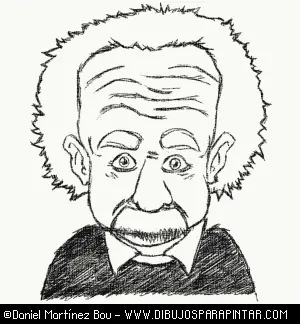
hola amigos de taringa aqui les traigo un poco de informacion para los que le gusten dibujar , ojala les sirva.¿Que son las caricaturas?Caricatura de Albert EinsteinLa caricatura es la técnica artística que realiza retratos de personas exagerando los rasgos más representativos de estas. Su objetivo es ridiculiar o hacer mofa de la persona que se esta caricaturizando.A pesar de exagerar los rasgos debe mantener siempre el parecido con la persona para no perder su utilidad de retrato.La caricatura tiene su origen en el norte de Italia de finales del siglo XVI. Era usada para retratar a los turistas que visitaban la zona.Actualmente, a parte de recuerdo turístico, es muy usada para hacer sátira política en revistas e historietas. Como hacer retratos de caricaturas?La primera cosa que debemos hacer para empezar a realizar la caricatura es observar la cabeza del retratado. Debemos clasificarla segun su constitución: puede ser un rostro duro (musculoso con las mándibulas muy marcadas), delgado (pómulos muy prominentes), delicado (de líneas suaves y curvas), mental (frente despejada y prominente), rechoncho (muy abultado y grueso),etc.A continuación unos ejemplos gráficos: Una vez ya sabemos quien tenemos delante estudiamos sus facciones más marcadas. Miramos los elementos que más nos llamen la atención.Empezamos por los ojos. Estos pueden tener muchas formas y dimensiones: pequeños, grandes, rasgados, entecerrados...Según su posición también enfatizan la complexión del individuo.A la izquierda mostramos tres ejemplos que podemos obtener según la posición que tienen los ojos en la cara. Las cejas reflejan el estado de ánimo de las personas. Según la inclinación puede mostrar enfado, sorpresa, tristeza, alegría.Fijate en las cejas de la persona que quieras dibujar y reflejalas en tu retrato.También tienen diferentes tamaño y formas. En la figura de la derecha tenemos algunos ejemplos.Tenemos en el gráfico inferior ejemplos de ojos que podemos encontrar.Normalmente, a la misma altura de los ojos encontramos las orejas.Si el retratado presenta unas orejas salientes lo debemos aprovechar para exagerarlas aún más. En caso de tenerlas muy juntas a la cabeza pues las esconderemos.Otro rasgo distintivo de las personas es la nariz: A continuación, y mirando más para abajo, nos encontramos la boca.Lo que caracteriza la boca es el tamaño de los labios. En el gráfico de la derecha con 6 ejemplos para ir fijandos en las formas: Los dientes son otro factor a tener en cuenta cuando realizamos retratos caricaturescos. Podemos dibujarlos desde los más simples (sin definir los dientes), detallar los dientes delanteros, dientes pequeños, mellados.Un recurso gráfico que utilizan los dibujantes de ilustraciones humoristicas para resaltar la maldad o bondad del ilustrado es situar los dientes en una posición u otra. Si los dientes salen de la mandíbula inferior refleja males algurios, en cambio si son dientes de la mandíbula superior nuestro personaje toma un aire pacifico y de buena persona.Ejemplos de dientes. Ahora que ya sabes en que partes fijarte empieza a practicar con tus amigos o familiares. Ya verás que divertido es hacer caricaturas de personas. fuente:www.dibujosparapintar.com
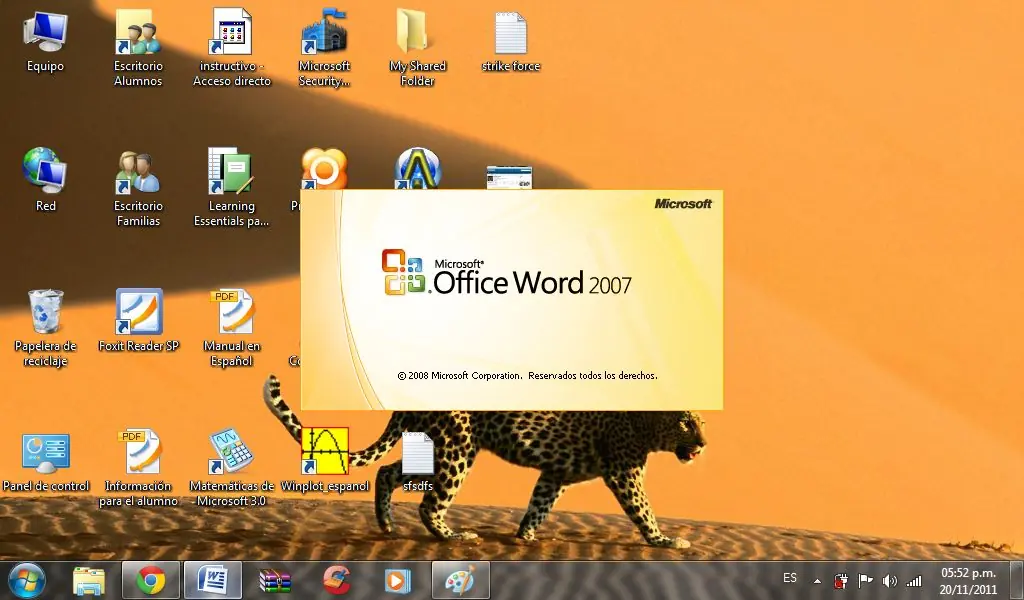
primer paso: abrir word en este caso el mio es 2007 porque me gusta mas pero funciona con cualquier otro ya lo hice en el 2003 y el 2010.como se daran cuenta es la pc del gobierno:paso 2: se van diseño de pagina:paso 3: se van marcas de agua: pueden elegir esas que dicen no copiar o confidencial ya echas por word o si quieren una que digan cosas con su texto vean el siguiente paso:paso 4: para hacerse una marca de agua perzonalida es logico van a marcas de agua perzonalidas y les aparecera esto:colocan donde dice marca de agua de texto:paso 5:donde dice idioma pongan el idioma que quieran si es un trabajo de ingles les vendra bien para poner algo de fondo o de cualquier otra cosa:donde dice texto: pongan lo que quiere que aparezca de fondo.donde dice fuente: pongan el tipo de letra que quierandonde dice tamaño se refiere al tamaño de letra les recomiendo auto porque te lo adapata con lo largo que es el texto para que entre.donde dice color eligen el color que quieran en la letra:donde dice distribucion se refiere si la quieres horizontal o diagonal al texto: luego ponen aceptar ami me queo haci completado el cuadro.donde dice semitransparente eligen si lo quieren medio transaparente o el color fuerte: emi me gusta semitransparente.paso 6: les quedara algo parecido al mio ami me quedo haci va depende en gusto:bueno y si ahora les interesan mis aportes pasense por mi otros post chau hasta el proximo post....
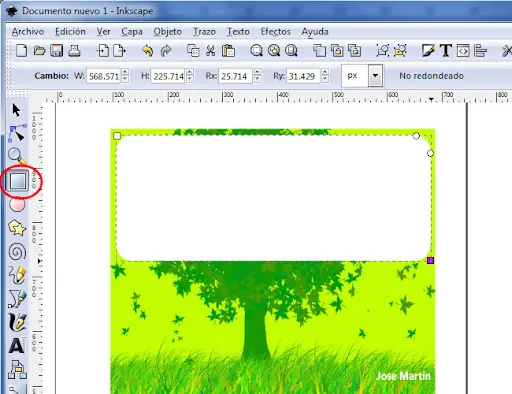
bienvenido a mi nuevo post espero que les guste les voy a enseñar como hacer una web es gratis! hay vamos!A continuación les muestro una serie de pasos detallados para crear desde cero una página web con software libre y subido a un servidor gratuito, estos pasos son para empezar a comprender los aspectos básicos y generales del Diseño y administración Web, por lo tanto no es necesario gastar para tener una página web hecha 100% por uno mismo.Pasos:1) Diseño de elementos gráficos(baner, botones,etc.)a)Para empezar necesitamos el programa de gráficos vectoriales Inkscape:que lo puedo descargar de acá:http://inkscape.org/download/?lang=esComo el programa es multiplataforma, no importa el sistema operativo tengas, en este caso yo lo hice en mi PC con Windows Seven, pero se puede hacer muy bien en Ubuntu o Mac.accedemos al programa: b)A continuación hacemos un baner o cabecera para la página, importando una imagen mediana que me va servir en este caso como baner y fondo. importo la imagen que debe estar guardado en mi computadora, en inkscape(archivo--> importar y busco la imagen). c)Ahora escojo la herramienta rectángulo de color blanco para hacer una máscara (coger el sector de la imagen que queremos).d)Objeto --> máscara ---> aplicar, para obtener un rectángulo rellenado con nuestra imagen incial.e) En el siguiente gráfico se muestra la herramienta texto, con ella nos valemos para agregar los textos necesarios en nuestros objetos gráficos. f) Ahora con la herramienta texto y la herramienta rectángulo antes visto comenzamos a hacer los botones(podemos modificar los colores con la paleta que se encuentra en la parte inferior del programa). g) Como los botones se asemejan simplemente damos anticlic(clic derecho) y escojemos la opción duplicar. h) En este caso yo dupliqué tres veces luego modifique el texto con la herramienta texto.i) Ahora nos toca exportar las imágenes en mapa de bits, para esto primero seleccionamos separadamente los elementos (el baner y los botones), luego vamos al menú archivo, exportar mapa de bits... j) Examinamos(buscamos el directorio donde se va guardar la imagen), le colocamos un nombre y damos clic en exportar, repetir esta acción para cada uno de los botones.k) Por ultimo guardamos el archivo del inkscape por siacaso nos sirve más adelante, la extensión del archivo del inkscape debe ser SVG.2) Empecemos a crear la página en Open Office:a) Para ello necesitamos el Open Office que es un paquete de oficina que tiene procesador de texto, presentación de diapositivas, hoja de cálculo, base de datos, etc, y que lo podemos descargar de acá:http://es.openoffice.org/ accedemos al programa Procesador de Open Office (Writer), que por cierto también es multiplataforma y compatible con el Office de Microsoft.b)Ahora creamos un nuevo archivo HTML como lo muestra en la imagen. c) Para hacer una página en Html necesitamos un esqueleto que en este caso es una tabla que contenga todos los elementos de mi página, necesito una fila unida como cabecera, otras tres filas como cabecera, y una fila más para un pie de página, tambien dos columnas:d) Aqui es donde defino cuantas columnas en este caso dos y 5 filas, pueden ser más de acuerdo a tu diseño, y acepto.e)El ahora uno las filas superior e inferior, y las tres celdas del medio, de la siguiente forma: f) Quedándome el esqueleto de mi página de la siguiente forma: g) Antes de continuar guardemos nuestro trabajo para que no se nos pierda, vamos al menú archivo y luego guardar.IMPORTANTE: la página principal debe llevar el nombre de "index" y debe estar guardado en el mismo directorio de las imagenes y elementos que tu página utiliza.h) Ahora insertemos los elementos gráficos diseñados inicialmente, de la siguiente forma: i) Para hacer encajar nuestra imagen en nuestras celdas, le damos a esta anticlic (clic derecho), anclaje y luego como caracter. j) Ahora ubicamos el cursor dentro de la celda donde esta la imagen y en los estilos, escogemos la opción remitente, repetimos la acción para todas las imágenes que tengamos (ojo: no olvides ubicar el cursor antes en la celda donde deseas insertar la imagen).k) Ahora vamos a darle una imagen de fondo a nuestra página Web, para esto necesitamos un fondo que puedes descargar de internet como este: una vez que lo tenemos guardado (debe compartir el mismo directorio que las demás imágenes), ubicamos el cursor fuera de la tabla, anticlic y la opción página. l) En la pestaña fondo, en la opcion como: desplegamos de color a imagen, seleccionar, y buscamos la imagen de fondo.m) Del paso anterior nos quedaría como la imagen, ahora para que se note el texto que va en la página principal le voy a colocar un color blanco, dando anticlic en la celda, pestaña fondo, color y escojo el blanco. n) Ahora con esto me queda como la imagen, ahora voy a hacer tres páginas más, para que se enlacen en los botones que tengo, para hacer estas tres repito algunos pasos desde el 2 b). m) Hice una página de video con una tabla y un fondo, aquí tambien les enseñaré como agregar una video de Youtube, le puse asteriscos para que cuando pases a modo de codigos puedas ubicar la celda donde vas a insertar el video.ñ) Antes de continuar guardamos esta página como videos. o) Ahora si pasamos a modo de codigos(no es necesario ser expertos en HTML ya que solo vamos a pegar y reemplazar unos códigos), en la barra estándar econtrarás este boton que se encuentra en círculo rojo, y como verán ubique los asteriscos de la celda donde debe ir el video.p) cambiemos de ventana y busquemos con el navegador en la página de Youtube(puede ser otra página de video, los procedimiento son iguales) En este paso debemos tener un video subido en el youtube o podemos usar uno prestadito, una vez que abrimos el video en la parte inferior hay un boton con la opción insertar, copiamos el codigo que aparece, no sin antes personalizar el tamaño, color del marco, etc. q) Volvemos a nuestro editor HTML OpenOffice Y seleccionamos en el area donde vamos a pegar el codigo antes copiado, en esta imagen me equivoqué por un caracter, copien despues del símbolo ">" . r) Listo, volvemos a modo de diseño presionando el mismo botón que nos llevo a modo de códigos, nos queda de la siguiente forma, no se ve inmediatamente por que aun la página no esta en un navegador. s) Hice una página de foto y lo guarde tambien como fotos.html, parecido a los videos, para poner un album utilizo Picasa que tengo la posibilidad de insertar los códigos del album mediante HTML, de la siguiente forma: t) Una vez que acabemos de hacer nuestras páginas secundarias y guardarlas todos en el mismo directorio, abrimos nuevamente nuestra página principal (index), a continuación vamos a colocar los hipervínculo, links o hiperenlaces que vienen a ser lo mismo, para esto seleccionamos el primer boton dandole clic, luego vamos al menú Insertar, Hiperenlace: u) En la ventana de dialogo que aparece, nos aseguramos que estamos en documento, y a la altura de ruta le damos clic en la carpetita para ubicar nuestra página a enlazar. v) En este caso como el primer botón era de objetivo debe ir hacia la página objetivo.html, lo buscamos en el directorio y aceptamos. w) Nos aseguramos que la ruta solo tenga el nombre del archivo, no debe ir ningún directorio antes, como por ejemplo: c:/usuarios/jm/escritorio/mipagina, o algo parecido, si aparece esto borrenlo, debe quedarles como en la imagen, aplicamos y cerramos.La misma acción para los otros botones: fotos debe estar enlazado con fotos.html y videos con videos.html x) En las otras páginas para volver descargue una imagen de una casita y lo inserte como imagen, este botón me permitirá volver a mi página principal, esta imagen es la pagina objetivoy) Para que al dar clic en esta casa vuelva a la página principal, voy a enlazarlo con la página index.html, como en la imagen. z) Ahora si ubicados en el archivo index.html vamos a darle una chequeada por el navegador, para esto vamos al menú archivo, vista previa en el navegador. En este punto debe verse bien tu página en el navegador, los botones deben llevarte a las otras páginas y éstas deben hacerte volver a la página principal. 3) Servidor Web Gratuito:a) Existen en la web muchos que brindan servicios gratuitos pero el mejor que encontrado es este:000webhost.com, debemos registrarnos, asi que le damos clic en el boton Sign UP! b) Una vez que nos registramos colocando la dirección web de nuestra página, por ejemplo: mipagina.algo.net, ahora si queremos unwww.mipagina.com alli sí tenemos que gastar, así solo rellamos en la dirección gratuita, luego damos nuestro correo, una contraseña, aceptar los terminos... mejor dicho: llenas el formulario de registro, una vez que llenamos correctamente el formulario nos llevará a esta página.ahora entramos en el panel de control.Account Information, tiene toda la información que te puede servir para trabajar con un FTP cliente, pero eso es otra historia... c) Colocamos nuevamente nuestra contraseña con la que nos registramos, continue... d) Entramos en la opción File Manager. e) Damos clic en public_htmlf) En este punto nos disponemos a usar todo los elementos de nuestra página, así que clic en el botón Upload... g) Clic en el botón examinar y luego vamos cargando uno a uno todas las imágenes que hemos usado: el baner, los botones, los dos fondos, la casita, y los archivos Html. h) Una vez que tengamos todo le damos clic en el check verde, para cargar los archivos. i) Si carga todo correctamente debe salirte la siguiente pantalla: j) Ahora damos clic en el check verde y listo verás todos tus archivos cargados en la carpeta public_html: k) En este punto ya deberías tener tu página web con solo escribir tu dirección en el navegador, dale tiempo al google para que lo encuentre y aparecerá en el. ENJOY. Gracias...Hoy en día no hay que ser un experto para utilizar algunas herramientas que se encuentran en la web y que puedes integrar fácilmente en tu Página como álbumes, vídeos, encuestas, contadores, juegos, relojes, etc, etc...gracias por pasar espero que les haya gustado hasta mi proximo post chau by chino2227
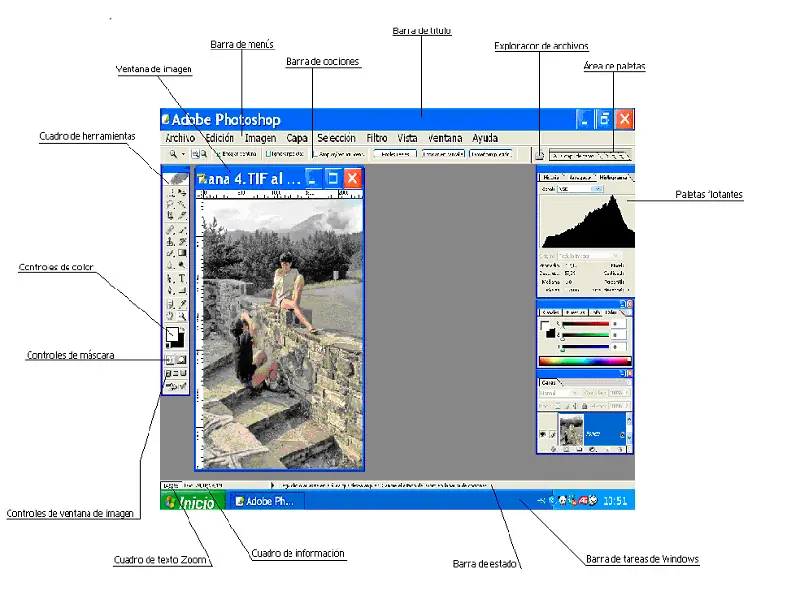
bueno ya e buscado y buscado mucho en internet tutoriales de photoshop y no e encontrado nada completo haci hago este post que ya se biene la segunda parte disfrutenlon les enseña desde lo primero hasta lo ultimo de photoshop !!.VENTANA DE PHOTOSHOP Una vez iniciado PS y cerrada la pantalla de bienvenida, el escritorio se nos muestra de acuerdo a la figura 1.1. Figura 1.1 Los elementos que componen el escritorio son estos: Barra de título La barra de título, nos informa del programa abierto y si ésta ventana se encuentra maximizada, realizando un clic izquierdo en la pestaña de maximizar y posteriormente si pinchamos en cualquier lugar de dicha barra, podemos desplazar la ventana de PS a cualquier lugar de la pantalla, claro está que para ello se debe de mantener pulsado el ratón. Barra de menús La barra de menús es como cualquier otra barra de Windows, nos proporciona acceso a menús y comandos. Barra de opciones Situada justo debajo de la barra de menús, esta barra contiene los principales controles de las herramientas. Aquí estableceremos los ajustes para las herramientas activas en cada momento, activando casillas de verificación, cliqueando en iconos, y seleccionando opciones en menús emergentes de dicha barra. Para visualizar la barra de opciones, tenemos en PS, tres diferentes formas de hacerlo: Ventana>Opciones y se visualizará la barra. Cliqueando dos veces en cualquier herramienta del cuadro herramientas. Esta acción es como seleccionar el comando opciones del menú ventana. Pulsando la tecla tabulador, si la barra de opciones se encuentra presente y pulsamos tabulador, la barra desaparece, así como las paletas y el cuadro herramientas, es decir, se muestra en su totalidad la ventana de imagen, en caso de no estar presente se mostraría la barra de opciones, al pulsar la tecla tabulador. La barra de opciones por omisión, se encuentra acoplada debajo de la barra de menús, pero se puede recolocar en cualquier otro lugar de la ventana de PS. Existe un manejador, unas líneas discontinuas, en la parte izda de la barra, justo debajo del menú archivo, al arrastrar ese manejador la barra puede a acoplarse en cualquier lugar de la ventana y hasta incluso fuera de ella, es decir se comporta como una paleta flotante. Barra de estado Esta barra se sitúa justo encima de la barra de tareas de Windows y nos proporciona info, sobre la imagen y herramienta activas. Si la barra de estado no aparece en la ventana de PS, deberemos seleccionar el menú Ventana>Barra de estado para visualizarla. Existen cuatro áreas con información en la barra de estado, a saber: Comenzando por su extremo izquierdo tenemos en primer lugar Cuadro de texto del Zoom Que nos indica, el % de zoom que estamos aplicando en cada momento. Continuando hacia la derecha la siguiente área con información es: Cuadro de información Aquí podemos observar como PS, por omisión nos informa del tamaño de documento actual y el tamaño que va adquiriendo según lo tratamos con PS. El formato es X/Y, donde el primer valor, es decir la “X”, nos dice el tamaño al abrirlo y el segundo valor la “Y”, el tamaño que va adquiriendo. Si la imagen solo tiene una capa los dos números serán coincidentes. En caso de que deseemos imprimir el documento y deseemos tener una idea aproximada de la posición actual de la imagen en la página de impresión, podemos cliquear y mientras mantenemos pulsado el ratón sobre el Cuadro de información, PS nos abre una página donde podemos observar, el tamaño y la posición de la imagen, en el papel de impresión. Ver figura 1.2. Figura 1.2 Un poco hacia la derecha de estos números vemos un triangulito negro, si cliqueamos en él se nos muestra un menú desplegable con diversas opciones, ver figura 1.3 Si observamos veremos que hay unas letras, un prefijo, antes de los números que nos indican el tamaño del documento, pues bien este prefijo irá cambiando según tengamos una u otra opción seleccionada en el menú desplegable, así tendríamos: Si seleccionamos, Tamaños de archivo, el prefijo sería…………….Doc Si seleccionamos, Tamaños virtuales, el prefijo sería………………Pan. Cuando tenemos esta opción seleccionada, PS nos informa del consumo de memoria y su disponibilidad. El primer valor indica la cantidad de espacio en memoria Ram necesaria para alojar las imágenes abiertas. El segundo valor nos indica la cantidad de Ram, de la que dispone PS para trabajar. Para que el programa funcione con la máxima eficacia el primer valor debe ser inferior al segundo valor. Si seleccionamos, Eficiencia, el prefijo sería……………………….Efe. Cundo tenemos seleccionada esta opción, PS nos muestra el tiempo que se dedica a ejecutar operaciones en Ram, comparado con el intercambio de datos en el disco duro. El valor del 100% es el ideal y Adobe sugiere que si el valor es inferior al 75% hay que asignar más memoria a PS o adquirir más memoria Ram. Figura 1.3 Si seleccionamos, Temporización, nos indicaría el tiempo en segundos. Si seleccionamos, Perfil de documento, nos informaría ICC del documento. Si seleccionamos, Dimensiones del documento, se nos informa de la dimensiones del documento, en las unidades preestablecidas. Las unidades de medida se establecen en el menú Edición>Preferencias>Unidades y reglas. Si seleccionamos, Herramienta actual, nos indica la herramienta que tenemos seleccionada en estos momentos. Tengamos seleccionada una u otra opción en el menú desplegable, si pulsamos la tecla Alt mientras realizamos clic en el Cuadro de información, ver figura 1.4, nos aparecerá una ventana con información. Figura 1.4 Cuadro de Herramientas Para no alargar demasiado la descripción de la ventana de PS, hablaremos de las herramientas en un documento específico, es decir dedicaremos un tema para tratar sobre las herramientas, aquí solamente daremos unas indicaciones de cómo manipular con ellas. Al mantener el cursor sobre una herramienta PS, nos informa del nombre de la herramienta, así de como la podemos seleccionar desde el teclado. La letra a la derecha del nombre de la herramienta es el método abreviado que utiliza PS para seleccionar esa herramienta desde el teclado. Vemos que existen diferentes herramientas que comparten una misma ubicación en el cuadro de herramientas, siempre que esta circunstancia concurra, se nos lo hace saber por medio de un triangulito negro en la parte inferior derecha de la o las herramientas. Controles del cuadro de herramientas Control de Color Color frontal El color frontal lo utilizan las herramientas siguientes: Lápiz, Pincel, Aerógrafo, Degradado y Forma. Si realizamos clic en el icono de color frontal, nos aparece el Selector de colores, seleccionamos el deseado y pulsamos intro. Ver figura 1.5. Color de fondo El color de fondo lo utilizan las herramientas siguientes: Borrador y Degradado. Si realizamos clic en el icono de color fondo, nos aparece el Selector de colores, seleccionamos el deseado y pulsamos intro. Ver figura 1.5. Figura 1.5 Podemos conmutar los colores frontal y de fondo si realizamos un clic en el icono de doble flecha. Podemos volver a los colores por defecto, de los colores frontal y de fondo, si cliqueamos en el icono pequeño. Control de Máscara Modo máscara rápida Si cliqueamos en el icono de Modo Máscara rápida, (icono situado a la derecha), entramos en dicho modo, que nos permite modificar los contornos de selección utilizando herramientas de pintura. Modo estándar Si cliqueamos en el icono de modo estándar, (icono situado a la izquierda), salimos del modo máscara rápida y veremos los contornos de selección como líneas punteadas. Controles de la ventana de imagen Podemos recorrer los tres modos de pantalla pulsando la tecla F y vamos pasando de modo a modo de pantalla, entre los diferentes modos de pantalla. Tenemos tres modos para visualizar las imágenes en PS: Modo Pantalla estándar Si realizamos clic en este icono, (icono situado a la izquierda en la zona de controles de imagen), la imagen la veremos como se muestra en la figura 1.1. Por otra parte todas las imágenes cuando se abren por primera vez se abren en el modo de pantalla estándar. Modo de Pantalla Entera con Barra de Manús Si no podemos visualizar la imagen al completo podemos hacer uso de este modo de pantalla. Ver Fig. 1.6 Figura 1.6 Si hacemos clic en el icono, (icono situado en el centro, en la zona de control de imagen) de este modo de pantalla, desaparecen la barra de título y l a barra de desplazamiento de la ventana de imagen, también desaparece la ventana de fondo y la barra de tareas de Windows y un fondo de color gris claro rellena las áreas vacías alrededor de la imagen. Cuando la imagen no ocupa la totalidad de la ventana podemos cambiar el color gris claro que la rodea y sustituirlo por otro color a nuestro gusto, para ello se elige el color y tecleamos Shif al mismo tiempo que realizamos clic con la herramienta bote de pintura, en el área gris que queremos cambiar de color. Modo de Pantalla Entera Si aún existen partes de la imagen que no se pueden visualizar, podemos entrar en este modo de pantalla, para ello realizaremos clic en el icono, (icono situado más a la derecha, en la zona de control de la imagen), y veremos la imagen, sobre un fondo negro, este color de fondo no se puede cambiar. Ver figura 1.7 En este modo de pantalla entera, la barra de menús desaparece, por lo que el acceso a los comandos se encuentra limitado a los métodos abreviados de teclado. Pero también podemos hacer visible al barra de menús, pulsando las teclas Shif +F y si las volvemos a pulsar desaparece la barra de menús. Si nos siguen molestando diferentes elementos y no visualizamos la imagen en su totalidad, podemos ocultar, las paletas, la barra de opciones y el cuadro de herramientas, pulsando la tecla Tabulador. Si la pulsamos de nuevo estos elementos son restituidos a su lugar dentro de la ventana. Figura 1.7 PALETAS Cuando iniciamos PS todas las paletas que aparecen marcadas en el menú Ventana, aparecen como paletas flotantes en la ventana de PS. Ver figura 2.1 Figura 2.1 Las paletas que no aparecen seleccionadas en el menú Ventana, las podemos encontrar en el Área de Paletas; dicha área se encuentra a la derecha del todo, de la Barra de Opciones. Ver figura 2.2 Figura 2.2 Para visualizar el Área de paletas, es necesario que la resolución de pantalla sea igual o mayor de 800 píxeles en anchura. Una excepción a lo dicho anteriormente, son las paletas Carácter y Párrafo. Ambas paletas para que sean visibles hay que seleccionarlas en el menú Ventana, o bien si tenemos seleccionada una Herramienta de texto, podemos realizar doble clic en el Conmutador de Paletas (El Conmutador de Paletas se encuentra en la Barra de Opciones, junto al Explorador de Archivos) y con ello las paletas Carácter y Párrafo nos aparecerán como paletas flotantes en la ventana de PS. La mayoría de las paletas soportan la misma apariencia y la mayoría de los elementos de las paletas, son variaciones en miniatura de cualquier ventana de Windows. Ver figura 2.3 Figura 2.3 A las paletas una vez que han abandonado el Área de paletas, se las puede modificar su tamaño predeterminado, agrandándolas o recogiéndolas a nuestro antojo, simplemente tenemos que colocar el puntero del ratón en uno de sus bordes y cuando éste adquiera la forma de doble flecha, arrastraremos el puntero del ratón mientras lo mantenemos pulsado. Existen 4 elementos que exclusivamente pertenecen al ámbito de las paletas: Opciones de paleta Cada paleta ofrece su propia selección de opciones. Menú de paleta Realizando un clic en el triángulo de la derecha, se despliega un menú, con comandos específicos de la propia paleta, que permiten manipular las opciones de paleta y ajustar sus preferencias. Pestañas de paleta Al realizar un clic en la pestaña de la paleta, ésta se sitúa en primer plano, tanto si está acoplada a otras paletas, como si se encuentra en el Área de paletas. Al realizar un clic en la pestaña de paleta y manteniendo pulsado el ratón, mientras arrastramos, podemos acoplar y desacoplar paletas, tanto en las paletas flotantes como en el área de paletas. Botón minimizar Si tenemos la paleta a su tamaño predeterminado y realizamos un clic en el botón de minimizar, se reduce el tamaño de la paleta y lo contrario ocurre si está minimizada. Si a una paleta o grupo de paletas acopladas, se les había agrandado su tamaño predeterminado, al realizar un clic en el botón de minimizar, la paleta vuelve al tamaño predeterminado y al realizar un segundo clic, la paleta se minimiza. Hasta aquí hemos visto a grandes rasgos, como podemos manipular las paletas, para dejar el área de trabajo a nuestro agrado. Ahora veremos como la utilización de ciertas teclas también nos pueden ayudar a mejorar nuestra área de trabajo: Tabulador Si pulsamos esta tecla desaparecerán de un plumazo, las herramientas, la barra de opciones y las paletas flotantes, con lo que nuestra área de trabajo quedará limpia. Si la volvemos a pulsar, todos estos elementos son restituidos a su lugar. Shif + Tabulador Pulsando esta combinación de teclas, solamente hacemos desaparecer la Paletas flotantes, estén o no acopladas. Volviendo a pulsar la misma combinación de teclas, se restituye su ubicación a las paletas. Si lo que deseamos es trasladar paletas flotantes de un lugar a otro pincharemos en la Barra de Título y sin soltar arrastraremos, hasta alcanzar el lugar deseado. Si lo que deseamos es acoplar paletas o dejarlas en el área de paletas, deberemos pinchar en la Pestaña de la paleta y sin soltar arrastrarla hasta el lugar y cuando observemos que el contorno de las otras paletas varía soltaremos. Podemos también mover una paleta o varias paletas acopladas, alrededor del contorno o perímetro de la pantalla, si mantenemos pulsada la tecla Shif, mientras pinchamos en la Barra de Título y arrastramos. Si deseamos que una paleta se alinee con el borde de la pantalla, mantendremos pulsada la tecla Shif, mientras realizamos clic en la Barra de Título. Bueno contiuando con el trabajo que me he propuesto ahi va la primera entrga, como este tema será algo extenso lo ire dividiendo en partes para no aburrir al personal, espero que os guste y sea de ayuda al menos a los que nos iniciamos en PS PREFERENCIAS GENERALES (1) Como todo programa PS nos proporciona acceso a los ajustes fundamentales para adaptar el programa a nuestras necesidades personales. PS ya nos viene con un ajuste recomendado, pero según diversas opiniones de entendidos, (entre los que yo no me encuentro), estos ajustes al parecer no son los más correctos. Según vallamos profundizando en el manejo de PS, iremos viendo cuales de estos ajustes nos interesa mantener y cuales no. Los ajustes de preferencias en PS, se pueden modificar de dos formas: Edición<Preferencias<Generales O bien modificando el funcionamiento de herramientas específicas, ajustando valores en la barra de opciones. PS recuerda las preferencias de entorno, los ajustes de las herramientas, e incluso el formato de archivo guardado la ultima vez, de ahí que sea un archivo que se este modificando continuamente. Por si sentimos la necesidad de restaurar los ajustes preestablecidos, siempre podemos eliminar el archivo ADOBE PHOTOSHOP CS Pref.psp, siempre que la aplicación no este ejecutándose. Este archivo lo podemos encontraren DATOS DE PROGRAMA/ADOBE/ PHOTOSHOP /AJUSTES DE ADOBE PHOTOSHOP CS, pero debemos tener en cuenta que esta ubicación puede variar dependiendo del sistema operativo que utilicemos y también es probable que para encontrar el archivo, tengamos que activar la opción de MOSTRAR TODOS LOS ARCHIVOS Y CARPETAS OCULTAS. Si notamos que PS comienza a actuar de forma extraña, errática, es buena solución eliminar este archivo ya que es muy fácil de corromperse, y ello lo podemos realizar buscando ese archivo y eliminarlo o bien: Cerramos el programa y lo reiniciamos Inmediatamente de iniciarlo, pulsamos las teclas CTROL-MAYUS-ALT Y se nos abrirá un cuadro de diálogo, solicitando permiso para eliminar el archivo preferencias. Como es probable que en alguna ocasión tengamos que eliminar el archivo preferencias, será una buena idea que PS guarde, acciones, ajustes de color, formas personalizadas, contornos, etc, separadamente de este archivo. Lo idóneo sería crear una copia de seguridad de este archivo, en una carpeta distinta, (un lugar que después recordemos), y así, en caso de que el archivo se corrompa, lo podamos reemplazar fácilmente con la copia de seguridad. Cuadro de diálogo Preferencias El comando Preferencias se encuentra en el menú edición, pero también podemos acceder a él, utilizando el teclado por medio del método abreviado, pulsando CTROL-K. Esta combinación de teclas nos abre el cuadro de diálogo de Preferencias. Ver figura 3.1 Figura 3.1 Por defecto PS nos abre el cuadro de diálogo de Preferencias<Generales, pero cliqueando en el menú despegable, situada a la derecha de Generales, nos aparecen la nueve opciones o comandos del menú Preferencias. Ve figura 3.2. Podemos acceder a ellas de tres formas: Navegando por esta lista Utilizando la combinación de teclas, del método abreviado, que figura a la derecha de cada opción. Pulsando los botones de Anterior y Siguiente. También si nos interesa podemos acceder a la última opción utilizada utilizando la combinación de teclas CTROL-ALT-K. Si pulsamos Esc, cancelamos los ajustes y con Intro los aceptamos. Figura 3.2 También por medio del botón Cancelar, los podemos aceptar, si pulsamos y mantenemos la tecla Alt, el botón Cancelar se convierte en Restaurar. Cuadro de diálogo Preferencias Generales En este cuadro de diálogo, ver figura 3.3 nos encontramos con diversas opciones: Selector de Color En mi caso en concreto, solamente aparecen dos opciones, el selector de color de Windows y el de Adobe, si se tiene instalados otros selectores de color, estos también suelen aparecer, seleccionaremos el que más nos agrade, pero para trabajar en fotografía, el selector de color de Adobe suele ser el más apropiado. Interpolación de imagen Cuando redimensionamos una imagen por los diferentes caminos que PS dispone, el programa debe de manipular píxeles y aquí es donde podemos seleccionar la forma en que PS deberá de realizar dicha transformación. Por aproximación rápida Si seleccionamos esta opción PS copia el píxel más próximo y crea otro. Es el ajuste más rápido pero no un buen efecto. Bilineal En esta opción PS suaviza las transiciones entre píxeles promediando el color de cada píxel con el de sus cuatro vecinos, arriba, abajo, derecha e izquierda. El efecto conseguido es bueno pero tarda más tiempo. Bicúbica Esta es la opción que PS nos muestra por defecto y nos promedia ocho píxeles, los píxeles de la opción Bilineal más los cuatro píxeles de la esquinas. Este ajuste aumenta el contraste entre los píxeles con objeto de aminorar el efecto de desenfoque que suele aparecer al redimensionar las imágenes. Bicúbica más suavizada Esta opción produce una transición más suavizada que la opción bicúbica y es aconsejable su uso cuando redimensionemos una imagen con ruido o grano o en el caso poco probable que deseemos ampliar la imagen. Bicúbica más enfocada Esta es la opción apropiada para cuando reducimos el tamaño de la imagen (nuestro caso cuando subimos imágenes al foro), mantiene el enfoque y los detalles, siendo menos necesario utilizar la máscara de enfoque. Figura 3.3 (aquí se muestra las opciones que yo tengo seleccionadas, que claro está no son obligado cumplimiento) Como resumen podemos decir, que la opción Bilineal no es una opción muy deseada y que si seleccionamos la opción bicúbica activamos las capacidades de interpolación de PS, mientras que si seleccionamos la opción Por aproximación desactivamos esas capacidades. Las otras dos opciones restantes la Bilineal suavizada y Bilineal enfocada, siempre las podemos seleccionar, de acuerdo con nuestras necesidades en la ventana tamaño de imagen. Estados de Historia Con este valor podemos controlar los pasos a deshacer en la paleta historia. Elidiremos un valor adecuado a la cantidad de memoria Ram. A valor más alto mayor necesidad de memoria Ram. Exporta al portapapeles Activaremos esta opción, cuando en nuestro flujo de trabajo se haga necesario copiar imágenes desde PS a otros programas. PS dispone de su propio portapapeles y si activamos esta opción le estamos diciendo, que al abrir otra aplicación transfiera la imagen de su portapapeles interno, al portapapeles del sistema operativo. Si en nuestro flujo de trabajo solamente copiamos imágenes dentro de PS, mantendremos desactivada esta opción, aquí se hace necesario resaltar que aún manteniendo esta opción desactivada, podemos copiar imágenes desde otros programas en PS. Mostrar información de herramientas Activando esta opción PS, nos muestra información y métodos abreviados de teclado, mientras mantenemos el puntero del ratón durante un instante sobre la herramienta u opciones de paleta. Desactivándola no se muestra información. Zoom cambia el tamaño de las ventanas Con esta opción activada estamos obligando a PS a que modifique el tamaño de la ventana de imagen cuando aumentemos o reduzcamos el tamaño por medio de la herramienta Zoom. De cualquier manera activemos o desactivemos esta opción siempre podemos elegir temporalmente la contraría, pulsando ALT. Actualizar automáticamente documentos abiertos Con esta opción activada, siempre que la imagen cambia en el archivo del disco, se modifica la imagen en pantalla. Es una opción necesaria cuando se realizan trabajos en red y por equipos trabajando en una misma imagen. Mostrar opciones de texto asiático Si no vamos a añadir textos en estos idiomas pues desactivada. Notificar al terminar Esta opción es útil cuando realizamos operaciones en las que PS tardará bastante tiempo y mientras PS trabaja nos alejamos del PC. Si ese es nuestro caso y activamos esta opción PS nos avisara de la finalización de la operación con un pitido. Colores dinámicos Esta opción interactúa con la paleta color y más concretamente con sus barras de color. Si mantemos activada esta opción PS nos muestra la vista previa de los efectos de color en las barras reguladoras de la paleta color. En cambio se la mantenemos desactivada, las barras de color nos muestran el mismo color a pesar de las modificaciones. Es una buena opción mantenerla activada, a menos que nuestro PC sea muy lento. Guardar ubicaciones de paleta Cuando tenemos esta opción activada PS recuerda las ubicaciones de las paletas entre una sesión y otra. Si mantenemos desactivada esta opción PS coloca las paletas en la ubicación predeterminada a cada inicio de sesión. Mostrar nombres de fuentes en inglés Pues eso, manteniendo activada o desactivada esta opción PS, nos mostrará/no mostrará los nombres de las fuentes en la paleta Carácter y en la lista emergente Fuentes de la barra de opciones. Usar tecla de Mayús. para cambiar de herramienta Cuando varias herramientas comparten la misma ubicación en el cuadro de herramientas, podemos utilizar el método abreviado para recorrer las herramientas. Si activamos esta opción deberemos pulsar esta tecla aparte de las del método abreviado, por lo que parece más cómodo desactivarla. Usar comillas tipográficas Estas comillas son más atractivas que las usuales, las utilicemos o no activaremos esta opción. Registro de historia Esta opción nos guarda un listado de las operaciones y modificaciones realizadas en nuestras imágenes. Parece pues que esta opción es interesante tenerla activada, sobre todo si no somos muy expertos en PS. Si activamos esta casilla PS, nos solicita más cosas y debemos de indicar a PS como queremos que se guarden esos datos: Si deseamos que el registro se guarde junto a los metadatos de la imagen, seleccionaremos la opción metadatos. Ver figura 3.4 Figura 3.4 Si nuestro deseo es que el archivo de registro se guarde de forma separada elegiremos la opción Archivo de texto. Ver figura 3.5. Si nuestro deseo es que el archivo de registro se guarde junto a los metadatos de la imagen y por separado aligeremos la opción ambos. Ver figura 3.6. . Figura 3.5 Figura 3.6 Para decidir que tipo de información deseamos guardar en el registro, deberemos utilizar la opción Editar Elementos de Registro y su lista emergente: Ver figura 3.7 Si nuestro deseo es el de realizar un seguimiento cada vez que abre o cierra archivos así como cuando entra y sale de PS, seleccionaremos la opción Solo Sesiones. En cambio si lo que deseamos guardar es información sobre la sesión y los datos almacenados en la paleta Historia, seleccionaremos la opción Conciso. Si lo que deseamos es obtener un registro permanente de los pasos utilizados para alcanzar el resultado final, la opción que deberemos seleccionar será la de Detallado Figura 3.7 Restaurar todos los cuadros de diálogo de avisos Activaremos esta opción para que PS nos avise siempre que la operación que vallamos a realizar pueda comprometer nuestro trabajo, claro está que esos avisos se harán siempre que PS cuente con ellos. Como continuación del anterior aquí teneis otra parte y según valla haciendo el resto lo iré subiendo Configuración de los cuadros de diálogo, Manejo de Archivos y Pantalla y Cursores Cuadro de diálogo Manejo de Archivos Cuando abrimos este cuadro de diálogo, PS nos presenta como guarda él los archivos. Podemos acceder a este cuadro de diálogo de diferentes formas: Menú Edición < Preferencias < Manejo de Archivos. Ctrl. k < Generales < Manejo de Archivos. Ctrl. k <Ctrl. 2. Una vez abierto este cuadro de diálogo, se nos presentan diferentes opciones: Prev. Imagen (Preguntar antes de guardar)…………….Guardar siempre Si desplegamos el menú, nos aparecen tres opciones que se explican por ellas mismas. Ver figura 3.8 Figura 3.8 Añadir Extensión de Archivos………………………..Minúsculas Desplegando la lista nos aparecen dos opciones. Ver figura 3.9. Figura 3.9 Si seleccionamos usar minúsculas, nos aseguramos de tener activada la compatibilidad con otras plataformas, que distinguen entre extensiones de archivos en minúsculas y mayúsculas. Omitir Etiqueta de Perfil EXIT………………………..Activada La mayoría de las cámaras de hoy en día insertan datos de la toma y una parte de esos datos Exit son perfiles de color, pero dado el desaguisado que existe, lo más recomendable es desactivarla, a menos que poseamos un perfil de color especifico para nuestra cámara. Preguntar antes de guardar archivos Tiff con capas…………Activada. Cuando se manipulan imágenes en PS y se le añaden capas y tenemos esta opción activada, al guardar el archivo se nos abrirá, el cuadro de diálogo de opciones Tiff, que son muy útiles. Habilitar formato de documento grande (PSD)………………Desactivada. Los experto recomienda activar esta casilla en el caso de que trabajemos con imágenes de 2 GB o más. Maximizarla compatibilidad de archivos PSD………………Desactivada. No entraremos en cuestiones profundas y solamente diremos que si mantenemos esta casilla activada, el tamaño de las imágenes puede hasta duplicarse. Esta opción garantiza la compatibilidad rearchivos PSD con capas, con otras plataformas, si ese fuese nuestro caso siempre podemos guardar en Tiff. Habilitar Gestión de archivo de grupo de trabajo. Versión CUE………Desactivada Sería interesante activarla en caso de trabajar en red con una imagen. Lista de archivos actual……………………………………………….Al gusto Con esta opción podemos regular la cantidad de archivos que aparecerán con el comando Archivos Recientes. Esta opción no consume recursos. Cuadro de diálogo Pantalla y Cursores Cuando accedemos a este cuadro de diálogo, PS nos muestra diferentes maneras que afectan a como se verán los colores y cursores en pantalla. Podemos acceder a este cuadro de las siguientes maneras: Menú Edición < Preferencias < Pantalla y Cursores. Ctrl. k < Generales <. Pantalla y Cursores Ctrl. k <Ctrl. 3. Una vez abierto este cuadro de diálogo se nos presenta lo siguiente. Ver figura 3.10 Canales de Color…………………………………………….Desactivada Este es el consejo de entendidos. Usar tramado de Fusión………………………………………Activada Otro consejo de entendidos. Usar doblado de Píxeles……………………………………..Desactivada. Esta opción solamente funciona con selecciones y al mover capas. Cursores de Pintura Cuando utilizamos herramientas de pintura y edición podemos hacer que estas herramientas se muestren de diferentes maneras: EstándarSi seleccionamos esta opción, el cursor tomará la apariencia de un pincel, un bote, un dedo, etc. Figura 3.10 Preciso Si seleccionamos esta opción las herramientas se nos mostrarán en forma de cruz, es la opción en la cual menos nos molesta el cursor. Tamaño del Pincel………………………………………..Activada Con esta opción activada, se nos muestra la forma y el tamaño de la herramienta seleccionada. De cualquier manera teniendo seleccionad la opción Estándar o Tamaño de Pincel, siempre tenemos acceso a la opción Preciso, pulsando BLOQ MAYÚS. Otros Cursores De igual manera que para las otras herramientas que no sea de pintura o edición.Otro poco más de lo mismo, al menos quedan otras dos partes, jejeje CONFIGURACIÓN DE LOS CUADROS DE DIÁLOGO TRANSPARENCIA Y GAMA Y UNIDADES Y REGLAS Cuadro de diálogo Transparencia y Gama Las opciones que nos aparecen en este cuadro de diálogo, se refieren a como nos muestra PS, la transparencia en las capas y los colores del espacio RGB que no se pueden representar en CMYK. Para acceder a este cuadro de diálogo como viene siendo habitual realizaremos una de estas acciones: Menú Edición < Preferencias < Generales < Transparencia y Gama Ctrl. k < Generales < Transparencia y Gama Ctrl. k < ctrl. 4. Ver figura 3.11 Figura 3.11 Ajustes de transparencia PS por defecto representa la transparencia total de las capas como un tablero de ajedrez y aquí podemos modificar esta representación: Tamaño de Cuadrícula Elegiremos el tamaño de cuadrícula que nos agrade más. Colores de Cuadrícula Como en la opción anterior escogeremos los colores que más nos apetezcan. También podemos escoger colores de la Ventana de Imagen, sacando el cursor de la ventana de preferencias y este se convierte en cuentagotas. Realizando un clic, escogemos el color para reemplazar el color claro del tablero. Realizando Alt-clic, escogemos el color para reemplazar el color oscuro del tablero. Utilizar Vídeo Alfa…………………………….Desactivada A menos que trabajemos en vídeo no seleccionaremos esta opción. Aviso de Gama Cuando PS puede mostrar colores pero no los puede imprimir con precisión, por encontrarse estos colores fuera de gama de impresión, nos avisará coloreando esos píxeles, con el color seleccionado, pero aquí podemos variar el color y la opacidad. Cuadro de diálogo Unidades y Reglas En este cuadro de diálogo, PS nos permite variar las unidades de medida que utilizará. Como viene siendo habitual podemos acceder a él de diferentes formas: Menú Edición < Preferencias < Generales < Unidades y Reglas Ctrl. k < Generales < Unidades y Reglas Ctrl. k < ctrl. 5. Ver figura 3.12 Figura 3.12 Las Reglas las podemos visualizar en la ventana de imagen por estos métodos: Menú Vista < Reglas Ctrl. R También podemos variar las unidades de medida, siempre que tengamos las reglas visibles, cliqueando con el botón derecho del ratón en la regla. Ver figura 3.13 Figura 3.13 Es conveniente que seleccionemos la unidad píxel. Las imágenes siempre tienen un nº concreto de píxeles y los podemos imprimir tan pequeños o grandes como sea. Cuadro Unidades Reglas Aquí deberemos establecer las unidades de medida para las reglas. Tipo Aquí se establece la unidad de medida para la herramienta Texto. Cuadro Tamaño de Columna Aquí se pueden redimensionar las imágenes según las columnas de una revista, etc. Anchura Indicaremos la anchura de las columnas. Medianil Indicaremos el tamaño del espacio en blanco entre columnas. Posteriormente nos dirigimos a: Archivo < Nuevo, o bien a Imagen < Tamaño de Imagen Donde especificaremos el nº de columnas correspondiente al ancho de la imagen. Cuadro Resoluciones Establecidas de Documentos Nuevos Para nuestros trabajos en general los valores por defecto son correctos. Cuadro de Puntos Picas…………………………Postscrips Debemos aclarar que en una pulgada hay 6,06 picas y que en una pica hay doce puntos. Desechando los decimales se puede decir que en una pulgada hay 72 puntos. Como las resoluciones de pantalla habitualmente son de 72 ppi, convendremos que con el redondeo, un píxel de pantalla se corresponde con un punto de impresión. La otra opción no desecha los decimales. Saludos. PD: no puedo subir las imágenes que faltan, en cuanto pueda las subo.La cuarta entrega de las configuración de preferencias de PS, ya solamente queda una para finalizar este apartado. Kam trabajillo para vos, jejeje bueno espero que les haya gustado mi post ya se biene la segunda parte pasensen por los tutoriales de photoshop en videos de exee13