chicopunx
Usuario (Francia)
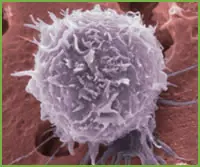
Microscopio Digital Casero Como hemos dicho, en el mercado existen microscopios digitales que se conectan al puerto USB del ordenador, con una capacidad de hasta 25 aumentos, similar al de las lupas más sofisticadas. Está formado por una cámara CCD de 0’3 mega pixels. Sin embargo, también puedes crearte un sencillo microscopio digital con una webcam y una lente de la unidad lectora de CDs. Tan sólo necesitas una cartulina de color negro (importante) en la que haréis en pequeño orificio, menor al de la lente, sobre la que pegaréis ésta. A su vez, pegaréis la cartulina a la webcam, para que no entre luz al conjunto, haciendo coincidir las dos lentes. De esta forma la lente del CD ROM actuará como una lupa, convirtiendo nuestra webcam en un microscopio. Imagen de microscopio electrónico de barrido (MEB) de una célula madre de médula ósea humana. Como consejo, haced incidir luz blanca a cierta distancia (no directamente) sobre el objeto, y así obtendréis mejores resultados. La lente redonda y plana que contienen los lectores de DVD también son válidas, consiguiendo en torno a los 7x aumentos. Cuanto mayor sea la definición de la cámara, lógicamente, mayores serán los resultados. Microscopio Óptico Casero Para construir este microscopio el material necesario es: • Una caja de cerillos grande. • Un trozo de espejo de 3 x 3 cm y 3 mm de grosor. • Una esfera o gota de vidrio (podría funcionar una canica transparente, muy nítida y sin burbujas). • Un trozo de cristal que hará las veces de portaobjetos. • Una muestra de tejido (cutícula de cebolla o lámina fina que hay entre las capas de ésta). • Solución de yodo (como el que suele haber en el botiquín de primeros auxilios) diluidos en alcohol. • Cinta adhesiva transparente que funcionará como cubre objetos. • Cinta adhesiva transparente para sujetar la esfera de vidrio. Metodología En uno de los extremos de la caja, haremos un pequeño orificio en el que insertaremos la esfera de vidrio. Junto a ella, y en la base de la caja, haremos un agujero lo suficientemente grande para que quepa el portaobjetos. En el otro extremo de la caja, y en su parte superior, haremos un agujero del ancho del espejo, y en el situaremos éste último con una inclinación de aproximadamente 45º. La forma de utilizarlo es mirar a través de la espera hacia el espejo situando entre éstos el portaobjetos sobre el que hemos pegado la cutícula de cebolla teñida con la solución yodada. Para que el resultado sea óptimo, dirigiremos el conjunto de caja y portaobjetos para que la luz de una bombilla próxima que incida sobre el espejo se refleje en éste y se dirija hacía la bola de vidrio. (Ver figura adjunta). Metodología de observación con el microscopio óptico casero... Si no tenéis tiempo o paciencia, siempre podréis utilizar unos prismáticos, pero en una forma inversa a la habitual, acercando la lente de mayor tamaño al objeto que queréis observar y enfocando finamente… Referencias: http://xataka.com/2006/08/23-el-microscopio-casero http://www.correodelmaestro.com/anteriores/2002/mayo/1nosotros72.htm
Hola amigos Taringeros, bueno desde ahora voy a subir cosas de photoshop y algunos trabajos de mis dibujos etc.. si vos usas mucho el photoshop y queres aprender mas te recomiendo que me sigas... Rayos de sol reales Antes & Despues Interpretando la imagen Parece una cosa obvia pero estoy seguro que mas de uno, con la ansiedad de ver el efecto terminado, no se pondrá a pensar donde y como aplicarla. Inicialmente hay que tener en cuenta que este efecto puede aplicarse tanto al sol como a focos de luz de interior, solo hay que tener en cuenta las características de la imagen para un resultado óptimo. Yendo al caso del tutorial, en la fotografía original podemos ver los tonos amarillos al fondo de la imagen, por lo que una tonalidad cálida en las rocas junto a los rayos solares seguramente le caerá bien a la imagen. Y digo esto porque con esta técnica no solo agregaremos rayos de luz sino también una tonalidad e iluminación a la imagen en forma no destructiva. Creando el efecto Una vez abierta la imagen, nos dirigimos a la parte inferior del panel de capas, para ingresar al menú de “Crear nueva capa de relleno o ajuste”- En dicho menú seleccionamos la opción “Degradado…”, a la cual le pondremos OK con las opciones por defecto. Luego ingresaremos nuevamente. Ahora cambiaremos el modo de fusión de la capa de relleno de degradado que creamos a “Luz Suave”. Hecho esto, hacemos doble click sobre la miniatura de capa (en el panel de capas) para abrir nuevamente las opciones de la misma. Con el cambio de modo de fusión de dicha capa podremos ir viendo el resultado a medida que modifiquemos los parámetros que a continuación explico.. Ya en la ventana que se muestra en la imagen, hacemos doble click sobre el degradado para abrir la otra ventana que se muestra. Los cambios que haremos aquí son los siguientes: Tipo de degradado: Cambiamos de Sólido a Ruido. Modelo de Color: Cambiamos de RGB a HSB (Tono – Saturación – Brillo) Al hacer el cambio anteriormente mencionado, nos habilitará para realizar cambios en estas tres opciones, por lo que en Tono seleccionaremos el rango de color buscado (en este caso amarillo) y en Saturación, bajaremos un poco la misma, según la fuerza que querramos para la tonalidad de toda la imagen. Esto ya va tomando color. Lo único que falta es hacer coincidir el fuente de luz con el punto de partida de los rayos. Sin cerrar la ventana de Relleno de Degradado, hacemos click sobre la imagen de los rayos de luz y lo arrastramos hasta hacer coincidir los dos puntos. Damos Ok en esta ventana y veremos como se han adaptado los rayos a la imagen. Solo queda una cosa. En algunos caso, la opción Angulo deja un corte algo brusco, el cual lo ocultaremos desde la máscara que se creo junto a la capa de relleno de degradado. Imagen Final Hola Amigos de Taringa! Si te gusto mi aporte, sígueme para no perderte ninguno! @ChicoPunx Deja cargar el post, contiene muchas imágenes, información.
Hola amigos Taringeros, bueno desde ahora voy a subir cosas de photoshop y algunos trabajos de mis dibujos etc.. si vos usas mucho el photoshop y queres aprender mas te recomiendo que me sigas... "Cinta de fotos" Bueno, nos va a quedar algo como esto... Un tutorial muy simple de nivel intermedio sobre como crear una cinta con imágenes o fotos tipo pelicula. Paso N°1 Crea la cinta. En primer lugar, crear una cinta con la herramienta Pluma (ya sea en Photoshop o Illustrator). Vamos a utilizar estas formas como una guía y con fines de enmascaramiento. Paso N°2 Importa las imágenes. Selecciona las 3 fotos que deseas utilizar e improtalas al documento. Paso N°3 Distorsión. Ajuste la opacidad de la capa a 40 o 50% en lo que se puede ver debajo de la directriz. Vaya a Edición> Transformar >deformación>. Ahora debería ver una rejilla y 4 puntos de anclaje en la esquina. A la flexión de la imagen, basta con arrastrar los puntos de anclaje, los puntos de dirección, o líneas de la cuadrícula. Repita este paso para el resto de la cinta. Dado que este paso es relativamente simple y repetitivo, no voy a entrar en los detalles. Aquí están las imágenes de los pasos. Paso N°4 Enmascarar. Organice las capas en grupos (es decir, imagen de la cinta 1, 2, 3, 4). Cargar selección de las formas que ha creado en el paso 1 y añadir una máscara de capa para cada grupo (por lo que obtener una curva perfecta). Paso N°5 Sombras. En el grupo enmascarado 1, cree una nueva capa sobre la tira. Usar la herramienta Degradado y arrastrar de arriba a abajo para crear un degradado de negro. Repita este paso para las otras tiras. Paso N°6 Para hacer destacar y áreas brillante: crear un círculo redondo brillante, comprimirlo, y gírelo en el ángulo de acuerdo con la dirección de su cinta. Paso N°7 Trazos en las lineas. Para hacer trazos de la línea: carga una selección de la máscara, crear una nueva capa, rellenamos de negro, cambio de la selección a la izquierda por 1 o 2 píxeles, eliminar el área seleccionada pulsando la tecla Suprimir. Paso N°8 Para hacer que la imagen parezca más interesante, desaturados las dos tiras en la espalda. Hola Amigos de Taringa! Si te gusto mi aporte, sígueme para no perderte ninguno! @ChicoPunx Deja cargar el post, contiene muchas imágenes, información.
Hola amigos Taringeros, bueno desde ahora voy a subir cosas de photoshop y algunos trabajos de mis dibujos etc.. si vos usas mucho el photoshop y queres aprender mas te recomiendo que me sigas... "Cinta de fotos" Bueno, nos va a quedar algo como esto... Un tutorial muy simple de nivel intermedio sobre como crear una cinta con imágenes o fotos tipo pelicula. Paso N°1 Crea la cinta. En primer lugar, crear una cinta con la herramienta Pluma (ya sea en Photoshop o Illustrator). Vamos a utilizar estas formas como una guía y con fines de enmascaramiento. Paso N°2 Importa las imágenes. Selecciona las 3 fotos que deseas utilizar e improtalas al documento. Paso N°3 Distorsión. Ajuste la opacidad de la capa a 40 o 50% en lo que se puede ver debajo de la directriz. Vaya a Edición> Transformar >deformación>. Ahora debería ver una rejilla y 4 puntos de anclaje en la esquina. A la flexión de la imagen, basta con arrastrar los puntos de anclaje, los puntos de dirección, o líneas de la cuadrícula. Repita este paso para el resto de la cinta. Dado que este paso es relativamente simple y repetitivo, no voy a entrar en los detalles. Aquí están las imágenes de los pasos. Paso N°4 Enmascarar. Organice las capas en grupos (es decir, imagen de la cinta 1, 2, 3, 4). Cargar selección de las formas que ha creado en el paso 1 y añadir una máscara de capa para cada grupo (por lo que obtener una curva perfecta). Paso N°5 Sombras. En el grupo enmascarado 1, cree una nueva capa sobre la tira. Usar la herramienta Degradado y arrastrar de arriba a abajo para crear un degradado de negro. Repita este paso para las otras tiras. Paso N°6 Para hacer destacar y áreas brillante: crear un círculo redondo brillante, comprimirlo, y gírelo en el ángulo de acuerdo con la dirección de su cinta. Paso N°7 Trazos en las lineas. Para hacer trazos de la línea: carga una selección de la máscara, crear una nueva capa, rellenamos de negro, cambio de la selección a la izquierda por 1 o 2 píxeles, eliminar el área seleccionada pulsando la tecla Suprimir. Paso N°8 Para hacer que la imagen parezca más interesante, desaturados las dos tiras en la espalda. Hola Amigos de Taringa! Si te gusto mi aporte, sígueme para no perderte ninguno! @ChicoPunx Deja cargar el post, contiene muchas imágenes, información.

PSD | Texto de alambre | Photoshop Paso 1 Empezaremos creando un nuevo documento con un ancho de 900 px y un alto de 600 px a una resolución de 300 píxeles por pulgada. No olvides de colocar el modo de color en RGB. Paso 2 Rellena la capa fondo de color Negro. Con la herramienta de texto escriba el texto deseado, yo use 1000. La tipografía que use fue Arial Black, de esta forma me aseguro de que todos los que quieran seguir el tutorial disponen de ella. Los parámetros para configurar el texto, en mi caso, fueron 65 pt de tamaño y color blanco. Recuerda que estos parámetros son orientativos puedes seleccionar el tipo de letra que más te guste, modificar su tamaño e interlineado. Una vez tengas el texto de tu agrado selecciona la capa de texto y pulsa Comando (Mac) o Ctrl (Win) + E para combinar la capa de texto y la capa fondo. Paso 3 Ahora nos vamos al menú Filtro y pulsamos en Distorsionar y aplicamos el filtro Onda. No es necesario seguir la configuración de que viene en la imagen. Juega con los parámetros y deforma el texto a tu gusto. Paso 4 Ahora nos vamos nuevamente al menú Filtro, nos dirigimos a Pixelizar y aplicamos Fragmento, fácil verdad, a continuación volvemos nuevamente al menú Filtro, Estilizar y aplicamos Bordes Resplandecientes. Y le aplicamos los siguientes parámetros: Anchura de borde: 1 Brillo del borde: 6 Suavizado: 1 Y el resultado que obtendremos será muy similar al de la siguiente imagen. Paso 5 El siguiente paso será copiar esta imagen en un nuevo canal alfa y hacer una selección fuera de él. Para ello pulsa Cmd o Ctrl + A para seleccionar toda la capa. Una vez seleccionada pulsa Cmd o Ctrl + C para copiar. A continuación dirígete al panel de canales y crea un nuevo canal y con el nuevo canal seleccionado pulsa Cmd o Ctrl + V para pegar el contenido. Ahora pulsa Cmd o Ctrl + Clic de ratón sobre la miniatura de la nueva capa Alfa para seleccionar los píxeles blancos. Paso 6 Ahora regresa al panel de capas. Una vez en el panel de capas crea una nueva con nombre “Texto” y rellena la selección de color blanco, luego pulse Cmd o Ctrl + D para anular la selección. Ahora selecciona la capa fondo y rellenala de color negro. A continuación vamos a aplicarle un estilo a la capa “Texto”. Para ellos nos dirigimos al menú Capa – Estilo de Capa y seleccionamos Superposición de degradado (recuerda el tenel seleccionada la capa “texto”). Configuramos con los parámetros que podéis ver en la imagen y aplicáis el efecto. Para finalizar este punto crea una nueva capa y selecciona la capa Texto y la nueva capa (estará vacía) y pulsa Cm o Ctrl + E para enlazarlas. Paso 7 Ha llegado el momento de añadir efectos de iluminación, para ello duplicaremos la capa “texto”. Le aplicamos a la capa resultante “texto copia” un Filtro > Desenfonque > Desenfoque Gaussiano con un radio de 4 píxeles. Ahora duplicamos la capa “texto copia” y le establecemos su modo de fusión en Superponer. Para terminar duplicamos la capa “texto copia 2″. El resultado será el siguiente: Paso 8 Seleccione la capa “texto copia” y duplícala. Arrastre la capa resultante (“texto copia 4″) justo encima de la capa fondo. Ahora dirígete a Fitro > Desenfoque > Desenfoque Gaussiano y aplícale un radio de 6 píxeles y acepta. Luego vaya a Imagen > Ajustes > Tono y Saturación y aplícale los siguientes valores: Paso 9 El tutorial como tal ha terminado. Llegado a este punto ya tenemos creado el efecto de texto de alambre abstracto. Pero si queréis rizar el rizo debéis de dar mas fuerza al fondo. Así que vamos a crear una nueva capa que llamaremos “luces” y la colocaremos justo encima de la capa fondo. Ahora seleccionaremos la herramienta de gradiente, la configuraremos con el color de primer plano transparente y el segundo plano al gusto o si queréis podéis usar lo que utilice yo. Yo en mi caso elegí los colores y realice los degradados como se ilustran en la imagen, pero tu puedes poner a prueba tu creatividad. Paso 10 Seguiremos adornando nuestra ilustración y para ello crearemos una nueva capa encima de la capa “luces” que llamaremos “círculos”. Seleccione la herramienta de pincel, elija un pincel redondo estándar y en el panel de pinceles ajusta la configuración de la siguiente manera. RECUERDA SEGUIRME DEJAME TU OPINION CUALQUIER DUDA, MANDA MENSAJE PRIVADO (MP) RECOMIENDA SI TE GUSTO. SI ERES NOVATO TAMBIEN PUEDES AGREGAR A FAVORITOS O RECOMENDAR