cheroman11
Usuario (Perú)

Windows 10 ya lleva con nosotros unos días (bueno, con nosotros y con los dueños de otros 14 millones de dispositivos) y empiezan a conocerse los pequeños trucos que hacen más fácil trabajar con un sistema operativo. Si ya dispones en tu PC del nuevo SO de Microsoft, quizá te interese nuestra breve recopilación. 1. Atajos de teclado Los atajos de teclado resultan fundamentales para trabajar con rapidez y soltura en cualquier PC. Dado el gran número de nuevas funciones que suma Windows 10, la lista de atajos crece en la misma proporción. Hemos decidido facilitarte la vida y proporcionarte una chuleta: Ventanas Windows + Flecha izquierda / derecha / arriba / abajo: Dividir la pantalla en cuadrantes (‘snap’) y fijar la ventana a uno de ellos.Windows + Tabulador: ‘Vista de tareas’ (para ver todas las ventanas abiertas).Alt + Tabulador: Pasar de una ventana reciente a otra. Escritorios virtuales Windows + Ctrl + D: Crear un escritorio virtual.Windows + Ctrl + F4: Cerrar el escritorio virtual en el que nos encontremos.Windows + Ctrl + Flecha izquierda / derecha: Pasar de un escritorio virtual a otro. Capturas / Grabación Windows + Imp Pant: Hacer una captura de pantalla y enviarla automáticamente a la carpeta ‘Mis Imágenes’.Windows + G: Ejecutar la aplicación de videocapturas (Barra de Juegos).Windows + Alt + G: Iniciar la videocaptura de la ventana activa.Windows + Alt + R: Finalizar la grabación de la videocaptura en curso. Nota / Hasta ahora, emprender la grabación de videotutoriales o de ‘gameplays’ en Windows era sinónimo de tener que lidiar una larga lista de opciones de software de videocaptura. Eso se ha acabado: Windows 10 incluye una nueva aplicación llamada ‘Barra de Juegos’, que podemos manejar mediante atajos de teclado (ver más arriba) y que nos permitirá crear fragmentos de vídeo MP4 con lo que veamos en nuestra pantalla. Otros Windows + I: Muestra la configuración del sistema.Windows + C: Ejecutar el asistente cortana Cortana para recibir comandos de voz.Windows + S: Ejecutar el asistente Cortana para recibir comandos escritos.Windows + R: Abre el cuadro de diálogo “Ejecutar”.Windows + X: Muestra el menú contextual del botón de Inicio. 2. Trucos “Restablecer este PC” Si algo ha ido mal en los primeros pasos de la post-instalación de Windows 10 (¿quizá al instalar los drivers? ¿quizá el antivirus?) , podemos optar por restablecer el PC desde la misma ventana de Configuración de nuestro sistema. Contamos con 3 opciones para ello: Mantener mis archivos (Elimina personalización y aplicaciones, pero mantiene nuestros archivos personales)Quitar todo (Procede a realizar una instalación limpia de Windows 10)Restaurar la configuración de fábrica (Pues eso: te devuelve tu PC recién salido de la tienda, con Windows 7 / 8 / 8.1 lleno de ‘bloatware’. Ánimo). La interfaz Metro / el Modo Tablet Si hay algo por lo que quien esto escribe ha celebrado el lanzamiento (y la política de actualizaciones) de Windows 10 ha sido por la posibilidad de despedirme de la estéticamente interesante pero funcionalmente nefanda interfaz Metro de Windows 8.1. Pero si algún lector no comparte mis preferencias, y sigue prefiriendo las celdas de colores al Escritorio clásico, está también de enhorabuena: sólo tiene que ir a Configuración > Sistema > Modo Tablet para volver a Metro (una versión, en todo caso, evolucionada con respecto a lo que pudimos ver en Windows 8.1).
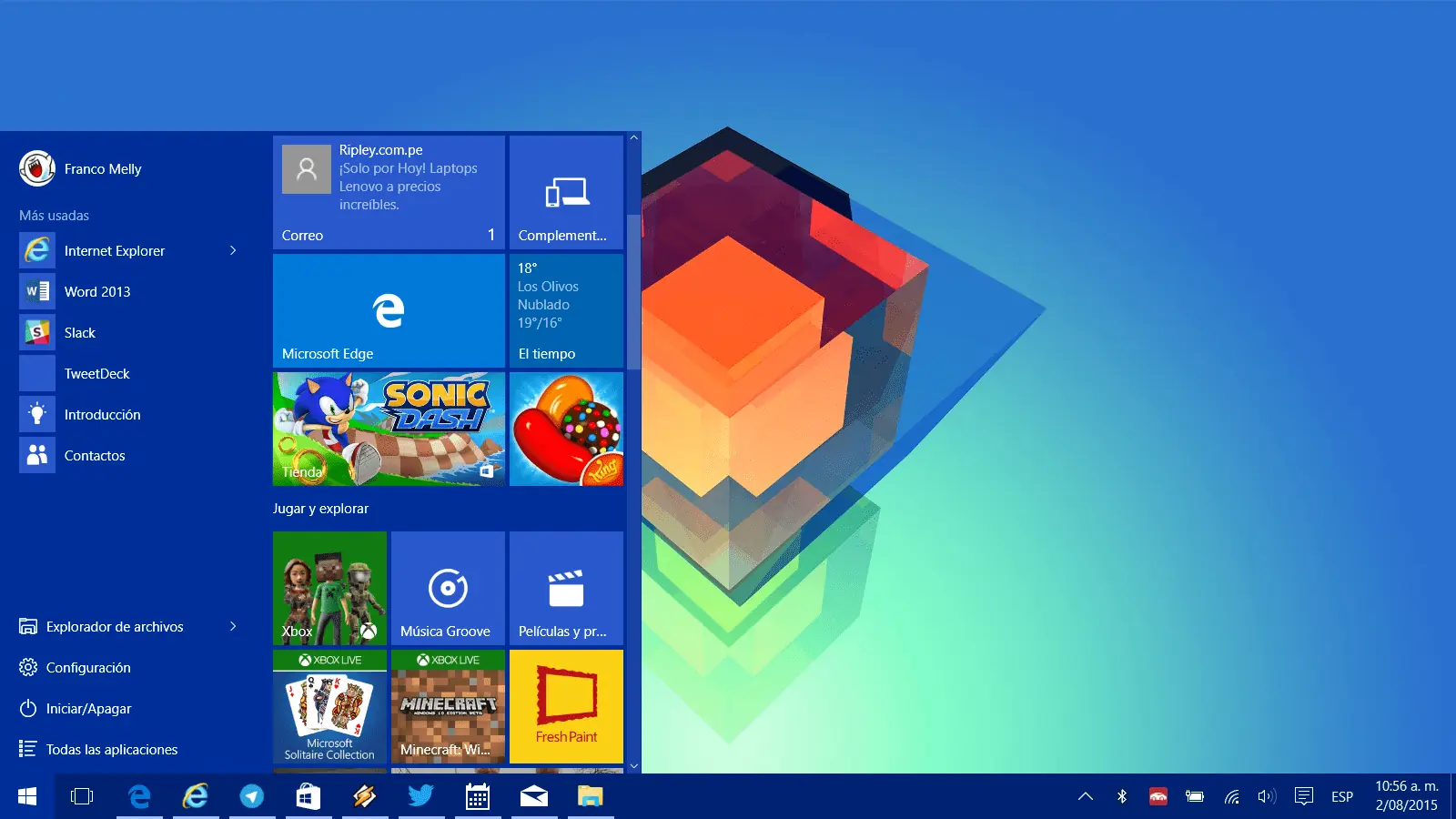
Debo decir que soy una de esas personas que usó Windows 8 y defendió el sistema con uñas y dientes frente a sus críticos. A pesar de esto, debo reconocer que muchas cosas se enfocaron mal, pensando en productos touch que nunca llegaron a popularizarse del todo y dejando de lado a la masa de usuarios de teclado y ratón, los cuales si bien vieron mejorada su experiencia con la llegada de Windows 8.1, ya tenían una mala imagen del sistema que, gracias al boca a boca, hizo de este un nuevo “Windows Vista”. Con este trasfondo, es simplemente lógico todo el hype que se creó alrededor de Windows 10, la versión “buena” de Windows (ya saben cómo va el juego) en la que Microsoft, ahora encabezada por Satya Nadella, se había encargado de arreglar todos los problemas de la anterior versión, regresando lo que tenía que regresarse y agregando de paso una serie de funcionalidades (en algunos casos “prestadas” de otros sistemas operativos) que los usuarios estaban pidiendo por años. Y creo que si empezamos a hablar de algo, este algo debería ser el menú Inicio, el cual se ha vuelto un híbrido entre el de Windows 7 y el de Windows 8, mostrándonos nuestras aplicaciones, programas y acceso rápidos (por fin “apagar” está en donde debería estar) en una sección de la pantalla, pero a la vez incorporando los tiles de la interfaz Modern, lo cual hace de este nuevo Menú algo perfectamente funcional, pero al mismo tiempo de una estética mejorada. Modo Normal Modo Tablet Y ya que hablamos de estética, la interfaz de este nuevo Windows 10 es en cierto sentido bastante similar a Windows 8.1, pero el cambio de iconografía logra una sensación totalmente diferente en el usuario. Y es que ahora los iconos, en su mayoría, ya no son de colores sólidos, tratándose ahora de delineados sobre un fondo, cambio que no puedo decir que me emociona mucho, pero que ha sido implementado de manera efectiva haciendo del sistema un todo. Centro de Actividades Hablando de nuevas funciones, tenemos que la barra Charm ha sido quitada para poner en su lugar el Centro de Actividades, una sección donde veremos nuestras notificaciones de aplicaciones nativas y una serie de accesos directos que nos harán la vida mucho más fácil. Aquí tenemos por ejemplo el acceso al modo tableta, el cambio del brillo de pantalla, activar/desactivar WiFi, activar/desactivar Bluetooth y más. Piensen en su barra de notificaciones de Android, eso es lo que tendremos como el Centro de Actividades. Ahora, metiéndonos un poco más en el tema de navegación (de ventanas) y trabajo en el escritorio, debo decir que me ha encantado lo que Microsoft ha hecho en Windows 10. Snap Lo primero es Snap, que básicamente te permite arrastrar una ventana hacia un costado de la pantalla, izquierdo o derecho, adecuándose esta automáticamente a esa sección de la pantalla, dándote a elegir que aplicación poner en el otro extremo, funcionalidad que se le hará muy útil a aquellas personas que trabajan con monitores de grandes dimensiones y tienen la necesidad de trabajar con varios programas al mismo tiempo. Vista de tareas Y ni hablar de los escritorios virtuales, los cuales finalmente ha implementado Microsoft para alegría de la gente que normalmente trabaja con decenas de programas abiertos, o simplemente quiere diferentes entornos para diferentes momentos. Ahora, ya que hablamos de aplicaciones y programas, a pesar de que Windows tiene un catálogo impresionante de estos que vienen de años de desarrollo, tenemos que hablar de las aplicaciones propias y la tienda, con lo que tenemos las dos caras de la moneda y quizás el principal problema de Microsoft. Tienda de Aplicaciones De lo que no puedo dejar de hablar es de la Tienda de Aplicaciones, la cual busca ser nuestra nueva fuente de aplicaciones. Sí, sigue igual que cuando usaba Windows 8, pero supongo (espero) que esto mejorará en los siguientes meses, después de todo los incentivos que Microsoft ha estado ofreciendo a los desarrolladores no son para despreciar, por lo que tendremos que volver aquí quizás en tres meses para ver cómo se ha avanzado. Me encantaría hablar sobre Xbox y Cortana, pero en el primer caso no cuento con una consola, y en el segundo esta no está disponible para nuestra región, por lo que todo lo que pueda decir en estos dos apartados estaría lejos de mi experiencia práctica. Quizás más adelante al re visitar el sistema tras sus primera actualizaciones. Conclusiones Lo bueno: Interfaz rediseñada. Snap y escritorios virtuales. Apps nativas repotenciadas. Lo malo: La Tienda aún no tiene apps. Múltiples bugs. Llevo usando el Insider Preview desde hace semanas, pero es recién con esta versión final que me he llegado a enamorar de Windows 10. Sí, hay bugs por aquí y por allá (creo que ya mencioné lo de Chrome), pero en general experiencia de usuario es bastante buena, tanto así que no puedo encontrar un detalle que odie del sistema operativo. Sí, hay cosas que podrían mejorar, como Edge o el modo tableta, pero en general no hay pierde con esta nueva versión de Windows. Nuevamente la regla del “Windows bueno, Windows malo” se cumple, así que si desean esperar un par de semanas hasta que se solucionen los principales bugs, yo le recomendaría a cualquiera que haga la actualización, en verdad que así tengas Windows 7 o Windows 8.1, en serio vale la pena.

Microsoft Edge es mejor que Internet Explorer, pero por el momento es un poco inestable y no tiene extensiones. Microsoft Edge, el navegador predeterminado de Windows 10, ofrece una mejor experiencia que la que teníamos en Internet Explorer, pero todavía es un poco inestable y, personalmente, no puedo vivir con un navegador que no tenga extensiones. Afortunadamente, Windows 10 te permite cambiar el navegador predeterminado para usar, por ejemplo, Google Chrome o Mozilla Firefox en lugar de Microsoft Edge. Aquí te mostramos cómo cambiar el navegador predeterminado de Windows 10 para que sea Chrome o Firefox, pero ten en cuenta que los pasos para establecer a otro navegador como predeterminado son prácticamente los mismos. Establecer a Chrome como navegador predeterminado en Windows 10 Primero, descarga Google Chrome e instálalo abriendo el archivo descargado. Ahora tienes diferentes opciones: Abre a Chrome (algunas veces se abre automáticamente después de instalar) y haz clic a Establecer como predeterminado en la barra amarilla debajo de la barra de direcciones. Si no tienes la barra amarilla, puedes abrir Configuración (después de presionar el icono con las tres rayas en la parte superior derecha) y seleccionar Establecer Google Chrome como navegador predeterminado (al final).Otra opción es dirigirte a Configuración de Windows 10 > Sistema > Aplicaciones predeterminadas. Bajo Explorador Web, haz clic en el navegador actual y luego selecciona Chrome en la ventana flotante que te aparece. Puedes hacer lo mismo para Correo electrónico si así lo deseas.Asimismo, tienes la opción de dirigirte a Panel de Control > Programas > Programas predeterminados > Establecer programas predeterminados. Una vez allí, buscas a Chrome, le das clic y seleccionas Establecer este programa como predeterminado. Establecer a Firefox como navegador predeterminado en Windows 10 Primero, descarga Mozilla Firefox e instálalo abriendo el archivo descargado. Ahora tienes diferentes opciones: Abre Firefox (algunas veces se abre automáticamente después de instalarse) y haz clic en Usar Firefox como mi navegador predeterminado en la ventana flotante que aparece. En la ventana que se abre selecciona el navegador que está predeterminado (bajo la sección Explorador Web) y luego selecciona Firefox en la ventana flotante que aparece. Puedes hacer lo mismo para Correo electrónico si así lo deseas. Si no te apareció la primera ventana flotante, puedes abrir las Opciones (después de presionar el icono con las tres rayas en la parte superior derecha) y seleccionar Hacer predeterminado en la sección de Inicio.Asimismo, tienes la opción de dirigirte a Panel de Control > Programas > Programas predeterminados > Establecer programas predeterminados. Una vez allí, buscas a Chrome, le das clic y seleccionas Establecer este programa como predeterminado.
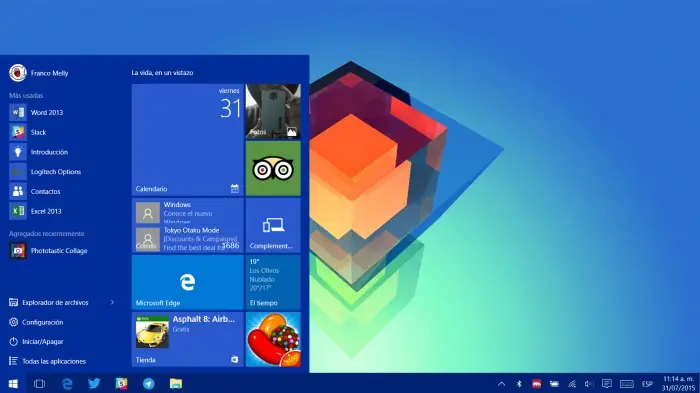
La actualización a Windows 10 cada vez va llegando a más y más computadores, por lo que en este momento, a dos días de su lanzamiento oficial, hay grandes probabilidades que tú y muchos otros ya lo tengan instalado en sus computadores (y si no lo tienes aún, qué esperas). Sí, seguramente estás emocionado con los cambios y las nuevas funcionalidades, pero seguramente también estás un poco perdido, en especial si vienes de Windows 7, lo cual es totalmente razonable, siendo estos días principalmente de adecuación al nuevo sistema. Ahora, para hacer la transición algo más sencilla, y de paso para que conozcas algunas funcionalidades que tal vez no conocías aún, te dejamos algunos atajos de teclado que seguramente te servirán de mucho en estos primeros días con Windows 10. Win+Tab: Activa la Vista de Tareas, la cual es básicamente un Alt+Tab, pero con mejor visualización y con acceso a la nueva función de escritorios. Win+A: Activa el Centro de Actividades, nuestro centro de notificaciones y de accesos rápidos. Win+Q/S: Si tuviéramos a Cortana activada (lo cual es posible cambiando a la región España), este atajo nos permitiría acceder a ella. Si no la tenemos activada, abrirá un cuadro de búsquedas. Win+E: Abre el Explorador de Archivos, duh. Aquí algunos tendrán problemas porque por defecto abrirá en tus “Archivos recientes”, pero si queremos cambiar a la vista “De Equipo”, lo podremos hacer desde las Opciones de Carpeta. Win+H: Activa la función de Compartir. Si la aplicación en la que te encuentras en ese momento no es compatible con esta función, te permitirá compartir la captura de pantalla. Win+I: Abre Configuración. Win+L: Ir a inicio de sesión. Win+Flechas: ¿Has visto que ahora las ventanas cambian de tamaño automáticamente al arrastrarse hacia un costado? Pues hay una manera más sencilla. Si presionas Win+Derecha la ventana se alinerará a la derecha, si presionas Win+Izquierda la ventana se alineará a la izquierda. Con Win+Arriba y Win+Abajo será diferente, ya que depende de la forma actual de la ventana estos comandos permitirán que ocupen una cuarta parte de la pantalla, superior o inferior, o que se maximicen o minimicen. Win+D: Mostrar escritorio. Win+,: Te da un vistazo del escritorio. Apenas lo sueltes tus ventanas estarán tal como estaban. Win+Ctrl+D: Nuevo escritorio. Win+Ctrl+F4: Cierra escritorio. Win+Ctrl+Flechas: Navega entre escritorios.