chemiann
Usuario (Argentina)
Esta version me encanta, aca les dejo link para ke la bajen y tambien una pekeña ayuda para despues de instalarlo. Link de Descarga oficial : Para descargar la imagen del cd y grabarla lo bajan de aca: http://www.ubuntu.com/getubuntu/download Clickean en BEGIN DOWNLOAD y listo...yo puse estas opciones para descargarlo, como argentina no está puse españa y en en la otra opcion puse 32bit. Si no kieren bajar la imagen del cd para poner ubuntu tambien pueden bajar un archivo llamado wubi ke es un instalador ke se ejecuta en windows. Este es el link de la descarga oficial: http://www.ubuntu.com/getubuntu/download-wubi Clickean en BEGIN DOWNLOAD y van a descargar el wubi.exe ke es el instalador de ubuntu, lo ejecutan y van a tener esta ventana: UNIDAD DE INSTALACION: (aca elegis la unidad(particion o disco) donde keres instalar ubuntu. TAMAÑO DE INSTALACION: (elegis el tamaño de la instalacion en el disco ke elegiste en la opcion anterior) ENTORNO DE ESCRITORIO: (aca tenes muchas opciones para elegir, yo elegi ubuntu y sinceramente no se ke son las otras asike no puedo comentar mucho de las demas opciones) IDIOMA: spanish-español USUARIO: (es como el usuario para iniciar la sesion de windows) CONTRASEÑA: (la contraseña del usuario de la opcion anterior) 5 Haces click en INSTALAR y va a empezar a cargar archivos de instalacion y a descargar el ubuntu. Cuando termina de descargar todo te va a aparecer esta ventanita: Cuando reinicies la pc te va a aparecer algo asi como esta lista para elegir(elegi ubuntu asi comienza la instalacion): Despues de todo esto pasa la instalacion y tenemos ke instalar todas las aplicaciones...aca les dejo unas ayudas para instalar algunas...respeten el orden de las primeras lineas asi despues no tienen ningun problema para instalar y ejecutar las apricaciones. Lo primero es saber usar la terminal Lo primero es hacer lo siguiente: sistema->administración->orígenes de software En software de Ubuntu ponemos el servidor de argentina(segun de donde seas). Si no keres ke te pida el nombre de usuario y contraseña en el inicio lo podes sacar desde aca: Sistema->Administración->Pantalla de acceso Ahora pueden copiar y pegar en la terminal lo siguiente sin problema en la terminal asi instalan cada programa: (para no tener problemas al momento de instalar los programas) paquetes básicos de compilación dijo: sudo aptitude install build-essential librerías de desarrollo del kernel dijo: sudo aptitude install linux-headers-`uname -r` extras restrictivos de Ubuntu dijo: sudo apt-get install ubuntu-restricted-extras Acelera el arranque de Ubuntu 9.10 dijo: primero esto sudo add-apt-repository ppa:ubuntu-boot/ppa luego esto sudo apt-get update && sudo apt-get dist-upgrade por ultimo esto sudo apt-get install preload agregar mas themes dijo: sudo apt-get install community-themes (encontralos en Sistema -> Preferencias -> Apariencia) repositorio Medibuntu dijo: primero esto sudo wget http://www.medibuntu.org/sources.list.d/karmic.list --output-document=/etc/apt/sources.list.d/medibuntu.list luego sudo apt-get update && sudo apt-get install medibuntu-keyring && sudo apt-get update y finalmente sudo apt-get install libdvdcss2 libdvdread4 virtualbox 3.0 dijo: primero esto sudo gedit /etc/apt/sources.list se abre otra ventana y pegamos en el final esto deb http://download.virtualbox.org/virtualbox/debian karmic non-free guardamos y cerramos,volvemos a la terminal y pegamos esto wget -q http://download.virtualbox.org/virtualbox/debian/sun_vbox.asc -O- | sudo apt-key add - hace varias cosas y cuando termina si lo hiciste bien te dice "OK"... ponemos esto: sudo apt-get update y por ultimo esto: sudo apt-get install virtualbox-3.0 Después de la instalación se cargara el asistente de configuración. Te va a empezar a hacer preguntas las respuestas son estas: aceptar, aceptar, si. Tarda un poco en terminar de cargar dependiendo de la potencia de tu PC. Java y Java Development Kit (JDK)..sin esto [b dijo:NO andan programas como el virtual box] primero sudo aptitude install sun-java6-fonts sun-java6-jre sun-java6-plugin despues sudo apt-get install sun-java6-jdk finalmente les dejo muuuchos programas para instalar de una sola vez(son como2Gb de programas,juegos,etc. dijo: sudo aptitude install gparted build-essential mozilla-thunderbird thunderbird-locale-es-es sun-java6-fonts sun-java6-jre sun-java6-plugin flashplugin-nonfree flashplugin-nonfree-extrasound mozilla-plugin-gnash mplayer audacity vlc k3b audacious amarok avidemux qdvdauthor k9copy amule amsn pidgin compizconfig-settings-manager simple-ccsm fusion-icon emerald gnome-art wine galeon conky kaffeine gnome-themes-extras gxine me-tv kino devede lives mjpegtools nautilus-open-terminal cheese deborphan gdesklets screenlets gthumb emesene konqueror rar unace unrar p7zip p7zip-full arj dvdrip nicotine soundconverter pyrenamer libdvdcss2 w32codecs faad gstreamer0.10-ffmpeg gstreamer0.10-plugins-bad gstreamer0.10-plugins-ugly gstreamer0.10-pitfdll libmp3lame0 gbrainy recordmydesktop numlockx samba kompozer gftp cmake mercurial mercurial-common nautilus-gksu skype modconf mandvd vrms hddtemp avant-window-navigator openoffice.org-help-es openoffice.org-l10n-es openoffice.org-base clamtk hardinfo tucan googleearth gtkorphan bootchart vuze realplayer childsplay childsplay-alphabet-sounds-es pysycache gcompris stellarium tuxpaint celestia basic256 3dchess airstrike barrage boswars brutalchess bzflag dreamchess foobillard glest nexuiz openarena playonlinux pokerth sauerbraten supertux tremulous warsow fretsonfire torcs warzone2100 ktuberling este es el final de mi post...no soy para nada experto en linux pero si puedo ayudarlos en algo avisen x MP..les dejo mi escritorio de ubuntu con el virtualbox y mi xp colossus dentro feliz navidad a esta gran comunidad taringueraaa!!!

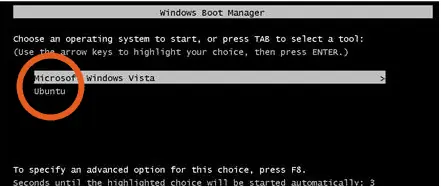
Hola, posteo este pekeño grano de arena aca en la gran T!.. Este es mi ubuntu 10.4, capaz ke a vos se te complico poder bajarlo, intalarle programas o simplemente no podes ver los videos de youtube...como a mi me paso todo eso y MUCHAS cosas mas subo las soluciones Empezamos desde cero... Formas de instalar ubuntu: 1-desde cd: http://www.ubuntu.com/desktop/get-ubuntu/download Descargando la imagen del disco desde el link y grabandola. 2-desde dispositivo USB: Descargando la misma imagen del disco pero tambien descargan un programa ke es para instalar esa imagen de disco en tu dispositivo USB y asi poder bootearlo, el link del programa es este http://www.pendrivelinux.com/downloads/Universal-USB-Installer/Universal-USB-Installer.exe y el de la web oficial es este http://www.pendrivelinux.com/ Pasos para instalar en el USB: (esta ayuda es la misma ke hay en la web de ubuntu) 1-ejecutar programa ke bajaste 2-pone I agree 3-selecciona la imagen ke bajaste de ubuntu(si aun no bajaste ninguna imagen este programa lo hace por vos, solo tenes ke tildar la opcion "DOWNLOAD THE ISO" 4-este paso es para los ke ya habian bajado la imagen del disco(ISO). Entra en browse y busca el directorio donde guardaste el ISO. 5-ahora elegi la letra de tu USB, click en CREATE y listo. 3- desde window$: A mi parecer esta es la forma mas facil: bajas un instalador, pones ke keres bajar ubuntu 10.4, pones nombre de usuario y contraseña, tu idioma, haces click en INSTALAR y listo; el instalador llamado WUBI te descarla ubuntu y la instala en tu ekipo. Para los ke kieran una explicacion un poco mas detallada y con fotos aca les va: 1-entras en http://www.ubuntu.com/desktop/get-ubuntu/windows-installer y haces click en START DOWNLOAD UBUNTU INSTALLER FOR WINDOWS 2- inicias la descarga y lo guardas. 3- ejecutas el archivo y vas a ver esto: (los screens estos son de hace un tiempito cuando puse el karmic en el xp) UNIDAD DE INSTALACION: (aca elegis la unidad(particion o disco) donde keres instalar ubuntu. TAMAÑO DE INSTALACION: (elegis el tamaño de la instalacion en el disco ke elegiste en la opcion anterior) ENTORNO DE ESCRITORIO: (aca tenes muchas opciones para elegir, yo elegi ubuntu y sinceramente no se ke son las otras asike no puedo comentar mucho de las demas opciones) IDIOMA: spanish-español USUARIO: (es como el usuario para iniciar la sesion de windows) CONTRASEÑA: (la contraseña del usuario de la opcion anterior) Haces click en INSTALAR y va a empezar a cargar archivos de instalacion y a descargar el ubuntu. Cuando termina de descargar todo te va a aparecer esta ventanita: Cuando reinicies la pc te va a aparecer algo asi como esta lista para elegir(elegi ubuntu asi comienza la instalacion): Despues de todo esto pasa la instalacion y tenemos ke instalar todas las aplicaciones...aca les dejo unas ayudas para instalar algunas...respeten el orden de las primeras lineas asi despues no tienen ningun problema para instalar y ejecutar las apricaciones. Lo primero es saber usar la terminal Lo primero es hacer lo siguiente: sistema->administración->orígenes de software En software de Ubuntu ponemos el servidor de argentina(segun de donde seas). Si no keres ke te pida el nombre de usuario y contraseña en el inicio lo podes sacar desde aca: Sistema->Administración->Pantalla de acceso Ahora pueden copiar y pegar lo siguiente en la terminal asi instalan cada programa: (para no tener problemas al momento de instalar los programas) sudo aptitude install build-essential sudo aptitude install linux-headers-`uname -r` sudo apt-get install ubuntu-restricted-extras sudo apt-get install community-themes (encontralos en Sistema -> Preferencias -> Apariencia) primero esto sudo wget http://www.medibuntu.org/sources.list.d/karmic.list --output-document=/etc/apt/sources.list.d/medibuntu.list luego sudo apt-get update && sudo apt-get install medibuntu-keyring && sudo apt-get update y finalmente sudo apt-get install libdvdcss2 libdvdread4 sudo aptitude -y install non-free-codecs sudo aptitude -y install libdvdread4 && sudo /usr/share/doc/libdvdread4/install-css.sh sudo aptitude install banshee banshee-extension-lyrics banshee-extension-ubuntuonemusicstore sudo aptitude -y install vlc sudo aptitude -y install rar unace p7zip-full p7zip-rar sharutils mpack lha arj sudo add-apt-repository ppa:chromium-daily && sudo aptitude update && sudo aptitude -y install chromium-browser chromium-browser-l10n chromium-codecs-ffmpeg-nonfree chromium-codecs-ffmpeg jdownloader dijo: sudo add-apt-repository ppa:jd-team/jdownloader && sudo aptitude update && sudo aptitude install jdownloader sudo aptitude -y install wine1.2 sudo add-apt-repository "deb http://archive.canonical.com/ubuntu lucid partner" sudo aptitude update ahora podemos instalar acrobat reader sudo aptitude -y install acroread acroread-fonts java sudo aptitude -y install sun-java6-jre sun-java6-plugin sun-java6-fonts durante la instalacion aparecera esto pones aceptar skype dijo: sudo aptitude -y install skype amsn dijo: sudo aptitude -y install amsn Themes dijo: sudo add-apt-repository ppa:bisigi && sudo aptitude update && sudo aptitude -y install bisigi-themes sudo add-apt-repository ppa:bisigi && sudo aptitude update && sudo aptitude -y install bisigi-themes gconftool-2 -s --type bool /apps/metacity/general/compositing_manager true virtualbox dijo: echo deb http://download.virtualbox.org/virtualbox/debian $(lsb_release -cs) non-free | sudo tee /etc/apt/sources.list.d/virtualbox.list && wget -q http://download.virtualbox.org/virtualbox/debian/oracle_vbox.asc -O- | sudo apt-key add - && sudo aptitude update && sudo aptitude -y install virtualbox-3.2 && sudo adduser $(whoami) vboxusers En esta ocasión vamos a ver como agregar una GUI para configurar las notificaciones en Ubuntu Lucid; como habrán notado, la burbuja no está junto al panel como en versiones anteriores, ahora podremos reajustar su posición, tamaño y color, opacidad, tiempo de ejecución y hasta el tamaño de los íconos; Esta GUI es ofrecida por el paquete NotifyOSD Config. Ejecutamos los siguientes comandos en secuencia sudo add-apt-repository ppa:leolik/leolik sudo add-apt-repository ppa:amandeepgrewal/notifyosdconfig sudo apt-get update && sudo aptitude safe-upgrade sudo apt-get install notifyosdconfig Ahora vamos a Accesorios/Configuración NotifyOSD para abrir la GUI de configuración. sudo add-apt-repository ppa:openoffice-pkgs/ppa sudo apt-get update && sudo apt-get upgrade Ahora unas soluciones a unos problemas ke tuve en mi ubuntu +Keres desinstalar virtualbox?(si keres desinstalar otro programa solo cambia el nombre) solucion dijo: en la terminal pone esto (segun la version ke tengan reemplacen las XX) sudo aptitude remove virtualbox-X.X +Iniciaste y te aparecio esto "An error occurred while mounting /proc/bus/usb"? solucion dijo: 1- Abre un terminal (Aplicaciones > accesorios > Terminal) 2- Escribe "sudo nano /etc/fstab" y escribe la contraseña cuando te la pida. 3- Una vez abierto el archivo, localiza la línea "none /proc/bus/usb usbfs devgid=123,devmode=644 0 0", que creo que es la última, y añádele delante una "#". 4- Pulsa "Ctrl" + "X" para salir. 5- Te pedirá que confirmes el guardado, pulsa "Y". 6- Te pedirá un nombre de archivo, por defecto "fstab", déjalo como está y pulsa "Enter" para terminar. +Problemas para ver los videitos en la web? solucion dijo: Remueve los paquetes swfdec-mozilla y mozilla-plugin-gnash e instala flashplugin-installer. sudo apt-get remove swfdec-mozilla mozilla-plugin-gnash sudo apt-get install flashplugin-installer +Actualizas y te aparece esto"W: Ha ocurrido un error durante la verificación de la firma."? solucion dijo: gpg --keyserver keyserver.ubuntu.com --recv 54422A4B98AB5139 gpg --export --armor 54422A4B98AB5139 | sudo apt-key add - esperamos el OK sudo aptitude update +Conectas wifi y el gestor de conexiones te pide otro pass aparte del ke tiene el wifi?..lo sacas asi solucion dijo: haces click derecho en el iconito del wifi y pones "editar las conexiones" vas a la pestaña de las conexiones inalambricas,elegis el wifi tuyo y pones editar vas a abajo del todo de la ventana y activas la celda de "disponible para todos los usuarios" aplicamos y listo... IMPORTANTE: CUANDO HAGAS ESTO LA CONEXION DE RED SE REINICIARA POR LO TANTO SE DESCONECTARA Y VOLVERA A CONECTAR AUTOMATICAMENTE. SI ESTAS DESCARGANDO ALGO NO PONGAS APLICAR HASTA KE TERMINES DE DESCARGAR TODO +Problemas con JAVA en CHROMIUM? solucion dijo: en la terminal ingresamos lo siguiente locate libnpjp2 nos indicara un directorio similar a este /usr/lib/jvm/java-6-sun-1.6.0.16/jre/lib/i386/libnpjp2.so ingresamos esto sudo ln -sf /usr/lib/jvm/java-6-sun-1.6.0.16/jre/lib/i386/libnpjp2.so /usr/lib/chromium-browser/plugins reiniciamos chromium y listo Keres personalizar un poco tu ubuntu?...leete esto.. +Lo primero ke hay ke hacer: Los efectos visuales de Ubuntu son muy atractivos para captar nuevos usuarios de GNU/Linux. Resulta muy fácil que cualquiera se sorprenda al ver por primera vez el cubo, las animaciones de minimizar, maximizar o restaurar las ventanas, la escritura con fuego, etc. Independientemente de la utilidad de estos efectos. Pues bien, estos efectos visuales en Ubuntu se consiguen gracias a Compiz. Compiz es un gestor de ventanas de composición para Linux (X Window) capaz de aprovechar la aceleración OpenGL. Pero para comprender mejor la teoría debemos pasar a la práctica y activar los efectos visuales. Una nota más antes de pasar a la activación de los efectos y es que Ubuntu dispone de un sistema automático que deshabilita el Compiz en aquellas tarjetas gráficas que no lo soportan. Por lo que lo más normal sería que automáticamente se activasen los efectos si lo permite nuestra tarjeta gráfica y que no estuvisen activos si nuestra gráfica no lo soporta. Sin embargo, no siempre funciona bien y por eso vamos a ver cómo se activan los efectos de forma manual. Para activar los efectos visuales sólo debemos seguir estos sencillos pasos: Hacemos clic en el menú Sistema > Preferencias > Apariencia. A continuación hacemos clic sobre la pestaña Efectos visuales. Nos encontraremos entonces con tres opciones: Ninguno: seguramente la opción que esté seleccionada por defecto. Esta opción implica que no tenemos activos los efectos. Normal: proporciona un buen equilibrio activando algunos efectos sin consumir muchos recursos. Extra: nos ofrece un conjunto de efectos más agradable pero requiere una tarjeta gráfica más potente. Para activar los efecto seleccionaremos Normal o Extra. En cuanto seleccionemos una de estas dos opciones, nos aparecerá un cuadro de diálogo que nos preguntará si deseamos mantener la configuración, es decir, si queremos dejar activos los efectos visuales. Como se supone que es lo que queremos hacer pulsamos el botón Mantener la configuración. Dependiendo de nuestra tarjeta gráfica, podemos encontrarnos con que no podemos activar los efectos visuales. Ante esta situación lo primero que debemos hacer es comprobar si nuestra tarjeta soporta aceleración 3D. Para esto abrimos un Terminal (Aplicaciones > Accesorios > Terminal) y ejecutamos el siguiente comando: glxinfo | grep direct Si obtenemos un No como respuesta, significa que nuestra tarjeta gráfica no soporta aceleración 3D y no podremos utilizar los efectos visuales. Sin embargo, si como en la imagen anterior vemos un Yes entonces sí que deberíamos poder activar el Compiz. Aca en dos partes como configurar COMPIZ: http://bit.ly/8zULPs http://bit.ly/5FJAZy http://bit.ly/1mt6zu +El tiempo como fondo de escritorio... Se trata de programar una tarea a través de Tareas Programadas la cual descarga una imagen de internet con el tiempo actualizado y actualiza automáticamente tu fondo de escritorio. Vamos a seguir los siguientes pasos para configurar el tiempo como fondo en nuestro escritorio ubuntu. (También se puede realizar en otras distribuciones de Linux) Paso 1: Instalar Tareas Programadas Puedes hacerlo de varias formas: Desde la terminal: sudo apt-get install gnome-schedule Buscando en Gestor de paquetes Synaptic: gnome-schedule En ubuntu puedes buscarlo en Centro de software de Ubuntu Paso 2: Configura la tarea programada Entramos en Tareas Programadas desde Aplicaciones, desde la terminal o presionando alt+f2 y escribiendo gnome-schedule y ejecutarlo. Crea una nueva tarea presionando el botón Nuevo. A continuación, seleccionamos Una tarea que se lanzará repetidamente. Ahora rellenamos: Descripción: El tiempo fondo de escritorio Comando: wget -N http://static.die.net/earth/mercator/1600.jpg Lo demás lo dejamos tal cual para que se actualice cada hora en punto nuestro fondo. *Si queremos que se actualice con mayor frecuencia tan solo tenemos que darle los valores adecuados marcando Avanzado y configurando las horas, minutos... Finalmente presionamos Aplicar. Tareas programadas conectará con la web descargando el fondo de pantalla. El fondo sera una imagen (1600.jpg) Paso 3: Colocar la imagen 1600.jpg como fondo de escritorio. Sobre el escritorio presiona el segundo botón del ratón y accede a cambiar el fondo de escritorio. Presiona Añadir y busca el directorio donde se encuentra el fondo (imagen descargada 1600.jpg) Y una vez seleccionada Aceptamos y Cerramos. Notas: Una vez terminado. No cambies el nombre del fondo ni lo cambies de sitio pues Tareas Programadas descargará la nueva imagen y la sustituirá por la imagen antigua (1600.jpg) ya que la nueva tendrá el mismo nombre. Además si la cambias de sitio desaparecerá la ruta que seleccionaste en el paso 3 donde seleccionamos la imagen como fondo, y entonces no se visualizará la imagen. Ya tenemos nuestro fondo de escritorio. En eipiplusone ( http://bit.ly/9avdWm )he encontrado algunas variantes de ese fondo y son las siguientes: wget http://static.die.net/earth/mercator/1600.jpg Fondo plano de la Tierra wget http://static.die.net/earth/mollweide/1600.jpg Fondo ovalado de la Tierra wget http://static.die.net/earth/hemisphere/1600.jpg Fondo la Tierra en esferas (hemisferios) wget http://static.die.net/moon/512.jpg Fondo con las fases de la Luna por ejemplo Para cambiarlas solo hay que entrar en Tareas Programadas, Editar la tarea que creamos anteriormente y cambiar la linea de comando por alguna de estas descritas. Aplicamos y una vez descargado el fondo lo establecemos en cambiar fondo de escritorio. +Panel de Gnome transparente: temas Ambiance y Radiance, acá les muestro como arreglarlos. Escriba esto en una terminal: sudo nautilus /usr/share/themes Esto abrirá Nautilus con privilegios de administrador para que puedas editar los archivos del tema. A continuación, hacé doble clic en la carpeta para el tema que deseas corregir (Radiance o Ambiance) y abra el archivo “gtkrc” dentro de la carpeta gtkrc-2.0. A continuación, busca esta línea: bg_pixmap = "panel_bg.png" comentala (poner una “#” delante de la línea – sin las comillas), guarde el archivo. A continuación, salir y volver a iniciar sesión. Así es como un fondo transparente se verá ahora: Si aún deseas utilizar un fondo de un panel horizontal y el panel no es mayor de 30 píxeles, Ambiance viene con un fondo alternativo del panel que podés utilizar. Hacé clic en un panel, selecciona “Propiedades”, en la pestaña “Fondo” seleccionña de “fondo” y luego busca / Usr/share/themes/Ambiance/gtk-2.0/panel_bg_30.png y establece esto como tu fondo del panel. Desafortunadamente, si querés un panel más grande que 30px, no se puede utilizar esta imagen. Pero podés editar la imagen con GIMP. +Usas Rhythmbox?entonces controla la musica desde el panel: Para tener un control de la musica desde el Panel debemos instalar lo siguiente: Abrimos una Terminal (Aplicaciones/Accesorios/Terminal) y escribimos la siguiente linea sudo apt-get install music-applet luego vamos a nuestro panel y buscamos el resultado es el siguiente: +Keres un panel doble? Es algo que muchos saben… pero muchos no saben que podrian tener un doble panel…. solo presionen F3 y ya tiene su panel doble. +Punteros de Fedora en tu distro: Muchos habréis probado Fedora (creo que Mandriva también usa estos punteros) y os habréis quedado maravillados ante el puntero animado de una bolita azul girando en elipse alrededor del cursor. Como sabéis, GNU/Linux es una maravilla en personalización, y quienes usemos Ubuntu/SUSE/otras distros podemos gozar de estos punteros, al igual que los usuarios de Fedora podrán utilizar cosas de nuestras distros que les agraden. En primer lugar necesitamos los paquetes de cursores de Fedora 12, se pueden extraer fácilmente ejecutando un livecd en una máquina virtual e yendo a la carpeta /usr/share/icons, nos fijamos en el editor de temas los nombres de los 4 temas que hay: Bluecurve, Bluecurve-inverse, LBluecurve y LBluecurve-inverse. Os lo pongo fácil, aquí tenéis los paquetes: cursores.tar http://bit.ly/ddbWDU Los descomprimís en la carpeta home, y abrís una terminal: cd cursores sudo cp -R Blue* /usr/share/icons sudo cp -R LBlue* /usr/share/icons Podéis renombrarlos para no tener que hacerlo en dos comandos, a vuestro gusto. Os váis al escritorio, clic derecho, cambiar fondo de escritorio, le dáis a Tema, Personalizar, Punteros, y elegís por ejemplo Bluecurve. Notaréis que no funciona en todas las situaciones. Reiniciad la sesión y ya funcionará completamente. +Keres CONKI ? lee.. Conky es un monitor de sistema ligero, que muestra toda la información en tu escritorio. Está licenciado bajo la GPL y funciona en Linux y BSD. La última versión estable es la 1.8.0. Conky cuenta con más de 300 objetos ya construidos y además nos brinda la posibilidad de contruir nuestros propios objetos. Al instalarlo trae soporte para: una multitud de estadísticas del sistema operativo (uname, tiempo de actividad, uso de CPU, uso de memoria, uso del disco, estadísticas de procesos y monitoreo de red, sólo para nombrar unos pocos) Soporte incorporado de IMAP y POP3 Incorpora soporte para muchos reproductores de música populares (MPD, xmms2, BMPx, Audacious) y mucho mas Para intalarlo ejecutamos desde la consola sudo aptitude install conky-all Una vez hecho resto resta la tediosa tarea de configurarlo pero gracias a una herramienta que podemos bajar desde aquí esto se hace de una manera sencilla. Asumimos que es bajada la versión de 32 bits y que se descarga en /home/prueba y que lo queremos instalar para el usuario prueba. Una vez que finalizo la descarga ejecutamos en la consola cd /home/prueba tar -xvzf tar -xvzf ConkyWizard_32bits_V1.0_Beta1.tar.gz ./ConkyWizard_32bits_V1.0_Beta1 Una vez hecho esto configuramos Conky con este simple Wizard Cuando terminemos conky arrancara y se vera algo así en el escritorio aunque dependerá de como lo hayamos configurado. Para ejecutar conky al iniciar sesión vamos al menú de Ubuntu Sistema / Preferencias / Aplicaciones al inicio y agregamos el comando /home/preuba/.ConkyWizardLaunch como se ve a continuación *Aportaso de Metal00, por comentarios asi TARINGA es INTELIGENCIA COLECTIVA! Metal00 dijo: yo por mi parte, no pondria en origenes de software el servidor de argentina porq es medio lento, a veces te deja las cosas a medio termiar, varias veces t deja errores en las actualizaciones y c cae el servidor, mas vale y "como consejo", te diria que pongas el servidor directo que no tiene ninguna falla. Al instalarlo lo "INSTALARIA", directamente desde cero, por el tema de las actualizaciones y con el modem prendido para que te lo detecte automaticamente y de paso te instale todas los paquetes asi no hay q andar agregando y agregando e instalando e instalando paquetes de paquetes, ademas para que te detecte tranka la placa de video y t de la opcion de instalarla. Para instalar el compiz te recomendaria que vallas al centro de software y lo busques junto con su icono para q lo puedas modificar a tu antojo. Y para el conky hay miles de scripts q lo unico q haces es bajartelos y guardarlos en la carpeta personal dandole la opcion de q t lo inicie. Muchas gracias si leiste todo el post, espero haberte ayudado... Yo escribi todo esto para vos...ahora vos escribime un comentario ... Y COMO DICE EL CHAPULIN SI TE GUSTO EL POST COPATE CON UN PAR DE CLICKSY RECOMENDA KE A TUS SEGUIDORES LE VA A SERVIR!!!