che182
Usuario (México)
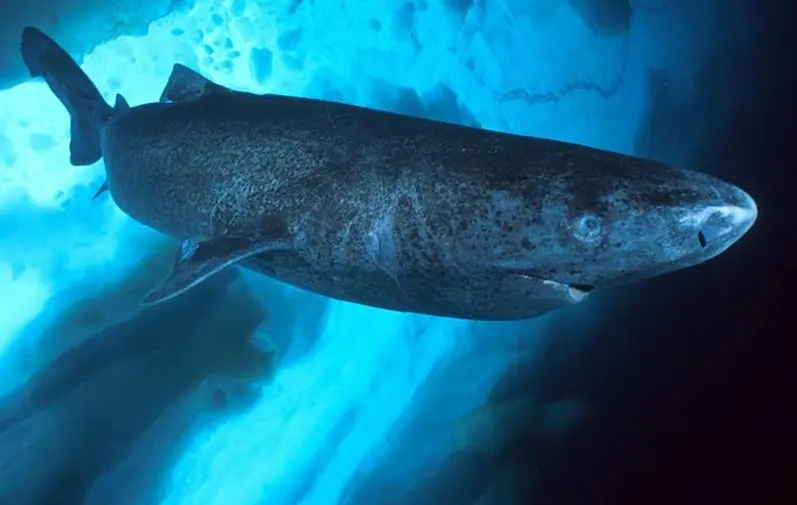
Se estima que uno de esos tiburones grises nació en aguas árticas heladas hace aproximadamente 400 años y vivió hasta hace sólo un par de años. En el estudio publicado en la revista Science, los expertos estudiaron las edades de 28 animales, y estimaron que la edad de una estas criaturas era de unos cuatro siglos. Los tiburones de Groenlandia pueden alcanzar una longitud de 6 metros de largo. Se encuentran, nadando muy lentamente en las aguas del norte del océano Atlántico, y del glacial Ártico, cerca de Groenlandia e Islandia (de allí su nombre). Con este lento ritmo de vida, y una tasa de crecimiento bastante relajada, siempre se pensó que estas criaturas podían vivir muchos años. Estos tiburones crecen un centímetro al año y alcanzan la madurez sexual a los 150 años. Se creen que estos animales solo pueden alcanzar la madurez sexual cuando miden 4 metros de largo, lo que quiere decir que al ritmo que crecen deben esperar un siglo y medio para aparearse. Sin embargo, el equipo encontró una forma ingeniosa de determinar la edad. “El lente del ojo del tiburón está compuesto de un material especializado que contiene proteínas metabólicamente inerte”, contó el experto. Esto significa que una vez sintetizadas en el cuerpo, estas proteínas no se renuevan más, lo que permitió a los expertos utilizar la técnica de datación por radiocarbono. Y fue con esta técnica que determinaron que la hembra más grande, de 5 metros, era también la más longeva. Debido a que la datación por carbono no produce fechas exactas, se cree que pudo haber nacido entre el 1501 y el 1744, pero su fecha más probable es a principios del siglo XVII.

Te dejamos estas curiosidades de los perros que ni te imaginabas. #1 | También los perros ven a color, pero no con tanta nitidez como nosotros. #2 | Los perros tienen cerca de 100 expresiones faciales, la mayoría de esas expresiones son hechas con las orejas. #3 | Saben cuales son nuestras emociones. Esto debido a que pueden detectar nuestras emociones que se reflejan en nuestro rostro, son capaces de saber si estamos alegres, enfadados o tristes. #4 | La temperatura del cuerpo de un perro es más alta que la de un humano. La temperatura corporal en los perros está entre 38 y 39º. #5 | Si no se esterilizan o castran, una hembra y un macho, y aparte sus cachorros, podrían reproducir más de 66.000 perros en 6 años. Una buena razón para hacerlo. #6 | Los perros de raza pequeña, viven más que los de raza grande. #7 | Hay estudios que muestran que los perros pueden expresar celos. Al igual que los seres humanos, ellos tienen la misma hormona, la oxitocina, esa hormona está involucrada con las expresiones de amor y celos. #8 | Los perros sudan. Cuando tienen calor, sudan por las plantas de sus pies, donde solo ahí tienen glándulas sudoríparas. #9 | A seis meses de su nacimiento, un perro ya debe tener todos sus dientes permanentes. #10 | Los seres humanos pueden detectar sonidos a 20.000 veces por segundo, mientras que los perros pueden detectar frecuencias de 30.000 veces por segundo. #11 | Llegan a la madurez cuando cumplen alrededor un año y medio. #12 | No existe otra especie de animal en el mundo que tenga la misma diversidad de razas como el perro. #13 | Los perros sufren dolor cuando hay una tormenta eléctrica. Las tormentas eléctricas tienen ciertas frecuencias de sonido que pueden dañar sus oídos. Si tu perro tiene miedo en una tormenta eléctrica, en realidad puede ser la reacción al dolor. #14 | Los cachorros dálmata nacen completamente blancos. #15 | Estudios demuestran que la habilidad de un perro puede ser igual a la de un niño de 2 años, cuando se trata de recordar palabras. Las razas más inteligentes de perros pueden absorber hasta 250 palabras, mientras que los callejeros promedio pueden entender unas 150 palabras. #16 | El Basenji es el único perro en el mundo que no puede ladrar. #17 | Un perro suele juzgar objetos la primera vez por su movimiento, después, por su brillo, y al final por su forma. #18 | Se cree que las razas border collie, poodle, y golden retriever son los tres perros más inteligentes del mundo. #19 | Mientras que el perro afgano, se cree que es la raza más “tonta” que hay. #20 | Al igual que las personas que tienen gatos, los dueños de los perros viven más porque son más sanos; no desarrollan alergias y alivian el estrés causado por la vida cotidiana, el cual es causa de muchas enfermedades. #21 | El sentido del olfato de un perro es más de 100.000 veces más fuerte que el del humano. #22 | Necesitan un olfato muy fuerte porque no tienen una visión muy aguda. #23 | Se estima que 1.000.000 de perros en los Estados Unidos, han sido nombrados como herederos por voluntad de sus dueños. #24 | A un año de edad son tan maduros físicamente como un humano de 15 años de edad. #25 | Los perros sueñan. Igual que los seres humanos, tienen el mismo tipo de sueño de onda lenta y movimientos oculares rápidos. durante esta etapa los perros pueden soñar. Los espasmos de las patas que se producen mientras duermen, son señales de que tu mascota está soñando.
DE NUEVO LA JUEGOTECA Este Post lo he creado con motivo de darle algo de orden a mi catalogo dejuegos, todos los links estan alojados en cuenta premiun propia, (y del 70% tengo respaldo en el PC), Me excuso si la clasificacion no es la mejor, pero creo que es entendible. Espero les guste dijo:

¿Quieres Armar Tu PC y No Sabes Que Elegir? Te Ayudo A Hacer El Presupuesto! –> ARMA TU PC SEGUN TU PRESUPUESTO <– Bueno gente, no hay muchos posts de este tipo en taringa, por eso, como estoy literalmente al pedo ( ) les voy a compartir un poquito mis conocimientos . En Internet si hay muuuuuchos posts como el que van a ver a continuación, pero no están del todo bien explicado (a mi parecer), son MUY antiguos, o simplemente dejan los Nombres de los Componentes, Precios y nada más. Creo que hasta un nene de 10 años puede hacer eso, o me equivoco? La gracia es explicar que función cumple cada componente, porque elegimos una determinada marca y no otra, en que radica la amplia diferencia de precio de igual componente cuando a simple vista son “similares”, que me conviene comprar para el uso que le voy a dar y muchas otras cosas más que van a leer mas abajo . Bueno aclarado esto, COMENCEMOS ! ¿Cuáles Son Los Componentes De Una PC? ¿Qué Función Cumple Cada Uno? Soy conciente que un alto porcentaje de gente no va a leer esto, por eso voy a ser lo mas breve y explicativo posible. Para mayor Información dejo los nombres linkeados a Wikipedia Motherboard: Conocido en la jerga como “Mother”; no hay mucha explicación, en ella se conectan todos los componentes. Microprocesador: Es el Cerebro de nuestra computadora, realiza todos los procesos; desde realizar una simple cuenta hasta ejecutar un pesado programa o juego. Los dos mayores fabricantes de Microprocesadores son AMD e Intel. Memoria RAM: En ella se cargan las instrucciones dadas por el Procesador. Las hay DDR, DDR2 (Ambas Discontinuadas) y las actuales DDR3 Disco Rígido: En él se guardan todos los datos, desde el Sistema Operativo, programas, juegos, música, etc. Actualmente se están popularizando los SSD (Discos De Estado Sólido) que tienen un rendimiento muy superior, pero claro, el precio también . Placa De Video: También conocida como Tarjeta De Video, Tarjeta Gráfica y varios nombres más. Se encarga de procesar la información de pantalla enviada por el Procesador. En pocas palabras, de dar Imágen. Fuente: (O Fuente de Poder) Es el alimento de nuestra computadora, le da energía al monstruito que tenemos . Unidad De CD/DVD/BluRay: Sobran las explicaciones, sirve para Leer y/o grabar nuestros discos ópticos, ya sea CD, DVD o BluRay. Gabinete: En él se colocan todos los componentes, Motherboard, Discos Ópticos. No cumple una función específica, simplemente es la “Cara” de nuestra Computadora. ¿Qué Tener En Cuenta A La Hora De Comprar Cada Componente? Este es el paso más importante y COMPLEJO DE EXPLICAR, ya que dependiendo de lo que compremos, se va a determinar el rendimiento y calidad de nuestra computadora. Motherboard: Acá me quiero detener, ya que hay varios puntos a dejar en claro. Primero y principal, como dije arriba, hay dos grandes Fabricantes de microprocesadores, AMD e Intel. Los Procesadores encastran en el Motherboard en el denominado Socket (Sócalo en español) por medio de Pines Metálicos. Cada Fabricante utiliza Socket’s diferentes, los cuales se van mejorando para adaptarse a las nuevas tecnologias de los Procesadores. Ahora bien, voy a nombrar los Socket’s de ambos Fabricantes (En Rojo Se Marcan Los Discontinuados, lo que no quiere decir que NO se sigan usando y en Verde los próximos a salir): AMD: 462, F, 939, 940, AM2, AM2+, AM3, AM3+, FM1, FM2. Intel: 423, 370, 478, 775, 1156, 1366, 1155, 2011. Además del Socket tenemos que tener en cuenta el Chipset, es el puente entre el Procesador y los demás componentes, como ser: Memoria RAM, Puertos (USB, PS2, etc), y tarjetas de expasion (PCI, PCI-Express X16, etc.). Los Chipset’s de ambos fabricantes son (En Rojo Se Marcan Los Discontinuados, lo que no quiere decir que NO se sigan usando): AMD: Ati Radeon Xpress 1XXX, Serie 6XX, Serie 7XX, Serie 8XX y Serie 9XX Intel: P45, H55, H57, X58, H67, P67, Z68, X79 (Detallo los más usados, porque la lista es bastante extensa) Se preguntará: “Porque hay tantos Chipsets?”. La respuesta es muy sencilla; al avanzar las tecnologías, se van mejorando para obtener el máximo rendimiento, por ejemplo: Agregando Compatibilidad USB 3.0 Nativa, Soporte para mayor cantidad de Unidades SATA (Disco Rigido y Unidades Ópticas), Compatibilidad con las Últimas Memorias DDR3 y PCI-Express 3.0 (Al Conectar una Placa de Video) y demás. Las Marcas Que Personalmente YO utilizo porque me dan mejores resultados en cuanto a Precio/Rendimiento son: ASUS – GIGABYTE. Pero también existen Asrock, ECS, MSI. Microprocesador: Al buscar un Procesador debemos tratar de buscar uno compatible con los últimos Socket’s de ambos fabricantes. ¿Porque?: Están fabricados cada vez a menos NM (Nanómetros) lo que disminuye su consumo energético, temperatura generada, aumenta su potencial de Overclock, sus compatibilidades con Memorias RAM DDR3, y futuras tecnologías. Hay de varios núcleos, 1,2,3,4,6 u 8. A diferentes velocidades. No hay marca mejor que la otra, es cuestion de gustos, AMD o Intel? Memoria RAM: Cuando compramos una PC nueva, utilizamos Memorias DDR3, porque son más rápidas, consumen menos, doblan el ancho de banda de sus predecesoras y al ser de útima generación cuestan mucho menos (Siempre esta el fantasma destinado a eliminar lo viejo, para darle paso a lo nuevo). Las hay de varias frecuencias y latencias. ¿Qué es ésto? La frecuencia de la memoria (Medida en Mhz = MegaHerz) es la velocidad de ésta. La latencia es el tiempo de acceso a la memoria (Medido en MS = MiliSegundos). Cuanto Mayor sea la frecuencia y Menor la latencia, mejor rendimiento obtendrá. Ésto no es un factor importante si no se va a Overclockear, ya que este aumento se notará únicamente en Benchmarks. Si no se va a utilizar para el fin del overclock con una memoria “barata” alcanza y sobra. Las mejores marcas son Corsair, GSkill, Muskin, Geil, Patriot y por supuesto Kingston. Disco Rígido: Hay de diferentes velocidades, desde 5400-7200-10.000 RPM (Revoluciones por minuto). Lo normal es utilizar 7200RPM. Además de la Interfaz. Esto es el tipo de conexión que utilice el Disco al Motherboard, IDE, Sata (Discontinuados), Sata2 y Sata3. Si se quiere ganar rendimiento se utiliza un disco Sata3, pero claro, hay que comprar un mother con un Chipstet actual para que soporte dicha tecnología, sino un Sata2 es la opción Ideal. Los hay de diferentes capacidades, desde los 160Gb hasta 3Tb. Las marcas más usadas son: Western Digital, Hitachi, Seagate, Samsung. Placa De Video: Al comprar una Placa de Video también se complica, todo depende para que la vamos a destinar. Si la PC es de oficina, ni hace falta invertir en esto, ya que las Motherboard traen Placas Integradas de sobra. Por el contrario, si se va a utilizar para juegos, se va a tener que invertir en una Buena Placa, teniendo en cuenta el Core Clock (velocidad del núcleo), Memory clock (Velocidad de memoria), Tipo de memoria (DDR2, DDR3, GDDR4 o GDDR5), Bandwidth (ancho de banda de memoria) y Bits (cuanto mayor es el numero de Bits soportan resoluciones de monitor mayores sin perder rendimiento). Algo que no es de TANTA importancia, y siempre se utiliza como “trampa cazaignorantes” es la cantidad de memoria (512mb, 1Gb, 2Gb, Etc). De nada sirve tener un 1Gb de memoria, si el tipo de ésta es DDR2 y de 64 Bits, ya que la placa no va a tener rendimiento aceptable. Para una persona que “juega”, hay que conseguir mínimamente una placa de 512Mb, DDR3 o GDDR5 y 128 Bits. Hay 2 fabricantes de Chips (ó Core), ATI (Actualmente conocido como AMD Radeon) y NVidia Geforce. ¿Marcas?, Muchisimas: Asus, Sapphire (Unicamente AMD Radeon), XFX, EVGA, Sentey, PNY, MSI, Zotac, etc. Igual que en los procesadores, la marca y fabricante es cuestion de gustos . Fuente: No muchos le dan la importancia que se merece, pero deberían. De ella depende el funcionamiento de nuestra PC. El componente que generalmente más energía consume es la Placa De Video. Se toma en base la Tarjeta que usemos para así, poder elegir una fuente adecuada. Una Placa de Gama Baja consume unos 30-40Watts hasta 75W. Con una fuente de 500-550W Genérica no deberíamos tener problemas de funcionamiento. Una placa de gama media consume unos 100-150W, necesita alimentación extra. Debemos usar un fuente de Calidad, con 600W Reales estamos perfectos. Ya al usar una placa de gama alta, que consume unos 250W aproximádamente, una fuente de 750W Reales, es suficiente. Si se quiere hacer SLI ó Crossfire se debe utilizar una fuente adecuada a la suma del consumo de ambas placas, por ejemplo: Si quiero hacer un Crossfire de AMD 6970 (250W C/U) deberé utilizar una fuente de 800W Reales. Las mejores y más conocidas marcas son: Cooler Master, Antec, Power Cooler, Corsair, Topower, OCZ. Unidad CD/DVD/BluRay: Hoy en día es un componente muy barato, y cada vez entra más en desuso debido a los Discos Externos, o Memorias Extraibles. Las marcas mas conocidas son: Pioneer, Sony, LG. Gabinete: Otra cosa a la que pocos se fijan. Hay que tener en cuenta los slots para colocar nuestros Discos, y nuestras placas de video. La diferencia de precio radica principalmente en el material de fabricación, calidad, terminación, refrigeración, la posibilidad de acomodar los cables y por supuesto el espacio físico. Las marcas más conocidas son: Cooler Master, Saikano, Thermaltake, Sentey, Zalman, Antec, Corsair, etc. Presupuestos… Al Fin Voy a colocar todos los componentes con Precio U$S (Dólar) de Argentina. Se supone que son “Similares” precios en todos Sudamérica. De más está decir que si se comprara en Estados Unidos sería todo aproximádamente un 30-50% más barato. PC Oficina Básica: Suficiente para navegar por internet, utilizar Office y algún que otro programa para nada pesado. Opción AMD: Asus M5A78L-M LX S.AM3+ – 2Dimm DDR3 – Core Unlocker —- 71 AMD Sempron 145 X1 2.8Ghz 2Mb Caché AM3 —————— 43 2Gb DDR3 Kingston HyperX 1600 Mhz CL9 ———————– 28 Disco Western Digital Caviar Blue Sata2 320Gb —————— 90 Kit Gabinete Overcase – Fuente 500W —————————- 43 Total: U$S 275. Opción Intel: Asus P8H61-M LX B3 S.1155 – 2Dimm DDR3 ——————— 85 Intel Celeron G530 X2 2.4Ghz 2 Mb Caché S.1155 ————— 67 2Gb DDR3 Kingston HyperX 1600 Mhz CL9 ———————- 28 Disco Western Digital Caviar Blue Sata2 320Gb —————– 90 Kit Gabinete Overcase – Fuente 500W ————————— 43 Total: U$S 313. PC Oficina Completa: Similar a la anterior, pero con más Memoria Ram y Mejor Procesador, para acelerar los procesos. Opción AMD: Asus M5A78L-M LX S.AM3+ – 2Dimm DDR3 – Core Unlocker —– 71 AMD Athlon II X2 250 3Ghz 2Mb Caché AM3 ——————— 75 4Gb DDR3 Kingston HyperX 1600 Mhz CL9 ———————– 42 Disco Western Digital Caviar Blue Sata2 320Gb —————— 90 Kit Gabinete Overcase – Fuente 500W ————————— 43 Total: U$S 321. Opción Intel: Asus P8H61-M LX B3 S.1155 – 2Dimm DDR3 ———————– 85 Intel Pentium G620 X2 2.6Ghz 3Mb Caché S.1155 —————- 106 4Gb DDR3 Kingston HyperX 1600 Mhz CL9 ———————— 42 Disco Western Digital Caviar Blue Sata2 320Gb ——————- 90 Kit Gabinete Overcase – Fuente 500W —————————– 43 Total: U$S 366. PC Rendimiento Y Reproducción En HD: Lo dice clarito, es una PC con un gran rendimiento, sirve perfectamente para reproducir videos en Altas Resoluciones (HD) sin ningun cuelgue o para programas de trabajo. NO Para juegos. Opción AMD: Asus M5A88-M S.AM3+ – 4Dimm DDR3 – USB3.0 – Sata3 ——– 130 AMD Phenom II X4 850 3.3Ghz 2Mb Caché AM3 —————— 130 4Gb DDR3 Kingston HyperX 1600 Mhz CL9 ————————- 42 Disco Western Digital Caviar Blue Sata2 500Gb —————— 107 Placa de Video AMD 6450 1 Gb DDR3 64 Bits ———————- 71 Kit Gabinete Overcase – Fuente 500W —————————– 43 Total: U$S 523. Opción Intel: Asus P8H61-M Pro S.1155 – 4Dimm DDR3 – Sata3 – USB3.0 —— 121 Intel Core I3 2100 3.1Ghz 3Mb Caché S.1155 ——————– 145 4Gb DDR3 Kingston HyperX 1600 Mhz CL9 ———————— 42 Disco Western Digital Caviar Blue Sata2 320Gb —————— 107 Placa de Video NVidia Geforce GT520 1Gb DDR3 64 Bits ———– 76 Kit Gabinete Overcase – Fuente 500W —————————– 43 Total: U$S 534. PC Gamer Casual: Para jugadores que no pretendan jugar todo a la máxima calidad, ni a altas resoluciones. Opción AMD: Asus M5A88-M S.AM3+ – 4Dimm DDR3 – USB3.0 – Sata3 ——– 130 AMD Phenom II X2 560 3.3Ghz 7Mb Caché – S.AM3 ————– 112 4Gb DDR3 Kingston HyperX 1600 Mhz CL9 ———————— 42 Disco Western Digital Caviar Blue Sata2 500Gb ——————107 Placa de Video AMD 6670 1Gb GDDR5 128Bits Sapphire ———172 Fuente Cooler Master 460W Reales —————————— 59 Gabinete Thermaltake V3 Black Edition ————————— 60 Total: U$S 682. Opción Intel: Asus P8H61-M Pro S.1155 – 4Dimm DDR3 – Sata3 – USB3.0 —- 121 Intel Core I3 2100 3.1Ghz 3Mb Caché S.1155 —————— 145 4Gb DDR3 Kingston HyperX 1600 Mhz CL9 ———————- 42 Disco Western Digital Caviar Blue Sata2 500Gb —————- 107 Placa de Video EVGA Geforce GTS 450 1Gb GDDR5 128 Bits —- 179 Fuente Cooler Master 460W Reales —————————– 59 Gabinete Thermaltake V3 Black Edition ————————– 60 Total: U$S 712. PC Gamer Avanzado: Para Gamer amantes de la altas resoluciones (1920X1080), Con una calidad general del juego Media-Alta o Alta con perfecta fluidez. Opción AMD: Asus M5A97 Pro S.AM3+ – 4Dimm DDR3 – 2Pci-Express – Sata3 – USB3.0 — 170 AMD Bulldozer FX-6100 X6 3.3Ghz 14Mb Caché – S.AM3+ ——————- 210 2X 4Gb DDR3 Kingston HyperX 1600 Mhz CL9 ——————————— 84 Disco Western Digital Caviar Blue Sata2 500Gb —————————— 107 Placa De Video AMD Sapphire 6790 1Gb GDDR5 – 256Bits ——————– 239 Fuente Cooler Master 550W Reales ——————————————- 104 Gabinete Thermaltake V3 Black Edition —————————————– 60 Total: U$S 974. Opción Intel: Asus P8H67-M EVO S1155 – 4Dimm DDR3 – USB3.0 – Sata3 —————— 163 Intel Core I5 2400 X4 3.1Ghz 6Mb Caché ———————————— 248 2X 4Gb DDR3 Kingston HyperX 1600 Mhz CL9 ——————————— 84 Disco Western Digital Caviar Blue Sata2 500Gb —————————— 107 Placa De Video EVGA GTX 550 Ti 1 GB GDDR5 192 Bits ———————— 220 Fuente Cooler Master 550W Reales —————————————— 104 Gabinete Thermaltake V3 Black Edition —————————————- 60 Total: U$S 982. PC Gamer Tope De Gama: Jugadores enpedernidos que no les importa gastarse varios sueldos en la PC con tal de jugar al máximo posible font=tahoma] Opción AMD: Asus Crosshair Formula V Formula S.AM3+ – 4Dimm DDR3 – Sata3 – USB3.0 —- 340 AMD Bulldozer FX-8150 X8 3.6Ghz 16Mb Cache – S.AM3+ ———————– 440 2X 4Gb DDR3 Kingston HyperX 1600 Mhz CL9 ————————————- 84 Disco Western Digital Caviar Black Sata3 1Tb ———————————— 201 Placa De Video AMD 6970 XFX 2Gb GDDR5 – 256Bit —————————— 560 Fuete Cooler Master Silent Pro 700W Modular ———————————– 228 Gabinete Thermaltake V6 Black Edition ——————————————- 119 Total: U$S 1972. Opción Intel: Asus Maximus Formula IV Gene-Z S.1155 – 4Dimm DDR3 – Sata3 – USB3.0 ——– 345 Intel Core I7 2600K 3.4Ghz 8 Mb Caché – S.1155 ———————————- 400 2X 4Gb DDR3 Kingston HyperX 1600 Mhz CL9 ————————————– 84 Disco Western Digital Caviar Black Sata3 1Tb ————————————- 201 Placa De Video MSI Twin Frozr II Geforce GTX 570 1.2Gb GDDR5 – 256Bit ——– 540 Fuete Cooler Master Silent Pro 700W Modular ———————————– 228 Gabinete Thermaltake V6 Black Edition ——————————————- 119 Total: U$S 1917. No hace falta que aclare que estos son SOLAMENTE EJEMPLOS de lo que se pueden armar con cierta cantidad de Dinero. LAS COMBINACIONES SON PRACTICAMENTE INFINITAS. Bueno gente, si llegaron hasta acá, Muchiiiiiiiiiiiisimas gracias por leer . Dudas o comentarios? Comentá en el post, mandame un MP o venime a buscar a mi casa Seguramente a ustedes les lleve 20-25 minutos leer ésto, pero a mi me llevo TODO EL DÍA hacerlo, escribí todo a mano con info totalmente actualizada. Asi que por favor deja un comentario, puteandome aunque sea Se aceptan Críticas de todo tipo, siempre y cuando sean CONTRUCTIVAS. Gracias. Comentarios tales como: “YO PREFIERO NVIDIA TODA LA VIDA” ó “CON MI PC PUEDO VOLAR A LA LUNA” simplemente los voy a ignorar, no tiene sentido discutir por eso, ni tampoco vale la pena alardear de lo que uno tiene. Como siempre, comentarios AGRESIVOS serán borrados SIN PREVIO AVISO. SALUDOS!
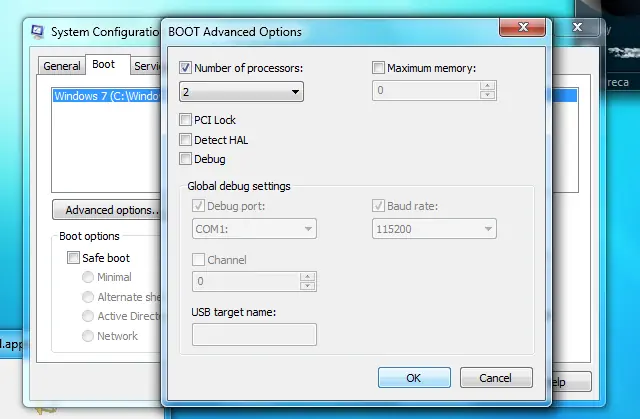
Saludos amigos/as, después de un breve tiempo aqui de nuevo con Uds. Ahora en esta oportunidad quiero compartir algo con uds.: Ahora les traigo algunas recomendaciones para sacarle el maximo a tu windows 7. Acelerar inicio de Windows 7 (micro de 2 o mas nucleos) Windows 7 por defecto arranca el equipo usando un nucleo, pero si tenemos un procesador con mas de un nucleo podemos aprovecharlo para que Windows 7 inicie mas rapido. Para ello vamos a Inicio y escribimos “msconfig” y damos al enter. En la ventana que nos sale pulsamos en la pestaña “arranque”, a continuacion hacemos clic en el boton de “Opciones avanzadas”. Ahora tenemos delante la ventana de Opciones avanzadas de arranque, lo primero sera marcar la casilla “Numero de procesadores” y seleccionar cuantos nucleos usar(maximo) y despues marcamos “Cantidad maxima de memoria” y ponemos el total de nuestra memoria ram, en caso de que tengamos 1giga tendriamos que poner “1024″, con 2 gigas pondriamos “2048″ etc… a continuacion pulsamos en el boton aceptar y nuevamante en el boton aceptar para salir de msconfig. Nos pide reiniciar, pulsamos en el boton de reiniciar y listo. Acceder al Modo Dios (God Mode) en Windows 7 Se crea un acceso a un panel en el que tenemos todos los accesos a configuraciones de nuestro panel control. Este truco para activar el Modo Dios funciona tanto en Windows 7 de 32bits como de 64 bits. Para acceder tenemos que crear una carpeta, dando igual donde la creemos, por ejemplo en el escritorio damos al boton derecho del raton y seleccionamos “Nuevo > Carpeta” y la cambiamos el nombre por la siguiente linea. GodMode.{ED7BA470-8E54-465E-825C-99712043E01C} Veremos que nos cambia el icono por el que tenemos en nuestro panel de control y haciendo doble clic sobre el icono entraremos en el Modo Dios(God Mode). . Acelerar apagado Cuando apagamos nuestro Windows 7 lo que hacer es ir cerrando los procesos abiertos, por defecto tarda 12 segundos en matar cada proceso, podemos bajarlo por ejemplo a 6 o 8 segundos para acelerar el apagado. Para ello debemos de editar nuestro regedit, pulsamos en Inicio con el raton o damos en el teclado a la tecla de Windows, escribimos “regedit” y pulsamos enter. Se nos abrira el editor de registro, en la parte de la izquierda buscamos la siguiente ruta: HKEY_LOCAL_MACHINESYSTEMCurrentControlSetControl Estando seleccionada la carpeta Control, buscamos en la parte de la derecha “WaitToKillServiceTimeout”, veremos que tiene un valor de 12000 que son los 12 segundos que comentabamos, hacemos doble clic sobre “WaitToKillServiceTimeout” y en la ventana que nos sale cambiamos el valor de 12000 por 8000 y asi el tiempo de espera en matar un servicio cuando apagemos el ordenador pasa de 12 segundos a 8 segundos. Windows 7 por defecto no trae la barra de herramientas de inicio rapido (Quick Launch), pero con este truco podremos activarla. Damos al boton derecho en la barra de tareas de Windows, elegimos “Barras de herramientas > Nueva barra de herramientas”. Donde nos pide la carpeta pondremos: %SystemDrive%Users%username%AppDataRoamingMicrosoftInternet ExplorerQuick Launch Y pulsamos el boton de “Seleccionar carpeta”. Como vemos ahora ya tenemos nuestra barra de herramientas de inicio rapido, lo primero que haremos es personalizarla, para ello damos al boton derecho del raton encima de la barra de tareas de Windows y elegimos “Bloquear la barra de tareas”, ahora volvemos a dar al boton derecho del raton en la barra de tareas pero esta vez justo encima del “Quick Launch” que hemos creado, desactivamos “Mostrar texto” y “Mostrar titulo”. Ya solo nos queda moverla a la parte izquierda si queremos, como seguimos con la barra desbloqueada solo tenemos que pinchar en la barrita de puntos que hay al lado de nuestro incio rapido y moverla a la izquierda, si nos cuesta, primero pinchamos en el borde de arriba de la barra y la hacemos un poco mas alta y asi moveremos con mas facilidad nuestro inicio rapido, despues volvemos a bajarla. A continuacion damos al boton derecho del raton encima de la barra de tareas y selecionamos “Bloquear la barra de tareas” y ya tendremos instalado nuestra barra de herramientas de inicio rapido. Crear un disco de reparacion del sistema Si hemos perdido nuestro disco de reparacion de Windows 7 o si compramos un equipo con Windows ya instalado y no tenemos este disco, con esta utilidad podemos crearlo. Necesitamos un CD o DVD virgen, vamos a Inicio y en la caja de busqueda escribimos recdisc, a continuacion pulsamos enter y nos saldra la ventana de “Crear un disco de reparacion del sistema”, con el CD/DVD en blanco le metemos en la unidad y pulsamos sobre el boton “Crear disco” y esperamos hasta que finalice. Enviar archivos de manera rapida (enviar a) Por defecto si damos al boton derecho del raton encima de un archivo nos sale la opcion “Enviar a”, pero nos salen las opciones tipicas de Carpeta comprimida, Destinatario de correo, fax, documentos y unidades. Si queremos acelerar este proceso, debemos apretar la tecla mayusculas(shift) y despues dar al boton derecho del raton encima del archivo que queremos enviar. Ahora en “Enviar a” veremos que salen las principales carpetas de usuario, como puedan ser, contactos, descargas, mi musica, mis videos etc. Informe de eficiencia de energia (portatiles) El comando Powercfg nos genera un informe de eficiencia de energia de nuestro equipo, desde el que nos muestra errores, peligros e informacion. Para evaluar el rendimiento energetico, deberemos de tener cerrada cualquier aplicacion o documento. Vamos a Inico > Todos los programas > Accesorios > Simbolo del sistema, damos al boton derecho encima de “Simbolo del sistema” y elegimos “Ejecutar como administrador”. Escribimos en el cmd: Powercfg -energy -output trucoswindows.com.html Y pulsamos Enter, hay que esperar 60 segundos a que termine el seguimiento. Una vez terminado nos mostrara los problemas de eficiencia energetica, para verlo mas detallado vamos al html que nos genero: C:WindowsSystem32trucoswindows.com.html Donde nos mostrara el resultado del diagnostico de eficiencia energetica, veremos los errores del analisis, asi podremos saber a que se deben los consumos altos y solucionarlos, tambien nos mostrara informacion al respecto. El comando Powercfg tiene mucha utilidad, para ver todo lo que podemos hacer con el escribimos en el cmd: Powercfg /? Desactivar reinicio automatico Windows 7 al igual que sus predecesores, cuando Windows tenia un fallo nos mostraba el tipico pantallazo azul(pitufo) con letras blancas, en esa pantalla tenemos informacion de porque se produjo el error, pero Windows se reincia automaticamente y no deja tiempo a leerlo, vamos a desactivar el reinicio automatico en caso de errores. Para ellos vamos a: Inicio > Panel de Control > Sistema y seguridad > Sistema En la parte izquierda de la ventana pulsamos donde dice “Configuracion avanzada del sistema”. Dentro de la pestaña “Opciones avanzadas” que estamos y dentro de “Inicio y recuperacion” pulsamos el boton de “Configuracion…”. En la ventana nueva “Inicio y recuepracion”, dentro de error del sistema desmarcamos “Reiniciar automaticamente”. Aceptamos, volvemos a aceptar en la anterior ventana y listo, ahora cada vez que tengamos un pantallazo azul de error no se reiniciara y podremos apuntar el codigo de error. desactivar UAC En el caso de que varias personas usen el ordenador es recomendable el Control de cuentas de usuario para controlar la administracion del ordenador, pero siendo siempre la misma persona la que maneja el equipo es un poco pesado el estar confirmando cada vez que nos pregunta: ¿Desea permitir que este programa realice cambios en el equipo? Para que no nos pida confirmacion haremos lo siguiente, vamos a: Inicio > Panel de control > Cuentas de usuario y proteccion infantil > Cuentas de usuario > Cambiar configuracion de Control de cuentas de usuario Dentro de la ventana Configuracion de Control de cuentas de usuario, vemos cuatro niveles de configuracion, debemos elegir la ultima que es “No notificarme nunca cuando:” Pulsamos el boton aceptar y nos pedira que reiniciemos el equipo para desactivar el Control de cuentas de usuario. Reiniciamos y no nos volvera a preguntar mas. Desactivar Aero para determinadas aplicaciones No todos los ordenadores pueden correr con soltura el Aero de Windows 7, para los que Aero le vaya suelto pero con determinadas aplicaciones les vaya un poco lento el sistema pueden usar este truco. Lo que hace es que al ejecutar la aplicacion que nos ralentiza el sistema desactiva primero automaticamente el Aero, al desactivar el Aero nuestra aplicacion va mas suelta y una vez que cerremos la aplicacion vuelve a activarse Aero automaticamente. Para ello vamos al ejecutable(.exe) o al acceso directo de la aplicacion que nos ralentiza el sistema, damos al boton derecho del raton sobre ese icono y elegimos propiedades, en la ventana que nos sale vamos a la pestaña “Compatibilidad” y en la seccion de configuracion marcamos “Deshabilitar la composicion de escritorio” y aceptamos. Ahora cada vez que ejecutemos dicha aplicacion nos desactiva el Aero y al cerrarla vuelve a activarlo. En la barra de tareas de Windows 7, desde el boton de inicio de Windows (abajo a la izquierda) y el reloj de Windows (abajo a la derecha), veremos las aplicaciones que tengamos en ejecucion, al pasar el raton por cada una de ellas nos saldra una vista previa en miniatura de esa aplicacion. El tiempo desde que nos ponemos encima de una aplicacion y muestra la vista previa por defecto es de 400 milisegundos, podemos bajar este tiempo para acelerar la vista previa. Para ello pinchamos en inicio o pulsamos la tecla Windows de nuestro teclado, en la caja de busqueda escribimos regedit y pulsamos intro. En la parte izquierda del editor de registro buscamos la siguiente cadena: HKEY_CURRENT_USERControl PanelMouse Estando sobre la carpeta Mouse, buscamos en la parte derecha del editor de registro MouseHoverTime, hacemos doble clic sobre el para editarlo, veremos en la ventana que nos sale que la informacion de valor es de 400, cambiamos este valor a 200 para que tarde la mitad de tiempo o tambien podemos ponerlo a 100 si queremos que lo muestre mucho mas rapido, aceptamos, cerramos el editor de registro y debemos reiniciar para que los cambios tengan efecto. Desactivar historial de busquedas La busqueda en Windows 7 es muy util, pero a medida que buscamos cosas se nos llena el historial de busquedas, tambien puede que por privacidad no queramos mostrar nuestras busquedas al resto de la gente. En estos casos podriamos desactivar el historial de busquedas para que no se queden registradas, para ello vamos a Inicio, en la caja de busqueda ponemos “gpedit.msc” y damos al enter. Nos abre una ventana que es el Editor de directivas de grupo local, en la parte de la izquierda vamos a: Configuracion de usuario > Plantillas administrativas > Componentes de Windows > Explorador de Windows Ahora en la parte de la derecha buscamos esta entrada: Desactivar que se muestren las entradas de busqueda recientes en el cuadro de busqueda del Explorador de Windows Damos al boton derecho del raton sobre ella y seleccionamos editar, en la ventana que nos sale elegimos la opcion Habilitada, pulsamos en el boton de aceptar y cerramos el editor de directivas de grupo local y Windows 7 ya no guardara el historial de busquedas. Desactivar colocacion de ventanas inteligentes En windows 7 cuando pinchamos en una ventana y la arrastramos arriba del todo, si la soltamos se maximiza automaticamente, una vez maximizada si la pinchamos y la arrastramos hacia abajo deja de estar maximizada y vuelve a su anterior posicion. La manera de colocar estas ventanas inteligentes(smart window arrangement), se puede desactivar en caso de que no nos guste. Para ello vamos a nuestro regedit, pulsamos en Inicio, escribimos “regedit” y pulsamos enter para que se abra el Editor del Registro. Ahora en la parte de la izquierda vamos a la cadena: HKEY_CURRENT_USERControl PanelDesktop Estando seleccionada “Desktop”, buscando en la derecha “WindowArrangementActive” en caso de que no exista la creamos, para ello damos al boton derecho del raton en una zona vacia de la parte derecha y seleccionamos “Nuevo > Valor de cadena” y le llamamos “WindowArrangementActive”. Ahora le editamos, damos doble clic sobre el para editar la cadena y dentro de “Informacion del valor” cambiamos el valor 1 por el 0. Aceptamos y reinciamos Windows para que los cambian tengan efecto. Desinstalar Internet Explorer 8 en Windows 7 El proceso de deshabilitar Internet Explorer 8 en nuestro Windows 7 es muy facil, para ello vamos a: “Inicio > Panel de control > Programas” A continuacion pinchamos en: “Activar o desactivar las caracteristicas de Windows” Como vemos ahora tenemos la ventana de Caracteristicas de Windows, en la que debemos de buscar “Internet Explorer 8″ y desactivar la casilla que tiene a su lado, a continuacion pinchar en aceptar. Nos saldra una ventana en la que nos avisa que si desactivamos el Internet Explorer 8 es posible que se vean afectadas otras caracteristicas y programas de Windows instaladas en el equipo, le damos al boton de “Si” para continuar. Al aceptar vemos como sale una ventana en la que se estan aplicando los cambios, acto seguido nos pregunta si queremos reinicar para aplicar los cambios, pulsamos el boton de “Reiniciar ahora”. Mientras se apaga y reinicia nos dice que no apagemos el equipo, que los cambios se estan realizando y veremos el porcentaje que lleva. Una vez ya cargado Windows, veremos que no esta en nuestra barra de inicio el Internet Explorer 8 y si hacemos una busqueda comprobaremos que no hay rastro del Internet Explorer. Si necesitamos volver a instalar el Internet Explorer 8 solo hay que repetir el proceso citado anteriormente y en vez de desmarcar la casilla, activarla. Crear particiones en Windows 7 Windows 7 posee una herramienta de administración de discos capaz de crear, reducir y extender particiones. Para comenzar abre la utilidad de Administración de Discos. Para esto, abre el Panel de Control y escrube particiones en el cuadro de búsqueda. Luego haz clic en “Crear y formatear particiones de disco duro”. Crear una partición nueva: Puedes crear una partición a partir de un volumen existente haciendo clic derecho sobre el volumen y seleccionando “Reducier volumen” Por unos segundos aparecerá una ventana “Consulta del espacio para la reducción” La siguiente ventana nos muestra el tamaño total del volumen, el espacio que hay libre para reducir, el espacio que queremos escoger para la reducción y finalmente el espacio que quedará en ese volumen luego de reducir. Yo escogí 40 MB para fines experimentales. Luego de hacer clic en “Reducir”, veremos un volumen nuevo del tamaño que especificamos anteriormente con la leyenda “Espacio Libre” Extender una partición: Clic derecho en la partición que se desea extender y seleccionar “Extender volumen” Aparecerá un asistente. Clic en siguiente. Aparecerá una lista con los espacios disponibles que podemos tomar para extender la partición. En el caso de este ejemplo, la de 40MB que había creado anteriormente. Ajustamos la cantidad que queremos extender y hacemos clic en Siguiente. Clic en finalizar. La partición F de 72.38 GB ahora es de 72.42 GB y ya no aparece el espacio libre que habíamos creado anteriormente. Quitar contraseña de windows 7 con disco de reparacion Para quitar unas contraseñas que se les olvidaros a algunos clientes encontre la manera mas efectiva y sin descargas adicionales les prometo que les servira. Primer reiniciaremos nuestra computadora y la aremos boteable para poder botearla desde windows 7 o en otras palabras iniciar desde el dvd de windows 7. ya estando en el inicio de windows 7 ponemos nuestro teclado en español mexico o español internacional y le damos en la opcion de reparar Esperamos a que carge la ventana de recuperacion del sistema y alterminar le damos sigue¡iente y le damos en al opcion de ventana de comandos Al momento de iniciar la ventana de comandos escriviremos la unidad de dodne se ubica tu windows instalado en mi caso al unidad es “c:” ahi esta la mia, y acontinuacion escriviremos las sigueintes instrucciones. c: “damos enter” c:>cd windowssystem32 “damos enter” c:windowssystem32>ren sethc.exe sethc.000 “damos enter” c:windowssystem32>copy cmd.exe sethc.exe “damos enter” “presionamos la tecla F3″ c:windowssystem32>copy cmd.exe sethc.exe “damos enter” “Ahora aparecera un letrero que dice que si deseamos ensimar el archivo sethc.exe(si/no/todo); escrivimos si” “damos enter” y ahora solo escrimos exit y damos enter Le ponemos reiniciar Cita: NOTA: lo que esta entre “comillas” no lo escrivan son solo comentarios a segir gracias por poner atencion a este mensaje. Reiniciamos nuestra pc y espramos asta que carge en la parte de la contraseña notaremos que aun la tiene pero usaremos un comando para borrarla. en la parte de inicio presionamos la tecla shitf mucha veces Hasta que que nos aparezca la ventana de comandos cmd Escriviremos el siguientes comando. c:windowssystem32control userpasswords2 “damos enter” Aparecera una ventana como la siguiente Le damos en restablecer contraseña y la podemos dejar en blanco o cambiarla por otra y reiniciamos la pc y listo cuando inicie ya no tendra contraseña o tendra la nueva que allan ingresado. Reparar BOOT de Aranque Windows 7 Un problema frecuente al que solemos enfrentarnos con nuestros equipos es que un buen día sin previo aviso el equipo no logre arrancar el sistema operativo. Una de las más frecuentes causas es producida por un fallo en el archivo “BOOT.ini” de nuestro sistema. En este Post os resumiremos de forma sencilla como reparar la configuración de dicho archivo y conseguir que nuestro equipo arranque de una forma correcta siendo el Sistema Operativo del PC Windows 7. PRIMERO: Disponer de un DVD de Windows 7 que introduciremos en el lector de DVD del equipo. SEGUNDO: Indicar en la BIOS arranque desde CD/DVD (esto puedes hacerlo de forma sencilla pulsando F8 en el arranque en la mayoría de las placas, o configurando el BOOT PRIORITY ORDER en la configuración de la BIOS pulsando “SUPR” o “F2″ en la mayoría de las placas) TERCERO: Elegiremos idioma y disposición del teclado en el Asistente de instalacion de Windows 7, una vez elegido, preseionaremos Instalar. CUARTO: Elegir la opción “reparación del equipo” y despues en la pantalla que aparece “Simbolo de Sistema” QUINTO: Ejecutar los siguientes comandos. - bootrec /fixmbr La opción /FixMbr escribe un MBR compatible con Windows en la partición del sistema. Esta opción no sobrescribe la tabla de particiones existente. Sirve para resolver un problema si el MBR está dañado, o se hace necesario tener que quitar código no estándar del MBR. - bootrec /fixboot La opción /FixBoot escribe un nuevo sector de arranque en la partición del sistema utilizando uno compatible con Windows. Usaremos esta opción si se cumple alguna de las 3 condiciones siguientes: A) El sector de arranque se ha reemplazado con un sector de arranque de Windows que no es estándar. B) El sector de arranque se daña. C) Se ha instalado un sistema operativo Windows anterior una vez instalado Windows Vista. En esta situación, el equipo se inicia con el Cargador de Windows NT (NTLDR) en lugar de con el Administrador de arranque de Windows (Bootmgr.exe). - botrec /rebuildbcd La opción /RebuildBcd examina todos los discos en busca de instalaciones que sean compatibles con Windows. Además, esta opción permite seleccionar las instalaciones que desea agregar al almacén del BCD. Utilizaremos esta opción para volver a generar completamente el BCD. bueno amigos eso fue todo espero que les haya servido sin mas comentarios Dios los Bendiga a todos. Nos vemos en mi Proximo Post.

WhatsApp es el servicio de mensajería instantánea más usado entre los usuarios de smartphones, está disponible para usuarios de Android, BlackBerry, Nokia (Symbian) e iOS (iPhone e iPad) mediante este tutorial vamos a enseñaros como podemos tener la aplicación instalada también en nuestro PC. Si no tienes un smartphone donde poder instalar WhatsApp ésta es la solución para poder hablar con todos tus contactos que dispongan de la aplicación, de manera gratuita y desde el PC. Vamos por partes: Para poder tener instalado WhatsApp en el PC tendremos que registrarlo con un número de teléfono que no esté siendo usado actualmente en un móvil, ya que la aplicación no permite usar el mismo número en dispositivos distintos. Así que tenemos dos opciones: 1) usar un segundo número que ya tengamos ó 2) hacernos con una línea gratuita para dicho fin, por ejemplo un nuevo número con FonYou. ¿Cómo conseguimos un número FonYou? te explicamos aquí que hay que hacer: Si no tenemos una línea secundaria y queremos chatear con WhatsApp desde nuestro PC nos hará falta tener otro número para hacerlo, para ello la opción más fácil y gratuita es conseguir un nuevo número FonYou. Vamos a la web oficial : www.fonyou.es y pulsamos sobre Registrarse debajo de “Quiero mi número FonYou gratis” como podéis ver podemos registrarnos desde la aplicación para iPhone, desde la aplicación para Android o desde el PC. Vamos a continuar el registro desde el PC, el siguiente paso es elegir el número de teléfono que queremos, para ello nos da la opción de buscarlo, podemos buscar números que contengan hasta 5 números que nosotros pongamos en la casilla. Verificamos el número que hemos elegido y pulsamos sobre continuar donde procederemos a la introducción de datos, posteriormente tendremos que confirmar el email con el que hemos realizado el registro y después activamos el número FonYou. Ya tenemos nuestro número gratuito así que vamos a continuar con el proceso. Una vez tengamos el número vamos a necesitar de un emulador de Android para Windows, hemos encontrado la forma de tenerlo de manera gratuita y aquí os vamos a dejar todo lo necesario para poder instalarlo en vuestro PC paso a paso. 1. Lo primero que hay que hacer es descargar Android SDK, que lo haremos desde aquí. Como podéis ver está disponible tanto para Windows como para Mac o Linux, vamos a explicar como se instala en Windows para ello tendremos que descargarnos el archivo ejecutable installer_r13-windows.exe (Recommended). Es posible que durante la instalación nos de un error de Java, para ello habrá que descargar un kit que está disponible desde aquí. Tendrás que descargar e instalar la versión correspondiente a tu sistema operativo. 2. Como el archivo que nos hemos descargado es un ejecutable (.exe) tan solo hay que hacer doble click sobre el para que comience la instalación. 3. Vamos con la instalación, si esta nos da el mensaje de error “imposible obtener url..” habrá que forzar la instalación mediante los siguientes pasos: Cerrar “Refresh Sources” Cancelamos la elección de paquetes Vamos a la pestaña “Settings” y marcamos la casilla Force https://… sources to be fetched using http://… Cerramos el programa y lo reiniciamos. 4. Ahora vamos a elegir los paquetes que queremos instalar, os recomiendo que instaléis únicamente la versión 2.3.3, para ello seleccionamos SDK Platform Android 2.3.3, API 10, revision 2. Nosotros hemos instalado todas las versiones del sistema operativo, con lo que puede que la imagen del tutorial no cuadre con la versión que estáis instalando. Hacemos click en “Install Selected” y continuamos con la instalación, no os desesperéis ya que tarda un poco. 5. Dejamos que se vayan descargando los paquetes seleccionados y luego se instalen, cuando termine cerramos la ventana de instalación de archivos. 6. Ahora hay que crear un nuevo dispositivo virtual de Android (AVD), para ello hay que seleccionar la pestaña “Virtual devices” y darle a “New“. Completamos los datos como salen en la imagen y presionamos sobre “Create AVD“. Para ello tan solo hay que completar con el nombre (no utilizar espacios) y donde pone Size poner “1024“. 7. Una vez creado el AVD lo seleccionamos y presionamos sobre “Start…” Ahora le damos al botón de “Launch” y esperamos. Como podéis ver en la imagen aparece un teclado QWERTY completo a la derecha de donde saldrá la pantalla del smartphone, además están las teclas dedicadas al botón de llamada, Home, atrás, búsqueda, así como los controles de la cámara, etcétera. 8. Después de esperar un poco mientras arranca el programa ya tenemos el emulador de la versión de Android seleccionada en nuestro ordenador. 9. Ahora vamos a instalar el WhatsApp, para ello vamos a ir al buscador y escribimos “whatsapp” presionamos en la flecha y nos dará la búsqueda. Para escribir en el emulador podemos usar el teclado del ordenador, el virtual situado a la derecha e incluso el del móvil que saldrá cuando pinchemos en el mismo para escribir. Esta es la pantalla de búsqueda que nos da, ahora hay que presionar sobre “WhatsApp for Android” y nos llevará a la siguiente pantalla. Pinchamos sobre “Download now” y veremos como en la parte superior aparece la flecha que indica que se está descargando la aplicación. Cuando la fleche deje de parpadear es porque ya se ha terminado la descarga, con el ratón teniendo presionado el botón izquierdo arrastramos desde la parte superior para sacar la pantalla de notificaciones donde aparecerá la aplicación descargada. Hacemos doble click sobre el archivo y comenzamos con la instalación de WhatsApp en el emulador. Presionamos sobre “Install” y esperamos mientras la aplicación se instala en el emulador, cuando termine podemos abrirla presionando Open o cerrar el proceso de instalación si pulsamos sobre Done. Le damos a “Open” y vamos a configurar WhatsApp. Pulsamos sobre “Agree and Continue” para aceptar las condiciones del servicio y seguimos con la instalación. En la siguiente pantalla tendremos que configurar el país y el número de teléfono, para ello primero seleccionamos nuestro país para que aparezca el código antes de poner el número de teléfono. (España es el código +34). Rellenamos la casilla con nuestro número de teléfono y pulsamos “OK“. Ahora la aplicación intentará conectar con el teléfono a través de SMS, como se trata de un emulador dicho paso no podrá tramitarse aunque es posible que recibas un mensaje con el código de validación tendrás que esperar a que el proceso de comprobación termine (tarda 10 minutos). Una vez dicho proceso ha finalizado tendremos que presionar sobre Call me para que nos de el código de validación, recibiremos una llamada en el teléfono que hemos registrado donde una locución nos dirá los 3 números necesarios para confirmar el registro. La locución está en inglés y repite varias veces el número aun así hay que estar un poco atentos para distinguir los números, si no entendéis mucho de inglés pedir ayuda antes de realizar el paso. Inserta el número y ya puedes validar la aplicación, ahora ya tienes WhatsApp en el PC, podrás ver que se ha creado un archivo directo en la pantalla principal del emulador desde donde podrás acceder cada vez que quieras ya que la información que insertes se quedará guardada. Puedes agregar todos los contactos desde Contacts de la siguiente manera, presionamos la tecla del menú (la que está situada en el centro de la pantalla de inicio) vamos a “Contacts” y dentro de la carpeta le damos al botón de “MENU” que tenemos en el teclado virtual de la derecha, ahora presionamos sobre “New Contact” y rellenamos las casillas de nombre (First Name) y teléfono (Phone) cuando lo tengamos presionamos sobre “Done” y ya habremos creado un contacto. Sigue los mismos pasos para crear los contactos que desees. Si dichos contactos tienen WhatsApp la aplicación te lo indicará. Para que te aparezcan los contactos tienes que presionar sobre el lápiz que está situado en la parte superior derecha de la pantalla. Ahora nos salen todos los contactos que tenemos que disponen de WhatsApp, selecciona uno y comienza un chat con el, para volver a la pantalla de selección de contactos tienes que presionar el botón de atrás y así comenzar una nueva conversación. Como podrás observar arriba a la derecha hay un icono con un emoticono, si pinchas sobre el podrás ver los diferentes emoticonos que puedes agregar a un mensaje. También existe el icono de click con el que desde cualquier smartphone se pueden agregar archivos para compartir, esta opción no está disponible aunque si que podrás recibir archivos de otros contactos. Puedes ver que el emulador dispone de notificaciones push, y cada vez que un amigo te mande un mensaje a través de WhatsApp te aparecerá en la ventana de notificación de Android. A la hora de enviar un mensaje pueden salir una serie de símbolos, si sale un reloj es que el mensaje todavía no se ha enviado (está en espera), si sale una flecha significa que el mensaje se ha enviado pero no lo ha recibido todavía tu amigo/a, si en cambio salen dos flechas significa que el mensaje se ha enviado y también ha sido recibido. Como veis se trata de un emulador completísimo con el que podemos acceder a aplicaciones como WhatsApp desde nuestro PC sin necesidad de tener un smartphone con tarifa plana de Internet. Esperamos os haya servido de ayuda el tutorial. Si te gusto el post... Recorda: Recomendarlo, para que mas gente lo visite. Seguirme, así estás al tanto de mis últimas actividades. Agregarlo a favoritos, así no lo perdes. Dejar tu comentario, para compartir tu opinión. Mandarme un MP, si tenes alguna duda o sugerencia.

Hola, hoy traigo este tutorial para aquellas personas que aun no saben como instalar halo 2 para Windows XP, ya que la empresa creador del juego lo ha echo compatible solo con Windows Vista y ultimamente esta funcionan en Windows 7. Primer Paso Descargar el juego [Mi Subida] Halo 2 [Español Latino] [MU/FLS] y también descargar el Parche & Instalador. Segundo Paso Después de descargado el juego lo siguiente hacer es Quemarlo en un DVD. Puedes utilizar Nero o cualquier otro quemador. Tercer Paso Terminamos de quemar el DVD, luego lo meteremos en la PC, cuando el DVD se ejecute o intentamos ejecutar el instalador desde el CD nos votara este error: Le damos aceptar, vamos a donde descargamos el Instalador. Cuarto Paso En la carpeta del instalador hay un archivo llamado START, damos clic y nos saldrá lo siguiente: Para elegir Instalar presionamos la tecla numero 2. Quinto Paso Nos aparecerá una cuadro blanco como este: Presionamos ENTER en el teclado, luego aparecerá una cuadro azul asi: Alli escribimos la letra de nuestro lector de DVD, en mía caso presionare la tecla E. Sexto Paso Saldrá otro cuadro pequeño donde dice Halo 2 Disco Detectado, presionamos ENTER. Se nos abrirá la siguiente ventana: PD: Atrás de esta ventana estará otra ventana azul no hay que cerrarla. Elegimos PERSONALIZAR INSTALACION DEL JUEGO. Luego hacemos lo siguiente: Seleccionamos donde dice Solo instalación completa, no iniciar y presionamos en Continuar. Septimo Paso El juego comenzara a instalarse, esperamos que temrine de instalar: Cuando termine la instalacion dames en Aceptar, luego saldra esta ventana: Presionamos nuevamente ENTER. Luego nos mandara a instalar los complemento faltantes para instalar el juego. Octavo Paso Terminado toda la instalacion se nos cerrara todo lo cuadros. Vamos a (C:/Archivos de programa/Microsoft Games/Halo 2) Alli aparecera un archivo llamado Jugar Halo 2: Lo ejecutamos y ya esta, podremos jugar Halo 2 en XP. Puedes hacer un acceso directo del archivo Jugar Halo 2 en el escritorio y cambiar el icono, ya con esto completo el tutorial para instalar el Halo 2 en Windows XP, ya ven que no es tan dificil.
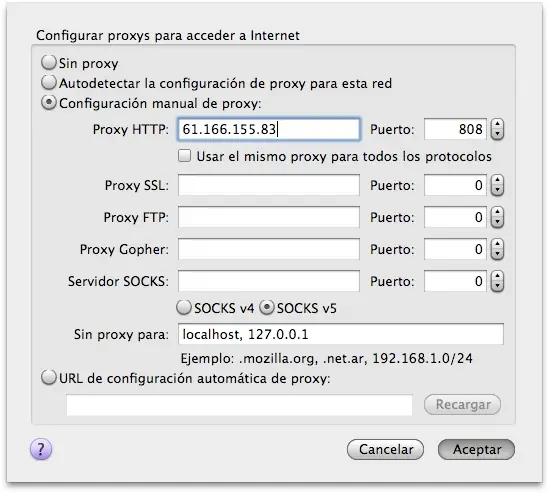
Muchas personas que tienen un dirección IP dinámica en sus computadoras buscan la manera decambiar esa dirección IP pero esto es algo que no todas las personas pueden cambiar, esto se debe a que algunos proveedores de Internet no lo permiten, pero no te preocupes que hay un truco para ocultar tu dirección IP, ya que seguramente deseas cambiar tu IP porque te tienen bloqueado en algún sitio y estos bloqueos se basan en la IP.Para ocultar nuestra IP vamos a usar un Proxy que es un programa o dispositivo que realiza una acción en representación de otro, en este caso se trata de una computadora que se conecta al sitio donde deseas acceder en lugar de que se conecte directamente la tuya, luego esta computadora que se conecta por ti envía el contenido a tu computadora tal y cómo lo recibe, aquí algunos métodos para usar Proxys.Usando Firefox y cambiando el ProxyAunque también desde Internet Explorer se puede cambiar el Proxy, me gusta más Firefox y para cambiarlo hay 2 maneras, una manual y otra con Add-ons.Cambiando el Proxy manualmente en Mozilla FirefoxPara esto primero necesitarás conseguir la IP de uno o varios Proxys libres, aquí tiene una lista de sitios donde puedes encontrar Proxys anónimos, una vez que tengas la IP, en este caso voy a utilizar 61.166.155.83:808 que es un Proxy anónimo en China, y los pasos son los siguientes:Entrar a las preferencias de Firefox e ir a la sección Avanzadas.Dentro de avanzadas ir a la pestaña Red y donde dice: “Conexión – Configurar cómo Firefox se conectará a Internet” hay un botón que dice “Configuración…” presionalo y debe salir una ventana cómo la siguiente:Cambiando el Proxy en FirefoxSi aprecias la imagen anterior en donde dice “Proxy HTTP” puse 61.166.155.83 y donde dice “Puerto” puse 808 que eran los número que estaba después de los :Listo ahora no olvides quitar el Proxy cuando ya no lo necesites habilitando la opción “Sin proxy”.Add-ons para cambiar el Proxy en FirefoxExisten algunos Add-ons que nos van a hacer más fácil el cambiar el Proxy para ocultar la IP de nuestra computadora, aquí tienes 2 que he probado y que te recomiendo.PhProxyEste Add-on es muy fácil de usar ya que te aparece un icono en la barra de estado de Firefoxdonde puedes elegir ver la página con PhProxy para ocultar tu IP o verla de manera normal,descargar PhProxy para Firefox.TorbuttonTambién agregar un botón a la barra de estado para activar o desactivar Tor, cuando está activado navegas de manera anónima, así ya podrás ocultar y desocultar la IP con un sólo click,descargar Torbutton para Firefox (compatible con Windows, Mac y Linux)Usando Software que cambiar el ProxySi lo que necesitas es una solución completa que cambie el Proxy no sólo para los sitios web que visitas sino que también para los demás programas que realizan conexiones a Internet, aquí tienes algunos programas para este propósito:Hide IPEste programa se encarga de buscar servidores Proxy disponibles (anónimos), y automáticamente los agrega y configura, indicándte en la barra de tareas la IP del Proxy que usar y el país a donde pertenece, es compatible sólo con Windows y no es gratis, aunque puedes descargar una versión de evaluación, además se integra a tu navegador favoritoFirefox, Opera, Safari o IE.Hotspot ShieldEste es otro programa muy bueno y es compatible con los sistemas operativos Windows Vista,Windows XP, Windows 2000, Mac OS 10.5 Leopard y Mac OS 10.4 del cuál ya había hablado en este artículo de Hotspot Shield.
Luego de ver muchos post con un contenido interesante pero con falta de atractivo visual les traigo este post de como tener al máximo tu pc windows. Algunas cosas ya las habran visto y otras probablemente no. 6- Crear una carpeta llamada info y una nueva llamada backgrounds dentro de la primera: %windir%System32oobeinfobackgrounds 7- Guardar las imágenes personalizadas en dicha carpeta con el siguiente nombre: backgroundDefault.jpg 8- También puedes colocarle a la imagen el nombre y la resolución, ya que la primera será cargada cuando Windows no encuentre una imagen con la resolución del monitor: background768×1280.jpg background900×1440.jpg background960×1280.jpg background1024×1280.jpg background1280×1024.jpg [...] Las imágenes deben tener un tamaño inferior a los 250 KBytes. Por mucho cuidado que se tenga, al final, nuestro disco acaba llenándose de archivos inútiles que ralentizan el PC. Para limpiarlos, Disk Cleaner www.diskcleaner.nl es una aplicación sencilla pero potente. En su interfaz, aparecen todos los elementos que el detecta como suprimibles, selecciona los que desees borrar (marcando su casilla de validación) y pulsa en Limpiar (marcando su casilla de validación). Cabe la posibilidad de crear distintos perfiles predefinidos para eliminar uno o varios ficheros concretos de forma automática. Para ello, marca en la zona central aquellos archivos que van a ser eliminados bajo un perfil determinado (por ejemplo, las cachés y cookies de los navegadores) y, en la zona de Predefiniciones, pulsa en Guardar Predefiniciones. En la ventana que se lanza, asigna un nombre y pulsa en OK. la pila (memoria de tipo CMOS). Esta última es, además, la encargada de almacenar, entre otra información, la fecha y hora del equipo. Al retirarla durante un periodo suficiente de tiempo, su información desaparece, volviendo por tanto a los parámetros de fábrica que incorporaba la BIOS. De manera más sofisticada, algunas placas base incluyen determinados pines, de tal forma que, al hacer contacto en ellos con un objeto metálico durante un corto periodo de tiempo, se realiza una limpieza de la CMOS. http://su pport.microsoft.com/mats/windows_battery_power_settings bueno amigos eso fue todo espero que les haya gustado sobre todo que les haya servido cualquier cosa comente si quieren saber mas sobre mantenimiento de computadoras solo sigueme y sabras. Si te gusto el post... Recorda: Recomendarlo, para que mas gente lo visite. Seguirme, así estás al tanto de mis últimas actividades. Agregarlo a favoritos, así no lo perdes. Dejar tu comentario, para compartir tu opinión. Mandarme un MP, si tenes alguna duda o sugerencia.
–> DESCARGA CON JDOWNLOADER (CLICK & LOAD) <–Hola genteee!, Antes de que lean algo, me van a decir algo como: “Pedazo de boludoooo, hay otros 150.000 posts sobre ésto”.Tranquilos, ya lo se, pero la mayoría tiene las FOTOS CAIDAS.No estoy cansado de… mentira, si estoy cansado de que me lleguen MP’s sobre como descargar mis juegos Así que lo voy a dejar re clarito y con fotitos nuevas ! ATENCIÓN:Ésto sirve para TODAS las Web’s pertenecientes a Tulocura.net, sitio en donde esta taringa.net, etc. ¿Qué Programas Tengo Que Tener?Bueno, obviamente JDownloader . Lo pueden descargar desde la Web Oficial para su Sistema Operativo desde la siguiente página:JDOWNLOADEROtra cosa Indispensable es Java. ¿Qué es ésto? Un lenguaje de programación. El JD está programado en dicho Lenguaje. Lo pueden descargar en su última versión desde FileHippo: JAVA X86 – JAVA X64 Comencemos !Vemos un juego que nos llamó la atención . Vamos corriendo a los LINKS y OH SURPRISE! :O Me pide descargar JDownloader Tranquilos, hay solución. Como ya descargamos e instalamos JDownloader, lo EJECUTAMOS Y DEJAMOS ACTUALIZAR.Una vez hecho ésto, nos dirigimos a la Pestaña “AJUSTES” para configurar la Opción de Click&Load. Luego de haber configurado nuestro JDownloader lo único que tenemos que hacer es Recargar la Página del Post. Hacemos Click. Miramos nuestro JDownloader, saldrá un Cartel como éste: Clickeamos en “Permitir” y nos aparecerán todos los links. Una vez que comprobemos que están todos Online, nos disponemos a descargar . Listo gente, recuerden que la configuración del JDownloader hay que realizarla UNA SOLA VEZ, luego no es necesario.Es bastante cortito el post, espero que se entienda, porque todavía, después de tanto tiempo, hay gente que no sabe por diversos motivos.Como siempre, comentarios AGRESIVOS serán borrados SIN PREVIO AVISO.SALUDOS!