charliepapito
Usuario (Guatemala)

1. Date cuenta de los cambios que tiene tu pareja, (si es mujer fíjate en su forma de vestir, peinado, accesorios, etc...) (si es hombre el perfume que utiliza, etc.. ) 2. Poner atención en las platicas que hacen. 3. Si llevas varios días sin verlo (a), nunca le envíes 2 mensajes seguidos (Puede que sea desesperante para el o ella. 4. Cuando estes con ella o el dedicale una frase bonita y unica por ejemplo: La dulce miel del panal, no se compara con la dulzura de tus besos; y este cariño que siento por ti es muy grande. (Asi caera rendido (a) a tus pies. 5. En la primera cita, NUNCA le des a tu pareja un beso de lengua (puede que lo note muy agresivo de tu parte) 6. Si te pones nervioso, no lo demuestres, trata de no hacerlo, al hacer esto estarás demostrando tu inexperiencia. 7. No respirar muy fuerte cuando la (lo) estés besando. 8. No muerdas muy fuerte xD. 9. Tratala bien hazla (o) que se sienta en confianza contigo. 10.Mejor si eres gracioso con ella (el). 11.Se detallista (usa el cerebro) 12. Nunca le pongas el cuerno (eso duele y mucho ehh¡¡¡)
Hola la siguiente pagina puede buscar o desirte la localización mediante la dirección IP, sea la tuya o puedes buscar una direccion en el buscador, y te saldra en un mapa la ubicación, en fin todo lo que tenga que ver con direcciones IP´s http://www.elhacker.net/geolocalizacion.html
Optimizar Windows 7 para el uso de discos SDD Windows 7 está pensado para «hablar» con los discos SSD mediante instrucciones como TRIM, que optimiza el proceso de almacenamiento y liberación de espacio en las células de memoria Nand, o detectando que la velocidad de rotación del disco es de 0 rpm para saber que es un disco SDD. A pesar de ello, hay que realizar ciertos ajustes en el sistema para conseguir el máximo de eficiencia y el mejor uso de la tecnología SSD. Se trata sobre todo de evitar que haya muchas escrituras de archivos pequeños. El primero de estos procesos es deshabilitar el indexado de archivos. En un disco SSD, las búsquedas se realizan con mucha rapidez sin necesidad de un indexado previo. En el menú Inicio, haz clic con el botón derecho sobre Equipo y elige Administrar. En Servicios y Aplicaciones/Servicios, hay que ir a Windows Search y hacer doble clic para abrir el menú de configuración, donde ya se puede deshabilitar. Deshabilitar la desfragmentación Este truco es casi un consejo si tienes un disco SSD. A pesar de que Windows 7 deshabilita la desfragmentación si detecta un disco SSD, es conveniente asegurarlo. Para ello, hay que acudir de nuevo a Servicios, como en el truco anterior, e ir al correspondiente Desfragmentador de disco para deshabiltitarlo. Desactiva la función PreFetch: Otro truco útil para mejorar el rendimiento con discos SSD es deshabilitar la precarga de programas en RAM. En un SSD, éste es un proceso que no necesita optimización. Para ello, en regedit, hay que navegar hasta HKEY_LOCAL_MACHINESYSTEMCurrentControlSetControlSession ManagerMemory ManagementPrefetchParameters y editar las entradas EnablePrefetcher y EnableSuperfetch para cambiar el valor de 3 a 0. Quitar el archivo de paginación Si el equipo tiene una cantidad de memoria de 4 Gbytes o más (y la versión del sistema es de 64 bits), el archivo de paginación pierde sentido. Además, con un disco SSD, la memoria es capaz de leer directamente del disco con rapidez sin necesidad de archivos de paginación intermedios. Para deshabilitar el archivo de paginación, solo hay que ir a Panel de control/Sistema/Configuración avanzada del sistema/Rendimiento/Opciones avanzadas/Memoria virtual. Ahí, es preciso deshabilitar la Administración automática del tamaño de archivo de paginación y seleccionar Sin archivo de paginación. Desactivar la hibernación La ventaja de los discos SSD (otra de ellas) es la de acelerar el tiempo de encendido y apagado del sistema. De este modo, la hibernación pierde sentido como tal y se puede deshabilitar. Para ello, vete a Inicio y escribe cmd, a continuación, teclea powercfg -h off, así habrás desactivado la hibernación. Habilita la instrucción TRIM Para conseguir que el sistema envíe el comando TRIM al disco SSD con la finalidad de liberar espacio antes de que realmente se necesite durante una operación de escritura, solo hay que abrir la consola de comandos (escribe cmd en el menú Inicio) y escribir fsutil behavior set disabledeletenotify 0. Esta opción solo hace que se pasen los comandos TRIM a la controladora, pero se necesita que los discos SSD sean compatibles. Desfragmenta el disco duro Si bien los discos SSD no necesitan ni deben ser defragmentados, los discos HDD convencionales sí necesitan una desfragmentación periódica a medida que se va llenando espacio, para conseguir que las zonas sin escribir estén ubicadas de forma consecutiva. Cuando quiero abrir algunos archivos (ejecutables, instaladores, etc.) Windows me pregunta si realmente quiero abrirlo. ¿Hay alguna forma de deshabilitar esta ventana? La protección de archivos de riesgo es una función de seguridad ya presente en XP, pero que puede ser bastante molesta si usamos muchos archivos de este tipo. Podemos deshabilitar esta protección de forma muy fácil, pero nos exponemos a que se nos cuelen virus y demás indeseables. Para desactivarla, vamos a Inicio > Buscar (o Ejecutar...) > gpedit.msc. Se abre la ventana del Local Group Policy Editor. Vamos a Configuración del Usuario > Plantillas Administrativas > Componentes de Windows > Administrador de Adjuntos (o algo así, es Attachment Manager) > Lista de inclusión para archivos de bajo riesgo (Inclusion list for low risk files). Hacemos doble click sobre esta entrada, clicamos en Habilitar (o Activar, Enable). Luego, en la lista de archivos de bajo riesgo vamos a escribir las extensiones de las que no queremos que nos avisen separadas por punto y coma. Ej: .exe;.bat;.zip;.msi;.rar;.regAceptamos, cerramos el editor y ya no nos saldrá ese mensaje. Desactivar el Control de cuentas de usuario (UAC) En el caso de que varias personas usen el ordenador es recomendable el Control de cuentas de usuario para controlar la administracion del ordenador, pero siendo siempre la misma persona la que maneja el equipo es un poco pesado el estar confirmando cada vez que nos pregunta: ¿Desea permitir que este programa realice cambios en el equipo? Para que no nos pida confirmacion haremos lo siguiente, vamos a: Inicio > Panel de control > Cuentas de usuario y proteccion infantil > Cuentas de usuario > Cambiar configuracion de Control de cuentas de usuario Dentro de la ventana Configuracion de Control de cuentas de usuario, vemos cuatro niveles de configuracion, debemos elegir la ultima que es "No notificarme nunca cuando:" Pulsamos el boton aceptar y nos pedira que reiniciemos el equipo para desactivar el Control de cuentas de usuario.Reiniciamos y no nos volvera a preguntar mas. ¿Cómo puedo configurar la barra de tareas para que sea como en Windows XP? Windows 7 viene por defecto con el estilo Superbar activado. Si bien es bastante práctico, a primera vista puede ser bastante intimidatorio para los usuarios de Windows de toda la vida por el cambio drástico que supone. Para dejar la barra de tareas como toda la vida debemos hacer dos pequeños "tweaks" a la interfaz. Clic derecho en la barra de tareas > Propiedades > Marca Usar Iconos Pequeños > En "Botones de la barra de tareas", Combinar cuando está llena (o Nunca combinar si queremos que nunca se apilen).En la versión final de Windows 7 no hay forma de desactivar las previews de las ventanas como había en Vista, pero se pueden configurar para que el tiempo de respuesta sea tan largo que casi nunca salgan. Para esto, vamos a Ejecutar... (o Buscar) en el Menú Inicio > Escribimos Regedit y aceptamos para ejecutar el editor del registro de Windows > Navegamos hasta HKEY_CURRENT_USERSoftwareMicrosoftWindowsCurrentVersionExplorerAdvanced > Una vez allí, en el area de la derecha creamos un nuevo valor DWORD > Lo llamamos "ExtendedUIHoverTime", sin comillas, y le asignamos un valor decimal alto, como 60000. Son milisegundos, por cierto. > Aceptamos, cerramos el registro y cerramos la sesión del usuario o reiniciamos para aplicar los cambios. Activar barra de inicio rapido (Quick Launch) Windows 7 por defecto no trae la barra de herramientas de inicio rapido (Quick Launch), pero con este truco podremos activarla. Damos al boton derecho en la barra de tareas de Windows, elegimos "Barras de herramientas > Nueva barra de herramientas". Donde nos pide la carpeta pondremos: %SystemDrive%Users%username%AppDataRoamingMicrosoftInternet ExplorerQuick Launch Y pulsamos el boton de "Seleccionar carpeta". Como vemos ahora ya tenemos nuestra barra de herramientas de inicio rapido, lo primero que haremos es personalizarla, para ello damos al boton derecho del raton encima de la barra de tareas de Windows y elegimos "Bloquear la barra de tareas", ahora volvemos a dar al boton derecho del raton en la barra de tareas pero esta vez justo encima del "Quick Launch" que hemos creado, desactivamos "Mostrar texto" y "Mostrar titulo". Ya solo nos queda moverla a la parte izquierda si queremos, como seguimos con la barra desbloqueada solo tenemos que pinchar en la barrita de puntos que hay al lado de nuestro incio rapido y moverla a la izquierda, si nos cuesta, primero pinchamos en el borde de arriba de la barra y la hacemos un poco mas alta y asi moveremos con mas facilidad nuestro inicio rapido, despues volvemos a bajarla. A continuacion damos al boton derecho del raton encima de la barra de tareas y selecionamos "Bloquear la barra de tareas" y ya tendremos instalado nuestra barra de herramientas de inicio rapido. Lista de Atajos, mediante combinaciones de Teclas. Tecla de Windows = Menú de inicio Tecla de Windows + B = Muestra los iconos ocultos de la bandeja del sistema. Tecla de Windows + D = Escritorio Tecla de Windows + E = Explorador de Windows. Tecla de Windows + F = Ventana de búsqueda Tecla de Windows + G = Gadgets de la barra lateral y nos permite movernos por ellos. Tecla de Windows + L = Bloquear el equipo. Tecla de Windows + M = Minimizar todas las ventanas. Tecla de Windows + Shift + M = Restaurar ventanas. Tecla de Windows + P = Extender la pantalla. Tecla de Windows + R = Ejecutar. Tecla de Windows + T = Barra de inicio. Tecla de Windows + U = Centro de accesibilidad. Tecla de Windows + X = Centro de movilidad para portátiles. Tecla de Windows + (+/-) = Zoom. Tecla de Windows + F1 = Ayuda y soporte técnico. Tecla de Windows + Pausa = Información del sistema. Tecla de Windows + Tab = Flip 3D Tecla de Windows + numero (1-9) = El numero 1 indica que ejecutara el primer icono de nuestra barra de inicio, en caso de ya estar ejecutado nos cambia a ese programa. Tecla de Windows + Shift + numero (1-9) = El numero 1 indica que ejecutara el primer icono de nuestra barra de inicio, en caso de ya estar ejecutado nos inicia una nueva instancia. Tecla de Windows + Ctrl + numero (1-9) = Cambia entre las ventanas abiertas, donde cada numero indica a que icono de nuestra barra de inicio pertenece. Tecla de Windows + Alt + numero (1-9) = Saltos(Jump List) Tecla de Windows + Espacio = Trasparenta todas las ventanas y deja ver el escritorio. Tecla de Windows + Esc + flechas = Moverse por la barra. Tecla de Windows + flecha izquierda = Mueve la ventana activa (izquierda, derecha y centro). Tecla de Windows + flecha derecha = Mueve la ventana activa (izquierda, derecha y centro). Tecla de Windows + flecha arriba = Maximiza la ventana. Tecla de Windows + flecha abajo = Minimiza la ventana. Tecla de Windows + Shif + flecha arriba = Ajusta la ventana verticalmente (maximiza). Tecla de Windows + Shif + flecha abajo = Ajusta la ventana verticalmente (recupera el tamaño). Habilitar Windows Aero Como sabrán, en versiones RTM y otras, el Windows AERO se encuentra de alguna manera desactivado. Para habilitarlo solo debemos realizar estos pasos. 1. Clic en el menú Inicio, y escribe regedit en el cuadro de búsqueda para acceder al editor del Registro. 2. Busca la siguiente llave: HKEY_CURRENT_USERSoftwareMicrosoftWindowsDWM. 3. Haz clic derecho en alguna parte blanca del panel derecho y crea una nueva DWORD (32 Bit). 4. Escribe el nombre de la misma, que será UseMachineCheck. 5. Crea dos valores DWORD más, uno llamado Blur y otro llamado Animations. 6. Doble clic en el primer valor creado, y elige el valor 0. Realiza lo mismo con las otras dos que creaste. 7. Cierra el editor del registro. 8. Clic en el menú Inicio, escribe cmd, click dereco en cmd.exe (cuando aparezca) y elige la opción Run As Administrator. 9. Escribe: Net Stop uxsms para que se frene la ejecución del Desktop Windows Manager Session Manager. Luego escribe Net Start uxsms para resetearlo. 10. Cierra el Command Prompt, clic derecho en el escritorio y accede a Personalize. 11. Click en Window Color and Appearance y elige Aero. Windows Aero Tecnología Aero Snap Arrastrando una ventana hacia el borde superior, o el lateral derecho o el izquierdo, conseguirás maximizarla o ajustarla para que ocupe la mitad derecha o izquierda del escritorio, respectivamente. De un vistazo con Eero Peek En la barra de tareas, si pasas el puntero por encima del icono de aplicación que aparece a la derecha del menú Inicio, se mostrarán las siluetas de las ventanas abiertas para localizarlas con rapidez sin que el contenido impida ver las abiertas por detrás. Para cambiar el tiempo que se tarda en mostrar el conjunto de siluetas tras pasar el puntero por el icono, solo hay que ir al Registro (regedit.exe) y navegar hasta la clave: HKEY_CURRENT_USERSoftwareMicrosoftWindowsCurrentVersionExplorerAdvanced. Una vez en ella, si existe la clave DesktopLivePreviewHoverTime, solo hay que editar su valor en milisegundos que define el tiempo de retardo. Si se elige 0 , será inmediato. Si hay que crearla, es de tipo DWORD. Cierra ventanas con Aero Shake La interfaz gráfica de Windows 7 te permite cerrar una ventana con solo moverla rápidamente a derecha e izquierda, como si la agitaras. Controla la interfaz Aero La interfaz gráfica de Windows es muy llamativa, aunque también supone una carga elevada para un equipo con un hardware modesto. Si el WEI (Índice de Experiencia de Windows) no ofrece un resultado por encima de 3 en el apartado gráfico, lo más sensato es desactivar las mejoras gráficas. Para ello, en Panel de Control/Sistema/Opciones/Configuración avanzada del sistema/Opciones avanzadas/Rendimiento, hay un capítulo específico para el comportamiento visual, donde la opción Ajustar para obtener el mejor rendimiento es la adecuada para conseguir la mayor velocidad en la ejecución de Window 7. Aero Peek Aero Peek, Aero Peek es gráficamente un Botón de forma rectangular, es una novedad en Windows 7, nos permitirá, mostrar el escritorio, y no mostrarlo. Todo con tan solo un Clic en él Presionar: [Tecla Windows + Barra de Espacio]. Función para ocultar todas las ventanas detrás de la principal, Solo debemos presionar [Tecla Windows + Menú Inicio]. Función Mover la ventana, Solo hay que mover con el mouse la ventana de un lado para el otro, esto minimizara la ventana. GeoLocalización Como de seguro sabrás, muchas de las descargas, sitios web, dependen de la localización de uno. Idioma, región, código postal, localización GPS, GTM, y más, este tipo de cosas permiten personalizar mejor el sitio, a nuestras exigencias. Lo malo es que hay que ir sitio por sitio, configurándolos. Pues Windows 7, terminará con esto, ya que permitirá la Localización tuya, para poder personalizar, y avisas a los sitios, donde estas, y darle la información que ncesitas. ¿Qué hay que hacer? Simplemente hacemos lo siguiente, nos vamos a: 1. Panel de Control 2. Reloj Idioma y Región. 3. Cambio 4. Ubicación 5. Ubicación predeterminada. 6. Rellanar lo que nos pide 7. ¡Listo! Acelerar el arranque de Windows 7 (Procesador varios núcleos) Windows 7 por defecto arranca el ordenador utilizando sólo un nucleo. Si se dispone más de un un núcleo no se utiliza. Podemos utilizar el uso del otro núcleo.Para activar el uso de más de un núcleo en el arranque de Windows 7 tendremos que ir a Inicio y escribiremos “msconfig” y pulsaremos intro.Nos aparecerá una pestaña de “arranque”, y le pulsaremos en “opciones avanzadas”. En las opciones avanzadas de arranque marcaremos la opción “Número de procesadores” y seleccionaremos el máximo de núcleos, y después marcaremos “Cantidad máxima de memoria”, y ponemos el total de nuestra memoria RAM (Si tenemos dos GB de RAM pondremos 2048, si tenemos 4 GB de ram 4096)… Pulsaremos el botón aceptar.Cuando salgamos del “msconfig” nos pedirá reiniciar nuestro Windows 7, y si queremos aplicar el truco de acelerar el arranque de Windows 7 sólo tendremos que reiniciar y valorar si ha mejorado la carga del Windows 7.Nota: Este truco de Windows 7 sólo es aplicable para aquellos ordenadores que dispongan de más de una CPU (sea física o lógica). Definir Afinidad En los equipos con varios procesadores, todos los procesos tienen asociados por defecto la totalidad de los núcleos, de manera que es Windows quien decide de un modo un tanto «oscuro» cuántos procesadores están dedicados a un proceso. De todas formas, se puede realizar una asignación manual de los núcleos a las tareas mediante el cuadro de diálogo donde está el parámetro Afinidad. En el Administrador de procesos (haz clic derecho sobre la barra de tareas y selecciona Administrador de tareas), se puede abrir para cada entrada en la lista un menú contextual donde aparece Afinidad. Solo se trata de marcar o no núcleos para asignarlos a la ejecución de una tarea concreta. Procesos como los de los antivirus, con uno o dos núcleos, deberían poder trabajar sin problemas, Acelerar arranque quitando la animacion (Sin arranque de GUI) Windows 7 cuando esta en el proceso de arranque carga la interfaz grafica de usuario, conocida como GUI(Graphical User Interface), para asi poder mostrar la animacion de Windows 7 que salen cuatro puntos de luz que al juntarse forman el logo de Windows. Podemos quitarlo para acelerar el arranque, para ello pinchamos en inicio o pulsamos la tecla de Windows de nuestro teclado, en la caja de busqueda escribimos "msconfig" y pulsamos enter. Nos cargara la ventana de configuracion del sistema, pinchamos en la pestaña arranque, seleccionamos la linea que corresponda a nuestro arranque de Windows 7, por defecto es: Windows 7 (C:Windows): Sistema operativo actual; Sistema operativo predeterminado Una vez seleccionado el arranque, en la parte de abajo dentro de "Opciones de arranque" marcamos "Sin arranque de GUI" y pulsamos en el boton de aceptar. La proxima vez que arranque el equipo ya no tendremos la animación de Windows 7. Creación de disco de restauración del sistema en Windows 7 Es importante disponer de más de un disco de reparación de nuestro Windows 7.Para generar un disco de restauración del sistema necesitaremos un DVD para guardar los datos.Para crear el disco de restauración de Windows 7 pulsaremos Inicio, y en la caja de búsqueda pondremos “recdisc” y pulsaremos intro. Ahora colocamos el DVD en la grabadora de DVDs, y pulsamos en “Crear disco”. Empezará la generación del disco de restauración de Windows 7.Es preferible dejar el ordenador tranquilo para que genere el disco sin problemas.
Entramos en Diciembre y, en algunos lugares, ya se empieza a respirar el sentimiento navideño. Un clásico que no suele faltar, para adornar las calles, o nuestras casas, es el clásico árbol de Navidad. 1. Comenzamos con esta fotografía del Monte Ingino en Italia… ¡precioso el resultado! 2. Pasamos a otro árbol que destaca por su originalidad, realizado con vidrio de Murano. El lugar dónde se pudo ver fue en Venecia. 3. Este es de Kuala Lumpur, Malasia. 4. Árbol de Navidad de París. Enteramente adornado con cristales de Swarovski, por lo que brilla casi con luz propia. 5. En la Plaza de Trafalgar, en Londres, encontramos este árbol cuyas luces caen en cascadas. 6. Nos vamos ahora hasta Edimburgo, y nos encontramos con esta increíble estampa. 7. Árbol de Navidad gigante en Alemania. 8. En Milán encontramos este otro, en el que han cuidado cada detalle para que no desentone lo más mínimo con su Catedral. 9. Este pertenece a Ciudad del Vaticano, situado en la Plaza de San Pedro. 10. Este Árbol de Navidad de Moscú, junto con el resto, parece sacado de un cuento de hadas. 11. ¡Qué brillen las luces en Tokio! 12. Bangkok… en su sencillez reside su gran hermosura. 13. En Ciudad del Cabo, Sudáfrica, vamos a dar con este precioso árbol. 14. Con un color alegre y festivo, encontramos este en Melbourne, uno de los que llamativos en este listado. 15. En el Rockefeller Center, Nueva York, no podía faltar uno de los Árboles de Navidad más populares. 16. Precioso es también el de Washington, D.C. 17. Este es de un resort de Idaho, es uno de los más altos que vamos a encontrar. Es por ello, que se utilizan más de 30.000 luces para decorarlo. 18. En Lisboa, Portugal, encontramos este elegante árbol, que tiene el título de ser el más alto de Europa. 19. Viajamos ahora hasta Brasil, y encontramos no solo un árbol magestuoso, sino también unos fuegos artificiales que parecen salir del mismo tronco.[/color 20. Hecho de metal y vidrio, vamos a dar con este fantástico árbol de Madrid, en España. Parece como si arrojara resplandores de oro hacia el cielo estrellado. Y por ultimo quizás no sea el mejor pero es el arbol de mi ciudad el árbol Gallo de Guatemala
¿De qué está hecha la carne? Casi todos sabemos que la comida rápida es muy peligrosa para la salud, que afecta el colesterol, tiene mucha grasa y engorda. Pero muy pocos se han puesto a pensar que Mc Donalds es capaz de venderte una hamburguesa con queso, pan, carne, ketchup, gastos en publicidad, transporte, gastos en empleados, gastos energéticos por tan solo 1 dólar y además tener ganancias. ¿Cómo lo logran? La baba rosa. El secreto está en la carne, la carne está hecha de una extraña pasta llamada "Slime Pink" o también conocida como "baba rosa" y sí, efectivamente es carne de vaca, pero no es la carne consumible. La baba rosa está hecha fundamentalmente con recto, intestinos, espinazo, ano, etc... que no son partes consumibles, ya que en ellas se encuentran bacterias como la E. Coli, que son bacterias mortales, ¿y cómo eliminarla? Fácil, utilizan amoniaco Acabaremos comiendo plástico. Mucho se ha dicho de que las hamburguesas de Mc Donalds no se echan a perder y esto se debe a que también se le agregan ingredientes para darle la apariencia cárnica, utilizan: aceite de cártamo, fosfato de sodio, almidón de trigo, y algo muy peligroso que es el "extracto de levadura autorizada" es un potenciador de saborizante que está asociado con muchas enfermedades, también le agregan dimetilpolisiloxano que se utiliza para hacer plastilina e implantes mamarios, así que prácticamente estamos comiendo plástico. COMPARTE ESTA INFORMACION CON TUS AMIGOS QUE LES GUSTA COMER McDonald
Hola, a continuacion les dire unas cosas "extrañas" que suceden en nuestro cuerpo, que obviamente debemos saber 1. Si te pica la garganta, ráscate el oído: Al presionar los nervios de la oreja, se genera un reflejo inmediato en la garganta que produce espasmos y alivia la molestia. 2.Para escuchar mejor usa solo un lado del oído: Si estás en una discoteca y no oyes bien lo que te dicen, gira tu cabeza y usa sólo tu oído derecho, ya que éste distingue mejor las conversaciones, mientras el izquierdo identifica mejor las canciones que suenan bajo. 3. Para aguantar las ganas de ir al baño piensa en sexo: Cuando no resistes las ganas de orinar y no tienes un baño cerca, piensa en sexo. Eso entretiene a tu cerebro y el estrés disminuye. 4.Toser mientras te vacunan reduce el dolor: Un grupo de científicos alemanes, descubrieron que si toses al momento que te inyectan, se aumenta la presión en el pecho y en la espina dorsal, lo que inhibe los conductores de dolor de la médula. 5. Si tienes la nariz tupida: Presiona tu paladar y la parte superior de la nariz. Toca el paladar con la lengua fuertemente y con un dedo sujeta la nariz bajo el entrecejo. Esto permite que las secreciones se muevan y puedas respirar. 6.Cuando tengas acidez duerme sobre tu lado izquierdo: Esto permite crear un ángulo entre el estómago y el esófago, para que los ácidos no puedan pasar a la garganta. 7.Cuando te duela una muela frota un hielo en tu mano: Debes pasar el trozo de hielo por la zona en forma de "v" que se produce entre el dedo pulgar y el índice por la parte contraria a la palma. Esto reduce en un 50% el dolor, ya que este sector está conectado a los receptores de dolor de la cara. 8. Cuando te quemes, presiona la herida con un dedo: Luego de limpiarla zona afectada, haz presión con la mano en la quemadura, ya que esto permite volver a la temperatura inicial y evita la aparición de ampollas. (para pequeñas quemaduras) 9. Cuando estés ebrio: Apoya la mano sobre una mesa o superficie estable. Si haces esto, tu cerebro recobrará la sensación de equilibrio y evitarás que todo gire a tu alrededor. 10.Al correr, respira cuando apoyes el pie izquierdo: Esto evitará que sientas picor en el pecho, ya que si respiras cuando apoyas el pie derecho, causas presión en el hígado. 11.Si te sangra la nariz, haz presión con tu dedo: Si te echas para atrás puedes ahogarte con tu sangre, así que lo mejor es apretar con tu dedo el lado de la nariz en que tienes la hemorragia. 12.Para controlar los latidos cardiacos cuando estés nervioso: Pon el dedo pulgar en tu boca y sopla, esto ayudará a que tu corazón deje de latir tan rápido a partir de la respiración. 13.Para aliviar el dolor de cabeza cuando tomas agua muy helada: Al beber algo muy congelado, el paladar se enfría y el cerebro lo interpreta. Por eso debes colocar tu lengua sobre el paladar para que vuelva a su temperatura normal. 14.Previene la falta de visión cuando estás frente al PC: Cuando pones tu vista en un objeto cercano como un computador, la vista se cansa y falla. Para ello, cierra tus ojos, contrae el cuerpo y aguanta la respiración por un momento. Luego relaja todo. Santo remedio. 15. Despierta a tus manos y pies dormidos moviendo tu cabeza: Cuando se te duerma un brazo o la mano, gira tu cabeza de un lado a otro y verás como la sensación pasa en menos de 1 minuto, ya que las extremidades superiores se duermen, por presión en el cuello. En tanto, si es una pierna o un pie, solo camina unos segundos. 16.Fácil método para aguantar la respiración bajo el agua: Antes de sumergirte, haz muchas respiraciones rápidas y fuertes para lograr que el ácido de la sangre desaparezca, pues éste es el que causa la sensación de ahogo. 17. Memoriza los textos en la noche: Cualquier cosa que leas antes de dormir, la recordarás con más facilidad...
Hola A continuación te doy algunos trucos caseros para limpiar la bisutería oxidada y prolongar su vida útil. Así disfrutaremos más tiempo de nuestra bisutería de fantasía. La forma más ecológica para limpiar la bisutería oxida es echar mano del bicarbonato. Con un paño suave humedecido y un poco de bicarbonato frotamos suavemente toda la superficie. Después aclaramos y secamos muy bien con un trapo limpio. También hay quien prefiere limpiarlo con pasta de dientes o sumergirlo en un vaso con refresco de cola, una solución que todos tenemos a mano en nuestro hogar. Por otro lado, cuando la mancha de la bisutería oxidada no tiene solución, podemos arreglarlo aplicando un esmalte de uñas con un color similar y después una capa de barniz incoloro. Con aspirinas efervescentes Si quieres limpiar fácilmente la bisutería metálica introduce las piezas en un vaso con agua y añade dos aspirinas efervescentes. Una vez que se han disuelto por completo deja las piezas de cinco a diez minutos. Después, seca las piezas con un trapo limpio y dale brillo. Este truco no vale para bisutería de madera, perlas o plástico. Con desmaquillante para ojos Cuando la bisutería no está oxidada si no que ha perdido el brillo puedes utilizar un desmaquillante de ojos al agua aplicado con un algodón. Frota toda la pieza y así la bisutería de fantasía volverá a recuperar todo su brillo. Alargar la duración de la bisutería Existe un truco muy sencillo y práctico para alargar la duración de la bisutería sin que apenas se noten cambios ni se oxide. Aplica una laca de uñas para dar brillo, las que son trasparentes, sobre la bisutería. De esta manera se protege de los agentes externos prolongando su duración.

Hola, navegando encontre estas 100 razones para vivir, espero las disfruten 1.- Descubrir diariamente el AMOR. 2.- Pasar una tarde con mi esposa 3.- Trabajar 4.- Lograr mis metas 5.- Tener una larga plática sobre la vida con mi hermano 6.- Ayudar a un amigo. 7.- La sonrisa de mi hijo. 8.- Un beso de mi esposa. 9.- Disfrutar una cerveza 10.- Decirle te quiero a mis padres. 11.- Disfrutar una buena pasta italiana. 12.- Ver un atardecer en la playa 13.- Escuchar música 14.- Leer un buen libro. 15.- Leer un poema de Amado Nervo 16.- Hacer el amor con mi esposa. 17.- Esforzarme por vivir. 18.- Conversar con un amigo. 19.- Decirle TE AMO a mi hijo y a esposa. 20.- Oir que mi esposa me diga TE AMO. 21.- Ver crecer a mi hijo. 22.- Esforzarme por superarme a mi mismo. 23.- Aprender de la gente. 24.- Abrazar a mi familia 25.- Abrazar a un amigo. 26.- Cumplirme un capricho 27.- Luchar por enorgullecer a mi familia. 28.- Luchar por enorgullecerme de mi mismo. 29.- Fracasar y poder aprender del fracaso. 30.- Caer y darme cuenta que aún puedo levantarm 31.- Ayudar a un desconocido. 32.- Bailar. 33.- Oir un concierto de Tania Libertad. 34.- Oír las canciones que mas le gustaban a mi hijo (Ale)que ya no está con nosotros. 35.- Aprender diario del amor que Ale nos dejó, aún cuando ya está ausente. 36.- Saber que puedo seguir viviendo a pesar del dolor. 37.- Cumplir mis promesas. 38.- Terminar lo que empecé. 39.- Disfrutar unos taquitos de lengua. 40.- Ver la inocencia de un niño. 41.- Saber que puedo contribuir a que el mundo sea un poquito mejor. 42.- Ser perdonado. 43.- Aprender a perdonar. 44.- Acariciar un perro. 45.- Asombrarme con los avances tecnológicos. 46.- Saber que aún tengo mucho por aprender. 47.- Creer que aún hay alguien que me necesita. 48.- Saber que el sentido de mi vida lo encuentro SOLO HOY, CADA DIA. 49.- Consolar a quien lo necesita. 50.- Animar al desanimado. 51.- Hacer lo mejor posible mi trabajo. 52.- Sentirme satisfecho con lo que hago. 53.- Saber que puedo decidir como vivir. 54.- Afanarme en trascender. 55.- Cumplir con mi responsabilidad 56.- Luchar contra la corrupción. 57.- Luchar contra la apatía. 58.- Luchar contra el miedo. 59.- Vencer el miedo. 60.- Una partida de domino o turista con los amigos. 61.- Escuchar al que necesita hablar. 62.- Tener confianza en que sere escuchado. 63.- Saber que esta vida es solo responsabilidad mía. 64.- Regalarle una flor a mi esposa. 65.- Poder percibir el aroma de esa flor. 67.- Estresarme por un paciente grave y que las cosas salgan bien. 68.- Esforzarme por ser mejor. 69.- La espectativa de crecer. 70.- Un beso en la mejilla de mi madre. 71.- Reir. 72.- Recibir una broma pesada de mi hermano. (así demuestra su amor) 73.- Oir a un paciente decirme gracias. 74.- Decirle a un paciente: Gracias por lo que me enseñas. 75.- Saber que el día de hoy puede ser mejor que el de ayer. 76.- Creer que el ser humano es bueno. 77.- Saber que estoy rodeado de amigos. 78.- Leer por 3a ocasión 100 años de soledad de García Marquez. 79.- Escuchar una canción de Silvio Rodriguez. 80.- La posibilidad de reencontrarme con viejos amigos. 81.- Recordar mi infancia. 82.- "Embriagarme" del aroma de mi mujer. 83.- Disfrutar un día de campo. 84.- Tener sueños. 85.- Ver que puedo ir alcanzando esos sueños. 86.- Oir llorar a mi bebé pidiendo de comer. 87.- Cambiarle un pañal. 88.- Encontrar lo mejor de cada persona. 89.- Saber que la vida es efímera,y que HOY es el único día para disfrutarla. 90.- Disfrutar de la naturaleza. 91.- Cooperar para conservarla. 92.- Intentar "predicar" con el ejemplo que la familia es lo mas importante de una sociedad. 93.- Vencer mi soberbia. 94.- Luchar por perfeccionarme. 95.- Ser libre. 96.- Poder ver 97.- Poder oir 98.- Una buena copa de vino blanco alemán bien fría. 99.- Cantar 100.- Escuchar un consejo de mi padre 101.-¿ Y por que no? Debatir con mi corazoncito rebelde sobre religión.
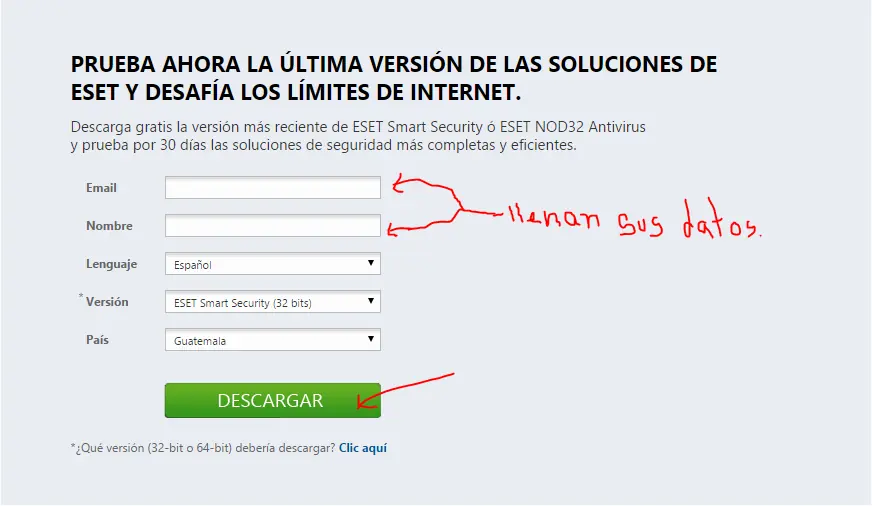
Hola a todos los Taringueros¡ Primero tocando el tema de los antivirus es un verdadero dolor de cabeza a la hora de elegir cual usaremos en nuestra PC. Debe tener muchas caracteristicas por ejemplo: 1. Debe detectar los virus (obvio) 2. NO debe poner lento nuestro ordenador 3. Debe ser facil de utilizar y muuuuuuuuuuchas cualidades más¡ Bueno ahora hablemos del "Antivirus" Todos conocemos (almenos muchos) Eset Smart Security este antivirus cumple con muchos de los requisitos para ser nuestro antivirus a utilizar, sobretodo ahora en su ultima version la version de ESET Smart Security 8, que es mucho mejor a sus antecesores. Eset Smart Security es una herramienta para la protección integral del ordenador. Esta preparada para repeler virus, spyware, spam y un largo etcétera. Eset Smart Security realiza la mayoría de tareas automáticamente: actualización de amenazas, escaneo del sistema de archivos, detección de ataques por la red y eliminación de archivos peligrosos. Por otra parte, el usuario puede elegir las reglas de actuación del antivirus o simplemente indicar qué hacer en cada ocasión. De esta manera, los filtros de Eset Smart Security se personalizan. En definitiva, Eset Smart Security es un completo sistema de protección ante todo tipo de amenazas para la integridad del ordenador. Bueno ahora el Link¡ http://www.eset-la.com/v8 *Nota: esta es una versión gratuita que les servira por 30 dias pero si quieren mas licencias..... Si quieres Licencias gratuitas, son legales ¡¡¡ aqui estan: sirven 100% Link: http:// depo sit files.org/ files/ q98xv66z5 (quitar espacios)

Hola a todos espero que esten pasando un lindo dia Los videojuegos han acumulado una enorme cantidad de seguidores y gran parte de estos se han dedicado a hacer comunidades con sus propias culturas. Y como es el caso de cualquier cultura, los jugadores han creado sus propias historias, algunas basadas en la realidad, y otras creadas a base de golpes, engaños y confusiones. A continuacion veremos algunos de los "misterios" 6 - Fallout 3 predice el futuro Según han rumoreado los jugadores, la radio de Fallout 3 tenía la capacidad de predecir el futuro. Las transmisiones de Three Dog decían cosas realmente espeluznantes y curiosas. En primer lugar, predijo la muerte de Gary Coleman. Luego recitó unas palabras sobre la reina de Inglaterra relacionadas con su muerte en una fecha exacta (19 de marzo de 2014), y por último, Britney ganaba un premio Oscar en el año 2023, exactamente el 27 de febrero. Bethesda no confirmó nada acerca de esto, es más, lo negó. 5 - Killswitch ni siquiera existe Killswitch fue un juego ruso realmente espeluznante del que sólo se hicieron entre 5.000 y 10.000 copias. Se sabe que una copia del juego fue hallada en el año 2005 y fue vendida por 733.000 dólares a un japones llamado Yamamoto Ryuichi. Este hombre tenía la intención de publicar las imágenes al mundo, pero lo único que salió a la luz fue un pequeño clip en el que se le veía a él llorando delante de su ordenador. Nunca se confirmó nada al respecto, ni se desmintió... Arriba puedes ver un presunto gameplay del juego. No sabemos si es el verdadero, pero luce bastante espeluznante. 4 - En Minecraft somos perseguidos por un fantasma llamado Herobrine Existen diferentes teorías acerca de este ser. Algunos lo definen como un virus, otros lo relacionan con el hermano menor muerto de Notch. Una de las primeras apariciones de este ser fue en un livestream, donde un jugador lo vio en medio de un campo de lava. Este ser presentaba el mismo aspecto que el de un personaje básico de Minecraft, excepto por los ojos, blancos como la nieve y realmente espeluznantes. Notch, desmintió que tuviera un hermano menor muerto y que él haya inventado dicho personaje, sin embargo es una leyenda urbana de los videojuegos y ha venido para quedarse. 3 - Arcade gabinete Polybius fue una prueba del gobierno En el año 1981, Polibio o Polybius, apareció en algunos arcades cerca de Portland. Muchos rumoreaban que habían visto hombres con trajes negros merodeando las zonas por donde se encontraban las máquinas con Polibio. Se decía que estaban recolectando datos porque se trataba de un experimento para el gobierno. Algunos jugadores afirmaron enfermar, tener pesadillas e incluso ataques de epilepsia después de jugar a este juego. Desde entonces, no ha habido un solo gabinete de Polibio en Estados Unidos ni ninguna otra parte del mundo. 2 - La música de Pueblo Lavanda causó que los jugadores de Pokemon se suicidaran Pokémon ha tenido un sin fin de teorías extrañas detrás de él. De entre toda las espeluznantes, se sabe de una que ocurría en los cartuchos originales de Pokémon. Según se rumoreó, algunos niños japoneses que escucharon la melodía de pueblo Lavanda se suicidaron debido a lo espeluznante y terrorífica que era. Nintendo ya ha desmentido esto algunas veces, pero los distintos vídeo que corren por internet hacen plantearse muchas cuestiones. 1 - Squall muere a la mitad de la historia en Final Fantasy VIII Esta teoría lleva rondando la mente de los jugadores desde hace mucho tiempo. Según se cree, al final de un disco, Squall es abatido debido a un fragmento que le impacta en el pecho después de una batalla. Después de ser empalado, Squall despierta en una prisión, sorprendido por no tener la herida que le había provocado aquel fragmento. A partir de ese instante, la historia da un giro inesperado narrando algunas situaciones realmente tontas y sin sentido. Y tú ¿conoces otras teorías extrañas? Opina en los comentarios.