champions_liga
Usuario (Argentina)
Si ya estás usando Windows 7 y quieres mejorar tu productividad familiarizándote con las novedades y mejoras que vienen con esta nueva versión de Windows, Microsoft a través de su Microsoft Partner Program ha publicado algunos de estos consejos que aquí traduzco y adapto en este artículo, espero que estos consejos y trucos te ayuden para sacarle mucho provecho a las nuevas características de este sistema operativo. Cómo cambiar de ventana en el mismo programa Si estás ejecutando una serie de archivos desde el mismo programa, como varios documentos en Microsoft Word, Windows 7 te permite cambiar a través de estas ventanas con facilidad. Basta con pulsar sobre la tecla Ctrl mientras haces clic en el icono de la barra de tareas. Cada clic en la ventana cambiará a la siguiente ventana de la secuencia, en el orden que fueron abiertas. Administrar las ventanas Windows 7 simplifica la administración de ventanas, gracias a que te permite mover una ventana o cambiar su tamaño con solo mover el mouse o una pusación de tecla, aquí tienes algunos ejemplos: Para mover una ventana en mitad de la pantalla, arrástrala a la izquierda o a la derecha y la ventana va a cambiar su tamaño para ajustarse y poder ponerla enmedio de la pantalla. Para cambiar el tamaño vertical de una ventana, arrastra la ventana hasta arriba de la pantalla pata maximizarla, o haz doble clic en la parte superior de la ventana. Tecla Windows + Flecha izquierda y Tecla Windows + Flecha derecha para acoplar a un lado de la pantalla la ventana. Tecla Windows + Flecha arriba y Tecla Windows + Flecha abajo para maximizar y minimizar las ventanas. Tecla Windows + Shift + Flecha arriba y Tecla Windows + Shift + Flecha abajo para maximizar y restaurar el tamaño vertical. Usa un proyector facilmente Con Windows 7 conectar un proyector para mostrar lo que haces en pantalla es muy fácil ya que con el nuevo controlador de pantalla de Windows 7 y la utilidad displayswitch.exe tan solo tienes que presionar Tecla Windows + P y te va salir una ventana como la siguiente que te permitirá elegir el modo. De entre los modos que puede elegir están: clonar pantalla, múltiples pantallas, extendida o solamente externa. Administración de ventanas con múltiples monitores (pantallas) Windows 7 te permite trabajar facilmente con múltiples monitores y con algunos atajos de teclado puedes mover facilmente las ventanas de un monitor a otro, los atajos son: Tecla Windows + Shift + Flecha izquierda y Tecla Windows + Shift + Flecha derecha para cambiar la ventana de un monitor a otro, este métod te permite además mantener la posición de la ventana en pantalla. Mostrar y ocultar escritorio (Aero Peek) La nueva función de mostrar escritorio se llama Aero Peek y ahora se encuentra en la barra de tareas al lado del reloj del sistema, que con solo presionarlo puedes ocultar las ventanas para mostrar el escritorio y al volver a presionarlo las ventanas regresan a su lugar. El método abreviado para hacerlo con el teclado es: Tecla Windows + Barra espaciadora. Vive sin desorden Muchos de nosotros vivimos entre un desorden de cosas, incluso en nuestra computadora pero Windows 7 tiene una función que quita todo el desorden de ventanas que tenemos en nuestra computadora, por ejemplo si tienes una ventana de un programa con muchas ventanas del mismo abiertas que no están uso con solo presionar la Tecla Windows + Inicio se van a ocultar todas esas ventanas inactivas detrás de la ventana principal. y para restaurarlas solamente tienes que presionar Tecla Windows + Inicio nuevamente. Recibe ayuda remota facilmente Para la gente del soporte técnico el resolver problemas específicos con ciertos usuarios es una tarea muy árdua para el soprte técnico y para el usuario, por eso Windows 7 ha introducido una nueva utilidad llamada Problem Step Recorder (Grabación de acciones de usuario) que es una utilidad para grabar paso a paso los problemas que ocurren, luego puedes agregar comentarios y enviar la grabación en una carpeta comprimida en ZIP. Este programa lo encuentras en Panel de Control con el nombre Grabación de acciones de usuario o en ejecutar escribe psr.exe y presiona Enter. Agrega tus carpetas favoritas a la barra de tareas Windows 7 te permite acceder más rápido a tus carpetas favoritas ya que puedes arrastrarlas a la barra de tareas de Windows, para hacer esto es muy fácil solamente tienes que arrastrar la carpeta a la barra de tareas y soltarla para que se agregue un icono de acceso rápido. Controla la claridad de tu pantalla Puedes ajustar de manera sencilla las opciones de pantalla con Windows 7 y obtener una mejor apariencia visual, para que Windows muestre mejor los textos en pantalla debes ejecutar la aplicación llamada Optimizador de texto ClearType, para esto escribe cttune.exe en ejecutar. Y para la Calibración de color de la pantalla debes escribir en ejecutar dccw.exe y sigue los pasos del asistente para encontrar el mejor color. Estas dos utilidades también las encuentras en en panel de control. Ordena y organiza los iconos de la barra de tareas de Windows Ahora Windows te permite mover y cambiar de lugar los iconos de la barra de tareas de Windows, para lograr esto solamente tienes que hacer click sobre ellos y arrastrarlos, además para cambiar de ventana facilmente puedes usar el atajo de teclado con Tecla de Windows + 1 para mostrar la ventana del programa del primero icono y Tecla de Windows + 2 para la segunda, etc. Pon tu atención a la barra de tareas Puede usar Tecla de Windows + T para cambiar tu atención a la barra de tareas, esto hará que la pantalla activa sea el menú de la barra de tareas, una vez hecho esto puedes usar la teclas de las flechas para seleccionar la aplicación. Para salir de este modo presiona la tecla Esc. Protección con BitLocker To Go BitLocker se ha convertido en una muy buena herramienta para proteger las computadoras portátiles, y ahora Windows 7 incluye más avances para BitLocker una de ellas es BitLocker To Go que permite cifrar dispositivos USB extraíbles y discos eternos. Para habilitar BitLocker o BitLocker To Go, haz clic con el botón derecho en la unidad en Windows Explorer y selecciona “Activar BitLocker…”. Esto puede también administrarse de manera centralizada a través de las directivas de grupo para que los administradores de TI puedan solicitar que la unidad USB deba cifrarse antes de que sea posible escribir archivos en la unidad. Solucionar problemas con el equipo Si estás experimentando problemas menores con Windows como por ejemplo que Windows Aero que no muestra, el control de sonido no funciona, etc., no te quedes atrapado y busca en el centro de ayuda de Windows, para esto solamente tiens que escribir en el menú inico Reparar, Solucionar problema o Troubleshoot. Ahí podrás elegir de una lista de paquetes de resolución de problemas, el problema que se te ha presentado y el solucionador de problemas intentará solucionar el problema de manera precisa. Cambia el escenario Windows 7 permite personalizar el fondo de pantalla del escritorio para adaptarlo a tus diferentes estados de ánimo con la nueva función Orden aleatorio para tu escritorio. La función Orden aleatorio permite programar el fondo de pantalla del escritorio al seleccionar tus imágenes favoritas en forma aleatoria y obtener un cambio de escena cuantas veces lo desees. Para habilitar la función Orden aleatorio: Haz clic con el botón derecho del mouse en el escritorio, selecciona Personalizar y luego Fondo de pantalla de escritorio. Elije la carpeta donde quieres guardar tus imágenes o fotos favoritas y selecciona todas las que deseas. Asegúrate de seleccionar la casilla Orden aleatorio y elije cada cuanto tiempo deseas que las imágenes cambien en forma aleatoria. Esta es una manera simple para lograr que el escritorio tenga una apariencia fresca y divertida. Haz todo tipo de cálculos con Windows 7 La nueva calculadora de Windows 7 es el sueño de todos aquellos que hacen cálculos. La nueva función permite que el usuario no sólo haga cálculos en los modos Estándar y Científico sino también en los modos de Programador y Estadístico. ¡Y eso no es todo! ¿Alguna vez necesitaste formulas de conversión de temperatura, peso, área o tiempo? Los usuarios podrán encontrar rápidamente la opción de conversión de unidades y simplificarán así sus tareas. Se incluyen además plantillas para millaje de gasolina, cálculos de renta e hipoteca. Ten varias impresoras predeterminadas Con Windows 7 puedes tener varias impresoras predeterminadas en diferentes ubicaciones. Tu computadora elegirá la impresora correcta cuando se desplaza entre la oficina y el hogar. No es necesario volver a establecer la impresora como predeterminada o recordar el nombre de la impresora. Windows 7 sabrá si tú te encuentras en tu hogar o en tu oficina con la función Location Aware Printing. Agita las ventanas para desaparecerlas Windows 7 Aero Shake te permite ocultar las ventanas inactivas de tu escritorio al agitar sobre la ventana en la cual estás trabajando, para lograr esto debes hacer lo siguiente: Pasa el mouse sobre la barra de título de la ventana activa, haz clic con el botón izquierdo del mouse y agita de lado a lado. Todas sus ventanas inactivas desaparecerán. Para restaurar las ventanas, repite el procedimiento y agita todo para que aparezca nuevamente. Limpia y organiza tu escritorio Hasta ahora siempre haz logrado organizar los iconos del escritorio al hacer clic con el botón derecho del mouse y seleccionar “Ordenar por”. Ahora con Windows 7 es mucho más sencillo. Para organizar los iconos de su escritorio en forma automática de acuerdo a sus configuraciones predeterminadas, simplemente pulsa y manten presionada la tecla F5. El orden es instantáneo. Las ventajas de hacer clic con el botón derecho En Windows 7, hacer clic con el botón derecho del mouse se convertirá en tu mejor aliado porque te ayudará a simplificar la experiencia. Algunas de ellas son: Haz clic con el botón derecho en cualquier espacio libre del escritorio y podrás cambiar la resolución de pantalla. Haz clic con el botón derecho en cualquiera de los iconos de la barra de tarea para soltar este programa de la Barra de tareas. Por último, pero no menos importante, puedes hacer clic con el botón derecho en el icono de la Barra de tareas de Explorer para acceder a las carpetas que utilizas con mayor frecuencia. Descubre las unidades ocultas. ¿Deseas ver las unidades que no se están utilizando en ese momento cuando abres Equipo? Para mostrar las unidades vacías. Haz clic en Equipo y luego en Alt para ver la barra de herramientas y ahí te vas a la opción Herramientas, luego a Opciones de carpeta y en la pestaña Ver. Ahí dentro desactivar la casilla “Ocultar las unidades de disco vacías en la carpeta PC” ¡Y aparecerán mágicamente! Usa las notas adhesivas en varios colores Incluso las mejores mentes pueden olvidar algo. En vez de desperdiciar papel con esos post-it en tu monitor, usa las notas adhesivas de Windows 7. Disfruta de la variedad de siete colores divertidos de nota haciendo clic derecho en la nota paa cambiar el color. ¿Necesita un nuevo recordatorio? Haz clic en el signo + en la esquina superior izquierda de la actual nota para crear una nueva. Para acceder a Notas Adhesivas, ejecuta StikyNot.exe o haz clic en Inicio → Todos los programas → Accesorios → Bloc de Notas. Brillo de la pantalla adaptable La pantalla típica en una computadora portatil consume más la energía de la batería que cualquier otra parte del equipo, por eso Windows 7 automáticamente reduce el brillo de la pantalla después de un período de inactividad, al igual que los teléfonos celulares lo hacen. Graba imágenes .ISO o .IMG Windows 7 viene con una aplicación muy fñacil de usar para quemar en CD o DVD imágenes .ISO, para esto solo debes hacer doble click sobre la imagen .ISO para que aparezca el pequeño programa que te permitirá grabarlo en un CD o DVD. Localización específica Una de las muchas nuevas características de Windows 7 es el Control de Ubicación predeterminada del panel donde se puede almacenar información de tu ubicación (País, código postal, coordenadas geográficas). Esto vendrá muy bien para aplicaciones de Internet que son dependientes de la ubicación, tales como la búsqueda de lugares de interés cerca de ti. Así los programas pueden encontrar y descargar archivos con mayor rapidez cuando tu ubicación es conocida. Desde el panel de control haz clic en -> Reloj, Idioma y Región -> Cambio -> ubicación ubicación predeterminada Introduzca tu información de ubicación.
Instalacion de windows 7 desde USB Requisitos: USB de 4 GB o Más SO Windows 7 (puede er AIO o cualquier vercion) Un Portatil (por lo regular MiniLap) Procedimientos: 1.-Introducimos la Memoria a nuestro ordenador (Copiar los Archivos de Instalacion tal cual: “BOOT, EFI, SOURCES, SUPPORT, UPGRADE, AUTORUN.INF, BOOTMGR, DARKRELO, SETUP.EXE” en una Carpeta 2.-Darle Formato FAT32 o FAT (esto por que algunas Memorias no son compatibles con uno de los 2 Formatos) y en Tamaño Seleccionamos “Tamaño de Asignacion Predeterminado” 3.-Cpiar de Igual forma los Archivos a la Memoria USB 4.-Colocarlo en el equipo portatil y configurar desde la Bios (Setup) el Boteo (Arranque) desde la USB. 5.-Reiniciar Guardando los Cambios Nota:Algunos equipos no admiten este tipo de configuracion ya que tienen un Menu de Boteo Precionando “Esc” “F12″ o alguna otra tecla. 6.-Iniciara el Programa de Instalacion Crear Particion Recovery 1.-Un HDD (Deve ser sin Particiones Nota:Sitiene Particiones hay que eliminarlas) 2.-Abrir Administrar(Inicio/clic derecho en “Equipo”/Administrar. 3.-Dirigete al Apartado “Administracion de Discos” 4.-Crear una Particion con las Sig Caracteristicas: HDD:5GB Formato: FAT32 Asignacion de Espacio: Tamaño Predeterminado Nombre: El que Gustes (de Preferencia Recovery) 5.-Marcar la Particion como Activa (Clic derecho a la particion creada y “Marcar como Activa”) 6.-Copiamos los Archivos Mencionados Anteriormente de Igual forma a la Particion. 7.-Abrimos la Consola (Inicio/Todos los Programas/Accesorios/Simbolo del Sistema) 8.-Unaves dentro de la Consola tecleamos: X: (donde X es la letra de la Particion) CD BOOT (donde BOOT es la carpeta) bootsect /nt60 X: (donde “Bootsect” es el archivo y “/nte60″ los comandos “X:” es la unidad de los archivos de Instalacion. Al Fina nos aparecera el Mensaje de SuccessFull…… 9.-Colocamos el HDD en el gabinete, Encendemos el CPU y sin ningun problema debera arrancar el sistema de instalacion de Windows. Hasta el proximo Tutorial Amigos! Sorry por no poner imagenes, tratare de acer uno con imagenes en PDF Esperenlo muy pronto.
Si tenés una multifunción HP Deskjet F4480 y notas que la impresión aparece muy suave o que las páginas que imprimís salen con rayas de tinta, pueden ocurrir dos cosas: o que a tu equipo le quede poca tinta en los cartuchos o que estos necesiten una limpieza. Si verificas que estas dentro de la primera opción, es tiempo de reemplazar los cartuchos por otros de las mismas características pero llenos. Y antes de que armes un corte de ruta en protesta porque “tu impresora se come la tinta” te sugerimos leer nuestro post sobre cuál es el método de medición del rendimiento de los cartuchos y tóners de HP . Vas a poder realizar búsquedas por número de cartucho o por impresora para averiguar qué cartucho es compatible con el equipos de impresión que tenés y cuál es el rendimiento informado por la marca. Ahora bien, si tus cartuchos aun tienen tinta, entonces el problema se soluciona pasándoles un trapito virtual . Es importante mencionar que hay que limpiar los cartuchos solo cuando sea necesario para evitar malgastar la tinta y reducir la duración del cartucho. Si ya comprobaste que los niveles de tinta son los correctos y tus impresiones siguen saliendo muy lavadas, puedes probar la alternativa de limpiar los cartuchos. El proceso es sencillo y automático. Para limpiar los cartuchos de tinta de tu HP F4480 debes seguir los siguientes pasos: Accedé desde el menú de Inicio de tu sistema operativo al Centro de soluciones HP. Una vez que ingresaste al Centro de soluciones, debés hacer clic en el menú Configuración. Luego, en el área Configuración de impresión, cliquea en la opción Caja de herramientas de la impresora. Allí buscá y seleccioná: Limpiar cartuchos de tinta. Hacé clic en: Limpiar Seguí las instrucciones de la pantalla que te guiaran para completar el proceso con éxito. Una vez realizada la limpieza de los cartuchos tus impresiones deberían volver a ser lo que eran: claras y con buena definición.
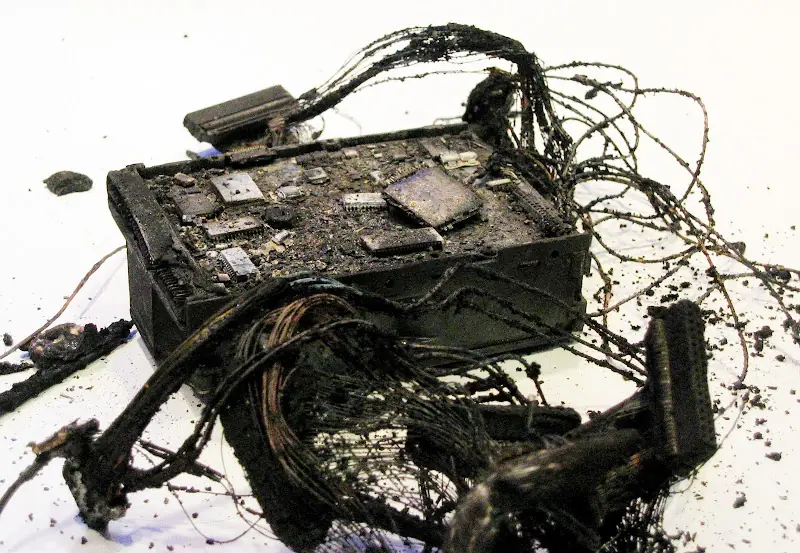
Cómo limpiar una notebook y Netbook La limpieza de tu notebook no es solamente una cuestión de estética, sino una necesidad para el funcionamiento duradero de la máquina. Pero no se debe hacer cualquier manera. Hay que utilizar productos adecuados (ver el últimos apartado: "Los productos recomendados", que pueden encontrarse tanto en grandes supermercados como en casas de informática. Nuestro consejo: después de haber limpiado el exterior, posiblemente estarás tentando de limpiar el interior... Pero no te arriesgues: corres el peligro de perder el beneficio de la garantía y, además, de dañar componentes. Más allá de los consejos que te brindamos a continuación, es recomendable llevar la máquina al menos una vez por año a un especialista, que pueda limpiarla por dentro. Etapa 1: el lector óptico Enciende tu notebook y entra a Windows, como de costumbre. Abre el lector óptico como si fueras a insertar cualquier disco. Con el aerosol de aire comprimido, pulveriza un poco de aire para eliminar el polvo y limpiar la lente del láser. Atención! no toques el láser con los dedos ni con pulverizador plástico del aerosol. Y no tires aire al interior del lector: esto empujaría el polvo hacia el fondo. Etapa 2: la pantalla LCD Paso siguiente: apaga la notebook, desconecta el cable de alimentación y retira la batería del dispositivo portátil para evitar un arranque accidental durante la limpieza. Para cumplir esta etapa utilizamos las toallas húmedas: un paño clásico no sirve, como tampoco todo lo que puede revelarse corrosivo (ninguna acetona, nada de alcohol etílico o de amoníaco: algunos limpiadores para plástico y vidrios pueden dejar una capa que produce un reflejo). Las toallas especiales para pantallas planas son el producto adecuado, pero una opción más económica sería un paño antiestático en microfibras (no uses pañuelos ni rejillas). Si la pantalla está verdaderamente sucia, humedece apenas el paño con una solución reservada para este uso , y pásalo delicadamente sobre la superficie de la pantalla, después de haber verificado que nada sobre el paño corre peligro de rayar la superficie. Etapa 3: el teclado Con mucha suavidad, damos vuelta la notebook (con la pantalla abierta, claro) y lo movemos apenas con un movimiento lateral, para hacer caer el polvo, las cenizas y todos aquellos residuos minúsculos (migajas de pan, por ejemplo). Después volvemos a apoyar el equipo sobre una superficie plana. Nuevamente utilizamos el aire comprimido, y lo aplicamos en los intersticios del teclado, hacia los lados o los extremos (para empujar el polvo y sacarlo del equipo). Siempre lo hacemos a través de un rociamiento suave, manteniendo el aerosol cabeza hacia arriba. Después, sobre un paño sin pelusas vaporizamos un poco del producto limpiador universal en spray, o, en su defecto, espuma de limpieza. Limpiamos las teclas una a una, humedeciendo regularmente el paño. Hay que limpiar también el mouse táctil, las teclas de función superiores así como la parte donde se apoyan las manos. Etapa 4 : la carcasa La última etapa consiste en limpiar la carcasa, es decir, la caja del portable. A fuerza de ser transportada y ser abierta y cerrada con frecuencia, es una parte de la notebook que se ensucia con facilidad, sobre todo en su lado superior, donde siempre quedan las marcas de los dedos. Esta suciedad se puede limpiar, claro está, con el mismo producto de limpieza que usamos para el teclado, siempre utilizando un paño que no se deshilache. Pero la solución más práctica (y además más económica) consiste en utilizar una toallita humedecida. Un mínimos repaso cada día, y adiós a las marcas y la suciedad! El fondo de la notebook también puede limpiarse rápidamente con una toallita (no insista demasiado en las etiquetas, para no despegarlas). Además El aire comprimido puede utilizarse para limpiar los ventiladores, que son fundamentales para el funcionamiento adecuado de la máquina. En todos los casos, los ventiladores se encuentran al costado, detrás, y/o debajo de la PC portátil, aunque dependiendo del modelo. Los ventiladores posibilitan la circulación de aire circule a través del equipo, y de esta manera lo mantienen a una temperatura adecuada.La acumulación de suciedad dentro de los ventiladores impide este proceso y como consecuencia la máquina se puede recalentar. Los productos recomendados Un kit de limpieza para pantalla LCD: este tipo de kit consta de un líquido limpiador en aerosol y varios paños sin pelusa. El líquido está especialmente adaptado a pantallas de cristal líquido de notebooks. También se puede comprar por separado ambos elementos: lo más importante es que la etiqueta del líquido aclare que es “Especial para pantallas LCD”. El precio de este kit no es elevado, menos aún si se considera su larga duración Cuidados y Consejos para hacer que la batería de tu dispositivo dure mucho mas Hoy en día tenemos reproductores de MP3, MP4, teléfonos celulares, cámaras digitales, PDAs, laptops. Prácticamente todos estos dispositivos utilizan baterías de Litio-Ion (Li-Ion), mucho más eficientes que sus antecesoras de Níquel-Metal (NiMH) o Níquel-Cadmio (NiCd). Las últimas baterías disponibles en el mercado (Litio-Ion) han eliminado el efecto memoria (Memory effect) que nos obligaba a descargar por completo la batería para poder cargarla nuevamente. Tratar a una batería de Litio-Ion como si fuera una de Níquel puede reducir su vida útil. Consejos para mejorar el desempeño y duración de tus baterías Según las características de cada batería y del dispositivo puedes aplicar estos consejo para maximizar su duración: Usar los infrarrojos (IrDA), el bluetooth y el Wi-Fi solo cuando sea necesario, hay que tenerlos desactivados lo más que se pueda; pues son los vampiros de la batería. :@ No tener demasidas aplicaciónes ejecutandose a la vez, solo que esten las necesarias. Retira las memorias USB, el tenera conectada hace que requiera un flujo adicional de electricidad. Reduce el brillo de la pantalla, puedes bajar la retroiluminación y subirla cuando sea necesario. Evita usar tu unidad de CD o DVD, el gasto no sólo corre por cuenta del láser, sino también del motor que hace girar el disco. En el caso de los grabadores o quemadoras es aún peor. Aléjalas del calor, las baterías de Li-Ion son sumamente susceptibles a las altas temperaturas, por lo que usar tus dispositivos en un ambiente fresco extenderá su funcionalidad. (ci) No poner el volúmen del dispositvo muy alto. Usar tarjetas de expansión más rápidas en lectura y escritura, según tu dispositivo: SD, miniSD, microSD, Memory Stick, Memory Stick Pro Duo, Memory Stick Pro Duo, MMC.(vg) En algunos dispositivos se puede bajar la velocidad del procesador. En Palm no se puede,con Windows Mobile si se puede. Cuidados para alargar la vida útil de tus baterias Estos cuidados los he puesto como preguntas para una mejor comprensión: 1. ¿Cuanto tiempo debo dejar cargando mi dispositivo la primera vez? Las baterías de Litio-Ion no requieren una carga inicial prolongada. Ninguna batería Li-Ion actual requiere cargas superiores a 8 horas, independiente de las circunstancias. Recomendable 2 a 4 horas. 2. ¿Se debe agotar por completo la batería antes de volver a cargarla? NO. Esto se daba por el efecto memoria que sufrían las baterías de Níquel-Cadmio y, en menor medida las de Níquel-Metal. Pero hay que tener en cuenta que en los dispositivos grandes, como las laptops, pueden descalibrarse con el uso y entregar lecturas equivocadas. Por eso es recomendable agotarlas completamente una vez cada 30 ciclos, a fin de que sus niveles vuelvan a cero. 3. ¿Es perjudicial mantener la batería conectada al cargador si ya ha completado la carga? No. Las baterías de Litio-Ion poseen un circuito que corta el paso de energía una vez que la carga se ha completado. 4. ¿Es malo para la batería de una laptop que este trabaje siempre conectado a la corriente? Si es malo, el daño es tal, que una batería cuya carga se mantiene al 100% a 60ºC, luego de tres meses conservará sólo el 60% de su capacidad total, reduciendo su vida útil a escasos 12 meses. 5. ¿Da lo mismo cargar mi dispositivo usando el transformador que el cable USB? Debe preferirse el uso del cargador pues provee siempre el amperaje correcto. El puerto USB de algunos computadores, en especial las laptops, no siempre mantendrán los 500mA requeridos, por lo que tomará hasta tres veces más completar la carga. 6. ¿Cómo debo guardar la batería si no voy a usar mi dispositivo durante algunos meses? Una batería de Litio-Ion nunca debe almacenarse descargada. Puede provocarle un daño irrecuperable. 7. ¿Cuánto dura una batería de Li-Ion (vida útil)? La vida util comienza con la primera carga y termina cuando por más que la cargues ya no te dura casi nada. Una batería bien cuidada pueden durar entre 500 a 1000 ciclos de carga/descarga, lo que se traduce en un promedio de dos a tres años (luego se produce un desgaste químico inevitable). SIRVE COMO PARA CELULARES , NOTEBOOKS Y NETBOOKS EL PROBLEMA DE Unknown Device EN LAPTOS Y NOTEBOOKS Y NETBOOKS Sólo tienes que: 1° Desconectar el cable alimentador de corriente (el cable del cargador) 2° Apagar el notebook o Laptop. 3° Sacar la batería. 4° Esperar unos 10 Segundos o menos. 5° Poner la Batería y luego conectar el cable alimentador de corriente. 6° Prender la Notebook o Laptop. COMO DESARMAR UNA NOTEBOOK? CASI EL DESARMADO SON IGUAL DE TODAS! link: http://www.youtube.com/watch?v=ubP5zewjZJk link: http://www.youtube.com/watch?v=Lw59PYM7hg0 link: http://www.youtube.com/watch?v=j0VFCbaTAVA link: http://www.youtube.com/watch?v=mwRjHUn3DIg Consejos para atacar el recalentamiento de una laptop (notebook) Me gustan mucho esos temas del cuidado de las laptops (notebooks) porque son herramientas vitales para las personas de mi profesión. La imagen que ven abajo solo es por exagerar no es así, aunque la verdad nunca hice tal experimento de poner un huevo encima de mi laptop .. pero no creo que pase eso pues la tengo siempre fría =)! Y si algo así pasara como la foto de arriba están en graves problemas, pues en cualquier momento se puede quemar cualquier dispositivo dentro de ella. Por eso recomiendo siempre dos accesorios para sus laptops pero solamente será valido para aquellas que cumplan dos condiciones: la dimesión de la laptop y que tenga una rejilla en el costado (por donde sale el aire caliente). ¿Porqué? Porque simplemente pueden comprar estos dos accesorios y en verdad recomiendo que los adquieran ! Vean los dispositivos que estan encerrados en circunferencias rojas, el de la izquierda es un extractor de aire caliente y el de abajo es un pad cooling para extraer el aire caliente que tiene el equipo en su base =) y así el equipo no recalienta. Además ya he visto caso de personas que sufren de dolor de manos porque apoyan sus manos en la laptop y como está caliente luego le produce una especie de artritis en la mano .. así que tengan mucho cuidado con eso saludos y espero ser de utilidad ! LA YAPA ES COMO DESBLOQUEAR LA NETBOOK DEL GOBIENO DEFINITIVAMENTE link: http://www.youtube.com/watch?v=iDXsqXvthfs
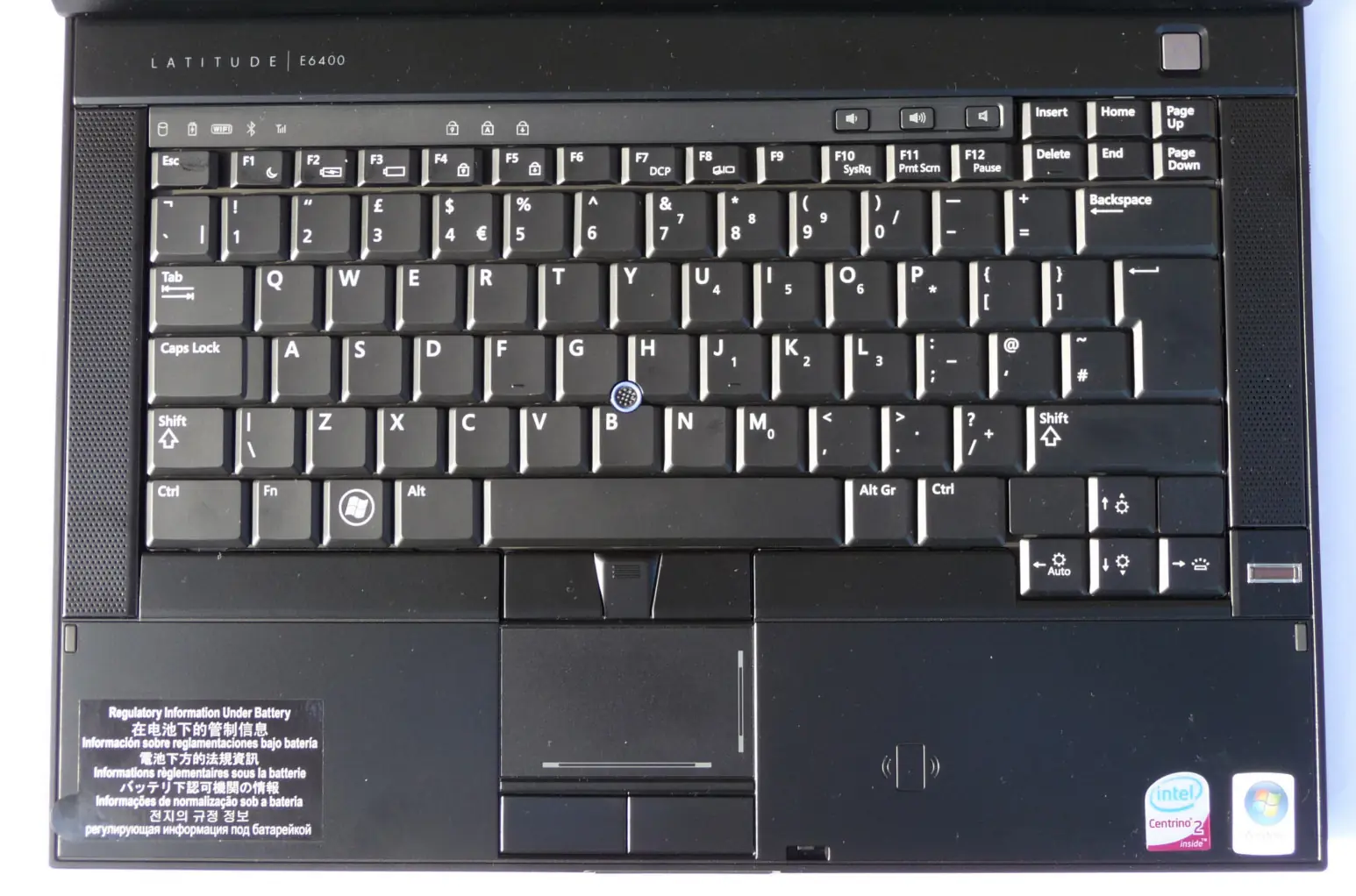
Cómo limpiar tu Netbook,Notebook y Pc Contenidos: Limpieza interna (teclado, superficie interna y pantalla). Limpieza externa (carcaza). Consejos de prevención. Con eso claro, vamos, manos a la obra: 1.- Limpieza interna del equipo Cuando hablamos de limpieza interna, no nos referimos a desarmar el equipo y limpiar los componentes internos, sino que a lo correspondiente al teclado, pantalla y superficie interna del equipo, o sea, todo lo que vemos al “abrirlo”. La suciedad que toman estas partes del equipo se debe a varias razones, como el polvo y pelusas del ambiente y la grasa y otros agentes expelidos por nuestros propios dedos al momento de tipear. Por lo general, es bastante simple de limpiar y no se requieren implementos avanzados o difíciles de conseguir. ¿Cómo limpiar? a) Pantalla Existen varias alternativas, siendo la más simple un paño, como el oficial incluido al momento de la compra del equipo, o alguno de microfibra o de alguna textura similar. En su defecto, podemos utilizar una toalla de papel o servilleta, siempre y cuando su textura sea lo menos áspera posible (esto como última opción). Estos implementos debemos pasarlos, absolutamente secos, por la superficie de la pantalla, realizando movimientos suaves de forma vertical y asegurándonos de que cualquier suciedad eliminada o existente en la superficie del paño no entre en contacto con la pantalla nuevamente. Otra cosa importante a tener en cuenta es no aplicar presión excesiva sobre la pantalla al limpiarla para evitar causar algún tipo de daño. En caso de que haya algún tipo de mancha o suciedad que no se quite al pasar el paño de forma suave, podemos ir incrementando levemente la presión al frotar, pero siempre con mucha precaución. Y por sobre todas las cosas, la mejor recomendación que podemos entregar es evitar a toda costa los líquidos de limpieza para pantallas LCD disponibles en el mercado. Si bien abundan, y son recomendados en varios lados, es bueno no utilizarlos, ya que cada vez que son aplicados van deterioriando gradualmente las pantallas donde las aplicamos, eliminando pequeñas capas de su composición y por lo general de por si los resultados de limpieza nunca son los mejores. Así que ojo con ese tema. b) Teclado y superficie interna Debido al material por el que están compuestos, normalmente son más difíciles de limpiar que las pantallas, ya que la suciedad se impregna de forma más fija y requiere un mayor esfuerzo quitarlo. Adicionalmente, por regla general siempre nos demoramos más en notar la suciedad en las teclas y por ende tendemos a actuar mucho más tarde. La limpieza es bastante similar a lo anteriormente descrito, utilizando el mismo paño original o alguno de microfibra o de textura similar. Adicionalmente también podemos utilizar toallas de papel, siempre y cuando su superficie no sea muy áspera. La diferencia radica en que aquí es recomendable que el paño o toalla que pasemos esté húmedo (ojo: húmedo, no mojado) y apliquemos una presión leve sobre las teclas y el espacio entre ellas. Al igual que para el caso de la pantalla, debemos evitar volver a pasar una superficie sucia del paño sobre sectores que ya hemos limpiado. Algo con lo que es bueno tener cuidado es con los paños originales de Apple, los cuales normalmente son de color negro. Si mojamos en exceso estos paños y los pasamos por la superficie, tienden a teñir, por lo que si notamos esta situación, debemos detenernos de inmediato y esperar a que se seque. En caso de que el paño húmedo no sea efectivo sobre la superficie del equipo, podemos utilizar algunos complementos conocidos como pasta de dientes o gel desinfectante. Sin embargo, debemos ser tremendamente criteriosos al utilizar estos componentes y solo en caso de que no podamos eliminar la suciedad con el paño húmedo. La forma de uso de ellos es untarlos en el paño o toalla de papel (probando en pequeñas cantidades) y frotar la superficie con prudencia. Adicionalmente, por lo general es bueno evitar espumas de limpieza, ya que dejan residuos en los espacios entre las teclas que por lo general no notamos o no alcanzamos a retirar, así que es mejor no optar por ellos. 2.- Limpieza externa del equipo La carcaza de nuestro equipo atrae mucha más suciedad a su superficie, debido principalmente a que se encuentra en contacto directo y permanente con el ambiente, por lo que se expone no solo al polvo y pelusas que andan dando vuelta, sino que a accidentes (como a nuestro querido Dexter que por lo general se le dan vuelta cosas en sus equipos), por lo que usualmente no solo hay más que limpiar, sino que cuesta mucho más también. ¿Cómo limpiar? Principalmente necesitamos un.. (¿adivinan?), paño, de las mismas características que lo indicado anteriormente, claro que aquí si podemos optar por toallas de papel, lo que de hecho es mucho más recomendable por los elementos que utilizaremos para limpiar. Hay varios tipos de manchas a las que nos vamos a enfrentar. Algunas saldrán de forma sencilla simplemente frotando una toalla de papel en la superficie, otras humedeciendo la toalla y otras que simplemente deberemos ocupar algo más fuerte. Para estos casos, es recomendable ocupar algún líquido de limpieza multiuso (como aquellos que encontramos en la sección del supermercado donde están los implementos de limpieza para cocina y baño), pero con una salvedad. Debemos fijarnos que el líquido multiuso no contenga amoníaco, ya que este elemento termina por dañar la superficie, quitando capas de ella, tal como lo que decíamos de los líquidos ofrecidos en el mercado para limpieza de pantallas LCD. Como para esto utilizaremos toallas de papel, es bueno ir reemplazándolas cada vez que vayamos a limpiar una parte nueva de la superficie, con el fin de no pegar suciedad que ya hayamos quitado de ella. Frotando una toalla de papel con estos líquidos podremos limpiar nuestro equipo de forma rápida y simple. 3.- Consejos de prevención Si bien no podemos evitar por completo que nuestros equipos se ensucien (a menos que vivamos en una burbuja, en cuyo caso nuestra menor preocupación será limpiar nuestro Macbook), hay algunos tips que podemos aplicar con el fin de que la suciedad se reduzca a un mínimo y/o no se acumule para que la limpieza sea muy sencilla. Entre ellos: Utilizar estuches de protección para el equipo: En el mercado hay una serie de estuches disponibles, normalmente de neopreno, que nos permiten tener nuestro equipo guardado y protegido de la suciedad del ambiente en todo momento. Es sin duda uno de los accesorios más importantes que podemos y debemos adquirir, ya que así en todos los momentos en los que no ocupemos el equipo (que por lógica debiese ser una gran porción de nuestro día), el equipo estará seguro y limpio, así que a no escatimar en este sentido, es posible encontrar una gran variedad de modelos a precios bastante accesibles. Realizar una mantención constante del equipo: Por lo general tendemos a descuidarnos y solo limpiamos el equipo cuando encontramos manchas o suciedad notoria. No obstante, cada vez que lo utilizamos quedan ciertos residuos que es bueno limpiar para prevenir. Mientras más tiempo dejemos pasar, más difícil será quitar las manchas y más tiempo perderemos así como malos ratos que terminaremos pasando. No consumir alimentos/bebidas cerca del equipo: Si bien no va directamente relacionado a suciedad que no podemos controlar (como polvo, pelusas y suciedad del ambiente), si debemos considerar que siempre es un riesgo consumir alimentos o bebidas cerca del equipo, especialmente aquellas que tienden a teñir o manchar en demasía, como café y/o bebidas cola. Por ende, es una buena medida de prevención evitar consumirlas cerca. No mantener los equipos al “aire libre” si no se están usando: Este es sin duda un pecado que todos cometemos. Muchas veces por desidia, optamos por dejar los equipos conectados sin ninguna protección, ya sea porque pensamos que los utilizaremos nuevamente pronto y no queremos guardar y volver a armar, o porque no contamos con accesorios para protegerlos. Debemos tener en cuenta que durante todo ese periodo que tenemos el equipo sin utilizar y sin proteger, está expuesto a capturar toda la suciedad del ambiente que anda dando vuelta. Cuidarlo como comemos: Antes de sentarnos a comer, siempre limpiamos y lavamos nuestras manos para evitar el riesgo de enfermedades, ya que todo lo que tocamos en nuestro día a día puede contener algún agente extraño que nos termine afectando. Para manejar nuestro equipo debiésemos utilizar la misma lógica. Aparte del hecho de que nuestro cuerpo de por si expele ciertas sustancias, cada objeto cotidiano que toquemos puede contener suciedad que al final la terminamos traspasando al equipo, así que ojo con ese tema. Como pueden fijarse, no hemos descubierto ninguna verdad en este tutorial, sino que hemos recopilado algunas cosas que son bastante básicas, pero que muchas veces tendemos a obviar y que sin duda nos ayudarán a tener un mejor cuidado de nuestros equipos y evitarnos después tener que pasar largos ratos limpiando cosas que podríamos mantener de mejor manera tomando ciertas precauciones. Como Limpiar El Teclado de la PC link: http://www.youtube.com/watch?v=VhN_Bc-6jEE
Codigo Para Restablecer La Configuracion de los Samsums : 00000000 Activar Chip Claro: *22# y Seguir Las Instrucciones
[esto fue a las 13:55 HS] Después de una fuerte discusión sobre la cobertura de los Martín Fierro, Intrusos no salió al aire y el conductor del programa puso su puesto a disposición de Daniel Vila, dueño del canal, quien aceptó la dimisión. El animador está en la puerta del lugar junto a un escribano. Detalles exclusivos de DiarioShow.com. Jorge Rial renunció a América. El escándalo empezó por el pedido de Daniel Vila, uno de los dueños y socios mayoritarios del canal, que le dijo al conductor que no pasara nada de los Premios Martín Fierro en el programa de hoy porque se trataba de contenidos de otro canal. Esto mismo se lo había dicho Vila a Luis Ventura, hace algunos días, mientras Rial estaba de viaje por Europa. La respuesta del co-conductor de Intrusos fue que eso debía hablarlo con el propio animador del programa. Hoy por la mañana, cuando Vila le planteó la postura a Rial, ambos discutieron fuertemente y eso llevó al periodista a presentar su renuncia, que fue aceptada por el propio dueño. En estos momentos, Rial está en la puerta del canal con un escribano. En solidaridad con su amigo, Ventura decidió también abandonar el piso de Intrusos, ante la mirada atónita del resto del equipo que ya estaba en el estudio esperando para salir al aire. Lo paradójico es que esta mañana, Desayuno americano, el programa de América que conducen Diego Pérez y Pamela David, pareja de Vila, dedicó su espacio en forma exclusiva a los premios Martín Fierro. Rial Estamos Con VOS!
link: http://www.youtube.com/watch?v=l3WmE_OfqDE link: http://www.youtube.com/watch?v=dBkfoKa5bB0 link: http://www.youtube.com/watch?v=q-nyoy1iaVA link: http://www.youtube.com/watch?v=HskJXxDjf_8&feature=relmfu link: http://www.youtube.com/watch?v=QRidUJwTctw&feature=relmfu
Desactivar una cuenta “No me gusta la politica de privacidad del Facebook. Bueno, entonces voy a eliminar mi cuenta… Pero: que caraj* voy a hacer si no tengo Facebook!? No me voy a poder enterar de lo que hace mi novia cuando no estoy, ni ver esas fotos provocadoras de chicas que conozco (aunque a la mayoria no las conozco), ni burlarme de mis amigos cuando su equipo de futbol pierde. Tampoco voy a poder inventar cosas importantes que estoy haciendo y que todo el mundo se entere, ni subir fotos retocadas con photoshop donde muestro mis musculos (virtuales obviamente )… Pero yo quiero eliminar mi cuenta. No me gusta eso de que Facebook tenga mis datos personales. Entonces: que hago? Elimino o no?”. Si eso es lo que pensas (bueno, no hace falta que sea exactamente lo mismo, pero algo parecido ), esta opcion es la que tendrias que probar. Desactivando tu cuenta, Facebook guarda tus datos y demas para que, si te arrepentis, puedas volver cuando quieras como si nunca hubieras desactivado nada. Pero, mientras este desactivada la cuenta, ninguno de los usuarios (amigos o no) va a poder ver tu informacion ni interactuar con vos. Estos son los pasos para desactivar tu cuenta: Entrar en la cuenta de Facebook que deseamos eliminar. 2.Ir a Cuenta-Configuracion de la cuenta. 3.Donde dice “Desactivar la cuenta” hacen clic en “Desactivar”. 4.En la pagina que aparece, seleccionar las opciones segun su criterio, (Paso obligatorio: superar ese gran desafio emocional de borrar la cuenta de Facebook ) y hacer clic en “Confirmar”. 5.En la ventana que aparece, escribir la contraseña de la cuenta y confirmar. 6.La proxima ventana pide escribir lo que dice en la imagen. Hacer eso y luego aceptar. 7.Si se siguieron bien los pasos, en la pagina principal de Facebook va a aparecer este mensaje:
Serial Que Funciona (Recien Probado 20:33 hs) 1K22-0867-0795-66M4-5069-8373-KEK6