chafucosoft
Usuario (Guatemala)

Continuando con la tradición de nombrar cada versión de Ubuntu, Mark Shuttleworth ha revelado el nombre en código para el sucesor de Narwhal Natty ser "Oneiric Ocelot' En su post titulado "Next After Natty? ', nuestro dictador benevolente expone sus objetivos para la próxima versión de Ubuntu y explica por qué debería ser llamado así. En su blog, afirma Mark Oneric que significa "soñador" y la combinación con Ocelot recuerda cómo la innovación pasa 'Parte Daydream , parte Disciplina " Fuente: http://www.omgubuntu.co.uk/2011/03/ubuntu-11-10-named-oneiric-ocelot/

Para computadoras con bajos recursos les recomiendo Lubuntu. El ligero LXDE distribución Lubuntu ha puesto a disposición su última versión - basada en Ubuntu 10.10. Un escritorio fácil de usar, ágil y, Lubuntu 10,10 ver la adición de un tema nuevo (ver imagen abajo), varias aplicaciones nuevas como 'Xpad y aplicación de notas de los recursos de usar un nuevo gestor de tareas nativo, soporte para los applets indicador de la LXDE panel del escritorio y la mejora de la 'ventana de apariencia'. Descarga: http://people.ubuntu.com/~gilir/lubuntu-10.10.iso Fuente http://www.omgubuntu.co.uk/2010/10/l...0-10-released/
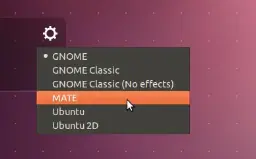
Instalar Mate en Ubuntu 11.10Del departamento de "vamos a lograrlo, cueste lo que cueste" (la puerta que dice Klaatu Barada Nikto), nos llega una sencilla guía para instalar Mate en Ubuntu 11.10. Oneiric puede personalizarse gracias a Mate para que se parezca a nuestro añorado Gnome 2.2xLo que vamos a hacer es instalar el paquete mint-meta-mate en nuestro sistema. Esto es experimental. Funciona, pero si tenemos dudas mejor ir despacio.¿Comenzamos? Lo primero es editar nuestro sources.list usando el terminal: sudo gedit /etc/apt/sources.list Al final de la lista añadimos: deb http://packages.linuxmint.com/ lisa main upstream import Cerramos y actualizamos nuestra lista de paquetes disponibles. sudo apt-get update Durante el proceso veremos un error, para resolverlo debemos escribir esto: sudo apt-get install linuxmint-keyring Para finalizar instalamos mate: sudo apt-get update && sudo apt-get install mint-meta-mate Tras esto recomendamos reiniciar, y listo, al iniciar nuestra sesión podremos seleccionar Mate.