cerebromatico
Usuario (Venezuela)
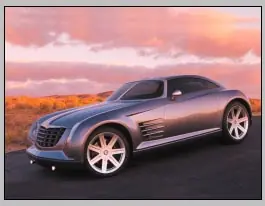
Bueno este es un efecto muy utilizado en el retoque fotográfico de automoviles, yo e eligido en este caso la fotografía de un coshe parado para después de retocarlo paresca que esta en movimiento: Lo primero que tenemos que hacer es seleccionar el coche con la herramienta de lazo magnético o cualquier otra: Y ahora le damos a selección>invertir para que nos seleccione el fondo y vamos a filtro> desenfocar> desenfoquedemoviento y alli ajustamos los parametros para que quede bien el efecto , la configuración depende de la fotografia, yo a esta por ejemplo le puse 52pixels de distancia y un ángulo de 14 grados: Ahora seleccionamos el pincel de historia y con un pincel de puntos aplicamos el pincel de historia por la parte izquierda de la foto: Bien ya tenemos nuestro fondo hecho, ahora vamos con las ruedas que lógicamente no pueden quedar asi por que da mucho el cante, seleccionamos una rueda y nos vamos a filtro>desenfocar>desenfoqueradial y lo configuramos en giro de cantidad 70: http://www.todo- photoshop .com/images/tutoriales/efectos/velocidad6.jpg Ahora hacemos lo mismo en la otra rueda y listo !!! ya tenemos nuestro coche a 200 km por hora rumbo al infinito 8

Hola a todos otravez En esta oportunidad vamos a realizar un efecto de explosión de rayos de luz. Además en el centro incluiremos un haz de luz para que dé más sensación de que los rayos son provocados por una potente y brillante luz. Comencemos. 1. Empezaremos creando un fichero de 500x500 px en modo RGB, resolución 72ppp y color blanco 2. Restaura los colores por defecto con la tecla D e invertir con la tecla X 3. Aplicar el filtro Interpretar -->Nubes 4. Aplicar cinco veces el filtro Interpretar -->Nubes de diferencia 5. Aplicar el filtro Pixelizar -->Semitono de color con un radio de 4 y los demás valores a 90 quedando algo similar a esto: 6. Aplicar el filtro Distorsionar -->Coordenadas Polares con el valor de rectagular a polar 7. Aplicar el filtro Desenfocar -->Desenfoque Radial con una cantidad de 100, Zoom y Buena. Repetimos con CTRL+F dos veces más este filtro 8. Pintamos con menú Imagen -->Ajustar -->Tono/Saturación (en nuestro ejemplo los valores han sido: activar botón de Colorear, tono=47, saturación=51 y luminosidad= -2) 9. Duplicamos la capa actual y cambiamos su modo de fusión a Superponer para darle más luz y brillo 10. Para finalizar puedes añadir un resplandor en el centro de la imagen con el filtro Interpretar -->Destello. Aqui te dejamos otra variante:
Hola Taringeros hoy les traigo este post con la finalidad de enseñarles a como crear botones insignias en el adobe photoshop. Comencemos con el tutorial 1. Para empezar creamos un documento de 300x300px, fondo blanco, 72ppp de resolución, modo RGB 2. Con selector elíptico creamos un círculo que ocupe casi toda la superficie (260x260px) 3. A hora crearemos una nueva capa y la llamaremos "anillo exterior" 4. Le pondremos como color frontal # D0ECF8 y como color de fondo #2997C4 5. Seleccionamos la herramienta de degradado lineal con los colores anteriores y aplicamos en diagonal desde la esquina superior izquierda a la inferior derecha 6. A continuacion vamos al menú Selección -->Transformar -->Escala al 85% proporcional 7. A hora crearemos una nueva capa y vamos a llamarla "anillo interno" 8. Crearemos desde la herramienta degradado un gradiente que contenga como valores: a la izquierda= #1F5978, a la derecha= #49A5D4 y al 40% = #3C83BB y aplicamos con degradado lineal como en el paso 5 9. Una vez creado el botón pasamos a aplicarle uno o varios efectos de capa: sombra paralela, sombra interna, bisel y relieve, etc 10. Una vez creado los efectos al botón pasamos a colocar la imagen, texto o número sobre el botón. A hora crearemos una nueva capa e insertaremos la imagen, texto o número con efectos de capa, le daremos bisel y relieve. posdata: Los colores y la forma son obcionales, yo solo puse esos como guia en el tutorial, ustedes pueden poner los colores y la forma que quieran. Espero que les aya gustado. Saludos. Por fa opinen
Hola a todos los Taringeros Hoy les traigo como mejorar la velocidad de acceso a los programas en windows xp Aunque tu equipo disponga de suficiente memoria RAM y puedas trabajar con varios programas sin problemas el sistema siempre utiliza el Kernel para enviar y recibir archivos del archivo de paginación del disco duro, por este motivo la velocidad del ordenador se frena, si ya dispones de memoria RAM suficiente sigue estos pasos: Haz clic sobre el botón Inicio y a continuación sobre Ejecutar, escribe regedit y pulsa el botón Aceptar Ahora te desplazas por la siguiente cadena: HKEY_LOCAL_MACHINE/ SYSTEM/ CurrentControlSet/ Control/ Session Manager/ Memory Management Busca en el panel derecho la entrada DisablePagingExecutive y haz doble clic sobre ella. En la ventana que aparece cambia el valor de 0 y pones 1 luego pulsa el botón Aceptar y reinicia tu ordenador, ahora conseguirás mas velocidad de acceso a los programas porque utilizará menos el disco duro. Bueno eso fue todo, espero les aya gustado y sobre todo les aya servido. Comenten, Puntuen. Grax Firma Cerebromatico