cebollon5
Usuario (Argentina)
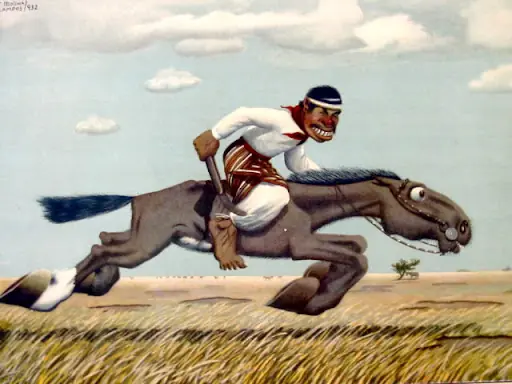
Florencio de los Ángeles Molina Campos nació en Buenos Aires el 21 de agosto de 1891. Hijo de don Florencio Molina Salas y de doña Josefina del Corazón de Jesús Campos y Campos, miembros de una familia tradicional cuyos orígenes se remontan en el país a la época de la Colonia. Entre sus ilustres y heroicos antecesores se cuentan los generales Luis María, Gaspar y Manuel Campos, entre otros. Florencio Molina Campos, muy distante del ámbito castrense, pasó su vida alternando entre la Ciudad de Buenos Aires y los campos de sus padres en los pagos del Tuyu y General Madariaga, en provincia de Buenos Aires, y Chajarí, provincia de Entre Ríos. El 31 de julio de 1920 contrajo matrimonio en la Iglesia del Salvador con María Hortensia Palacios Avellaneda, hija de don Rodolfo Palacios y de doña María Avellaneda -integrantes de encumbradas familias tradicionales de nuestro país-, con la que inició su vida matrimonial en un departamento ubicado en la Calle Paraguay 339. El 11 de junio de 1921 nació la que sería su única hija, Hortensia, a la que llaman "Pelusa". Tiempo después el matrimonio se separó de hecho, quedando la tenencia de Pelusa a cargo de su madre María Hortensia. Pelusa, luego de un largo noviazgo, contrajo enlace con don Antonio “Buby” Gimenez, hijo único de una familia castrense tradicional de gloriosos expedicionarios al Desierto. Transcurridos 11 años de matrimonio, nació el que sería también su único hijo, Gonzalo Gimenez Molina. En 1926, Florencio Molina Campos -a instancias de sus amigos y aprovechando que sus antepasados eran socios fundadores y él había sido empleado y en ese entonces ya era socio- presentó su primera exposición en el Galpón de Palermo de la Sociedad Rural Argentina. Su muestra fue visitada por el Presidente de la Nación, Marcelo T. De Alvear, quien se convirtió en ferviente admirador de su obra y lo premió otorgándole una cátedra en el Colegio Nacional Nicolás Avellaneda. Durante una exposición que llevó a cabo en Mar del Plata en el año 1927, Florencio conoció a una joven mendocina, María Elvira Ponce Aguirre, a la que no volvió a ver por un largo período. Años después formaron pareja y convivieron hasta la muerte de Florencio en el año 1959. Como en la Argentina no estaba legalizado el divorcio, y por lo tanto no se permitía el casamiento de personas separadas, la pareja contrajo matrimonio sucesivamente en Uruguay en 1932, Estados Unidos en 1937 y, finalmente, por civil en Buenos Aires el 9 de marzo de 1956, favorecidos por la Ley Perón. En 1931 el pintor realizó su primer viaje a Europa y expuso en París. Más adelante viajaría infinidad de veces, invitado por diferentes gobiernos como representante cultural argentino. Fue profesor de las nuevas generaciones, tanto en el Colegio Nacional Nicolás Avellaneda como en Bellas Artes. En esa época inició el contrato para ilustrar los almanaques de la firma Alpargatas, que se editaron desde el año 1931 a 1936, 1940 a 1945, 1961 y 1962. Constituyeron, quizá, su obra más difundida, y sobre ellos dijo Ruy de Solana: “los almanaques constituían un sinónimo elemental de lo barato y despreciable. Pero desde que este artista empezó a difundir sus trabajos por ese medio humilde y anual, los almanaques se convirtieron en la pinacoteca de los pobres”. A partir de 1942, Molina Campos estrechó su relación con Walt Disney y fue contratado para asesorar al equipo de dibujantes para tres películas que los Estudios Disney estaban por realizar, ambientadas en la Argentina y basadas en obras del artista argentino y en los paisajes que habían visto en sus viajes a nuestro país. Molina Campos había sido convocado cuando ya estaba bastante avanzada la primera de las tres películas que planeaban realizar. El pintor argentino no compartía las extravagancias que el estudio cinematográfico quería hacer protagonizar a los paisanos y, tras varios intentos fallidos por lograr una representación más fiel del gaucho argentino, renunció. Ya sin Molina Campos, Disney decidió convertir las tres películas en una sola, que se conoció como “Saludos, amigos”. Como muda huella de su paso por los estudios de la Disney, quedaron las fotografías que se exhiben en el Museo Florencio Molina Campos entre las que aparecen Walt y sus dibujantes en el rancho Los Estribos, en un viaje relámpago que hicieron a la Argentina exclusivamente para contratarlo. En 1944, el pintor formalizó un contrato que se extendería por 10 años en forma consecutiva con la firma norteamericana Mineapolis-Moline, para la que ilustró entre 1944 y 1958 una serie de almanaques similares a los de Alpargatas, pero que incluyeron - por sugerencia suya- maquinaria agrícola de esa empresa. Además efectuaron afiches, estampillas y naipes y se reprodujeron los cuadros en diarios y revistas. En 1951, editaron también 12 laminas de los originales de ese año. El 16 de noviembre de 1959, superado por una enfermedad terminal luego de una infructuosa operación, Florencio Molina Campos murió en Buenos Aires. Sus restos permanecieron en la bóveda familiar de la Recoleta hasta que, en la década del 70, fueron trasladados a instancias de Elvirita al Cementerio de Moreno, en donde permanecen. Fue la imagen de Florencio la del típico argentino, simpático, entrador, audaz, excelente bailarín, con un envidiable carisma del que se valía para amenizar las reuniones a las que concurría. Poseía un fuerte carácter, que rasaba en ocasiones el mal humor. Era amante de la música clásica, que escuchaba durante las noches mientras pintaba. No tuvo una visión comercial de lo que hacía. Pintaba porque le gustaba pintar. Cuando por la guerra no entraba al país papel canson que utilizaba, pintó sobre cajas de ravioles, cuyo material reunía buenas cualidades como soporte de su arte. Jamás proyectó su obra a futuro. Vendía sus pinturas, sí, pero a precios sumamente módicos para la época, que sólo le permitieron vivir decorosamente. Pintó infinidad de cuadros, probando con diversas técnicas. Espero que les guste

Registrate y eliminá la publicidad! Hola amigos T! este es mi segundo post. espero que les guste y les sea util. Bueno, voy a aclarar de movida que este trabajo esta orientado en actualiza el post del amigo: "bass": http://www.taringa.net/posts/celulares/1434847/Actualizar-firmware-Nokia-5310-rm-304.html NUEVA VERSION 8.2 Dicho sea de paso, gracias a ser unos de las muchas gentes honestas de esta familia, cito la fuente de su investigacion, a la cual acudi. Y fue en ese lugar donde encontre que existe una nueva actualizacion para este equipo. Pero mi trabajo no se va a detener en contarles que hay una nueva version para el nokia 5310 (rm304), sino que voy a simplificar el proseso de actualizacion, ya que el amigo bass y la propia pagina de donde extrajo la informacion lo tienen de una manera bastante complicada, que hace que mas de uno dude en actualizar su equipo. Esto que voy a explicarles, quiero que sepan, lo probe con mi propio Nokia 5310 azul, y lo actualise en tan solo 10 minutos. Este tutorial para actualizar el firmware del nokia5310 fue echo dado que los NFU (Nokia Software Updater) estan andando mal. NOTA: Únicamente para productos RM-304. NO es compatible con RM-303. Para averiguar que código posee tu celular, marca *#0000#. El cambio más radical que obtendrán es un aumento SIGNIFICATIVO del volumen de repique o sonido de los altavoces, en realidad les aseguro que es MUCHA la diferencia!!! Además de resolverse todos los bugs de reseteo y grabación de vídeo. Seguir los pasos generales y SÓLO aquellos identificados con el COLOR de su celular (Seguir al PIE DE LA LETRA, no adelantarse a instalar ningún programa) El post del amigo bass y la pagina que el cita como fuente piden todos estos programas para llevar acabo la actulizacion: - Phoenix Service Software 2007.44.4.31162 (RAR del Phoenix) - Firmware Pack RM-304 v05.91 - Nokia Connectivity Cable Driver 6.83.9.0 (NCCD) - Nemesis Service Suite Beta 1.0.38.12 (NSS) Bueno, lo unico que necesitan es nemessis y el Nokia Software Updater. El nemesis para cambiar el codigo del celular para que el Nokia Software Updater reconozca de que existen otras actualizaciones porque es verdad de que hay estaba el problema del porque no se podian actualiza los Nokia 5310 (RM 304) y el Nokia Software Updater para que haga solo el proceso de actualizacion. Yo voy a poner toda la explicasion de bass y de la pagina en la que se baso bass para su post como una muestra del reconocimiento y respeto a su lavor. Habiendo expuesto el metodo de bass, voy a explicarles el mio: Nosotros vamos a arrancar desde el punto 6 del metodo de bass y solo hasta el punto 14, luego habrimos el Nokia Software Updater y seguimos los pasos hasta que comience a actualizar. Eso es todo, una verdadera pavada, pero que nos evita la tension de tener que manipular tantos programas para un solo fin. Descargas: Nemesis: http://www.b-phreaks.co.uk/NSSDownloadLanding.htm Nokia Software Updater http://www.nokia.com.ar/A41197395 Advertencia final: Antes de habrir el Nokia Software Updater tenemos que hacer una copia de seguridad de los archivos que no queremos que se pierdan ya que la actualizacion borra todo. Retirar la targeta de memoria del celular, no El Chip Tener el celular encendido y en modo normal Y bajo ningun cncepto desconectar el cable mientras se actualiza el celular. Riesgos: Si se corta la luz en pleno proceso corres el riesgo de que el celu no sirva mas de igual manera de que si lo desconectas en pleno proceso La posibilidad de que se corte la luz en el tiempo de 10 minutos que dura todo es una en un millon asi que a animarse. La gente de taringa y yo no nos hacemos responzables por los daños que sufra el equipo. Fuente de mi investigacion: El post de baass: http://www.taringa.net/posts/celulares/1434847/Actualizar-firmware-Nokia-5310-rm-304.html La pagina Foroxd: http://www.foroxd.com/moviles-celulares-palm-y-pda/11170-firmware-v05-91-nokia-5310-expressmusic.html SIGUIENDO EL CONCEJO DE MI AMIGAZO PEKE666.... LES DEJO LA DIRECCION DE MI OTRO POST SOBRE CELULARES. http://www.taringa.net/posts/celulares/1793899/buenas-cocitas-para-el-celu-(actualizado).html Espero recibir comentarios sobre este trabajo. Me costo mucho. Un abrazo a todos. Ayudenme a que yo tambien pueda darles punto, ya que hay aportes que se merecen el apollo moral de unos puntos
Googlubuntu: un buscador especializado en Linux Ubuntu. A través de esta herramienta podemos buscar fácilmente, programas, tutoriales, documentos, ayudas, noticias y muchas otras cosas. Para eso Googlubuntu indexa sitios tanto en español como en inglés. Entre esos sitios podemos encontrar ubuntu.com, ubuntuguide.com, getdeb.net, planetubuntu.es, ubuntips.com.ar y cesarius.net entre otros. Además de buscar directamente en el sitio, tenemos la posibilidad de agregar Googlubuntu directamente a la barra de búsqueda de nuestro Fiirefox mediante la instalación de un pequeño plugin. Googlubuntu es sin duda una excelente herramienta para todas aquellas personas que utilizamos Ubuntu en cualquiera de sus variantes. FUENTE: http://ericlinux.blogspot.com/2008/06/googlubuntu-un-buscador-especializado.html UN ABRAZO DE GOOOOOL DESDE FORMOSA Y BUENA VIDA PARA TODOS
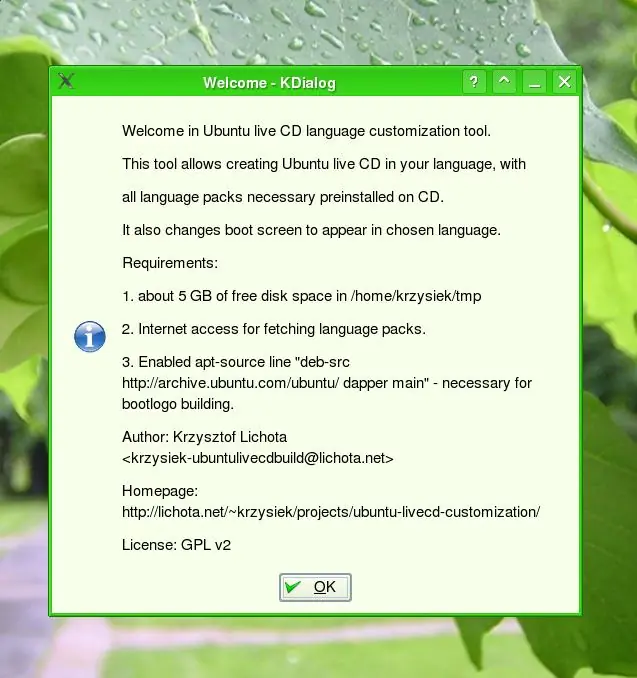
Ubuntu Customization Kit una aplicación que permite crear distribuciones personalizadas de Ubuntu. Este permite crear un Live CD de arranque (booteable) para Ubuntu, Xubuntu, Kubuntu y Edubuntu y deja seleccionar idiomas, agregar y quitar programas, agregar y quitar módulos, personalizar el sistema de archivos (file system), modificar la secuencia de arranque entre otras funciones más. Instalarlo es muy sencillo ya que descargamos un archivo .deb que instalará esta aplicación como una herramienta del sistema. Cuando se ejecuta programa, irá solicitando los datos para así ir creando el nuevo Live CD. Descarga: http://uck.sourceforge.net/ UN ABRAZO DE GOOOOOL DESDE FORMOSA Y BUENA VIDA PARA TODOS
Crear repositorios portátiles (CD, DVD o imagen de disco) Cada vez en menos común, pero en ocasiones se hace necesario instalar algunos paquetes en una maquina sin conexión, la conexión se muy lenta o se interrumpa o simplemente crear copias idénticas de los repositorios. Existe un programa llamado APTonCD que nos ayudará en esta función. Para instalarlo escribimos en una terminal: sudo apt-get install aptoncd Una vez instalado el programa cuenta con una interfaz gráfica muy fácil de usar, que se puede acceder desde: Sistema > Administración > APTonCD Nos preguntará si deseamos restaurar un repositorio o bien crear una nueva copia. Seleccionamos nueva, y nos aparecerá una lista con todos los paquetes disponibles en /var/cache/apt/archives. Aparecerán desmarcados aquellos paquetes que sena antiguos. Mediante el botón Agregar, podemos añadir aquellos paquetes que hemos ido descargando y que no se encontraban en el repositorio, por ejemplo Opera o una versión de desarrollo de algún programa. A continuación nos pregunta si deseamos grabarlo sobre un CD o DVD y el lugar donde crear la imagen de disco. Para restaurar solamente debemos seguir el asistente y seleccionar la copia del repositorio y su origen (disco o imagen). Una vez completado el proceso ya dispondremos de todos los paquetes del repositorio y podremos acceder a ellos mediante el gestor de paquetes que normalmente utilicemos (apt, aptitude, Synaptic, …) Fuente: http://120linux.com/crear-repositorios-portatiles-cd-dvd-o-imagen-de-disco/ UN ABRAZO DE GOOOOOOL DESDE FORMOSA
ESTOS COMANDO QUE HOY QUIERO COMPARTIR CON USTEDES, SON DE MUCHA UTILIDAD A LA HORA DE COMENZAR A DESENVOLVERNOS CON LA CONSOLA EN LINUX, DE MODO A IR PERDIENDO EL MIEDO POR TODO LO QUE SEA COMANDOS (LOS QUE TENEMOS MAS DE 30 AÑOS SEGURO RECUERDAN EL MS-DOS... COPY, FORMAT, CD, ECT Y JAMAS RENEGAMOS DE AQUELLO). BUENO AL MARGEN DE TODO AQUELLO TAMBIÉN ES MUY ÚTIL PARA EL DESENVOLVIMIENTO COTIDIANO YA QUE NOS PUEDEN SACAR DE MAS DE UN APURO Comando sudo !! Hemos escrito en el terminal una linea bastante larga, pulsamos intro… y nos damos cuenta de que debía ejecutarse como sudo y no lo habíamos escrito al inicio de la linea. Otra vez a escribir la misma linea, eso sí, esta vez escribiendo sudo al inicio. ¿Cuántas veces te ha pasado esto? A mi unas cuantas. Pues no es necesario escribir la linea de nuevo, basta con poner sudo !!. Pongamos un ejemplo: En lugar de: sudo apt-get update hemos escrito: apt-get update No va a funcionar, ya que debemos ejecutarlo como root, y para eso es necesario escribir sudo. En lugar de escribir de nuevo la linea, simplemente escribimos: sudo !! Esto ejecuta la última linea que hemos escrito, pero añadiéndole sudo al inicio sin necesidad de volver a escribirlo todo. Es fácil de recordar, si te has equivocado basta con gritar pidiendo ayuda: sudo !! Comando grep El comando grep es uno de los más útiles en Linux. Bien utilizado nos ahorra mucho tiempo a la hora de buscar en archivos y documentos. Puede que al principio no le des mucha importancia, pero cuando lo usas con soltura se vuelve imprescindible. ¿Qué hace el comando grep? Algo muy simple, busca determinada palabra o frase entre los archivos de texto. Si el termino buscado aparece varias veces en un mismo archivo, nos muestra varias lineas de resultado, una por cada coincidencia. Para entender su funcionamiento, nada mejor que un ejemplo: grep -r curso /home/steven/Documentos/* Con ese comando, buscamos la palabra curso en cualquier fichero del directorio Documentos. Esto incluye las carpetas que existan dentro de Documentos (hemos indicado esto al escribir -r). Si deseamos buscar en un fichero concreto, sustituimos * por el nombre del fichero. Hay un detalle importante, el comando anterior diferencia entre mayúsculas y minúsculas. Está buscando la palabra curso, que no es igual que Curso. Por norma general, nos resulta más interesante que no haga esta distinción. Para que busque el término, independientemente de mayúsculas/minúsculas: grep -ir curso /home/steven/Documentos/* Si el termino a buscar contiene más de una palabra, se debe indicar entre comillas. En el siguiente ejemplo buscamos Curso Linux dentro del fichero notas.txt: grep -i “curso linux” /home/steven/Documentos/notas.txt Al incluir -i no hace distinción entre mayúsculas o minúsculas. Para más información sobre el comando grep, teclea man grep en tu terminal. Comando mkdir Mediante el comando mkdir creamos nuevas carpetas (o directorios). Crearemos el directorio Tierra. Para ello, simplemente ejecutamos en el terminal este comando: mkdir Tierra Dos apuntes importantes: no es lo mismo escribir mkdir Tierra que Mkdir tierra. Recuerda que Linux diferencia entre mayúsculas y minúsculas. Por otra parte, para crear directorios fuera de nuestra carpeta personal, debemos hacerlo escribiendo sudo delante del comando. Esto es necesario ya que por defecto no tenemos permisos suficientes para hacerlo directamente. A continuación, para crear la carpeta Continentes dentro de Tierra: mkdir Tierra/Continentes Crear varias subcarpetas linea a linea es lento. Con el comando mkdir vamos a crear varias subcarpetas en una sola linea: mkdir -p Júpiter/Satélites/Calisto En este ejemplo se ha creado la carpeta Júpiter. Dentro de Júpiter encontramos la carpeta Satélites, y dentro de ella Calisto. Para crear varias subcarpetas del tirón, es necesario escribir -p antes de los nombres de las carpetas a generar. En caso de que queramos generar una nueva carpeta con ciertos permisos, lo hacemos de la siguiente manera: mkdir -m777 Saturno Para borrar carpetas tenemos el comando rmdir. Eliminamos la carpeta Saturno: rmdir Saturno Este comando elimina los directorios que están vacíos. Si hay algún archivo dentro de la carpeta nos devuelve un error. Para eliminar un archivo dentro de la carpeta Saturno escribimos en el terminal: rm Saturno/archivo.txt Con el comando cp copiamos archivos de una ubicación a otra. En el siguiente ejemplo vamos a copiar el archivo Presupuesto.pdf que esta ubicado en la carpeta Documentos al escritorio. cp Documentos/Presupuesto.pdf Escritorio/Presupuesto.pdf La primera parte del comando indica la ruta dónde está el archivo (Documentos/Presupuesto.pdf) y la segunda dónde queremos copiar el archivo (Escritorio/Presupuesto.pdf). Podemos copiar el archivo con un nombre distinto al original. Tan solo hay que escribir el nombre que deseamos al indicar la ruta donde copiar el archivo. Para ello, el ejemplo quedaría así: cp Documentos/Presupuesto.pdf Escritorio/nuevo_nombre.pdf Mover un archivo de carpeta es muy similar, sustituimos el comando cp por mv: mv Documentos/Presupuesto.pdf Escritorio/Presupuesto.pdf Igual que antes, podemos guardar el archivo con un nombre distinto al original. Este comando nos sirve también para renombrar un archivo sin moverlo de carpeta. Escribimos en el terminal: mv Documentos/Factura.pdf Documentos/Factura_pagada.pdf ¿Cómo podemos ver qué archivos hay en cada carpeta? Escribiendo en el terminal el comando ls. Para ver qué archivos hay en nuestra carpeta personal: ls Para ver qué archivos hay en la carpeta Documentos: ls Documentos Con el comando ls -A veremos también los archivos ocultos. Ejemplo: ls -A Recomiendo que practiques un poco con estos comandos para que veas cómo funcionan. Comando man man nos proporciona un manual del programa que indiquemos. Si encuentra un manual que coincide con el programa que hemos indicado, lo muestra en pantalla. En caso contrario, nos avisa de que no hay ningún manual asociado. Por poner un ejemplo, imaginamos que utilizamos el editor gedit, y queremos saber cómo podemos manejarlo desde la consola. Escribimos: man gedit Este comando nos muestra en pantalla la información disponible sobre los comandos de gedit y su función. Este pequeño manual se muestra en la propia ventana del terminal. Ahora vamos a ver cómo hacer que el manual que nos muestra man se guarde en un archivo PDF. Simplemente escribimos: man -t gedit | ps2pdf - > gedit.pdf Al ejecutar esta linea, se crea el archivo gedit.pdf en nuestra carpeta personal. Este archivo contiene los datos que nos muestra man, en formato PDF. Podemos definir el comando del que queremos ver el manual, y el nombre del archivo (y la ruta) en que se guarda. Otro ejemplo. En este caso, queremos ver el manual del reproductor Totem. Y queremos que se genere en un PDF llamado manual_totem.pdf en nuestro escritorio. Para ello escribimos: man -t totem | ps2pdf - > Escritorio/manual_totem.pdf Comandos cd Cd son las siglas de change directory (cambiar de directorio, en inglés). ¿Ya has adivinado qué hace este comando verdad? Nos permite movernos por los directorios de nuestro sistema. Por defecto, estamos situados en la carpeta personal (home/steven en mi caso). Por tanto, si queremos regresar a nuestra carpeta personal, escribimos: cd El símbolo ~ reemplaza a la ruta de nuestra carpeta personal. En mi caso, ~ es igual a /home/steven. Si no sabes cómo escribir este símbolo, se hace pulsando la tecla Alt Gr+ñ. Es decir, que para hacer referencia a la ubicación de nuestra carpeta personal escribimos: cd ~ Enseguida vemos unos ejemplos de cómo utilizarlo. Para subir un nivel de directorio (para ir a /home desde /home/steven) escribimos: cd .. Y para ir atrás, al último directorio que hemos visitado: cd - Ahora vamos a ver unos ejemplos. Supongamos que estamos en el directorio /var/games y queremos ir a nuestro directorio de Videos. Podemos hacerlo escribiendo: cd /home/steven/Videos También podemos hacerlo escribiendo: cd ~/Videos Como ves, ~ sustituye a /home/steven. De esta forma ahorramos tiempo al no tener que escribir toda la ruta. Ahora supongamos que queremos ir a otra carpeta dentro de nuestro directorio, a la carpeta Documentos: cd ../Documentos Esto es lo que hace este último comando: estábamos ubicados en /home/steven/Videos. Con .. hemos subido a /home/steven y con /Documentos entramos en esta carpeta. Ahora queremos volver a la carpeta de Videos. Es decir, volver atrás, al último directorio que hemos visitado antes de entrar en la carpeta Documentos. Escribimos: cd - Para ir al directorio raiz de nuestro equipo, utilizamos el comando: cd / Comando find Hay multitud de archivos en nuestro ordenador. Buscar un archivo en particular puede ser un problema si somos desorganizados y/o no recordamos dónde está. Afortunadamente, hay una linea de comando (disponible en cualquier sistema Linux) que nos va a salvar en estas situaciones: find. Find es capaz de encontrar cualquier archivo dentro de nuestro sistema que coincida con los patrones que le indicamos. Bien utilizado es una herramienta potente que nos permite ahorrar tiempo y mantener a salvo nuestra paciencia. En este post se muestran opciones básicas del comando find. En post futuros se verán usos más avanzados. Buscando archivos por nombre Supongamos que deseamos buscar todos los archivos avi dentro de las carpetas personales de los usuarios (/home). Escribimos en el terminal: find /home -name ‘*.avi’ Fíjate en la posición del asterisco. Esto hace que busque archivos con cualquier texto (*) y que terminen en .avi Si estamos buscando vídeos, limitarnos al formato avi no es una buena idea. Ahora vamos a hacer una búsqueda de todos los archivos .avi o .mpg: find /home -name ‘*.mpg’ -o -name ‘*.avi’ Un aviso: como ya sabrás, los sistemas Linux son sensibles a las mayúsculas y minúsculas. Las búsquedas anteriores no muestran archivos en los que el texto AVI este escrito en mayúsculas. ¿Cómo hacer una búsqueda que englobe todos los archivos sin distinciones de mayúsculas/minúsculas? Sustituimos -name por -iname. find /home -iname ‘*.mpg’ -o -iname ‘*.avi’ Añadiendo más criterios Estas búsquedas nos pueden devolver decenas o cientos de resultados, por lo que tal vez nos interesa afinar más la búsqueda. El comando find nos brinda esta posibilidad. Vamos a buscar los archivos avi con tamaño superior a 700MB: find /home/ -name ‘*.avi’ -a -size +700M Y ahora, aquellos archivos que se han modificado en los últimos 15 días: find /home/ -name ‘*.avi’ -a -size +700M -mtime -15 FUENTE: http://120linux.com/tag/comandos/ UN ABRAZO DE GOOOOOL DESDE FORMOSA
LOS QUE SALEN CON EXTENCION HTM LO RENOMBRAN Y LE PONEN .JPG LUEGO DE BAJARLOS...... GRACIAS MOSRITE52 Bueno.... espero les guste. Un abrazo de GOOOOOOL para todos
Si eres de los que utilizan la terminal de forma habitual, Guake es una opción a tener en cuenta. Permite que tengamos a mano la terminal. Se mantiene oculta hasta que la “llamamos”, haciendo click o bien pulsando la tecla F12. Uno de los apartados por los que destaca Guake es que permite que tengamos varias terminales abiertas, en diferentes pestañas. Últimamente el tema de las pestañas esta bastante de moda, incluso la nueva versión de Nautilus incorporará pestañas. De momento Guake no se encuentra en los repositorios, por lo que puedes descargarlo desde su web: O si utilizas Debian o Ubuntu hay disponible un archivo .deb: Una vez instalado, ejecutamos Guake desde el menú Aplicaciones > Accesorios > Guake Terminal. Veras que aparece un nuevo icono. Pulsando sobre el icono o sobre la tecla F12 se muestra/oculta el panel de la terminal. Para abrir nuevas ventanas en la terminal, pulsamos en el icono que hay en la parte inferior derecha del panel o mediante la combinación de teclas Shift-Ctrl-T. Guake es muy configurable. En el menú de preferencias (click derecho sobre el panel) encontramos las opciones para cambiar el aspecto de Guake y las combinaciones de teclas. Esto nos permite ajustarlo a nuestros gustos. Con un poco de practica veras que es muy sencillo y rápido de manejar. UN ABRAZO DE GOOOOOL DESDE FORMOSA

EL OBJETIVO DE ESTE POST ES DEMOSTRAR QUE EN LINUX PODEMOS JUGAR HASTA EL CANSANCIO. ESTE TUTORIAL ESTA HECHO POR MI EN SU TOTALIDAD PRIMER PASO: INSTALAR WINE YO LO HAGO SIMPLEMENTE ASI sudo aptitude install wine SEGUNDO PASO: BUSCAR UN LINDO JUEGUITO, Y PORQUE BUSCAR UNO SOLO SI PODEMOS TENER CIENTOS http://magonico.blogspot.com/ YO ELEGÍ ESTE JUEGO AL AZAR TERCER PASO: DESCARGAR CUARTO PASO: DESCOMPRIMIR SIMPLEMENTE DOBLE CLICK Y ELEGIS EXTRAER (HACELO EN EL ESCRITORIO ASI TE RESULTA MAS FACIL) EL INSTALADOR DE NUESTRO JUEGO SE LLAMA "INSTALAR.EXE" QUITO PASO: PEDIRLE A WINE QUE INSTALE EL JUEGO CLICK EN EL INSTALADOR CON EL BOTON SECUNDARIO Y PRIMERA OPCIÓN EN MI CASO: "ABRIR CON <WINE CARGADOR DE PROGRAMAS DE WINDOWS>" SESTO PASO: COMENZAR A INSTALAR DE MANERA NORMAL COMO CUALQUIER PROGRAMA DE WIN... SIGUIENTE....SIGUIENTE..ETC SEPTIMO PASO: AGREGAR EL ICONO DEL JUEGO A NUESTRA PANTALLA APLICACIONES - WINE - PROGRAMAS - (EL JUEGO QUE INSTALASTE) - SOBRE EL ICONO DEL JUEGO CLICK CON EL SECUNDARIO - "AÑADIR ESTE LANZADOR AL ESCRITORIO" ESO ES TODO. YA TENEMOS INSTALADO NUESTRO JUEGO Y CON SU ACCESO DIRECTO, SOLO RESTA JUGAAAAAARRRRR...!!!!! BUENO VIENDO QUE SIEMPRE QUIEREN MAS ACA VA LA INSTALACION DE DIRECTX9 instalaremos directx usando winetricks Si aun no tienes Winetricks lo puedes descargar tecleando en la terminal: wget http://www.kegel.com/wine/winetricks Debemos esperar a que termine la descarga, y una vez que finalice escribe en la terminal: sh winetricks directx9 Se abrirá la pantalla de instalación de directx, acepta la licencia y pulsa en continuar. Con estos pasos ya tenemos instalado directx9 en nuestro sistema. BUENO AMIGOS ESPERO QUE LO USEN O LO PRUEBEN BUENA VIDA PARA TODOS Y UN FUERTE ABRAZO DE GOOOOOOOOOL DESDE FORMOSA.
ESTE POST VA DIRIGIDO A AQUELLAS PERSONAS QUE NECESITAN DEL OFFICE O TEMEN QUE AL EMIGRAR A LINUX NO PODRÁN REALIZAR SUS LABORES HABITUALES. AL MARGEN DE TODO, ESTO SOLO SIRVE MIENTRAS APRENDEMOS A USAR LOS PROGRAMAS DE LIXUS, LUEGO LO ELIMINAMOS Y YA LOGRAMOS Y "CACHITO" MAS DE LIBERTAD. Por desgracia en el trabajo aun se usan muchos formatos propietarios. Ayer me pasaron unos ficheros en formato .vsd (son ficheros de visio con diagramas) y me vi en el problema de que no podia abrirlos ni visualizarlos. Asi que este post ha surgido por la necesidad de instalar Visio en Ubuntu (o alguna alternativa a Visio que soporte el formato .vsd). He buscado mucho pero no he encontrado nada. No he encontre ninguna aplicacion Java, plugin de Firefox o software libre capaz de editar y visualizar ficheros vectoriales en formato VSD de Visio. Asi que al final, decidi ver la forma de poder usar Visio desde Linux. Hubiera preferido que me entregaran los diagramas en PDF o en algun formato libre, pero tampoco es cuestion de poner una pistola a una persona en la cabeza y decirle: “Haz esto como yo quiero que lo hagas o muereeeee…”. En fin,… Una forma de disponer de Visio en Linux es mediante una maquina virtual como puede ser Vmware o VirtualBox, pero actualmente y como dispongo de poca memoria en la maquina, no uso maquinas virtuales. Con wine he visto que algunas personas han conseguido ejecutar perfectamente Visio 2003 en sus maquinas, e incluso hay algun pantallazo de Visio 2007, pero yo desgraciadamente no he tenido exito en esta tarea. Cuando use wine para instalar Visio, en un determinado punto de la instalacion me da error y no continua (seguire investigando el tema). Sin embargo, a la par que navegaba en paginas para encontrar informacion, si que di con el medio para poder usar Office 2007 mediante wine y como seguramente alguno de vosotros estara interesado, he decidido comentarlo aqui. Realmente es muy sencillo, son una serie de pasos pero ejecutados mecanicamente no te daran problemas y podras disponer de la suite ofimatica de Office 2007 en tu linux. - Necesitas naturalmente una imagen ISO o CD de Office 2007. - Tambien tienes que tener instalado wine en tu maquina, si no es el caso, ejecuta: $ sudo apt-get install wine y una vez instalado wine, ejecuta: $ winecfg para configurar las opciones del entorno. Ve a la pestaña de “Librerias” y añade las siguientes lineas: “rpcrt4″ y “msxml3″. Las seleccionas y las editas para que sean del tipo: Nativas (Windows). Como Sistema operativo, selecciona: “Windows XP”. - Ahora conecta a la siguiente direccion y descargate el Crossover Games. De este paquete, solo necesitamos realmente una DLL (rpcrt4.dll), pero instalalo con: $ sudo dpkg -i crossover-games_7.0.0-1_i386.deb Para poder descomprimirlo y tener acceso a esa libreria. - Ejecuta ahora: $ sudo cp /opt/cxgames/lib/wine/rpcrt4.dll.so ~/.wine/drive_c/windows/system32 Para copiar esa DLL al directorio de Windows. Ahora la renombramos para reemplazar a la que existe por defecto: $ cp ~/.wine/drive_c/windows/system32/rpcrt4.dll.so ~/.wine/drive_c/windows/system32/rpcrt4.dll - Eliminamos tambien la DLL con nombre msxml3.dll $ rm ~/.wine/drive_c/windows/system32/msxml3.dll y es precisamente un reemplazo de esta, la que nos vamos a descargar desde el siguiente enlace: Microsoft XML Parser La descargamos al escritorio y la instalamos ejecutando desde un terminal: $ msiexec /i msxml3.msi Una vez que hemos reemplazado esas dos librerias, es hora de insertar el CD de Microsoft Office 7, o de montar la imagen iso del mismo. Para montar el CD, puedes ejecutar desde la consola un comando del estilo: $ sudo mount -t iso9660 -o loop -o unhide /media/Descargas/Office2007Espanyol.iso /media/iso o usar una aplicacion para montar imagenes, como puede ser AcetoneIso2: $ acetoneiso2 & Y ya solo falta invocar desde “wine” al ejecutable “SETUP.EXE” para que comience el proceso de instalacion de Office 2007: $ cd directorio_donde_hemos_montado_la_imagen $ wine ./setup.exe FUENTE: http://http://ubuntulife.wordpress.com/2008/09/26/instalando-office-2007-en-ubuntu-804/ BUENO UN ABRAZO DE GOOOOOOL PARA TODOS Y BUENA VIDA