carolingea
Usuario (Colombia)
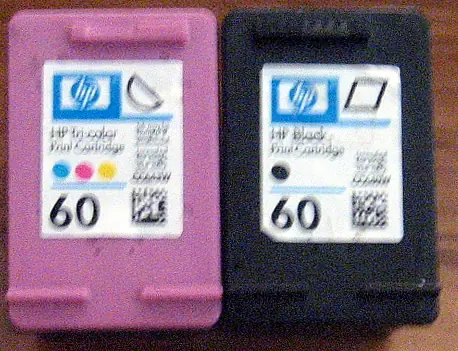
PROBLEMA DE BURBUJAS DE AIRE EN LOS TUBITOS ALIMENTADORES DE TINTA DE UNA HP D1660 yo compre un sistema continuo de tinta para mi HP D1660 que tiene cartuchos No 60 (los que vienen con la impresora son malos así que siempre toca cambiarlos) Aqui esta el sistema continuo de tinta: Y a los tres días me di cuenta que tenia dos burbujitas de aire en el amarillo y una en el color rojo, después salio una en el azul,me empecé a preocupar porque busque en Internet y decían que no debía de tener burbujas, pero ninguno ilustraba como hacerlo y la mayoría son para Epson (aunque estos sistemas son casi lo mismo para los dos) Eso si cuando tome esta foto ya le habia sacado las burbujas asi que le dibuje unas para dar la ilucion. En todo caso llame al que me lo instalo y medio me dijo como hacerlo y creo que entendí mal, así que me arriesgue de lo poquito que sabia porque este sistema es a base de presión, me dijo que succionara en el hueco del cartucho para que caminara la burbuja de tinta, pero que cosa mas difícil me resulto y parecía que podía dañar el sistema. Así que algo me ilumino el cerebro y dije y si lo hago desde los tanques de tinta en la cámara de aire por el orificio de aire en donde se pone los filtros? Primero hice una marca con marcador en donde esta sujetado los tubitos de la impresora para no perder la distancia que hay entre el sujetador y el movimiento de los cartuchos y procedi a sacarle el sujetador. Este es el sujetador que esta encima de la impresora Estas son las marquitas que le hice antes de sacar los tubitos del sujetador Segundo destape la impresora y el programa de la HP "Centro de soluciones HP" marco que estaba abierta la tapa de la impresora(cosa normal) despues procedi a sacar los cartuchos a la misma ves, para verlos y asegurarse que no se derramen. El nivel de los tarritos debe de ser dos dedos en el nivel minimo y el max casi lo mismo como lo indica, yo le hice unas marquitas con marcador para saber el nivel max y minimo, si tu quieres puedes hacer lo mismo. Tercero se procedio a destapar el orificio de aire del color que tiene burbujas, quitandole el filtro. Cuarto Succione muy lentamente con la jeringa de 20ml/cc en el orificio de aire de los tarritos de tinta (no en el cartucho por ser mas dificil) Note que las burbujas se mueven hacia los tarritos de tinta, cuando se succiona aire , pero si echas aire la burbuja se va a los cartuchos, eso si derrama tinta hasta que la burbuja halla salido, esta perdida de tinta vale la pena ya que sale el aire y GUALAA tienes tu sistema sin burbujas de aire. Aconsejo echarle aire por el orificio de aire del tarrito de tinta hasta que la burbuja o burbujas salgan por el cartucho eso si va a salir algo de tinta por el cartucho. Luego Limpia muy bien los cartuchos de la tinta con una servilleta y alcohol. Eso si no saquen la jeringa del tarrito de tinta muy rápidamente del orificio de aire porque les puede saltar la tinta y pringarlos o ensuciarlos todo, sáquenla despacito con cuidado. Este proceso se hace con cada color que tenga burbujitas. En caso de que tengas problemas con la impresion te tocaria succionar aire por los orificios que tiene los cartuchos (Cosa muy dificil y en el de color mas) y sacarle el aire. en el cartucho de color negro lo tiene al lado derecho, en el cartucho de color, el primer color lo tiene al lado derecho, los demas lo tienen justamente abajo de ellos. Hacia Arriva Succiona la tinta hacia los tarritos incluyendo las burbujas de aire, lo malo es que tambien succiona la tinta del mismo cartucho y puede que hasta busbujas salgan de el. Hacia abajo presiona el aire contra la tinta expulsandola con todo y burbujas hacia el cartucho y derramando tinta, lo malo es que las burbujas entran en el cartucho pudiendo originar vacios en el y empidiendo que imprima bien. En este caso de despues de purgarlo no te imprime, sigue sacando tinta hasta que salgan esas burbujas, sino te tocara sacar las burbujas desde el mismo cartucho por el segundo orificio del color. Quinto pongale el filtro al orificio del aire y coloque los cartuchos en su cabezal, los dos al mismo tiempo y luego cierre la tapa de la impresora despues la impresora reconoce los cartuchos, enseguida vuelva a colocar los tubitos en el sujetador que esta arriba de la impresora de acuerdo con las marquitas anteriormente puestas, teniendo cuidado de que el sistema no interrumpa el cabezal de los cartuchos. Por ultimo se espera 5 Minutos para imprimir una hoja con todos los colores unos normales y otros en negrita o una imagen que te guste. Es recomendable imprimir todos lo colores siquiera una ves por semana, para que el sistema no se dañe. También me paso que la impresión en negro salía muy clarita e hice lo mismo salio algo de tinta negra me mache pero luego de 5 – 10 min que reposara imprimí todos los colores y salio muy bien. Espero que les haya servido este material, y si me equivoco en algo favor hacermelo saber muy amablemente porque soy novato en este sistema.
INSTALAR DOS OFFICES 2003 Y 2007 Bueno después que pasar todo un dia o varias horas buscando la solución a este problema y de dañar varias veces dos Offices, después de tanta frustración, rabia, odio, cansancio, ardor en la muñeca, llegue a la solución que no fue gratuita si se puede decir así para que office 2003 me abriera los archivos de offices 2007 teniendo instalado y se las tengo porque el Internet me ha dado mucho como para no darla. Eso si les pido que recen por mi y que encuentre el amor de mi vida jajaja. 1. Instalar office 2003 luego el paquete de compatibilidad con office 2007. 2. Instalar office 2007 pero de la forma personalizada y que no borre el office 2003 y también instalar el office 2007 en otra carpeta aparte (D:Microsoft Office 2007) para que queden los dos office. Luego Reiniciar. Nota: cuando se instala office 2007 se pone como defaul abriendo todos los archivos de office y lo que queremos es que abra office 2003 todos los archivos y office 2007 quede como segundario. 3. Luego agregue las líneas en el registro que da aquí mi queridísimo amigo Jorge para que los dos office no te molesten tanto. Abrir INICIO EJECUTAR y copiar y pegar: En el caso de MS Office 2007: reg add HKCUSoftwareMicrosoftOffice12.0WordOptions /v NoReReg /t REG_DWORD /d 1 reg add HKCUSoftwareMicrosoftOffice12.0ExcelOptions /v NoReReg /t REG_DWORD /d 1 reg add HKCUSoftwareMicrosoftOffice12.0PowerPointOptions /v NoReReg /t REG_DWORD /d 1 reg add HKCUSoftwareMicrosoftOffice12.0OutlookOptions /v NoReReg /t REG_DWORD /d 1 y en el de MS Office 2003: reg add HKCUSoftwareMicrosoftOffice11.0WordOptions /v NoReReg /t REG_DWORD /d 1 reg add HKCUSoftwareMicrosoftOffice11.0ExcelOptions /v NoReReg /t REG_DWORD /d 1 reg add HKCUSoftwareMicrosoftOffice11.0PowerPointOptions /v NoReReg /t REG_DWORD /d 1 reg add HKCUSoftwareMicrosoftOffice11.0OutlookOptions /v NoReReg /t REG_DWORD /d 1 4. Escoger dos archivos cualesquiera de cada programa, uno de office 2003 y otro de office 2007, de cada programa como son Word, Power point, y Excel que son los mas usados. Estos es para probar que office 2003 si abra los archivos o para hacer que abra estos archivos el office 2003 y no office 2007. 5. Abrir las dos carpetas de los dos office tanto office 2003 como office 2007 C:Archivos de programaMicrosoft Office (Carpeta por defecto) D:Microsoft Office 2007 (Carpeta escogida) 6. Empezamos por los archivos Word: Le hacemos clic derecho del Mouse al archivo .doc (Word 2003) y se le pone "abrir con" luego “elegir programa” y luego “examinar” y se busca la aplicación de Word WINWORD en la carpeta de office 2003 y se le pone que siempre abra a este archivo si lo abre pues bien. Luego escoger el archivo .docx (Word 2007) y Le hacemos clic derecho del Mouse al archivo y se le pone "abrir con" luego “elegir programa” y luego “examinar” y busco en la carpeta de office 2003 la aplicación WINWORD y se le pone que siempre abra a este archivo, si lo abre pues bien. Ya tenemos que los archivos Word los abre Word 2003 y no Word 2007. Nota: Probar que los archivos .doc y .docx los abra Word 2003, e incluso probar que este bien el programa Word 2007 sin abrir archivo. Si en caso que no te abra Word 2003 los archivos después de hacer estos es tal ves no pusiste bien las líneas del registro o es porque las líneas de registro no surtió casi efecto porque el office 2007 es muy dominante, si te pasó esto aplícale el siguiente proceso que voy a explicar pero con Power Point porque este proceso no se aplica a los archivos de Power Point, asi que has lo mismo pero con las aplicaciones de Word 2003 y 2007 y veras que si surte efecto. 7. Archivos Power Point: En este caso ya es diferente porque si hacemos el anterior procedimiento no nos va a salir, (No se porque ok jaja) ni en la lista de “abrir con” porque Office 2007 se impondrá y Xp le dará prioridad al Office 2007. Ir a la carpeta de office 2007 y cambiarle el nombre a la aplicación POWERPNT a POWERPNT1 (o el que quieras pero que no se pierda el nombre esto es solo momentáneo). Luego ir a la carpeta de office 2003 y hacerle un copia a la aplicación de Power Point 2003 (POWERPNT) con un nombre diferente, yo le puse “POWERP” esto es para que el sistema lo coja como un programa distinto al Power Point 2007 y salga en la lista de "Abrir con" el cual no se sale por si mismo. Y no lo intente hacer de otra manera que yo lo hice y el muy vergajo no sale en esta lista sino el de power point 2007 (te das cuenta por los iconos que son algo diferentes de los dos offices). Luego ir al archivo .PPT (Power Point 2003) y Le hacemos botón derecho del Mouse al archivo y se le pone "abrir con" luego “elegir programa” y luego “examinar” y se busca en la carpeta de office 2003 la aplicación que le cambiamos el nombre que seria “POWERP” el cual te darás cuenta que sale en la lista de "abrir con" (parte de abajo en otros programas) y se le pone que siempre abra a este archivo si lo abre pues bien. (si te sale actualizar a 2007 cancélalo tantas veces y teniendo mucho cuidado que no sea otra cosa). Después te vas a la carpeta de office 2007 y le regresas a la aplicación el nombre que tenia antes que seria POWERPNT. Luego se hace casi lo mismo con el archivo .PPTX (Power Point 2007) que seria botón derecho del Mouse al archivo y se le pone "abrir con" luego “elegir programa” y luego “examinar” y se busca en la carpeta de office 2003 la aplicación que le cambiamos el nombre que seria “POWERP” el cual te darás cuenta que sale en la lista de "abrir con" (parte de abajo en otros programas) y se le pone que siempre abra a este archivo si lo abre pues bien. (si te sale actualizar a 2007 cancélalo tantas veces y teniendo mucho cuidado que no sea otra cosa) Nota: Probar que los archivos .PPT y .PPTX que los abra Power Point 2003, e incluso probar que este bien el programa Power Point 2007 sin abrir archivo. Si en caso que no te de, tal ves no pusiste bien las líneas del registro o no cancelaste si te salio para actualizar a office 2007 que esto me parece que lo que hace es reconfigurar de nuevo el office 2007 como default y hay si te tocaría de nuevo hacer el mismo procedimiento. 8. Archivos Excel: Este es el mas difícil de todos y hay que tener mucho cuidado, se hace lo mismo que lo anterior pero con los archivos .XLS (Excel 2003) y .XLSX (Excel 2007) y los nombres de las aplicaciones Excel, de “EXCEL” a “EXCEL1” en Office 2007 y hacer una copia a la aplicación “EXCEL” como “EXCELL” en Office 2003. En este caso te pedirá muchas veces que lo actualices a 2007, pues cancélalo tantas veces salga pero, ten mucho pero mucho MUCHO CUIDADO CON CLICKEAR CANCELAR EN EL PAQUETE DE COMPATIBILIDAD DE EXCEL O LOS COMPONENTES O CONVERSIONES DE ARCHIVOS DE EXCEL, PORQUE SI LO HACES TE TIRAS EXCEL te tocara desinstalar el paquete de compatibilidad y volverlo a instalar, y tal ves volver hacer el proceso y tal ves con todos los archivos Word y Power Point que programaste anteriormente si se puede llamar así. Si haces lo mismo como con los archivos y aplicaciones de Power Point no abra problemas, aunque este suele ser mas difícil y de riesgo que se dañe Excel 2003 y 2007, porque este si da pelea y de la buena, y me tire offices por este programa y me toco hasta reinstalarlo varias veces ojo con Excel. Nota: Probar que los archivos .XLS y .XLSX que los abra Excel 2003, e incluso probar que este bien el programa Excel 2003 y 2007 sin abrir archivo. Si en caso que no te de, tal ves no pusiste bien las líneas del registro o no cancelaste si te salio para actualizar a office 2007 o cancelaste el paquete de compatibilidad o componentes o el conversor de archivos de Excel. Espero que les sirve de mucho, esto fue sudado y espero muchos pero muchos agradecimientos, solo tienen que intentarlo una y otra ves hasta que les salga, ser muy perseverante asi que pilas, si no te da de una, solo sigue intentándolo hasta que te de. Gracias a la pagina: http://www.rawisjorge.com/blog/general/progreso-de-configuracion-en-ms-office-2003-2007/#comment-1841
ELIMINAR O SACAR EL VIRUS .TRASHES DEL COMPUTADOR USB Infectada. (No es mia, es de un amigo ) En internet busque como sacarlo pero todos dicen cómo hacerlo desde la USB y el pendrive, pero no dicen para sacarlo a patadas del sistema operativo. Solo en un Post más o menos bien redactado lo dice: (http://www.taringa.net/posts/info/18214478/Eliminar-trashes-definitivamente-del-Sistema-Operativo-7.html), y gracias a el pude sacar esa bestia de mi computador sin ncesidad de usar antivirus o antispywares o antimalwares. El virus presenta las siguientes afectaciones: Infecta los USB o Pendrive. Crea los odiosos accesos directos USB o Pendrive. No deja Abrir el Msconfig. No deja abrir Ccleaner y de pronto otros programas similares Desactiva normalmente el poder ver los archivos ocultos(cosa que después puedes hacerlo). Para sacar el virus .Trashes del computador debes hacer lo siguiente: 1. Salvar los archivos del USB o Pendrive en el mismo disco duro o computador. Los archivos siempre estan ocultos por ello debes mostrar los archivos ocultoos del sistema en tu PC para poder verlos y salvarlos. 2. Copia y pega esta información del blog en un documento de texto para que sigas con el proceso de sacar el virus. 3. Ir a modo prueba de fallos o modo seguro. Solo debes reiniciar el equipo, cuando arranque de nuevo presionas F8 varias veces para ir a modo seguro,en otros casos pueden ser F2 u otra tecla, solo debes ver cuando enciende el PC ya que en algunas veces te lo dice, si no busca en internet para saber colocarlo en Modo seguro, ya que con el msconfig no se puede por estar bloqueado por el virus. 4. Una vez en Modo seguro vas a Inicio luego ejecutar y colocas: msconfig 5. Cuando salga el cuadro del msconfig, busca la pestaña o solapa que se llame "Inicio de Windows" allí extiende la columna llamada "Comando" para buscar la dirección del virus que es algo así: C:usuarios"Tu usuario"AppdataRoamingypdqelwdipjxikd.js La mía me salió así: "C:UsersUSUARIOAppDataRoamingapqbphpmon.exe" "C:UsersUSUARIOAppDataRoamingapqbpxiccbibr.js" Nota: El nombre de la última carpeta y del virus pueden cambiar. Imagen de ejemplo, Ojo Google Update NO es un virus. 6. Una vez seguro de haber ubicado la dirección del virus la destildamos o le quitamos el chulito del cuadrito. 7. Sin cerrar el Msconfig luego abrimos una ventana cualquiera y vamos a "Herramientas" y "Opciones de carpetas" y vamos para la pestaña "Ver" para poder activar la muestra de archivos ocultos: "Mostrar archivos, carpetas y unidades ocultos" también desmarcamos la opción de abajo "Ocultar archivos protegidos del sistema operativos". Todo esto con el fin de ver los archivos ocultos y del sistema. 8. Luego buscamos la dirección del virus en la misma ventana que abrimos. llegando a la penúltima capeta "Roaming" buscas la ultima carpeta que es la del virus, en mi caso se llama "apqbp" y es la única que esta como oculta, si la miras hay varios archivos como en la imagen de abajo. Antes de eliminar la carpeta dale "Aceptar" al "msconfig" sin reiniciar, luego procedes a eliminar la carpeta en mi caso es "apqbp". Si quieres estar seguro que es la carpeta puedes ver su contenido que es el siguiente: 9. Debes formatear tu USB o Pendrive para no volverte a infectar. 10. Reinicia tu computador y pásale: El antivirus o el Antispyware, y el Cclearner y asegúrate de que no esté el virus en tu computador y coloca las opciones que modificastes en su estado normal para que no tengas dificultades en tu PC. Espero puntos amigos y agradecimientos.

Como arreglar el problema en Office 2013 para guardar un archivo: Resulta que instale un Windows7 Ultimate X32 desatendido de esos que son Lite porque tengo un pc de bajos recursos, y le instale casi todos los programas, las actualizaciones de Windows daban problemas o eran muy lentas para instalarse pero aja deje eso y no instale más, pero cuando instale el Microsoft Office Profesional Plus 2013 X32 decidí probarlo de casualidad a ver si guardaba y me topé con este error (Hijo de su P. madre): Firma con problemas: Nombre del evento de problema:APPCRASH Nombre de la aplicación:WINWORD.EXE Versión de la aplicación:15.0.4420.1017 Marca de tiempo de la aplicación:5067349a Nombre del módulo con errores:KERNELBASE.dll Versión del módulo con errores:6.1.7601.17514 Marca de tiempo del módulo con errores:4ce7b8f0 Código de excepción:c06d007f Desplazamiento de excepción:0000b760 Versión del sistema operativo:6.1.7601.2.1.0.256.1 Id. de configuración regional:9226 Información adicional del problema: LCID:3082 skulcid: 3082 SOLUCION: Instale una aplicación que se llama DDL Suite(no le estoy dando propaganda ni nada por el estilo) esta aplicación me soluciono el problema aquí dejo el video de alguien que te la da la aplicación y te enseña a instalarla gratis ojo si se cae el link busca esta aplicación de donde sea porque te soluciona el problema con la Dll = KERNELBASE.dll que es allí donde está el problema. Hay otras aplicaciones que probé como Dll filex que es muy buena, pero las dos versiones que use no me funcionaron. Si me arreglo a mí este odioso problema con el office, puede ayudarte con tu juego que te falten Dll o Dll dañadas en tu sistema operativo.Me asombra que busque por todos lados y en los foros de Microsoft y no daban ni una pista y una solución que no en algunos casos funcionaba para arreglar este problema. Por ello si esta solución no funciona en tu pc, sigue buscando un programa que te arregle tu Dll = KERNELBASE.dll (Compártelo en este foro si te funciona) o si te atreves a arriesgar con reemplazarlo por otra versión, dile la versión acá en este foro para descargarla y reemplazarla en nuestro Dll = KERNELBASE.dll dañado. tambien hagan sus aportes para saber como combatir este error tan dañino. Fecha del Post: 20 abril 2015. Espero puntos amigos y agradecimientos, esta informacion aunque es poca, me costo muchas horas de trabajo. jajaja