carlosdaviddoran
Usuario
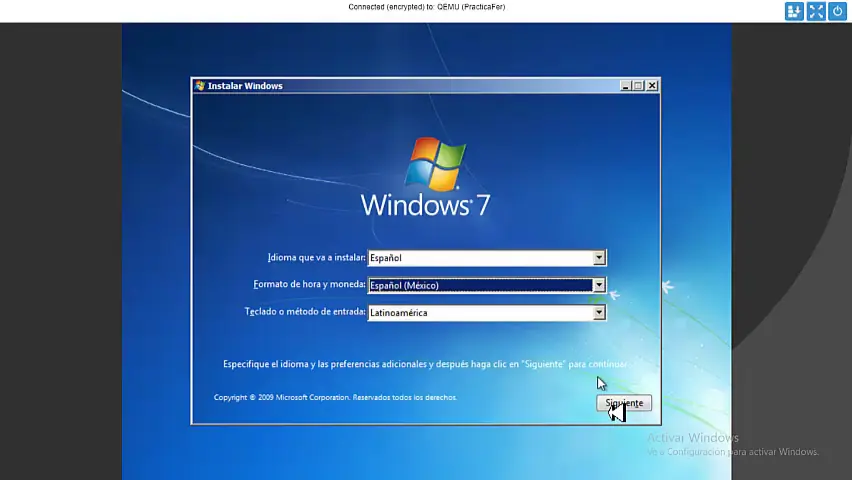
“INSTALACION DE WINDOWS” 1. El primer paso es insertar el disco de instalación(o USB booteable). 2. Después de rellenar lo anterior se va al botón “instalar ahora”. 3. Se selecciona la versión de Windows que sea de su gusto. 4. Se crea una nueva partición. 5. Empezaran a instalarse las características del Windows. 6. Después de eso se reiniciara automáticamente (te da la opción para hacerlo manualmente). 7. Está trabajando la instalación. 8. Iniciará los servicios. 9. Empezara a terminar de instalar algunas características de Windows. 10. Cargara la primera vez que se va a usar. 11. Se configura el nombre de usuario. 12. Se configura una contraseña (si es que se quiere utilizar una). 13. Se pone el serial de instalación (si es que se cuenta con uno, si no desmarcamos esta opción y omitimos). 14. Podemos usar configuración recomendada o la opción instalar las actualizaciones más importantes. O solo la opción preguntar más tarde. 15. Dependiendo de la red que sea necesaria para nuestro ámbito de trabajo, la elegimos. 16. Se cargara la configuración hecha anteriormente. 17. Estos serían todos los pasos para la instalación de Windows.
1.Ir a la parte de aplicaciones web y usar la que sea de su agrado. 2.Ya seleccionada la aplicación, procedemos a la instalación. 3.Seleccionamos la locación en la que estará y el directorio. 4.Vemos que versión queremos y el lenguaje que necesitemos, también aceptamos los términos de la licencia. 5.Se ingresa un nombre de administrador, una contraseña, un correo y el título del sitio web. 6.En esta parte lo dejamos en automático, si es que no sabemos usar las opciones más avanzadas. Y damos en instalar. 7.Empezara la instalación. 8.Y eso sería todo de las instalación de un CMS, la vista varia de cuerdo a el tipo de CMS que se allá elegido. NOTA: La vista del hosting y la interfaz de las aplicaciones puede variar de acuerdo a el proveedor. Blog: https://blococacional.000webhostapp.com/2018/07/instalar-cms-en-hosting-de-paga