carizagaolives1
Usuario (Ecuador)
En Zaragoza se hizo la palabra, y Violadores del Verso la elevaron a la enésima categoría, para convertirla en rima. Arquitectos del verbo y el ritmo, edificando los cimientos por los que crece y se expande el Hip Hop en este país. Convirtiendo rimas en mecanismos de milimetrada precisión. Haciendo que los ritmos funcionen como el motor de un Rolls Royce. Licuando el Jazz para convertir los tiempos en rocas sólidas. La expresión del Funk en producciones gordas, con unos bajos que suenan como bombas para hacer tambalear los cimientos de las murallas más altas. Es la única manera de hacerlo y ellos lo han conseguido. Los textos de Kase O, Lírico y Sho Hai (aka Hate y miles de apodos beodos) elevan la imperfección en genialidad, los defectos en virtudes y la virtud en el poder de su mensaje. RdeRumba factura Funk y Jazz como si fuese una alfombra dorada. Bases oscuras, densas y crudas para dar forma a un sonidoúnico. Compacto y sólido como una barra de hielo. Barrio de La Jota, Actur, Las Delicias y Romareda, caldo de cultivo y cantera del grupo que estaba llamado a remover los cimientos del Hip Hop en castellano. Las tardes de la Plaza del Rollo, fue su universidad y las maquetas su tesis doctoral, mientras que el “Especial Zulú” de Dj Potas sonaba en Radio Mai los sábados a medio día y servía de trampolín para las primeras grabaciones de Rap hecho por las calles de Zaragoza. 1994 es la fecha en la que el nombre de Violadores del Verso empieza a sonar, solo era un aviso, como bien titulaba la maqueta de Gangsta Squad, donde militaban Líriko y Dj Brutal, y en la que aparecía la canción que daría nombre al grupo. La historia no había nada más que empezar. Menos de un año después “Poker de Ases” sería la siguiente reunión de los cuatro Violadores, esta vez dentro de la segunda maqueta de Kase O. Mientras tanto Rumba, Hate y Juez habían formado Bufank, protagonistas de una de las maquetas más buscadas en la historia del Hip Hop en este país, el tema“La historia interminable” incluída en esta grabación reunió por última vez a todos, justo antes de empezar la etapa de Violadores del Verso como tal. Antes de la edición del primer trabajo de Violadores, todas estás maquetas ya eran superventas dentro del mercado alternativo nacional de cintas y grabaciones caseras. Por esa razón no es de extrañar que su mini Lp homónimo “Violadores del verso”(98) / Avoid, fuese toda una noticia desde que vio la luz. Compuesto por seis temas, que eran como apisonadoras de ritmos y versos crudos, directos y sinceros. Desde la impresionante “Un Gran Plan”, anticipo de lo que vendría después, con esa base de Jazz sin paliativos, o las gargantas sangrantes de un temazo hardcore como es“Virtuosos”. Este anticipo en el que participó Dj Brutal, preparó a todos para el cataclismo que nos depararía su primer larga duración. En 1999 se publica “Genios” / Avoid. La competición es su máxima expresión, el sonido de Violadores es tan poderoso, que hace grande a quien lo escucha, y con este trabajo marcan la diferencia entre los grupos de primera categoría y el resto. La apología al alcohol, las mujeres, la diversión, el barrio, las calles, la amistad y la vida del que solo posee su talento para destacar sobre los demás. En “Genios” todo está cuadrado, calculado y matemáticamente expresado. La competición superlativa de “Maximo exponente”, himnos como “Ballantains” o colaboraciones de lujo como Jeru The Damaja en “Solo Queda Consuelo”, por no hablar de rocas de mil kilos de Funk como “Intro 97” o “Yo Tengo el Funk”. Dieciseis cortes que son un diario de las vidas de cuatro almas entregadas a su música y a su forma de expresión. “Genios” aparentemente, puede parecer superficial en los textos, por tratar de aspectos cotidianos, pero precisamente esa es la grandeza de sus versos, hacer de lo cotidiano, algo identificable con sus oyentes, que esconde verdades como puños, filosofía de la gente corriente. Intocables e incontestables. Antes de que viese la luz su segundo álbum, se publicarían dos maxis. El primero firmado por Kase O con producción de Rumba y titulado “Mierda”, y algún tiempo después “Atrás”, que serviría de adelanto para “Vicios y Virtudes”, su retorno en 2001 grabando para su propia discográfica: Rap Solo. Un decálogo de Funk, Jazz y contundencia lírica, donde la honestidad pasa a primer plano, sobretodo influido por su actuación en Latinoamérica. La competición ya esta a un nivel superior. La cita que abre el disco: “No puedes competir con los que inventaron tu estilo” lo dice todo. Pegadizos cortes para no parar de saltar como el tema que titula el album, absolutas autobiografías escritas con pulso firme como “Marrones, Morenas, Coronas” (Lírico), “No pasa Nada” (Hate), o “Ninguna Chavala tiene dueño / porque ella lo dijo” (Kase O), nuevos himnos alcohólicos como “Trae ese Ron”, la demostración de que RdeRumba también sabe hablar con su manos en “Tu y tus historias” o realizar bases de Jazz esquizofrénico como “No es ningún trofeo noble”. El álbum lo cierra una de las grandes obras maestas que se han escrito en la historia reciente del Hip Hop patrio: “La ciudad nunca duerme”. Raps supremos de flows imparables y bases cargadas de destellos de genialidad. La única manera de escuchar Jazz y Funk para muchos de sus seguidores. La historia de Violadores del Verso, no es solo sus discos, son también sus conciertos, por eso no es de extrañar que hayan grabado en directo el primer disco de Hip Hop en vivo en España: “Tu eres alguien / Bombo Clap” Un concierto histórico grabado en directo, que se suma a la lista de citas que ya han pasado a la retina de los que hemos podido verles sobre un escenario, y recordamos momentos que ya son históricas como los enormes conciertos celebrados en Viña Rock o Festimad, agotando entradas en Razzmatazz (Barcelona) y AquaLung (Madrid), ante miles de seguidores en Bogotá (Colombia) o agotando las entradas en su última presentación en Madrid. Con una puesta en escena milimétricamente calculada, haciendo una vez más historia. La gira que acompaña a “Vivir Para Contarlo” les ha colocado en la cima de los shows que se pueden ver en cualquier rincón del planeta. Una compenetración y calidad de sonido muy difícil de poder igual en la oferta de grupos del género. En el tiempo en el que se ha gestado su último trabajo, Violadores han colaborado en el disco en solitario de producciones de R de Rumba, el científico del Funk, que entregó en 2004, una superproducción donde participaron Tote King, Frank T, Zatu, La Mala, El Hermano L o Presión entre otros, y donde lejos de ser un disco de transición, sirve para chequear el estado de salud de la escena bajo el bisturí del cirujano que mejor sabe diseccionar el Jazz y el Funk de forma versátil, para distintas personalidades, Rumba. En plena forma, como se demostró en la única espectacular presentación en Zaragoza, donde compartieron cartel con el mismísimo George Clinton. Y donde realizaron una experiencia única, compartiendo escenario con la banda zaragozana NdeNo, que les acompañó en una manera distinta y más guitarrera de interpretar su repertorio. Una vez más pioneros. Como adelanto a su vuelta, la publicación del maxi “Vivir Para Contarlo” / “Haciendo lo Nuestro”, con remezclas inéditas ya bate records de venta y sirve de preámbulo a uno de los regresos más espectaculares que se recuerdan. Superando expectativas, entusiasmando incluso a sus detractores y rezumando contundencia, la publicación de “Vivir Para Contarlo” es un hito. Por primera vez un grupo de Hip Hop entra directamente en el número uno de las listas de ventas del país, disco de oro en una semana. Incontestables, “haciendo historia con un baño de rimas” y demostrando que sin el apoyo de las radiofórmulas, ni los medios masivos y solamente elevados por una legión de fieles seguidores, es suficiente para convertirse en un fenómeno que ya trasciende de las coordenadas estrictamente del Hip Hop. Violadores del Verso se calibra a nivel europeo, como uno de los grandes grupos del viejo continente. Hablan su propio idioma. El Rap es su arma y las rimas sus aliadas, mostrando las formas a los ritmos, amasando silabas, doblando consonantes y machacando vocales, no hay límites en su métrica y mientras haya mundo, hay algo que contar, para eso hay que vivir para contarlo. No necesitan que se hable de ellos para saber que son los mejores. Pura aritmética en el ritmo y la rima. “Ocho Líneas”, “Vivir Para Contarlo”, “Nada Más” o“Filosofía y Letras” (con su homenaje a George Clinton) son solo algunos ejemplos incluidos en “Vivir Para Contarlo”, su último disco hasta la fecha. Cada palabra es una piedra, una historia con cada segundo estudiado para estrujar el beat. Esculpiendo el rap a su imagen y semejanza, no hay quien les conteste en la lengua de Cervantes. Lírico es el MC más disciplinado que existe en castellano, rey del estilo haciendo logaritmos verbales, comunicador de corazón. Con Kase O no existe competición, es el mensaje, sus propios versos se arrodillan ante la esencia de su origen, faltan letras. El mejor rimador del bombo-clap y Hate llamando a las cosas por su nombre, mago de la rima, autobiógrafo sangrante, no existen reglas creadas para sus versos, no tiene límites. Son el Hip Hop. Violadores del Verso son una familia donde no hay que olvidar a los que participan en esta historia día tras día como Rebel, Ramón Alconchel o la gente detrás de su línea de ropa y tienda, Comun20 o su sello Rap Solo, donde han grabado sus respectivos debuts Xhellaz y El Sr. Rojo. Una vida en el rap. Es la ley y punto. .twitter= @donmeta78 facebok= [email protected]
Hola amigos, esta entrada va dedicada a todos aquellos que tuvieron problemas para iniciar sesión en Hotmail debido a que su cuenta de correo fue bloqueada de manera inesperada. Recientemente el nuevo Hotmail está poniendo en ejecución sus módulos de prevención de spam, ya que como saben Hotmail era uno de los servicios de correo más usados por muchos usuarios para el envío de spam, de tal manera Microsoft no tuvo otra opción que bloquear cuentas de correo Hotmail que se haya utilizado para envío de mensajes spam. Entre todas esas cuentas de correo Hotmail bloqueadas puede que esté la tuya y aunque se te venga a la cabeza la idea de que tu en ningún momento enviaste mensajes spam, pues te comento que seguro tu cuenta de correo fue hackeada usando Phishing y ahí fue que alguien la utilizó para enviar spam, cosa que de seguro resulta desagradable de imaginar ¿cierto? Pero bueno, no se preocupen, a continuación les voy a presentar la solución que propone el equipo de Windows Live para desbloquear cuenta Hotmail y para ello les presento también unas imágenes como guía: - Primer paso, inicia sesión en Windows Live con una cuenta de correo alternativo para que luego puedas desbloquear tu cuenta Hotmail Segundo paso, tienes que acceder al centro de ayuda de Windows Live para desbloquear una cuenta Hotmail, de preferencia usar el correo alternativo con el que iniciaste sesión en el paso anterior Tercer paso, como tu problema es con Hotmail, escoge tal opción en el combo que te presentan. Cuarto paso, tienes que seleccionar el problema relacionado a tu pregunta. Para este caso hay dos opciones, escoge la que mejor se adecue a tu problema, pero si no tienes idea cual escoger simplemente analiza lo siguiente. Si crees que tu cuenta fue bloqueada o sospechas que alguien hizo envío de correo spam usando tu cuenta de correo, selecciona la opción "Tu cuenta ha sido bloqueada temporalmente". En caso contrario, si crees que te bloquearon el correo porque alguien intentó hackear tu cuenta o simplemente se equivocaron muchas veces al ingresar la contraseña de acceso a tu correo, selecciona la opción "Hemos observado una actividad inusual en tu cuenta de Hotmail. Para protegerte a ti y a los demás, hemos bloqueado temporalmente tu cuenta. Para desbloquearla, comprueba tu cuenta" Quinto paso, espera que el sistema de ayuda de Windows Live te presente algunas soluciones dentro de su base de datos. Te recomendamos no leas casos parecidos al tuyo y simplemente vayas al final de la página y selecciones la opción "continuar" para que puedas formular tu propia consulta. Sexto y último paso, procede a llenar los campos de tu pregunta, usa la imagen de guía para que sepas la información que tienes que brindar para que la gente que trabaja en el sistema de ayuda de Windows Live te de una solución a tu problema. Te recomendamos seas breve y directo en lo que vas a escribir. Cuando hayas hecho esto, das click en el botón "Enviar" y solo te queda esperar a que alguien responda tu consulta. Estos pasos para desbloquear tu cuenta Hotmail son los más recientes y actualizados, así que no dudes ni tengas temor en probarlo, ya que por ahora es el único modo por el que podrás recuperar tu cuenta de correo Hotmail. Espero que esto les haya servido mucho, no duden en presentarme sus consultas dejando un comentario, gracias
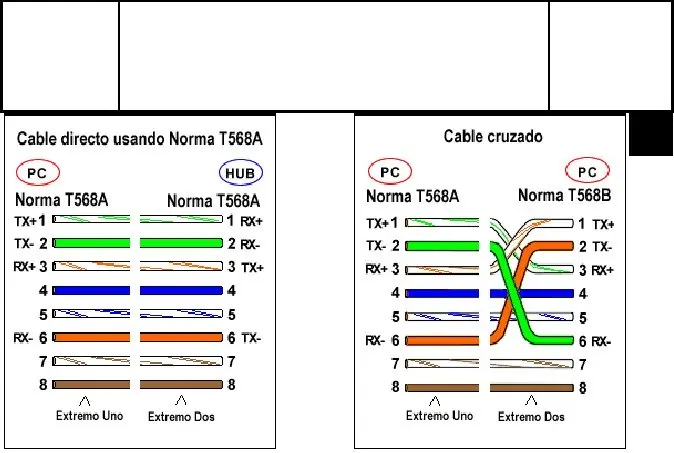
PONCHAR CABLE UTPCruzado punto a puntoCABLE CRUZADO El cable cruzado es utilizado para conectar dos PCs directamente o equipos activosentre si,Un cable cruzado es aquel donde en los extremos la configuracion es diferente. Elcable cruzado, como su nombre lo dice, cruza las terminales de transmisión de unlado para que llegue a recepción del otro, y la recepción del origen a transmisión delfinal.Para crear el cable de red cruzado, lo único que deberá hacer es ponchar unextremo del cable con la norma T568A y el otro extremo con la norma T568B.Fig1 CABLE PUNTO A PUNTO El cable recto es sencillo de construir, solo hay que tener la misma norma en ambosextremos del cable. Esto quiere decir, UTILIZAREMOS la norma T568B en unextremo del cable, en el otro extremo también debes aplicar la misma norma T568B.Este tipo de cables es utilizado para conectar computadores a equipos activos dered, como Hubs, Switchers, Routers. Fig2Fig2 CABLE UTP UTP son las siglas de Unshielded Twisted Pair . Es un cable de pares trenzados ysin recubrimiento metálico externo, de modo que es sensible a las interferencias; sinembargo, al estar trenzado compensa las inducciones electromagnéticas producidaspor las líneas del mismo cable. Fig CONECTOR RJ-45 Se utiliza con el cable UTP. Está compuesto de 8 vías con 8 "muelas" que a la horade grimpar el conector pincharán el cable y harán posible la transmisión de datos.Por eso será muy importante que todas las muelas queden al ras del conector Fig4 ]PONCHADORA Por ultimo utilizamos la ponchadora para fijar el RJ45 al cable utp, tengamos encuenta que el cable no debe ser mayor a 100 mts por eso es casi solo utilizado estetipo de conexión en redes TCP

Mucha gente piensa que ser rapero es solamente una cuestión de imagen o de seguir ciertos patrones. En otras palabras, llevar la ropa de rapero (pantalones anchos, gorra, etc.), escuchar musica rap las 24 horas del día, ser un machista recalcitrante o vivir como un pandillero en un barrio marginal. Sin embargo, la realidad no es tan así. El rap es en el fondo una actitud, una forma de ver la vida y la sociedad que no necesariamente se circunscribe a una moda. Sucede que los medios de comunicación y el mercado tienden a uniformar y clasificar, a mostrar un “modelo de rapero” que no es más que un estereotipo. En la vida diaria, muchos amantes del rap o cultores de este género musical se nutren con otros estilos completamente disímiles, aprendiendo desde la diversidad. Tampoco el rap es patrimonio exclusivo de hombres, existiendo una buena cantidad de raperas. La violencia tampoco es sinónimo de rap. Muchos grupos de rap y raperos solistas cuentan con mensajes positivos las letras de canciones, buscando revoluciones pacíficas y no circunscribiéndose únicamente a una actitud reaccionaria contra el sistema. Es verdad que la rebeldía está en los basamentos del rap, pero también está en los del rock o el punk, sin que eso signifique uniformidad temática. En consecuencia, el rap o ser un rapero es una actitud, una forma de ver el mundo, y eso va mucho más allá de vestimentas o estereotipos… AL Q ME DIGA EL NOMBRE DE TODOS ESTOS RAPEROS LES DOY 10 PUNTOS A VER QUIEN ES UN VERDARERO RAPERO HAY LOS QUIERO VER
Cómo hackear una cuenta de facebook Muchos amigos me preguntan sobre como hackear una cuenta de facebook. No es tárea fácil pero no es imposible. El primer método consiste en instalar un keylogger en el ordenador de la víctima. Un keylogger es un programa que graba todas las acciones que se producen en el ordenador. El keylogger graba todo lo que se escribe por teclado así que bien configurado nos enviará un informe diario con todo lo que se ha escrito en ese ordenador. Puede resultar duro si se trata del ordenador de un escritor ya que deberemos tratar con mucha información. Obviamente un keylogger no sólo sirve para hackear cuentas de facebook, también sirve para hackear cuentas de hotmail, bancarias,…. Si tenemos acceso físico a ese ordenador bastará con grabarlo en un cd e instalarlo en el ordenador de la víctima. Los keyloggers suelen ser invisibles para el usuario. No resultaría eficaz que saliera una ventanita diciendo : ESTAMOS GRABANDO LO QUE ESCRIBES. Si no tenemos acceso físico a ese ordenador las cosas se complican. Lo normal en estos casos es contactar de alguna forma con la víctima: correo electrónico, messenger, correo postal y mandarle el archivo ejecutable como si fuera algo interesante. Ejemplo: fotos_de_shakira_desnuda.exe si se trata de un chico ó fotos_de_pique_desnudo.exe si se trata de una chica. El archivo ya estará infectado con nuestro keylogger y cuando el usuario le dé a ejecutar no saldrán fotos de nadie sino que se habrá instalado el programa. Para hackers avanzados se puede hacer incluso que se muestre esas fotos. Si eres un hacker avanzado no estarás leyendo esto sino que ya estarás programando tu propio keylogger con .net. La descarga de un keylogger por internet suele ser peligrosa ya que los hackers avanzados programan estos ejecutables y en realidad te instalan el keylogger a ti y te roban tus contraseñas. Para evitar este peligro lo mejor es comprar un buen keylogger. Yo os recomiendo: ESTE Da un buen servicio y sobretodo es 100% seguro y no es detectable por los antivirus del ordenador de la víctima. Es tan bueno que hasta tienes botoncitos donde ves las contraseñas de cada red social como: Myspace, Facebook, Twitter,ICQ, Yahoo Messenger, MSN Messenger, AIM,Skype ,… El segundo método consiste en probar contraseñas. Si sabemos la cuenta de correo desde la cual accede a facebook [email protected] es cuestión de probar con toda la lista de contraseñas posibles: nombre de la mascota, año de nacimiento,… a veces estas cosas salen. A muchos les gustaría hackear la cuenta de su novia o mujer a mi laque me pone es lady Gaga P.S: si alguien os dice que os cobra plata por hackear una cuenta de facebook, de hotmail o de gmail tened cuidado con darle acceso a vuestra cuenta. Estos hackers lo que hacen es enviar un troyano con un keylogger dentro y esperar a que la víctima abra el fichero adjunto. Todo esto te lo puedés ahorrar si puedés instalar el programa en el ordenador de tu pelada BUENO TARINGUEROS LO PROMETIDO ES DEUDA AQUI ESTA EL LINK bueno lo descargan y les saldra el icono de instalacion aceptas todo hasta que se instala y demas y lugo aces un acceso directo y le das doble click y les saldra una ventana le das al boton rojo cuando lo quieras ACTIVAR y al cuadrado verde cuando lo quieras DESACTIVAR y ya esta LINK:http://revealer-keylogger.softonic.com/descargar#pathbar
Si estas leyendo esta entrada seguramente habrás roto la pantalla de tu iPhone, ya sea por que eres manazas (como yo) o simplemente un mal movimiento ha causado una rotura en la pantalla de tu equipo, así que lo primero que tengo que decirte es: “lo siento”. Llegados a este punto existen tres opciones: Podemos llamar a Apple y pagar la friolera de 270 euros por mantener la garantía y además cambiar la pantalla de tu teléfono. Acudir a un servicio técnico no autorizado por unos 100 euros o menos y perder la garantía. Cambiar nosotros mismos la pantalla por algo menos de 20 euros. Si has elegido la última opción este tutorial te guiara por los pasos necesarios para cambiar la pantalla de tu iPhone 3G o 3GS, pero también tengo que avisarte: es un proceso complicado y largo, con un poco de maña se puede conseguir y aunque lo resultados pueden ser muy buenos (en mi caso lo son) si eres meticuloso siempre notaras que has cambiado tú la pantalla. Si ya te has decido, manos a la obra Herramientas necesarias para cambiar la pantalla a un iPhone 3G o 3GS Si compras uno de los kits que venden en páginas especializadas o por Ebay (en mi caso fue en Ebay) te puedes saltar estos pasos puesto que deberías de tener ya todas tus herramientas. Si quieres repasar los instrumentos, en tu kit deberías de tener estos accesorios: Destornillador phillips fino. Ventosa para extraer la pantalla. Pieza fina de plástico para poder hacer fuerza sin dañar componentes. Pegamento doble cara para volver a pegar la pantalla. Pantalla con digitalizador. Es importante concretar que en este tutorial vamos a cambiar el cristal de la pantalla junto con el digitalizador, en ningún momento vamos a sustituir el LCD, ni cambiar la pantalla en su totalidad. Primeros pasos Manos a la obra, o al iPhone mejor dicho. Lo primero que tenemos que hacer es apagar del todo nuestro iPhone y retirar la tarjeta sim junto con su bandeja, para evitar molestias. Una vez tenemos todo preparado tenemos que retirar los dos tornillos de la parte inferior del iPhone, los que se encuentran situados a la altura del altavoz y micrófono. Cuando tengamos los tornillos retirados tenemos que usar la ventosa para hacer fuerza y extraer la pantalla. Muchísimo cuidado con esto puesto que si tiramos fuerte romperemos los conectores, hay que hacerlo con cuidado y sin mucha fuerza. Ya tenemos la pantalla retirada, pero la tenemos anclada a la placa mediante 3 cables. Hay que retirar el número 1 y 2 con hacer un poco de fuerza hacía arriba. Para el número tres habrá que levantar una pestaña que lo sujeta, funciona igual que un “cinturón” Ya puedes respirar un rato, acabas de completar la primera parte. ¿Fácil no? Guarda fuerzas ahora viene lo complicado. Lo que tenemos que hacer ahora es separar el cristal del LCD, para ello tenemos que retirar los 6 tornillos que rodean los laterales de la carcasa. Una vez retirados tenemos que hacer fuerza por los laterales para que la pantalla sea “expulsada”. Perfecto, ahora tenemos el chasis y el cristal, el problema está en que tenemos que separar ambas partes y hacerlo no es especialmente fácil. Para ello necesitamos de un secador de pelo, aplicando calor durante un tiempo de unos 10 minutos sobre todo el borde del chasis podemos empezar a retirar el cristal. Mucho cuidado con los sensores, altavoz y botón home. Recuerda además que el cristal estará bastante caliente y es fácil quemarte. Ahora si que puedes respirar, ya hemos terminado. Si has llegado a este punto tienes todos mis respetos, yo tarde cerca de una hora así que no te preocupes si te cuesta un poco algún paso. Es hora de montar el nuevo cristal, para ello tienes que retirar todo el pegamento que haya podido quedar y aplicar el nuevo.Recuerda alinear bien el nuevo cristal y sobre todo dejar los cables del mismo por dentro de la carcasa y no por fuera. Tenemos que volver ahora sobre nuestros pasos, es decir, ensamblar la pantalla, montar los 6 tornillos, conectar los conectores a la placa, cerrar la pantalla y volver poner los dos tornillos externos. ¡Felicidades! Ya tienes tu iPhone como el primer día por unos 20 euros, a cambio has perdido la garantía aunque tendrás que valorar que prefieres: un iPhone rajado o perder X meses de garantía.

Cómo instalar la consola de recuperación Puede instalar la consola de recuperación en su equipo para que esté disponible en caso de que no pueda reiniciar Windows. Puede seleccionar la opción Consola de recuperación en la lista de sistemas operativos disponibles durante el inicio. Instale la consola de recuperación en los servidores importantes y en las estaciones de trabajo del personal de IT. Este artículo describe cómo instalar la consola de recuperación en un equipo con Microsoft Windows XP. Para instalar la consola de recuperación, debe iniciar sesión como administrador. Si bien es posible ejecutar la consola de recuperación arrancando directamente desde el CD de Windows XP, suele ser más conveniente configurarla como opción en el menú de inicio. Para ejecutar la consola de recuperación directamente desde el CD, consulte la sección "Cómo utilizar la consola de recuperación". Para instalar la consola de recuperación, siga estos pasos: Inserte el CD de Windows XP en la unidad de CD-ROM. Haga clic en Inicio y, a continuación, en Ejecutar. En el cuadro Abrir, escriba d:i386winnt32.exe /cmdcons, donde d es la letra de la unidad de CD-ROM. Para Microsoft Windows XP Professional x64 Edition, escriba d:amd64winnt32.exe /cmdcons donde d es la letra de la unidad de CD-ROM. Aparece un cuadro de diálogo de instalación de Windows. El cuadro de diálogo Programa de instalación de Windows describe la opción Consola de recuperación. Para confirmar la instalación, haga clic en Sí. Reinicie el equipo. La próxima vez que inicie su equipo, aparecerá "Consola de recuperación de Microsoft Windows" en el menú de inicio. Como alternativa, puede utilizar una conexión establecida conforme a la especificación UNC (Convención de nomenclatura universal) para instalar la consola de recuperación desde un recurso compartido de red. Nota Puede aparecer un mensaje de error similar al siguiente: El programa de instalación no puede continuar porque la versión de Windows en el equipo es más reciente que la versión en el CD. Si se produce este problema, haga clic en el número de artículo siguiente para verlo en Microsoft Knowledge Base: 898594 Aparece un mensaje de error si intenta instalar la Consola de recuperación en un equipo con el Service Pack 2 de Microsoft Windows XP Volver al principio Cómo usar la consola de recuperación Puede habilitar y deshabilitar servicios, dar formato a unidades, leer y escribir datos en una unidad local (incluidas las unidades con formato para utilizar el sistema de archivos NTFS) y realizar muchas otras tareas administrativas. La consola de recuperación es particularmente útil si tiene que reparar el equipo copiando un archivo en su unidad de disco duro desde un disco o un CD-ROM, o si tiene que reconfigurar un servicio que impide que el equipo se inicie correctamente. Si no puede iniciar el equipo, puede ejecutar la consola de recuperación desde los discos de inicio o el CD-ROM de Microsoft Windows XP. En este artículo se describe cómo realizar esta tarea. Una vez instalado Windows XP en el equipo, para iniciar el equipo y usar la consola de recuperación necesita los discos de inicio o el CD-ROM de Windows XP. Para obtener más información acerca de cómo crear discos de inicio para Windows XP (no se incluyen con Windows XP), haga clic en el número de artículo siguiente para verlo en Microsoft Knowledge Base: 310994 Cómo obtener los discos de instalación de Windows XP para una instalación de arranque desde disquete Nota: para iniciar el equipo desde el CD-ROM de Windows XP, deberá configurar el sistema básico de entrada y salida (BIOS) del equipo para que se inicie desde la unidad de CD-ROM. Para ejecutar la consola de recuperación desde los discos de inicio o el CD-ROM de Windows XP, siga estos pasos: Inserte el disco de inicio de Windows XP en la unidad de disquete o inserte el CD-ROM de Windows XP en la unidad de CD-ROM y, a continuación, reinicie el equipo. Si se le pide, haga clic para seleccionar las opciones necesarias que se le soliciten para iniciar el equipo desde la unidad de CD-ROM. Cuando aparezca la pantalla "Programa de instalación", presione R para iniciar la consola de recuperación. Si tiene un equipo con inicio dual o múltiple, seleccione la instalación a la que debe tener acceso desde la consola de recuperación. Cuando se le indique, escriba la contraseña de administrador. Si la contraseña de administrador estuviera en blanco, presione ENTRAR. En el símbolo del sistema, escriba los comandos apropiados para diagnosticar y reparar la instalación de Windows XP. Para obtener una lista de los comandos disponibles en la consola de recuperación, escriba recovery console commands o help en el símbolo del sistema y presione ENTRAR. Para obtener más información acerca de un comando específico, escriba help nombreComando en el símbolo del sistema y presione ENTRAR. Para salir de la consola de recuperación y reiniciar el equipo, escriba exit en el símbolo del sistema y presione ENTRAR. Volver al principio Cómo usar el símbolo del sistema de la consola de recuperación Cuando usa la consola de recuperación, trabaja en un símbolo del sistema especial, en lugar del habitual de Windows. La consola de recuperación tiene su propio intérprete de comandos. Para utilizar este intérprete de comandos, la consola de recuperación le pide que escriba la contraseña de administrador local. Una vez iniciada la consola de recuperación, puede presionar F6 para instalar un controlador SCSI o RAID de otro fabricante, en caso de que sea necesario para el acceso al disco duro. Este indicador funciona del mismo modo que durante la instalación del sistema operativo. La consola de recuperación tarda unos segundos en iniciarse. Cuando aparece el menú de la consola de recuperación, se muestra una lista numerada de las instalaciones de Windows existentes en el equipo. (Normalmente, sólo existe c:Windows.) Aun cuando sólo se muestre una entrada, deberá presionar el número correspondiente antes de presionar ENTRAR. Si presiona ENTRAR sin seleccionar el número, el equipo se reiniciará y todo el proceso comenzará de nuevo. En cuanto vea el indicador de %raízSistema% (normalmente, C:\Windows), podrá empezar a utilizar los comandos disponibles de la consola de recuperación. Volver al principio Acciones de comando La lista siguiente describe los comandos disponibles para la consola de recuperación: Attrib: cambia los atributos en un archivo o subdirectorio. Batch: ejecuta los comandos especificados en el archivo de texto, ArchivoEntrada. ArchivoSal contiene la salida de los comandos. Si omite el parámetro ArchivoSal, el resultado se mostrará en la pantalla. Bootcfg: modifica el archivo Boot.ini file para la recuperación y configuración del inicio. CD (Chdir): sólo funciona en los directorios de sistema de la instalación actual de Windows, en los medios extraíbles, en el directorio raíz de cualquier partición del disco duro y en los orígenes de instalación locales. Chkdsk: el modificador /p ejecuta Chkdsk incluso aunque la unidad no se haya etiquetado como "incorrecta". El modificador /r busca posibles sectores defectuosos y recupera en ellos la información legible. Este modificado implica a /p. Chkdsk requiere Autochk. Chkdsk busca automáticamente Autochk.exe en la carpeta de inicio. Si Chkdsk no puede encontrar el archivo en la carpeta de inicio, lo busca en el CD-ROM de instalación de Windows 2000. Si Chkdsk no puede encontrar el CD-ROM de instalación, Chkdsk pregunta al usuario por la ubicación de Autochk.exe. Cls: borra la pantalla. Copy: copia un archivo en una ubicación de destino. De manera predeterminada, el destino no puede ser un soporte extraíble y, además, no puede usar caracteres de tipo comodín. Al copiar un archivo comprimido desde el CD-ROM de instalación, se descomprime el archivo automáticamente. Del (Delete): elimina un archivo. Sólo funciona en los directorios de sistema de la instalación actual de Windows, en los medios extraíbles, en el directorio raíz de cualquier partición del disco duro y en los orígenes de instalación locales. De manera predeterminada, no puede usar caracteres comodín. Dir: muestra todos los archivos, incluidos los ocultos y los de sistema. Disable: deshabilita un controlador o un servicio del sistema de Windows. La variable servicio_o_controlador es el nombre del servicio o del controlador que desea deshabilitar. Cuando utiliza este comando para deshabilitar un servicio, el comando muestra el tipo de inicio original del servicio antes de cambiar el tipo a SERVICE_DISABLED. Anote el tipo de inicio original para que pueda usar el comando enable para reiniciar el servicio. Diskpart: administra las particiones en los volúmenes del disco duro. La opción /add crea una partición nueva. La opción /delete elimina una partición existente. La variable de dispositivo es el nombre de dispositivo para la nueva partición (como dispositivodiscoduro0). La variable de unidad es la letra de unidad que para una partición que está eliminado (por ejemplo, D). Partición es el nombre basado en la partición para una partición que está eliminando (por ejemplo: dispositivodiscoduro0partición1) y se puede usar en lugar de la variable de unidad. El tamaño de la variable es el tamaño, en magabytes, de una nueva partición. Enable: habilita un controlador o un servicio del sistema de Windows. La variable servicio_o_controlador es el nombre del servicio o del controlador que desea habilitar y tipo_inicio es el tipo de inicio para un servicio habilitado. El tipo de inicio usa uno de los siguientes formatos: SERVICE_BOOT_START SERVICE_SYSTEM_START SERVICE_AUTO_START SERVICE_DEMAND_START Exit: sale de la consola de recuperación y reinicia el equipo. Expand: expande un archivo comprimido. La variable de origen es el archivo que quiere expandir. De manera predeterminada, no puede usar caracteres comodín. La variable de destino es el directorio para el nuevo archivo. De manera predeterminada, el destino no puede ser un soporte extraíble y no puede ser de sólo lectura. Puede usar el comando attrib para quitar del directorio de destino el atributo de sólo lectura. Se requiere la opción /f:filespec si el origen contiene más de un archivo. Esta opción permite caracteres comodín. El modificador /y deshabilita el comando de confirmación de sobrescritura. El modificador /d especifica que los archivos no se expandirán y muestra un directorio de los archivos en el origen. Fixboot: escribe un nuevo sector de inicio en la partición del sistema. Fixmbr: repara el código de inicio principal de la partición de inicio. La variable de dispositivo es un nombre opcional que especifica el dispositivo que requiere un registro de inicio maestro. Omita esta variable cuando el destino sea el dispositivo de inicio. Format: da formato a un disco. El modificador /q ejecuta un formato rápido. El modificador /fs especifica el sistema de archivos. Help: si no usa la variable de comandos para especificar un comando, help enumera todos los comandos que son compatibles con la consola de recuperación. Listsvc: muestra todos los controladores y servicios disponibles en el equipo. Logon muestra las instalaciones de Windows detectadas y solicita la contraseña de administrador local para esas instalaciones. Use este comando para pasar a otra instalación o subdirectorio. Map: muestra las asignaciones de dispositivo activas actualmente. Incluya la opción arc para especificar el uso de rutas de Computación avanzada de RISC (ARC) (el formato para Boot.ini), en lugar de las rutas de dispositivo de Windows. MD (Mkdir): sólo funciona en los directorios de sistema de la instalación actual de Windows, en los medios extraíbles, en el directorio raíz de cualquier partición del disco duro y en los orígenes de instalación locales. More/Type: muestra en pantalla el archivo de texto especificado. Rd (Rmdir): sólo funciona en los directorios de sistema de la instalación actual de Windows, en los medios extraíbles, en el directorio raíz de cualquier partición del disco duro y en los orígenes de instalación locales. Ren (Rename): sólo funciona en los directorios de sistema de la instalación actual de Windows, en los medios extraíbles, en el directorio raíz de cualquier partición del disco duro y en los orígenes de instalación locales. No puede especificar una nueva unidad o ruta como destino. Set: muestra y configura las variables de entorno de la consola de recuperación. Systemroot: configura el directorio actual en %raízSistema%. Volver al principio Reglas de la consola de recuperación Mientras se trabaja con la consola de recuperación se aplican varias reglas de entorno. Escriba set para ver el entorno actual. De manera predeterminada, las reglas son éstas: AllowAllPaths = FALSE: evita el acceso a los directorios y subdirectorios desde fuera de la instalación de sistema seleccionada al entrar en la consola de recuperación. AllowRemovableMedia = FALSE: evita el acceso a los medios extraíbles como destino para la copia de archivos. AllowWildCards = FALSE evita la compatibilidad con comodines para comandos como copy y del. NoCopyPrompt = FALSE: significa que la consola de recuperación solicitará confirmación antes de sobrescribir un archivo existente. Volver al principio Cómo eliminar la consola de recuperación Para eliminar la consola de recuperación: Reinicie el equipo, haga clic en Inicio, seleccione Mi PC y, a continuación, haga doble clic en el disco duro en el que tenga instalada la consola de recuperación. En el menú Herramientas, haga clic en Opciones de carpeta y, a continuación, haga clic en la ficha Ver. Haga clic en Mostrar todos los archivos y carpetas ocultos, desactive la casilla de verificación Ocultar archivos protegidos del sistema operativo y, a continuación, haga clic en Aceptar. En la carpeta raíz, elimine la carpeta Cmdcons y el archivo Cmldr. En la carpeta raíz, haga clic con el botón secundario del mouse en el archivo Boot.ini y, a continuación, haga clic en Propiedades. Desactive la casilla de verificación Sólo lectura y, a continuación, haga clic en Aceptar. Advertencia: la modificación incorrecta del archivo Boot.ini puede impedir que se reinicie el equipo. Asegúrese de que elimina únicamente la entrada correspondiente a la consola de recuperación. Asimismo, una vez finalizado este procedimiento, devuelva al archivo Boot.ini el atributo de sólo lectura. Abra el archivo Boot.ini en el Bloc de Notas de Microsoft Windows y quite la entrada de la consola de recuperación. El resultado será similar a éste: C:cmdconsbootsect.dat="Microsoft Windows Recovery Console" /cmdcons Guarde el archivo y ciérrelo. Volver al principio Cómo instalar la consola de recuperación durante una instalación desatendida Para instalar la consola de recuperación durante la instalación desatendida de Windows, debe usar la sección [GuiRunOnce] del archivo unattend.txt. Command1="ruta de accesowinnt32 /cmdcons /unattend" Para obtener información adicional acerca de cómo usar el archivo Unattend.txt, consulte la Guía de diseño y distribución del Kit de recursos de Windows 2000 Server. ------------------------------------------------------------------------ Reparar arranque Windows Vista Después de instalar una versión anterior del sistema operativo Windows en un equipo basado en Microsoft Windows Vista con una configuración de arranque dual, puede experimentar alguno de los problemas siguientes: • Si instala una versión anterior del sistema operativo Windows en un equipo basado en Windows Vista, el sistema operativo ya no se inicia. En este caso, sólo se inician las versiones anteriores del sistema operativo Windows. • Si instala una copia adicional de Microsoft Windows XP en un equipo donde ya estén instalados Windows XP y Windows Vista en una configuración de arranque dual, puede recibir un mensaje de error similar al siguiente: Error de lectura de disco. Estos problemas se deben a que las versiones anteriores del sistema operativo Windows son incompatibles con el nuevo método de inicio de Windows Vista. Windows Vista usa un nuevo almacén de base de datos de configuración de arranque (BCD, Boot Configuration Database). Este almacén contiene un menú de arranque y toda la información acerca de los sistemas operativos que están instalados en el equipo. Por lo tanto, para iniciar Windows Vista no se puede usar un archivo Boot.ini que sea de una versión anterior del sistema operativo Windows. En las versiones anteriores del sistema operativo Windows que se ejecutan en un equipo basado en el sistema básico de entrada/salida (BIOS, Basic Input/Output System), como Windows XP, el proceso de arranque se inicia con el BIOS del sistema. El BIOS determina el dispositivo de arranque y, después, carga el primer sector físico. Este sector físico se conoce como el registro de arranque maestro (MBR, Master Boot Record). El MBR contiene la tabla de particiones y el código de ejecución de arranque necesario. Este código busca en la tabla de particiones las particiones activas y pasa el control al sector de arranque en la partición activa. Después, el sector de arranque de la partición activa carga el programa Ntldr. El programa Ntldr analiza el archivo Boot.ini. Este archivo se usa para enumerar los sistemas operativos que están instalados. Cuando Windows Vista se inicia en un equipo basado en el BIOS, el BIOS carga el MBR y luego el sector de arranque. Sin embargo, el código de arranque carga el nuevo programa Administrador de arranque de Windows (Bootmgr). Este programa analiza el archivo Boot.ini decimal codificado en binario (BCD), enumera los sistemas operativos instalados y muestra el menú de arranque. Si se ha instalado una versión anterior del sistema operativo Windows en una configuración de arranque dual con Windows Vista, el programa Administrador de arranque de Windows transfiere el control al programa Ntldr de la versión anterior del sistema operativo Windows. El Administrador de arranque de Windows realiza esta operación cuando se selecciona Windows Vista en el menú de arranque. Cuando instala una versión anterior del sistema operativo Windows en un equipo basado en Windows Vista, el programa de instalación sobrescribe todo lo que hay en el MBR, el sector de arranque y los archivos de arranque. Por lo tanto, la versión anterior del sistema operativo Windows ha perdido la compatibilidad con las siguientes versiones, en este caso con Windows Vista. Para resolver estos problemas, siga estos pasos. Nota: puede ejecutar los comandos del procedimiento siguiente con el símbolo del sistema. Si ejecuta estos comandos en Windows Vista, hágalo en un símbolo del sistema con derechos de usuario elevados. Para ello, haga clic en Inicio y en Accesorios, haga clic con el botón secundario del mouse en el acceso directo del símbolo del sistema y haga clic en Ejecutar como administrador. 1. Use Bootsect.exe para restaurar el MBR de Windows Vista y el código de arranque que transfiere el control al programa Administrador de arranque de Windows. Para ello, escriba el comando siguiente en el símbolo del sistema: Unidad:bootBootsect.exe /NT60 All En este comando, Unidad corresponde a la unidad donde se encuentra el soporte de instalación de Windows Vista. Nota: la carpeta de arranque para este paso se encuentra en la unidad de DVD. 2. Use Bcdedit.exe para crear manualmente una entrada en el archivo BCD Boot.ini de la versión anterior del sistema operativo Windows. Para ello, escriba los comandos siguientes en un símbolo del sistema. Nota: en estos comandos, Unidad es la unidad donde está instalado Windows Vista. • Unidad:Windowssystem32Bcdedit /create {ntldr} –d "Descripción de la versión anterior de Windows" Nota: en este comando, Descripción de la versión anterior de Windows puede ser el texto que prefiera. Por ejemplo, Descripción de la versión anterior de Windows puede ser "Windows XP" o "Windows Server 2003". • Unidad:Windowssystem32Bcdedit /set {ntldr} device partition=x: Nota: en este comando, x: es la letra de la unidad de la partición activa. • Unidad:Windowssystem32Bcdedit /set {ntldr} path ntldr • Unidad:Windowssystem32Bcdedit /displayorder {ntldr} –addlast 3. Reinicie el equipo. Para iniciar versiones de sistemas operativos Windows que estén basados en Microsoft Windows NT, necesita los archivos siguientes: • Ntldr • Boot.ini • Bootfont.bin Nota: necesita utilizar este archivo al instalar las versiones de Windows de los idiomas de Asia Oriental. • NTDetect.com En Windows XP, estos archivos residen en la partición del sistema que está marcada como "active" (activa). De forma predeterminada, estos archivos son archivos del sistema ocultos en Windows XP. Los usuarios pueden reemplazarlos con la Consola de recuperación, o pueden iniciar el sistema operativo con un disco de inicio de Windows NT. En Windows Vista no se usan estos tres archivos. Windows Vista se inicia con el archivo oculto del sistema Bootmgr y otros archivos que se encuentran en el directorio Boot. Crear una configuración de arranque múltiple que incluya a Windows Vista Para crear una configuración operativa de arranque múltiple, instale primero la versión anterior del sistema operativo. Después, instale las versiones más recientes por orden. Cada versión nueva de Windows mantiene la compatibilidad hacia atrás para iniciar versiones anteriores de Windows. Para crear una configuración de arranque múltiple que incluya a Windows Vista, debe tener al menos una partición para cada versión anterior de Windows que instale. Siga estas instrucciones generales: • Cree al menos dos particiones. Use una para la instalación de Windows Vista. Nota: si la partición para Windows Vista ya tiene formato, asegúrese de que el formato se ha realizado con el sistema de archivos NTFS. No obstante, se recomienda que utilice uno de los métodos siguientes: • Cree la segunda partición sin formato. • No cree la segunda partición y deje el espacio libre. En su lugar, cree la segunda partición durante la instalación de Windows Vista. • Si el equipo no tiene instalado ningún sistema operativo, instale primero la versión más antigua de Windows. Nota: instale Windows XP antes que Windows Server 2003. • Ejecute el programa de instalación de Windows Vista. Instale Windows Vista en el espacio libre o en la partición existente. Puede ejecutar este programa de instalación en la versión anterior de Windows, o puede iniciar el equipo cuando el disco de Windows Vista esté en la unidad de CD o DVD. Cuando el programa de instalación de Windows Vista finalice, tendrá un entorno de arran que múltiple configurado correctamente, que incluya a Windows Vista y las versiones anteriores de Windows. El menú de arranque de Bootmgr que aparece es similar al siguiente: Microsoft Windows Sistema operativo Windows anterior Quitar Windows Vista de una configuración de arranque múltiple Si desea quitar Windows Vista de un entorno de arranque dual que incluya una versión anterior de Windows, siga estos pasos. Nota: puede seguir estos pasos en la versión anterior de Windows o en Windows Vista. Si sigue los pasos en Windows Vista, ejecute los comandos desde un símbolo del sistema con derechos de usuario elevados. Para ello, haga clic en Inicio y en Accesorios, haga clic con el botón secundario del mouse en el acceso directo del símbolo del sistema y haga clic en Ejecutar como administrador. 1. Use Bootsect.exe para restaurar el programa Ntldr. Para ello, escriba el siguiente comando: Unidad:Boot Bootsect.exe –NT52 All Nota: en este comando, Unidad es la unidad donde se encuentra el soporte de Windows Vista. Cuando el equipo se reinicia, no se carga el programa Administrador de arranque de Windows. En su lugar, se cargan Netldr.exe y Boot.ini. 2. Elimine o quite la partición donde está instalado Windows Vista. Importante: sólo puede eliminar la partición donde está instalado Windows Vista si no es la partición activa del sistema. Por ejemplo, imagine la situación siguiente: • Windows Vista está instalado en la unidad C:. La unidad C: es la partición 1, que además es la partición activa. • Windows XP está instalado en la unidad D:. La unidad D: es la partición 2, que no es la partición activa. En esta situación, puede ejecutar el comando bootsect, pero no puede eliminar la partición en la que está instalado Windows Vista. Si elimina esta partición, el equipo entra en un estado en el que no puede arrancar porque los archivos de arranque de Windows XP se eliminan. ------------------------------------------------------------------------ COMO FUNCIONA REPARAR WINDOWS EN WINDOWS VISTA. La opción de REPARAR el sistema en Windows Vista es una opción bastante fácil de ejecutar. Esta opción en Windows XP es un poco complicada de ejecutar para personas que no están muy habituadas a instalaciones de Windows, ya que forma parte del proceso de instalación, como una opción cuando detecta que hay un Windows XP instalado, no como una opción de la instalación en si misma. De hecho, el mecanismo empleado por Windows XP en el proceso de reparar Windows también es diferente al empleado por Windows Vista. Cuando Windows Vista no puede iniciarse nos aparecen indicados los pasos . Si Windows Vista no puede iniciarse nos aparece la típica pantalla negra con letras blancas indicándonos las opciones de inicio (Modo seguro, Modo seguro con funciones de red, Ultima configuración que funcioné...) t en la parte superior aparece una leyenda en la que se indica que Windows no pudo iniciarse por un problema de hardware o bien por haber hecho cambios significativos en es mismo. Justo debajo aparece una indicación de que debemos REPARAR Windows y nos indica los pasos a seguir de la siguiente forma: * Arrancar desde el DVD de Windows Vista. * En la ventana de elección de idioma, pulsar Continuar. * En la siguiente pantalla, elegir Reparar el equipo. Durante el proceso de Reparar (que mantiene todos nuestros datos y configuraciones) escanea el sistema para localizar el problema y repararlo, ofreciéndonos incluso dentro del proceso la opción de Restaurar el sistema. Este sistema es mucho más fácil e intuitivo que el empleado por Windows XP. Las limitaciones que tiene son exactamente las mismas que en XP. Si se trata de un fichero de información de sistema corrompido (por ejemplo, el registro) NO es posible hacer una reparación de sistema, pero esto no es posible en ninguna versión de Windows. ---------------------------------------------------------------------- OTRO SISTEMA PARA REPARAR WINDOWS VISTA. En el tutorial sobre Reparar Windows Vista vemos una forma de hacerlo que es bastante fácil, pero que tiene un inconveniente: SOLO podemos hacerlo si es el propio Windows Vista el que solicita esta reparación, y normalmente Windows Vista solo nos la va a solicitar si no puede iniciarse. Pero se puede dar el caso de que necesitemos o deseemos reparar la instalación sin que Windows Vista nos lo pida, bien por que nos falte algún archivo o por que algún archivo se nos haya corrompido (por un virus, por ejemplo), pero que Windows Vista no lo necesite para el arranque, y por lo tanto no nos pida la reparación del sistema. Pues bien, para ello hay una forma de hacerlo, que también es bastante fácil. Iniciamos la instalación de Windows Vista, pero en vez de arrancando desde el DVD arrancamos la instalación desde el propio Windows. Para ello tan solo tenemos que introducir el DVD de Windows Vista, ya que es de autoarranque. Nos aparecerá la ventana que vemos, donde elegiremos la opción Ejecutar Setup.exe. Al elegir esta opción aparecerá la ventana del setup del instalador de Windows Vista. En esta ventana elegimos Instalar ahora y comenzamos la instalación. En la siguiente ventana nos pregunta si deseamos obtener las últimas actualizaciones disponibles. Debemos elegir esta opción para que se instalen las últimas actualizaciones. Durante el proceso nuestro ordenador deberá estar conectado a Internet. Al elegir la opción pasamos a la siguiente ventana, en la que se nos muestran las versiones de Windows Vista que contiene nuestro DVD. Es MUY IMPORTANTE que marquemos nuestra versión, asegurándonos además de señalar la casilla donde se nos pide que confirmemos que hemos marcado la casilla correspondiente a la versión que tenemos. Hecho esto, pulsamos sobre Siguiente y vamos a la próxima ventana. En esta nueva ventana nos pide la clave de producto de activación. Introducimos nuestra clave y marcamos la casilla Activar Windows automáticamente cuando me conecte a Internet. Pulsamos Siguiente y entramos en la siguiente ventana. En esta ventana se nos pregunta que tipo de instalación queremos hacer. Bien, en esta ventana es donde se produce la diferencia con el proceso de instalación. Como podemos ver, aparece activa la opción Actualización. Pues bien, elegimos la opción ACTUALIZACION y seguimos con el proceso. Con este método conservaremos todas nuestras configuraciones, pero volveremos a instalar los archivos originales, recuperando aquellos que puedan estar dañados o que hayan sido eliminados por error. He comprobado que hay otra forma de acceder a Reparar. Esta otra forma de acceder es la siguiente: - Con Windows Vista funcionando, insertar el DVD de instalación. - Resetear el ordenador (con el botón de Reset del equipo). - Iniciar desde el DVD. Con este sistema, al iniciar la instalación, esta detecta un apagado incorrecto y en la primera pantalla ofrece la opción de Reparar el equipo, tal como se muestra en esta imagen.
ahora les voy a ensañar en pocos pasos como hacer un hard reset o borrado general del LG Optimus ME P350 que además sirve para cualquier teléfono LG Optimus ME P350 de cualquier operadora del mundo. Primero que nada debemos cargar completamente la batería de nuestro LG Optimus ME P350 así que les recomiendo dejarlo en carga por mas de 2 horas como mínimo. Luego con el teléfono apagado presionamos simultáneamente: Tecla verde de hacer llamadas + Tecla roja de finalizar llamada + Tecla de bajar volumen por unos 10 segundos aproximadamente. Pasado este tiempo, el teléfono iniciara el proceso de borrado general automáticamente sin pedirnos nada. Recuerda que una vez que iniciaste el proceso se perderán contactos, mensajes, aplicaciones, juegos, temas y todo lo que instalaste después que adquiriste el LG Optimus ME P350 Ni bien termine el borrado o hard reset tu LG Optimus ME P350 quedará completamente limpio como recién comprado
Como puede un usuario de Facebook recuperar una cuenta hackeada o robada ¿De qué manera un usuario de Facebook puede denunciar y recuperar su cuenta hackeada o robada? Esa es una de las preguntas que más hacen en el internet en foros u otros sitios web o simplemente a través de los buscadores muchos usuarios de esta red social. La respuesta a esta problemática es relativamente sencilla, ya que la mayoría de los usuarios desconocen el proceso a realizar si le hackean o roban su cuenta en Facebook. Si Usted va entrar en su cuenta de Facebook, y no puede acceder a ella porque se la han hackeado o robado, lo primero que debe Usted hacer es bloquear la cuenta para que quién lo haya hecho no la pueda utilizar; una vez que la cuenta este bloqueada, Usted podrá recuperar el control de la misma. ¿Cómo bloquear y recuperar su cuenta? Es bien sencillo y lo va a hacer entrando en el enlace al final de esta pagina, una vez allí para identificar su cuenta y empezar este proceso tiene que seguir los pasos determinados por Facebook que comienza denunciando una cuenta comprometida. Una muestra de este proceso es lo siguiente: Al hacer clic en el botón “Mi cuenta está comprometida” (My Account is Compromised en ingles) le llevara a una nueva ventana donde empezara identificando su cuenta proporcionándoles una de las informaciónes que le están solicitando. Despues de introducir la información solicitada de clic en el boton “Buscar” y le abrirá una ventana como la siguiente: En esta ventana le pide identificar su cuenta, y si es así de clic en el botón “Esta es mi cuenta” (si no es su cuenta de clic en el botón “No soy ninguna de estas personas.Volver a intentarlo” y le volverá abrir la ventana de opciones de identificación de su cuenta). Al hacer clic en el botón “Esta es mi cuenta” le abrirá una ventana como la siguiente: Después de introducir su vieja contraseña o actual en la casilla “Current or old Password” haga clic en el boton “Continuar”, en la proxima ventana Facebook le requirira una nueva contraseña, sugiriéndole también a cambiar la contraseña del correo electrónico sincronizado con la red social. Al final del procedimiento, Facebook le informa al usuario que su cuenta esta desbloqueada y ya puede iniciar sesión, además le anuncia que se ha restaurado su información, sugiriéndole que active medidas de seguridad adicionales como son el uso del protocolo HTTPS para una conexión segura y enviarle un mensaje si alguien trata de entrar en su cuenta desde un dispositivo desconocido. Enlace para denunciar una cuenta de Facebook hackeada o robada: http://es-la.facebook.com/hacked/ Tambien cuando hace clic en el enlace para denunciar una cuenta comprometida en la parte inferior derecha tiene el enlace a El servicio de Ayuda de Facebook espero q les sirva de ayuda posteado a pedido de shadowof

En esta oportunidad les voy a mostrar como se destapa una laptop HP Pavilion. En esta guía se va a ver paso a paso con fotos cómo desmontar una Laptop HP Pavilion dv6000. Aqui veran como se saca la memoria ram, como se retira el disco duro, tarjeta inalámbrica, unidad de CD o DVD y teclado. Como Recomendación les sugerimos que utilice esta guía sólo si su ordenador portátil está fuera de garantía. Como Desarmar una Laptop HP Pavilion – PASO a PASO PASO 1. Apagar la portátil, desenchufar el cargador y quitar la batería. Luego quite los tornillos de la memoria y el disco duro y retire las dos cubiertas. PASO 2. Levante el lado derecho del disco duro y desconectelo de la placa base. Luego retire el disco duro. PASO 3. Quitar el tornillo que sujeta la unidad de CD o DVD. Tire de la unidad a la izquierda y retirelo. PASO 4. Con el fin de quitar el módulo de memoria ram, se extendió los pestillos de ambos lados del módulo de memoria ram. La tarjeta de memoria ram aparecerá en un ángulo de 20-30. Con cuidado saque la memoria de la ranura por los bordes. Extraiga los dos módulos de memoria. Hay dos cables conectados a la tarjeta inalámbrica (tarjeta Wi-Fi). Estos cables son antenas. Para desconectar el cable de antena de la tarjeta, tome el conector dorado con las puntas de nuestros dedos y asi se destrabe de la tarjeta. Retire los dos tornillos que sujetan la tarjeta inalámbrica. Tire de la tarjeta inalámbrica de la ranura. PASO 5. Ahora vamos a quitar el teclado. Quite los tres tornillos que sujetan el bisel del teclado, los marcados con círculos rojos. Quite los tres tornillos que sujetan el teclado, los marcados con círculos de color verde. Por si acaso, Si van a sustituir el teclado, no tiene porque quitar la memoria, unidad de CD / DVD y tarjeta inalámbrica. Sólo tienes que ir desde el paso 1 directamente al paso 5. PASO 6. Encienda el portátil y arranque levantando el bisel. Cuidado, no la levante hasta ahora porque hay cables conectados al bisel. Usted puede ver estos cables en la última foto. PASO 7. Después de soltar el bisel, usted será capaz de levantar el teclado como se muestra en la siguiente imagen. Deja el bisel conectado a la portátil. PASO 8. El teclado está conectado a la placa madre mediante un cable plano. Antes de tirar del cable, tendrá que desbloquear el conector. PASO 9. He aquí cómo desbloquear el conector del teclado en la placa base. Con mucho cuidado mover el conector de la lengüeta de fijación a la dirección indicada por dos flechas rojas con las uñas de los dedos. Moverlo 2 milímetros, no más. La ficha debe permanecer pegada al conector. Todo lo que tienes que hacer es soltar el cable. ADVERTENCIA: Si se destruye el conector, el teclado interno no funcionará más. Tendrás que utilizar la portátil con un teclado externo o sustituir la placa base. El conector de teclado permanentemente soldado a la placa base. Después de que el cable ha sido retirado, puede tirar del conector y retirar el teclado. Vuelva a colocar el teclado por una nueva si es necesario. En la foto de arriba se puede ver cómo el bisel del teclado está conectado a la computadora portátil. Tenga cuidado al levantar el bisel, que accidentalmente se puede desconectar los cables.