caremierdaxd
Usuario (Colombia)
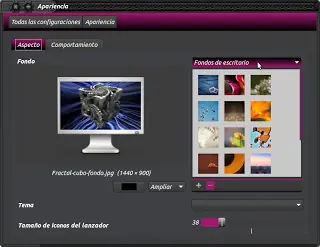
Bienvenidos! En Ubuntu 12.04 Precise LTS (larga duración) disponemos de 3 aplicaciones para gestionar la apariencia, además del comportamiento, de nuestro Escritorio: - Apariencia, - MyUnity (específico para Ubuntu y Unity) y - Gnome Tweak Tool (Configuración avanzada de Gnome 3). Vamos a ver primero estas 3 aplicaciones y luego pasaremos a la instalación de Temas de escritorio, iconos y cursores. Apariencia La aplicación "Apariencia" se encuentra en la "Configuración del sistema" y ha sido renovada. Desde ella podemos seleccionar el fondo de escritorio, el Tema de Escritorio (solo los que trae por defecto) y el tamaño de los iconos del Launcher (barra izda de lanzadores): Además, se ha añadido una pestaña para configurar el comportamiento del Launcher (barra izda de lanzadores), que viene fijo (visible) por defecto, pudiendo ocultarlo y también seleccionar la parte de la pantalla (lateral izquierdo o esquina superior-izquierda) donde situar el cursor para que aparezca. MyUnity Viene en los repositorios oficiales de Ubuntu y podemos instalarla desde el Centro de Software o desde la terminal (esa cosa tan rara) con el comando: sudo apt-get install myunity Es muy completo e intuitivo y además de gestionar los Temas de Escritorio e Iconos, dispone de muchas más configuraciones, todas ellas relacionadas con Unity. Launcher > Es la barra izquierda de lanzadores y se puede configurar el color, transparecia, tamaño de los iconos, Retroiluminación (fondo de los iconos), display (efectos), comportamiento (fijo u oculto) y Mostrar dispositivos montados. Además viene con una opción muy interesante para las QuickLists (listas rápidas) (menú contextual que nos aparece al hacer clic derecho sobre los iconos del lanzador de Unity, con las diferentes opciones / acciones disponibles). Dash > Es el tablero (ventana) semitransparente que aparece al pulsar la tecla "SUPER" (con el logo de win2) o en el 1er botón del Launcher, llamado "Inicio". Aquí podemos activar: Mostrar aplicaciones disponibles y aplicaciones instaladas, el desenfoque (el modo inteligente coge el color predominante de tu fondo de Escritorio) y el tamaño del tablero (ventana). Panel > Es el panel superior y podemos configurar la transparencia general y activar / desactivar la transparencia cuando la ventana está maximizada. Desktop > Iconos del Escritorio y las animaciones. Podemos configurar lo siguiente: - (Show ... icon) Mostrar en el Escritorio los iconos de: la carpeta personal (home), la red (networking), los dispositivos montados (devices), la papelera (trash). - (Active "show desktop" icon): Activar el icono mostrar el escritorio (Show desktop) en el Launcher, que minimiza todas las ventanas abiertas, mostrándonos el escritorio vacío. - (Panel menus have icons): Activar que los menús del panel tengan iconos. - Animaciones de ventanas. Activado por defecto con Compiz. - Nº de Escritorios horizontales y verticales (Para el cubo es 1 horizontal y 4 verticales). Font > Configura las fuentes y su tamaño por defecto de los Títulos de las ventanas, Documentos, Escritorio, Sistema y Monoespacio (para los editores de texto plano), además de el Contorno y el suavizado de las fuentes. Themes > Aquí es donde podemos seleccionar el Tema de Escritorio GTK3 y el Tema de Iconos. Gnome Tweak Tool (Configuración Avanzada) Podemos instalarla desde el Centro de Software (buscando "configuración avanzada" o desde la Terminal (esa cosa tan rara): sudo apt-get install gnome-tweak-tool Como dependencia nos instalará Gnome-Shell y podremos arrancar con ella, en lugar de con Unity, en la pantalla de logeo (selección de usuario y contraseña) o LightDM. Si no queremos instalarlo no es necesario, ya que MyUnity la suple perfectamente y más. Esta herramienta sirve tanto para Ubuntu con Unity como con Gnome-Shell y funciona en ambas perfectamente. Para lanzar la aplicación: Pulsamos en el lanzador del Dash de la barra izquierda (el 1º, con el logo de Ubuntu) y escribimos "configuración avanzada". Existen varios menús a la izquierda, que están a medio traducir todavía: 1. Escritorio:Have file manager handle the desktop: El gestor de archivos maneja el escritorio. |=On y O=Off. Computer icon visible on desktop: Icono "computadora (equipo) visible en el Escritorio. |=On y O=Off. Network Servers icon visible on the desktop: Icono "Red" visible en el Escritorio. |=On y O=Off. Trash icon visible on desktop: Icono "papelera" visible en el Escritorio. |=On y O=Off. Show mounted volumes on the desktop: Mostrar dispositivos montados en el Escritorio. |=On y O=Off. 2. Extensiones de Gnome-Shell. Ver la siguiente guía: http://www.ubuntu-guia.com/2011/10/instalar-gnome-shell-ubuntu-1110.html 3. Gnome-Shell: Ver la siguiente guía: http://www.ubuntu-guia.com/2011/10/instalar-gnome-shell-ubuntu-1110.html 4. Tema:Tema de la ventana: es el marco de la ventana (Metacity) y podemos elegir uno distinto del Tema GTK 3.X Menus have Icons: Los menús tienen iconos (|) o no lo tienen (O) Buttons have Icons: Los botones tienen iconos (|) o no lo tienen (O) Cursor Theme: Donde seleccionamos el Tema del cursor o puntero. Tema de asociación de Teclas. Tema de Iconos: donde seleccionamos el tema de iconos. Tema de GTK+: Donde seleccionamos el Tema de Escritorio GTK 3.X 5. Tipografía:Text scaling factor: Escala (tamaño) de la tipografía. Default font: Fuente por defecto. Document font: Fuente para documentos. Monospace font: Fuente monospace. Tipografía del título de la ventana. Hinting: http://en.wikipedia.org/wiki/Font_hinting Antialiasing: http://es.wikipedia.org/wiki/Antialiasing 6. Ventanas: Acción al pulsar dos veces en la barra de título. Acción al pulsar con el botḉon central en la barra de título. Acción al pulsar con el botón derecho en la barra de título. Modo de Foco de la ventana. Instalar Temas de escritorio GTK 3.X Ubuntu 12.04 viene con Gnome 3 y Unity como shell. En Gnome 3 se ha modificado la forma de crear Temas de escritorio, por lo que los Temas de anteriores versiones (GTK 2.X t GTK 1.X) no funcionan y hay que elegir temas específicos en GTK 3.X. Descarga: Visitamos esta página: http://gnome-look.org/ A la izquierda buscamos "GTK 3.X" y nos aparecerán los distintos temas que hay para esta versión, ya hay muchos. Antes de descargar leer la información por si hay algo "especial" que hacer a la hora de instalarlos. Instalación: El archivo descargado viene comprimido, lo descomprimimos haciendo clic derecho sobre él y seleccionando "extraer aquí". Nos aparecerá una carpeta con el Tema, abridla por si hay varios temas (algunas veces hay variantes del mismo tema). La carpeta del Tema debe de contener los directorios: GTK 3.X: es el Tema de Escritorio. Metacity 1: es el tema del marco de las ventanas. GTK 2.X: es el Tema de Escritorio para versiones de Gnome 2.X anteriores (puede venir o no) Como la aplicación Apariencia ha desaparecido tal y como era, no poseemos el botón de instalar para hacerlo de forma gráfica, debemos de hacerlo de forma "manual", a la antigua usanza, pero es muy fácil, solo es mover la carpeta del tema a un directorio. La carpeta del Tema podemos moverla a 2 directorios distintos, según si queremos utilizarlo con nuestro usuario o si queremos que lo utilicen todos los usuarios del sistema: Para todos los usuarios:Abrimos como root el directorio "/usr/share/themes" con el comando: gksudo nautilus /usr/share/themes Y arrastramos la carpeta del tema dentro de la ventana que nos ha abierto Nautilus (navegador de archivos), con cuidado de no soltarla encima de una carpeta ya existente ya que entonces se meterá dentro de esta. O la copiamos de donde esté y la pegamos. Para tu usuario:Por defecto no viene creado el directorio ".themes" en nuestra carpeta personal y lo creamos con el comando: mkdir .themes El punto delante significa que está oculto. Abrimos nuestra carpeta personal y vamos al menú "Ver - Mostrar los archivos ocultos" o pulsamos el atajo del teclado "CTRL+H". Buscamos y abrimos el directorio .themes y arrastramos la carpeta del tema dentro. O copiamos y pegamos. Instalar Temas de Iconos Visitamos esta página: http://gnome-look.org/. A la izquierda buscamos "Icons". Clic derecho sobre el archivo descargado y seleccionamos "Extraer aquí" y hacemos lo mismo que para los temas pero lo movemos a otro directorio específico para los iconos: Para todos los usuarios:Abrimos como root el directorio "/usr/share/icons" con el comando: gksudo nautilus /usr/share/icons Y arrastramos la carpeta del tema dentro de la ventana que nos ha abierto Nautilus (navegador de archivos), con cuidado de no soltarla encima de una carpeta ya existente ya que entonces se meterá dentro de esta. O la copiamos de donde esté y la pegamos. Para tu usuario:Por defecto no viene creado el directorio ".icons" en nuestra carpeta personal y lo creamos con el comando: mkdir .icons El punto delante significa que está oculto. Abrimos nuestra carpeta personal y vamos al menú "Ver - Mostrar los archivos ocultos" o pulsamos el atajo del teclado "CTRL+H". Buscamos y abrimos el directorio .icons y arrastramos la carpeta del tema dentro. O copiamos y pegamos. Espero les haya servido, tienen dudas con Ubuntu? Sígueme o envíame un mp
Bienvenidos! Me ha pasado que al instalar Ubuntu 12.04 en una laptop presente fallas con el movimiento del touchpad y las teclas del touch mismo, pero encontré la solución: 1.- Abrimos una terminal (Aplicaciones > Accesorios > Terminal) 2.- Tecleamos estos dos comandos: sudo modprobe -r psmouse sudo modprobe psmouse proto=imps 3.- Ya debería funcionar el desplazamiento del touchpad. Vamos a hacerlo permanente. Cambiamos de directorio: Sin cerrar la terminal insertamos cd /etc/modprobe.d/ 4.- Volvemos a escribir: sudo gedit options 5.- Se abrirá un archivo y escribimos: options psmouse proto=imps 6.- Guardamos los cambios y cerramos ESPERO LES HAYA SERVIDO