cap_cogollos
Usuario (Cuba)
Si quereis conocer las historias más macabras y alucinantes de los mayores asesinos y geniocidas que han existido sobre la faz de la tierra. Visitad mi página: http://genocidas.16mb.com/
Espectalcular y facilísimo tutorial en castellano para crear un impreso en 3D, a partir de cualquier imagen o fotografia. link: http://www.youtube.com/watch?v=agM-c4WK8m0&feature=player_embedded Si le ha gustado el tutorial, compártalo para que todos aprendan, gracias Si quieren ver más tutoriales fáciles visiten mi página: http://barahonaphotoshop.blogspot.com
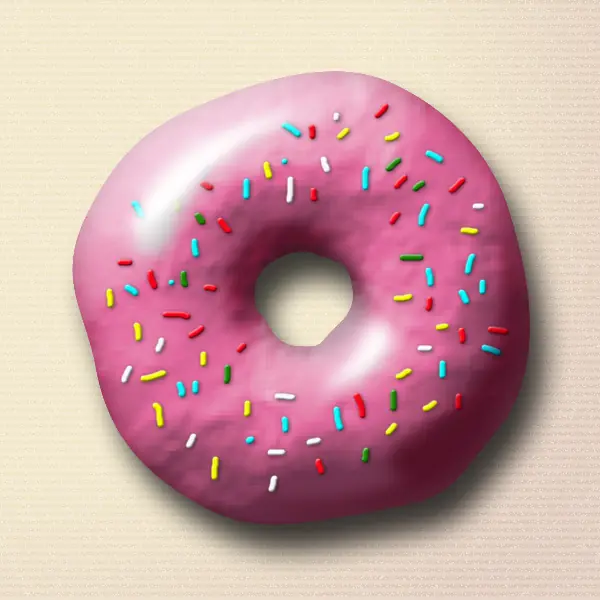
En este tutorial harás donuts de colores, usaremos la pluma, estilos de capa y modos de color, es un buen entrenamiento para ahondar en el conocimiento de las herramientas básicas. El video tutorial lo hice del tirón y hago dos correcciones durante el mismo, espero que me disculpeis, pero no me dió tiempo de prepararlo, gracias. Ah, es conveniente que no tengais apetito antes de hacer el tutorial, espero que os guste. http://barahonaphotoshop.blogspot.com.es/2013/04/hacer-un-donut.html link: http://www.youtube.com/watch?feature=player_embedded&v=9UELxJ-M-Ew http://barahonaphotoshop.blogspot.com.es/2013/04/hacer-un-donut.html
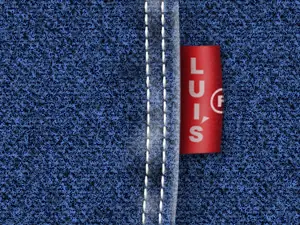
En este tutorial crearemos una textura de tela vaquera realista (blue jeans), usando filtros y modos de color de Photoshop. http://barahonaphotoshop.blogspot.com.es/2013/03/textura-de-tela-vaquera.html Después de hacer el tutorial y hechándole un poco de ingenio se pueden obtener imágenes como esta He hecho un video tutorial
Crear Gotas refrescantes en Photoshop, este es un tutorial de nivel medio, donde usaremos los Estilos de Capa en profundidad, para que este ejercicio te salga correctamente es importante que pongas los valores que doy, con exactitud, en el momento que se varíes alguno de ellos, el tutorial no saldrá. 1º .- Hacemos un documento nuevo, menú "Archivo / Nuevo ", y ponemos los siguientes valores: Anchura 600 píxeles Altura 600 píxeles Resolución 72 píxeles / pulgada Color de Fondo Blanco 2º.- Lo rellenamos de un gris al 50%, para ello vamos al menú superior "Edición / Rellenar " y en la ventanita emergente seleccionamos Gris al 50% y pulsamos "Ok". 3º .- Vamos al menú superior : "Capa / Nueva / Capa" y pulsamos "Ok" 4º.- Seleccionamos la Herramienta "pincel", elegimos un pincel con la punta nítida del tamño 45 pix. y en color Negro pintamos puntos, luego bajamos el tamaño del pincel a 19 y seguimos haciendo puntos y despues lo bajamos a 9 píxeles de tamaño y seguimos haciendo puntos. Estos puntos negros serán las gotas y las formas de estos puntos serán las formas de las gotas. 5º.- Despues de dibujar algunos puntos, vamos al menú superior y elegimos: "Capa / Estilo de Capa / Bisel y Relieve" En la ventana modificamos los siguientes valores: Profundidad 300% Tamaño 7 px Suavizar 0 Desmarcamos la casilla "usar luz global" En Angulo escribimos 135º En Profundidad: 50 En el contorno del resplandor cargamos "Contornos" (Ver video tutorial) y seleccionamos el contorno "Valley- Low". En Modo Resaltado Opacidad ponemos 100% En Modo Sombra ponemos 0 Fíjate en la imagen inferior 6º.- Ahora en la parte izquierda de esta ventana pinchamos en "Resplandor Interior" y después pinchamos en el nombre Resplandor Interior para que quede resaltado en color azul. En la ventana modificamos los siguientes valores: Modo de Fusión "Sobreexposición Lineal" Opacidad: 15 %. Retraer: 0 Tamaño 24 En contorno elegimos el contorno "Steep". 7º.- En la columna izquierda de esta ventana pinchamos en "Sombra Interior" y pulsamos sobre el nombre "Sombre interior" para que quede resaltado en color azul. En la ventana modificamos los siguientes valores: Modo de Fusión: Mezcla Definida" Opacidad:30% Distancia. 2 Retraer: 0 Tamaño: 5 En contorno elegimos el contorno "Sallow Slope - Valleys". (Ver video tutorial) 8º.- En la columna de la Izquierda pinchamos en la casilla "Sombre Paralela" y después pinchamos sobre el nombre Sombra paralela, para que quede resaltado en color azul. En la ventana modificamos los siguientes valores: Modo de fusión: Multiplicar Opacidad: 70 % Desmarcamos la casilla "usar luz global" En Angulo escribimos 135º Distancia:1 Extensión:0 Tamaño:3 Contorno dejamos el Lineal por defecto. Ruido:0 9º.- En la columna de la Izquierda pinchamos sobre el primer nombre: "Opciones de fusión por defecto" En la ventana pondremos los siguientes valores: Modo de Fusión: Normal. Opacidad: 100% y en el segundo tirador Opacidad de Relleno: 0 Ahora pulsamos el botón "Ok" y ya tenemos nuestras gotas de agua. Puedes volver a seleccionar el pincel y continuar pintando gotas de agua de diferentes tamaños. Cuando acabes, acuérdate de guardar el "Estilo" (ver video tutorial) , para que no tengas que volver a crearlo en otras composiciones futuras. Para aplicar las gotas creadas sobre tus imágenes visita mi blog. Si te resulta complicado el tutorial, he creado un estilo para usarlo en Photoshop, puedes descargar el estilo "Gotas de Agua" desde el blog http://barahonaphotoshop.blogspot.com.es/2013/03/gotas-de-agua-estilos-en-photoshop.html
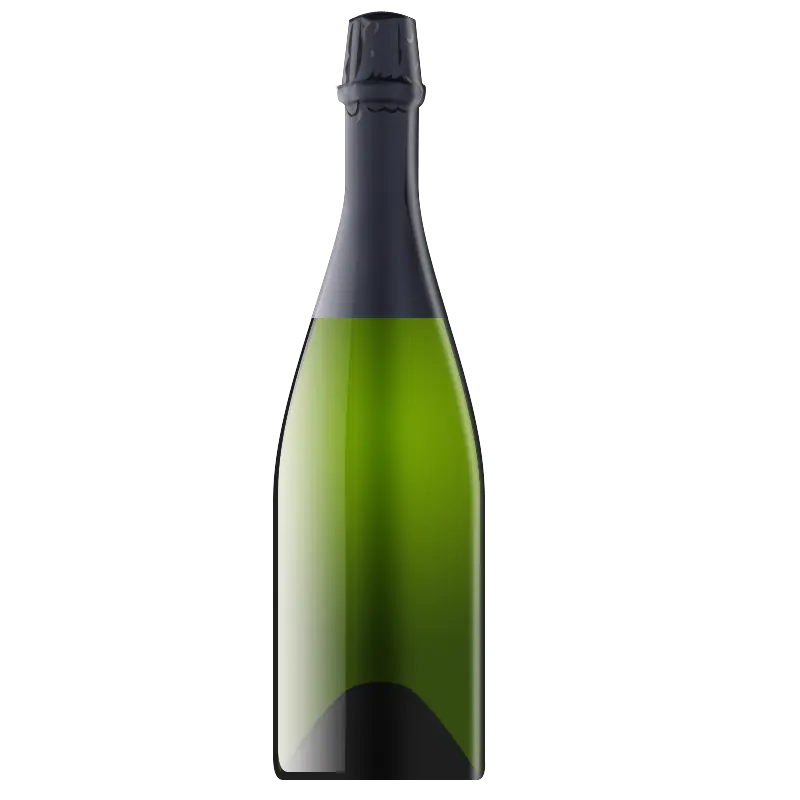
Este es un tutorial básico, donde crearemos una botella de Champagne, Cava o Sidra, usando selecciones, trazados, degradados y modos de color, ideal para principiantes de Photoshop. El tuto, es fácil pero demasiado extenso para colgar aquí, hoy solo os dejo la dirección web, espero que os guste Es para hacer esta botella
Pinceles Dinámicos con Photoshop Videotutorial para aprender a crear Pinceles Dinámicos con Photoshop, los pinceles dinámicos cambian de forma y color mientras dibujas con ellos. ¿Sabías que cualquier pincel de los predefinidos en Photoshop, puedes convertirlo en un pincel dinámico?
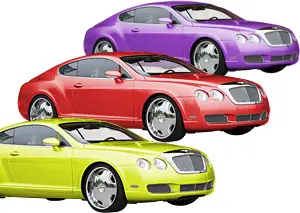
Tutorial con video, explicando el manejo de la herramienta "Pluma", para trazar la figura, también utilizaremos el "Ajuste" Tono Saturación Luminosidad para colorear la imagen. Es un tutorial básico para comprender el potencial de las selecciones en Photoshop. Para usar los archivos del ejemplo, y ver otras explicaciones bájalo de mi blog
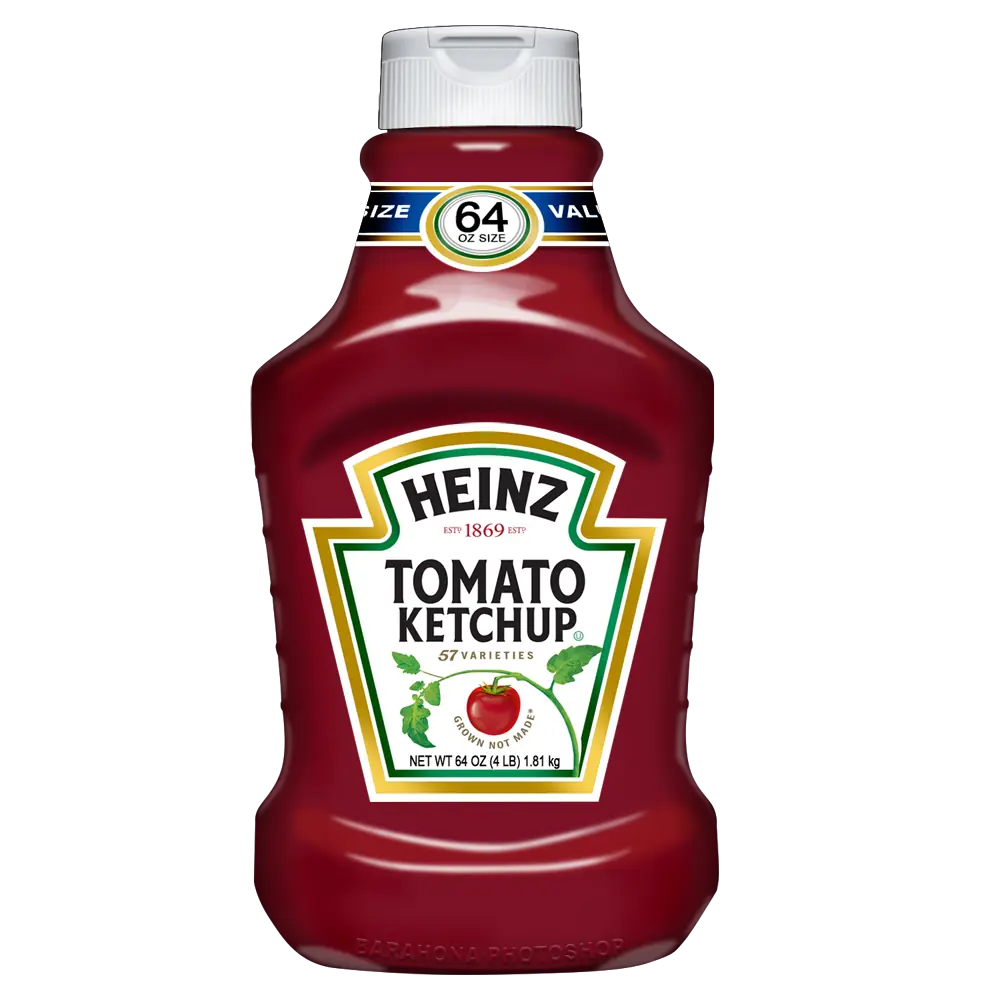
En este tutorial, ideal para principiantes, vas a aprender a hacer una botella de ketchup, paso a paso, quizás sea un objeto un poco raro, pero es un ejemplo para usar las capas, selecciones y herramientas de sombreado para crear imágenes hiperrealistas con unas técnicas similares a las del aerógrafo Os dejo solo el link porque es un tutorial extenso http://barahonaphotoshop.blogspot.com.es/2013/05/disenar-botella-ketchup.html
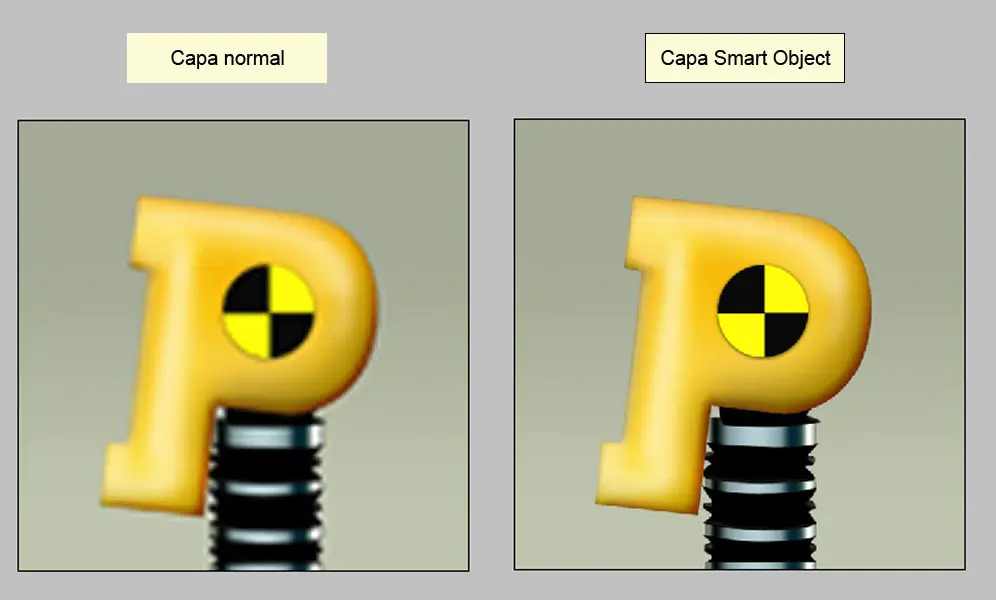
Ampliar imágenes como Objetos Inteligentes Según la página oficial de Adobe Photoshop los objetos inteligentes son capas que conservan toda la información de la imagen con todas sus características originales, lo que le permite realizar edición no destructiva de la capa. Muy bien... pero... ¿Que quiere decir esto? http://barahonaphotoshop.blogspot.com.es/2013/05/ampliaciones-perfectas-objetos.html