cantonitkd
Usuario (Argentina)

BleachBit es una herramienta multiplataforma (tanto Windows como GNU/Linux) que nos permite realizar un borrado seguro evitando dejar algunos rastros. Cabe resaltar que aunque existan este tipo de herramientas, siempre la informática forense estará un paso adelante descubriendo hasta los mas mínimos detalles de aquellos rastros que son imposibles de borrar. Sin embargo, con este pequeño articulo pretendemos explicar un poco mas a fondo esta herramienta, la cual es muy útil por que podemos borrar mucha información critica con solo un par de clicks. La instalación es muy sencilla, pueden descargar el paquete para su sistema operativo (si es GNU/Linux pueden descargar el paquete según su distribución), o si lo prefieren aquellos usuarios de debian y derivados pueden descargar la herramienta desde los repositorios: apt-get install bleachbit Ejecutamos nuestra aplicacion ubicada en aplicaciones-herramientas del sistema-bleachbit y veremos algo como esto: En esta pantalla pueden escoger los datos que desean eliminar, hay datos de muchas aplicaciones como amsn, apt, evolution entre otros, después de haber seleccionado las opciones, damos click en borrar y esperamos que la herramienta haga su trabajo. En el proceso pueden salir errores, generalmente son problemas de permisos para borrar archivos, para evitar esto pueden entrar a bleachbit con permisos de root. Por otra parte, bleachbit nos ofrece una exploración profunda, de esta forma la aplicacion escaneara todo el disco duro buscando archivos como: * Thumbs.db * Copias de seguridad * archivos basura Hay que tener en cuenta que todos los archivos que borremos podrán ser recuperados, para hacer “irrecuperables” estos archivos debemos activar la casilla de sobre escribir archivos para ocultar su contenido, ubicada en el menú de preferencias. Ahora si lo que deseamos es triturar o eliminar algunos archivos específicos podemos hacerlo con esta aplicacion, debemos ir a archivo y escoger la opción de triturar archivos, posteriormente buscamos los archivos a eliminar y eso es todo. Como pueden ver bleachbit es una herramienta muy completa para borrar no solamente la basura de tu sistema, sino también aquellos archivos que nadie puede ver. Fuente
Tucan para GNU/Linux Los usuarios de GNU/Linux no tenemos todavía versiones de los administradores de descargas oficiales de Rapidshare y Megaupload. Existen alternativas como Megadownloader, que ya conocimos en Genbeta hace unos meses, o también la aplicación que hoy presentamos: Tucan. Tucan es un gestor para descargar archivos cómodamente de los portales Megaupload, Rapishare y Gigasize. Está programado utilizando las librerías GTK y permite descargar como usuario con cuenta premium y como usuario anónimo. En este último caso, Tucan puede descargar reconociendo los captchas correspondientes y automatizando los tiempos de espera. Ahora mismo la opción de subir archivos no está todavía implementada, pero se está trabajando en ello y seguramente la veremos funcionando dentro de poco. Otra gran virtud de Tucan es que está desarrollado pensando en que sea extensible, de forma que se le puedan ir incorporando plugins y extensiones para seguir mejorando el software. Con una interfaz gráfica sencilla e integrado perfectamente en el entorno Gnome, Tucan permite cerrar la aplicación guardando la sesión actual, para continuar las descargas la próxima vez que sea iniciado. Al añadir nuevas descargas, aparecerá una entrada de texto donde copiar todas las URL’s de los archivos que se quieren obtener. Pulsando en el botón “Comprobar enlaces“, automáticamente comprobará si todos los enlaces siguen estando disponibles en sus respectivos servidores. En la página oficial puede conseguirse el paquete .tar.gz con el código fuente del programa y el fichero README con las sencillas instrucciones para instalarlo. Actualización: Tucan actualmente está pasando por un pequeño bache con Megaupload, debido al intenso rediseño que ha sufrido el portal recientemente. Su equipo está trabajando para adaptarlo al nuevo sistema, que comenzará a funcionar bien próximamente. Vía | Ubuntu Life Enlace | Tucan Fuente
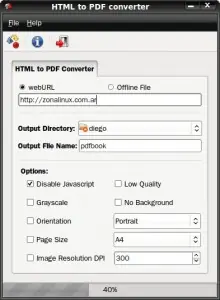
HTML to PDf es un programa open source cuya función es crear documentos PDF de una página web. Para crear un PDF sólo tenemos que ingresar la dirección sitio web o especificar un archivo HTML. Luego elegimos el nombre del archivo y la ubicación. También podemos configurar si queremos las imágenes de fondo, resolución, orientación y tamaño del papel. Su interfaz es es muy sencilla e intuitiva y en general html2pdf funciona rápido y bien según algunas pruebas que estuve realizando. En éstas generé un PDF de la página principal de este sitio muy fácilmente, la captura de pantalla la pueden ver al final de esta entrada. Sitio/descargar: code.google.com/p/foxoman/downloads/list fuente Gracias por comentar!

Hola a todos, sepan que este post lo voy a ir haciendo de a poco asi que sepan ser pacientes por favor, va a ser completamente dedicado a comandos de linux para ser ejecutados desde una terminal. Comandos Para GNU/Linux Manejo de Archivos Nombre: cat Descripción: Concatena archivos y los muestra por la salida estandar. Synopsis: cat ... Ejemplo: cat holamundo.c //Muestra en la salida estandar el contenido de libreta.txt cat -n holamundo.c //Con la opcion -n muestra a demas el numero de todas las lineas de salida Nombre: cd Descripción: Cambia de directorio a directorio, es decir, moverse por el Sistema de Archivos. Synopsis: cd Ejemplo: cd /boot cd /home Nombre: cp Descripción: Copia archivos y directorios Synopsis: cp ... [-T] FUENTE DESTINO cp ... FUENTE... DIRECTORIO cp ... -t DIRECTORIO FUENTE... Ejemplo: cp archivo1 archivo2 //Copia archivo1 en archivo2 que se va a encontrar en la misma carpeta. cp -r directorio1 directorio2 //Copia directorio1 en directorio2 incluyendo todo su contenido y crea directorio2 si este no existe. Nombre: head Descripción: Muestra las primeras 10 lineas de un archivo en la salida estandar. Synopsis: head ... ... Ejemplo: head miagenda.txt Nombre: ln Descripción: crea un link entre dos archivos Synopsis: ln ... TARGET NOMBRE_LINK (1st form) Ejemplo: ln /usr/bin/firefox.exe fire //fire es el link que se crea y que apunta a /usr/bin/firefox.exe Nombre: ls Descripción: Lista el contenido de un directorio. Synopsis: ls ... ... Ejemplo: ls -l //Lista los archivos detallando informacion de cada uno de ellos. ls -a //Lista los archivos incluyendo los ocultos. Nombre: mkdir Descripción: Crea un directorio donde se encuentra ubicado. Synopsis:mkdir DIRECTORIO... Ejemplo: mkdir leon //Crea un directorio con el nombre "leon" dentro del directorio en el cual se encuentra. Nombre: mv Descripción: Renombra o Mueve de un archivo de un lugar a otro. Synopsis: mv ... [-T] FUENTE DEST mv ... FUENTE... DIRECTORIO mv ... -t DIRECTORIO FUENTE... Ejemplo: mv leo leon1 //leo es renombrado por leon1 mv texto /home/carta.txt //Mueve el archivo "texto" desde el directorio actual al directorio home y lo renombra por "carta.txt" Nombre: pwd Descripción: Muestra en pantalla el nombre del directorio donde se encuentra ubicado. Synopsis: pwd Ejemplo: pwd Nombre: rm Descripción: Elimina un archivo. Synopsis: rm ARCHIVO... Ejemplo: rm -i apuntes.txt //Pregunta antes de borrar el archivo "apuntes.txt". rm -f apuntes.txt //Ignora si existe o no el archivo, nunca imprime en pantalla. rm -rf dir //Borra una carpeta y todo su contenido de forma recursiva y sin pedir confirmación. Nombre: rmdir Descripción: Elimina un directorio vacio. Synopsis: rmdir DIRECTORIO... Ejemplo: rmdir facultad Nombre: tail Descripción: Muestra las ultimas 10 lineas de un archivo en la salida estandar. Synopsis: tail ... Ejemplo: tail miagenda.txt Nombre: touch Descripción: Crea o actualiza un archivo Synopsis: touch ARCHIVO... Ejemplo: touch agenda.txt //Si no existe "agenda.txt" la crea, sino actualiza su timestamp touch -a libreta.txt //Actualiza unicamente el tiempo de acceso de "libreta.txt" Compresión Nombre: gzip Descripción: comprime un archivo y lo renombra a archivo.gz Synopsis: gzip [-S suffix] Ejemplo: gzip archivo.odt //El archivo resultante es "archivo.odt.gz" gzip arvhivo.odt.gz //El archivo e descomprimido a "archivo.odt" Nombre: tar Descripción: Permite empaquetar/desempaquetar archivos y brinda la posibilidad de comprimir dicho paquete Synopsis: tar [ - ] A --catenate --concatenate | c --create | d --diff --compare | --delete | r --append | t --list | u --update | x --extract --get [ options ] pathname [ pathname ... ] b]Ejemplo: tar cf archivo.tar //Crea el archivo "archivo.tar" tar xf archivo.tar //Extrae el/los archivo desde archivo.tar tar czf archivo.tar.gz //Crea un archivo tar con compresión Gzip tar xzf archivo.tar.gz //Extrae un archivo tar con compresión Gzip tar cjf archivo.tar.gz2 //Crea un archivo tar con compresión Bzip2 tar xjf archivo.tar.bz2 //Extrae un archivo tar con compresión Bzip2 Búsquedas Nombre: grep Descripción: Es una utilidad de la línea de comandos escrita originalmente para ser usada con el sistema operativo Unix. Usualmente, grep toma una expresión regular de la línea de comandos, lee la entrada estándar o una lista de archivos, e imprime las líneas que contengan coincidencias para la expresión regular. Sirve para "hacer una búsqueda global para las líneas que encajen con la expresión regular (regular expression en inglés), e imprimirlas". Hay varios argumentos que se pueden usar con grep para modificar el comportamiento por defecto. Synopsis: grep [EXPRESION REGULAR] [ARCHIVO...] OPCIONES: -i: Insensible a mayúsculas o minúsculas -c: Resumen de aciertos por archivo -C n: Mostrar contexto de n líneas -E: Usa expresiones regulares extendidas -L: Resumen de archivos sin aciertos -n: Muestra el número de línea (con respecto al archivo) -r: Busca en subdirectorios -v: Encuentra las líneas que no contengan coincidencias Ejemplo: grep pass texto.txt //Para mostrar todas las líneas que contengan la cadena "pass" dentro del archivo texto.txt Nombre: find Descripción: Se utiliza para encontrar archivos en un determinado directorio a partir de diversas reglas de búsqueda, tales como nombre exacto de archivo, fecha de creación, tamaño, permisos, etc. Synopsis: find [path...] Ejemplo: find ./ -name "*.txt" // Donde './' es el directorio desde donde se comienza a buscar. // '-name' es la opción de buscar por nombre. // '"*.txt"' corresponde al termino a buscar, en este caso todos los archivos que terminen por .txt. Instalar / Desinstalar Aplicaciones Nombre: dpkg Descripción: Es la base del sistema de gestion de paquetes de Debian. Se utiliza para instalar, quitar, y proporcionar información sobre los paquetes .deb. Synopsis: dpkg ARCHIVO Ejemplo: dpkg -i ps2.deb //Instala la aplicación ps2.deb dpkg -r ps2.deb //Remueve la aplicación instalada con el paquete ps2.deb Nombre: rpm Descripción: es una herramienta de administración de paquetes pensada básicamente para Linux. Es capaz de instalar, actualizar, desinstalar, verificar y solicitar programas. RPM es el formato de paquete de partida del Linux Standard Base. Synopsis: rpm ARCHIVO Ejemplo: rpm -i archivo.rpm //Para instalar el programa "archivo" rpm -e archivo.rpm //Para desinstalar el programa "archivo" fuente: los manuales de cada comando... y wikipedia para algunos casos particulares... Gracias por Comentar...
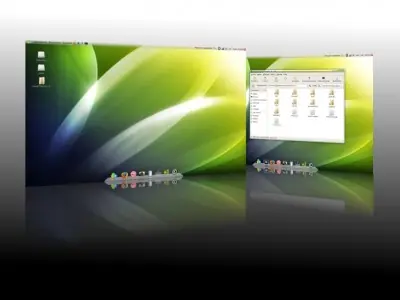
En vista de la salida de Ubuntu 8.10, y por aclamacion popular les progongo este pack de temas para personalizar Ubuntu, sobre todo el primero, que espero lo disfruteis los que lo habeis demandado tanto. Hardy Theme 2.0 - Descarga Aqua dreams - Descargar Bamboo Zen - Descargar Murrina Triomphe - Descargar Lux Theme - Descargar Xi-FreshSnow C - Descargar Snowish - Descargar Samui - Descargar Mockup - Descargar .::Gracias por comentar::.
El otro día me hizo falta convertir una imagen .mdf (Alcohol 120%) a ISO para poder copiarlo y al buscar di con un pequeño how-to de como convertir entre varios tipos de imágenes (CUE/BIN, NRG, IMG, MDF) a ISO. Listado de aplicaciones que usan este tipo de extensión (principalmente): * CUE/BIN : CloneCD (y CloneDVD) * NRG: Nero * MDF: Alcohol 120% * IMG: Varios .- Como convertir imágenes CUE/BIN, NRG, IMG, MDF a ISO Lo primero que tendremos que hacer es instalar, desde los repositorios de Ubuntu (Universe), las aplicaciones necesarias, todas ellas para consola, para llevar acabo dicha conversión. Después de instalarlas tendremos que convertir los archivos, así de fácil: .- CUE/BIN a ISO: bchunk $ sudo aptitude install bchunk Lo usamos: $ bchunk imagen-fuente.cue (o imagen-fuente.bin) imagen-destino.iso ----- .- IMG a ISO: ccd2iso $ sudo aptitude install ccd2iso Lo usamos: $ ccd2iso imagen-fuente.img imagen-destino.iso ----- .- MDF a ISO: mdf2iso $ sudo aptitude install mdf2iso Lo usamos: $ mdf2iso imagen-fuente.mdf imagen-destino.iso ----- .- NRG a ISO: nrg2iso $ sudo aptitude install nrg2iso Lo usamos: $ nrg2iso imagen-fuente.nrg imagen-destino.iso Fuente: howtodothings
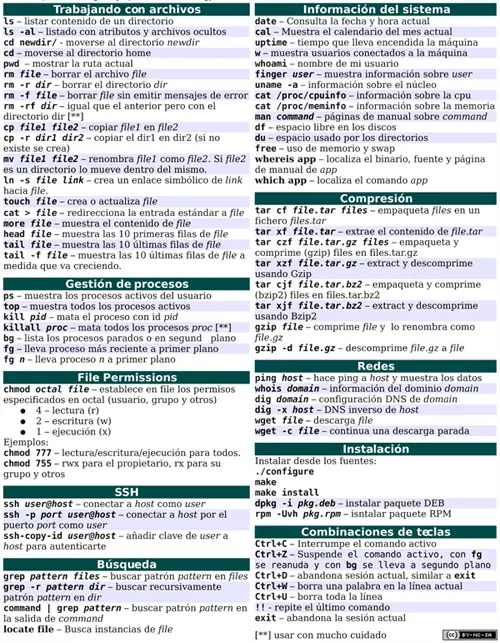
Estas imagenes me fueron de gran ayuda cuando empece a usar GNU / Linux, quiza a alguien mas le sirva. Fuente Fuente Fuente Fuente Fuente ¡Gracias por comentar!
Alguna vez ejecutaste el comando rm -fr /? Por si no saben, este comando borra todo lo que cuelga del directorio raiz. Les dejo un video, espero que les guste! link: http://www.videos-star.com/watch.php?video=wWOjmvWPRvQ Gracias por Comentar...
AcetoneISO2 es una completa aplicación para gestionar imágenes de CD/DVD. Podrás montar imágenes de los formatos ISO, BIN, NRG, MDF y IMG. Todo ello con una simple interfaz de usuario (GUI). Con AcetoneISO2 también podrás convertir a imagen ISO entre varios tipos de imagen de disco (te puede interesar). Aparte cabe destacar: * Extrae el contenido de las imágenes a una carpeta * Reproduce una imagen de DVD con Kaffeine / VLC / SMplayer y descarga automáticamente la cubierta desde Amazon * Genera una imagen ISO de una carpeta o CD / DVD * Puede cifrar o descifrar una imagen de disco * Ripea los juegos de PS2 a *.bin para que funcionen en los emuladores epsxe/psx * Crea copias de seguridad de CDs de Audio a formato *.bin * Descarga vídeos de Youtube * y mucho más... Como descargar/instalar Puedes descargar el AcetoneISO2 desde cualquiera de los siguientes enlaces (por arquitectura). * Ubuntu 32bit * Ubuntu 64bit * Más distribuciones y codigo fuente Una vez descargado puedes instalarlo con doble clic, y ejecútalo desde: Accesorios > AcetoneISO fuente: http://belinuxmyfriend.blogspot.com/2008/09/acetoneiso2-monta-imgenes-iso-y-ms.html
¡Chuletas! Trozos de papel pegados en cualquier parte del cuerpo, garabatos escritos en la piel, en una calculadora o incluso las uñas. ¡Chuletas! esa pequeña ayuda que profesionalmente está admitida en sitios como el teatro, el cine o dando charlas, pero prohibida en cualquier examen. ¿Qué utilidad tiene memorizar 200 parámetros de un comando o los Reyes Godos? ¿No es más práctico saber dónde y cómo consultar esa información? Aprendamos a pensar, deducir e interpretar y usaremos la cabeza para cosas más útiles. ¿Realmente pretendemos saber escribir 200 fórmulas de física si luego no se entiende su utilidad? Hay que quemar a los estudiantes con prácticas, con ejercicios, con pruebas, con casos prácticos y no evaluar su memoria fotográfica. Y ahora que ya me he desfogado con el exámen de física que he suspendido. Os presento una chuleta que hemos elaborado para la herramienta Nmap en su versión 5. Si bien es cierto que ya hay alguna anterior demasiado resumida, queríamos darle una vuelta y actualizarla. La versión en español: http://sbdtools.googlecode.com/files/Nmap5 cheatsheet esp v1.pdf La versión en inglés: http://sbdtools.googlecode.com/files/Nmap5 cheatsheet eng v1.pdf Fuente Gracias Por Comenta!