camilolandia
Usuario (Chile)

bueno les vengo a decir como pueden crear su propio blog ok tan solo tienes que ser usuario de despues de esto tienes que ingresar a http://blogger.com despues tienes que precionar la opcion que dice registrarse y despues rellenar los casilleros correspondiente con ello ya tienes casi listo tu blog luego tienes que seleccionar el titulo de tu blog, depues la pagina http://ejemplo.blogspot.com luego selleccionar una plantilla como diseño luego le das a continur o diseñar tu plantilla y puedes ajustar todo lo que quieres
hola amigos taringueros les cuento una oticia que encontre recientemente en una pagina web. facebook, una de las paginas de red social mas utilizada mundialmente, contrae virus y spam. esto se debe a que un hacker, de nacionalidad italiana, con un joven de sigla m.r.j suben vireus a la pagina. y ademas publican anunciois con spam, para no contraer los virus ni los spam tan solo debes utilizar el navegador firefox u opera, sino safari. ya que en estos navegadores los virus son detectados rapidamente, y son bloqueados tambien puedes usar algun tipo de firewall para que te alerte de las amenazas. para bloquear los virus o los spam no debes unirte al grupo en el siguiente link! http://www.facebook.com/profile.php?id=1603397549#!/pages/Todo-el-apoyo-de-chile-para-haiti-3/252115977260 bueno gracias por su atencion pueden unirse a mi grupo en facebook si deseas uete a los http://www.facebook.com/profile.php?id=1603397549#!/pages/Todo-info/190934350939111 http://www.facebook.com/profile.php?id=1603397549#!/home.php?sk=group_129958847074086
El contenido a continuacion puede ser peligroso y puede dañar nuestra integridad y la del computador Bueno amigos, hoy les traigo un post un poco ilega, porque nadie puede y no debe entrar a esta web ya que puede ser dañino para su integridad fisica y la de su computadora.. (No les recomiendo entrar sin un anti-hack) ¿Qué es la deep web? El concepto de deep web es sencillo. La deep web es aquella parte de la red que contiene material, información y páginas web que no están indexadas en ninguno de los buscadores existentes como pueden ser bing, google, yahoo, etc. Así en el hipotético caso que los buscadores pudieran indexar la totalidad de contenido en la web significaría que desaparecería la deep web. No obstante esto es imposible ya que muchas de las páginas y documentos están hechos de tal forma que no puedan ser indexables, ya sea porque están protegidos con contraseña, porqué están realizados en formatos no indexables como por ejemplo páginas realizadas completamente en flash, sin contenido html, etc. Si hacemos una analogía con la película matrix podríamos decir que la totalidad de personas que toman la pastilla azul serian las personas que solo navegan y conocen lo que denominamos red superficial mientras que la totalidad de personas que tomarían la pastilla roja son las personas que conocerían la existencia de la deep web. ¿Qué tamaño tiene la deep web? Muchos de vosotros quedareis sorprendidos en saber que la deep web presenta mucho más contenido que la web superficial que nosotros podemos acceder. Según datos de la Wikipedia en el año 2000 la internet superficial tenia un tamaño de 167 Terabytes mientras que la deep web tenia una tamaño de 7500 Terabytes lo que significa que el contenido de la deep web era 45 veces superior a la información que teníamos acceso en aquel momento. Actualmente a día de hoy la universidad de California en Berkeley estima que el tamaño real de la red profunda es de 91.000 Terabytes. ¿Qué podemos encontrar en la deep web? Todo lo que hay en la deep web no podemos decir que sea intrínsecamente malo. Podemos encontrar contenido interesante y diverso como por ejemplo: Contenido almacenado por los gobiernos de distintos países. Organizaciones que almacenan información. Por ejemplo la NASA almacena información acerca de las investigaciones científicas que realiza. Otro de información almacenada puede ser datos meteorológicos, datos financieros, directorios con información de personas, etc. Multitud de bases de datos de distinta índole. Las bases de datos representan un % muy importante de la información almacenada en la deep web. Foros de temáticas diversas. No obstante también nos podemos encontrar contenido muy desagradable como por ejemplo los siguientes: Venta de drogas. Pornografía. Mercado negro de sicarios. Documentos clasificados como por ejemplo los de wikileaks. (Bueno diría que esto malo no es.) Foros de crackers en busca de víctimas. Phishers, spammers, botnet agents, en busca de víctimas. Páginas para comprar o fabricar armas. Piratería de libros, películas, música, software, etc. Nota: Afortunadamente el contenido que se acaba de describir representa un % muy pequeño de lo que es la deep web. Este tipo de contenido se clasifica dentro de una sub categoría de la deep web denominada darknet. Nota: Cabe destacara que el 90% de contenido que existe en la deep web es accesible para la totalidad de usuarios Como acceder a la Deep Web Todo el material perteneciente a la deep web no es accesible de forma corriente. Para acceder a este contenido tenemos que acceder a través de un servidor proxy. En caso de querer investigar y experimentar una muy buena opción para empezar es hacerlo a través de la red Tor. La red Tor nos permitirá navegar tanto por la web superficial como dentro de la deep web de forma anónima y segura. Si buscan por la red verán muchas formas de navegar en la deep web mediante Tor. La verdad es que hay varias opciones. Por ejemplo encontrarán muchos manuales en los que se detalla que es necesario instalar los paquetes Todo el material perteneciente a la deep web no es accesible de forma corriente. Para acceder a este contenido tenemos que acceder a través de un servidor proxy. En caso de querer investigar y experimentar una muy buena opción para empezar es hacerlo a través de la red Tor. La red Tor nos permitirá navegar tanto por la web superficial como dentro de la deep web de forma anónima y segura. Si buscan por la red verán muchas formas de navegar en la deep web mediante Tor. La verdad es que hay varias opciones. Por ejemplo encontrarán muchos manuales en los que se detalla que es necesario instalar los paquetes y a posterior te explican como configurar el navegador adecuadamente para poder acceder a la deep web. Si siguen los pasos adecuadamente podrán acceder tranquilamente a la deep web pero personalmente pienso que el método que se describe en muchos posts presenta los siguientes inconvenientes: Si instalas los paquetes tor, privoxy y vidalia y sigues los pasos que se describen tenemos el problema que cada vez que arrancamos el ordenador se arrancan los demonios de tor y privoxy que consumirán recursos. En el caso que queramos tenerlos desactivados cada vez que accedamos a la deep web tendremos que estar activando y desactivando estos procesos. Por muy buenos manuales que encuentran en la red para conectarse con navegadores convencionales como por ejemplo Firefox o Chrome, es realmente muy difícil ser anónimo en la red ya que estos navegadores no han sido pensados precisamente para ser anónimos Por ejemplo el simple hecho te tener activados Quicktime, flash o tener ciertas ciertas extensiones instaladas en nuestro navegador puede revelar nuestra ip, identidad o localización a terceros vulnerando así nuestra privacidad. En el caso de navegar por webs normales y corrientes los navegadores convencionales, en caso de no estar configurados adecuadamente, no fuerzan la navegación https. La solución propuesta a los problemas anteriores es usar el navegador Tor-browser-Bundle. Este navegador es un Firefox tuneado para asegurar que en todo momento la navegación es 100% segura y anónima. Las ventajas que nos ofrece Tor-browser-Bundle son: Facilidad de instalación. No es necesario instalar paquetes, ni arrancar demonios ni lidiar con configuraciones. El navegador viene preconfigurado para preservar nuestra privacidad y para ser totalmente anónimos en la red. Para dejar un chrome con la misma configuración que Tor-Blundle se precisa de conocimientos avanzados que no todo el mundo tiene. La configuración de Tor Blundle es la mejor existente en la actualidad para preservar nuestro anonimato. Tendremos 2 navegadores. Una para navegar en nuestras páginas habituales y otro para navegar por la deep web. Personalmente no me gusta navegar por la web y la deep web con el mismo navegador. Cada vez que realizas una acción que no es segura y que puede revelar información a terceros, el navegador Tor-Blundle te advertirá diciendo que la acción que vas a realizar es insegura. Los procesos Tor, Vidalia y privoxi no estarán permanentemente activados. Solo se activarán cuando abrimos el navegador y una vez cerramos el navegador los procesos se vuelven a desactivar. Además si miramos nuestros repositorios veremos que estos paquetes no están ni físicamente instalados. Los lleva el navegador Tor-Bundle por defecto. El navegador Tor-Bundle lleva la extensión HTTPS everywhere. De está forma te estará forzando a usar la encriptación HTTPS en todas las webs que sea posible. Nota: El navegador Tor-browser-bundle no es más que un Firefox Tuneado y configurado adecuadamente para ocultar nuestra identidad. Para instalar Tor-Bundle y poder navegar por la deep web lo primeros que tenemos que hacer es acceder a la siguiente página web para descargar el navegador: http://https://www.torproject.org/download/download-easy.html.en Como podemos ver en la imagen tenemos que elegir si queremos la versión 32 bits o 64 bits. Además en el cuadro de selección también podemos seleccionar el idioma. En mi caso elijo la versión 32 bits con idioma español. Una vez descargado el fichero lo descomprimimos en nuestra home. La carpeta descomprimida la podemos renombrar con el nombre Tor. Abajo tenéis una imagen de la situación en este momento: Una vez hemos llegado a este punto tan solo nos falta crear un lanzador para abrir la aplicación Tor. Para crear el lanzado el proceso es muy sencillo. Nos vamos por ejemplo a nuestro escritorio y clicamos el botón derecho del mouse. Nos aparecerá el menú de la imagen: En el menú de la imagen tenemos que seleccionar crear lanzador. Al seleccionar esta opción nos aparecerá la siguiente pantalla Como podéis ver en la imagen simplemente tenéis que poner el nombre de nuestro lanzador. Seguidamente un comentario y finalmente rellenar los campos Comando y Directorio de trabajo. Para rellenar estos dos campos: Campo Comando: Tenemos que introducir el comando que abrirá el navegador. Como hemos guardado la carpeta Tor en nuestra home el comando para ejecutar el navegador tor es: /home/joan/Tor/start-tor-browser Nota: Deberán adaptar el texto de color rojo en función de vuestro nombre de usuario Campo Directorio de trabajo: Como podéis ver en la imagen solamente tenemos que poner la ubicación de donde guardamos la carpeta Tor. En mi caso: /home/joan/Tor Si queremos también podemos asignar un icono a nuestro lanzador. Finalmente apretamos el botón Crear y ya hemos finalizado el proceso de creación del lanzador. Nota: Como podéis ver en este apartado estoy usando el entorno de escritorio XCFE. En otros entornos de escritorio el proceso puede variar. De todos modos lo importante es tener claro el comando para ejecutar el tor browser. Si ejecutamos el comando directamente en la terminal sin crear el lanzado el navegador se ejecutará sin ningún problema. Hacemos doble click sobre el lanzador que acabamos de crear y que tenemos en el escritorio. Ahora solo falta esperar. Tened paciencia. Es posible que tengáis que esperar 30 segundos o un minuto para que se abra el navegador. Durante la espera veremos que se conecta vidalia para conectarnos a la red Tor. Una vez conectados a la Red Tor se arranca el navegador. Cuando veáis una pantalla parecida a la que mostraré a continuación quiere decir que estáis conectados a la red Tor y por lo tanto podéis navegador por la deep web: Nota: Es posible que algunos ISP capen el acceso a la red Tor. Si este es vuestro caso tenemos la posibilidad de conectarnos a la red Tor mediante bridges. Para mas información: https://www.torproject.org/docs/bridges Algunos links pertanecientes a la deep web Para quien quiera investigar y empezar a navegar en la red Tor en el siguiente link podrán encontrar algunas direcciones: http://pastebin.com/ADTynHbX Cuando entras en la deep web tienes que tener en cuenta que para acceder a los sitios necesitas saber la dirección exacta y difícilmente la encontrarás en ningún buscador tradicional. Primero hay que empezar con un punto de referencia que puede ser por ejemplo the hidden wiki. A partir de esta página se encuentran enlaces para acceder a distintos sitios y de los nuevos sitios también podrás encontrar nuevos enlaces. En foros también se pueden encontrar enlaces de contenido. Otro lugar donde podremos obtener multitud de direcciones pertenecientes a la deep web es la siguiente página: http://pastebin.com/ Simplemente tienen que entrar en el sitio y hacer una búsqueda por ejemplo por .onion. De este modo podremos encontrar direcciones pertenecientes a la deep web que la gente ha subido a esta página. Otra solución para encontrar links es usar buscadores existentes en la deep web. Por ejemplo se pueden usar los buscadores Torch y The Abyss que encontraran en la Hidden Wiki. Otra opción es usar google. Podemos acceder a google y buscar páginas .onion de la siguiente forma: Antes de introducir el texto que queremos buscar tenemos que añadir site:onion.to. Así por ejemplo en el caso que deseamos buscar información acerca de fabricar aviones podemos escribir la siguiente búsqueda en google: site:onion.to fabricar aviones Precauciones que debemos tener cuando navegamos en la deep web Algunas de las precauciones que tenemos que tener al navegar por la deep web son: A poder ser hacerlo dentro de una máquina virtual. De este modo nuestro sistema operativo no corre peligro de ser dañado. No descargar ningún archivo a menos que no estés seguro de saber lo que descargas. Es posible que los archivos traigan scripts ocultos. Por lo tanto el simple hecho de descargar un archivo puede dar información a un tercero de nuestra identidad. Si usas Tor-Bundle se te hará una notificación cada vez que vayas a realizar un acto “inseguro”. Tenemos que tener en cuenta que con el método descrito en este post solo tenemos garantizado ser anónimos usando nuestro navegador. No realices descargas ni chatees sin antes haber configurado las aplicaciones de chat y descargas para ser completamente anónimo. En este punto cabe destacar que hay una distribución Live-USB basada en Debian que se llama tails. Esta distribución viene preparada y configurada para ser completamente anónimo y no dejar ningún tipo de rastro. En un futuro seguramente haga un post hablando de esta distro. No entréis en vuestro correo habitual gmail o hotmail. No deis en ningún caso ningún tipo de pista de cual puede ser vuestra identidad. No abrir ficheros word, pdf u de otro tipo. Estos ficheros pueden contener scripts que revelen nuestra identidad. En el caso de tener necesidad de abrir los archivos hacerlo dentro de una máquina virtual y desconectados de internet. Evitar navegar en los sitios con nomenclaturas Candy, Pedo, bear, etc. El contenido que vais a encontrar es desagradable. No activar ningún plugin del navegador. Soluciones alternativas para conectarse a la deep web Existen soluciones a la red Tor para poder acceder a la deep web. Una de estas alternativas es freenet. Para poder obtener información adicional acerca de freenet pueden consultar la siguiente página web: https://freenetproject.org/ Otra opción comentada anteriormente es usar Tails. Tails es una distribución live-USB para poder navegar, chatear, realizar descargas y cualquier tipo de acción de forma anónima y segura. Tails es increíblemente útil ya que nos asegurará que la totalidad de conexiones salientes a Internet se realizan a través de la Red Tor. Para más información sobre esta distribución puede consultar el siguiente link: http://geekland.hol.es/instalar-tails-para-ser-anonimo/ Soluciones alternativas para ser anónimos en la red Como se ha visto en el post la red Tor, aparte de acceder a la deep web, también sirve para ocultar nuestra IP y ser anónimo. Por lo tanto a través de la red Tor también podemos navegar por la Internet que todo el mundo conoce sin dejar rastros. Otras alternativas para navegar por la internet que todo el mundo conoce de forma anónima es mediante servidores Proxy y servidores VPN. Para la gente que esté interesada les dejo los siguientes links para que se puedan informarse sobre estas alternativas: http://geekland.hol.es/conectarse-a-un-servidor-vpn-gratis/ http://geekland.hol.es/conectarse-a-un-servidor-proxy/ Atencion! Antes de ingresar a deep web debes investigar si en vuestro pais es ilegal conectarse; ´por ejemplo en china es ilegal
La NASA anunció el descubrimiento histórico de un sistema de seis planetas, el primero con un número tan elevado que orbita en torno a una estrella, de una forma similar a como giran la Tierra y el resto de planetas del Sistema Solar fuente:terra.cl
les dejo 153 verbos con su significado + 1 ejemplo Los verbos irregulares en inglés (=English irregular verbs) En inglés, hay una serie de verbos cuyo Simple Past (Pasado Simple) y Past Participle (participio pasado) no siguen ninguna regla, y por lo tanto, son los llamados verbos irregulares. Aquí tienes una lista con todos ellos y ejemplos que ilustran estos verbos: 1) (to) arise: surgir, levantarse. Simple Past: arose. Past Participle: arisen. Ex.: The sun has risen on the east. (El sol se ha levantado por el este). 2) (to) awake: despertarse. Simple Past: awoke. Past Participle: awoken. Ex.: The boy had awaken when his parents arrived. (El chico se había despertado cuando llegaron sus padres). 3) (to) be/ am, are, is: ser, estar. Simple Past: was / were. Past Participle: been. Ex.: Tom had been in London for three years. (Tom había estado en Londres durante tres años). 4) (to) bear: dar a luz, soportar. Simple Past: bore. Past Participle: born. Ex.: Jill bore a big child last night. (Jill dio a luz a un niño grande anoche). 5) (to) beat: vencer, golpear. Simple Past: beat. Past Participle: beaten. Ex.: James had beaten his brother's nose at the school. 6) (to) become: convertirse en, llegar a ser. Simple Past: became. Past Participle: become. Ex.: Hugh had become a very good guitar player last year (Hugh se había convertido en un buen guitarrista el año pasado). 7) (to) begin: comenzar, empezar. Simple Past: began. Past Participle: begun. Ex.: John has begun his career as an actor. John ha empezado su carrera como actor. 8) (to) bend: curvarse, doblar. Simple Past: bent. Past Participle: bent. Ex.: Rachel has bent the knife this morning. (Rachel ha doblado el cuchillo esta mañana). 9) (to) bet: apostar. Simple Past: bet. Past Participle: bet. Ex.: Holly has bet ten dollars for her favourite football team. (Holly ha apostado diez dólares por su equipo de fútbol favorito). 10) (to) bind: atar, encuadernar. Simple Past: bound. Past Participle: bound. Ex.: The teachers had bound the book last semester. (Los profesores habían encuadernado el libro el semestre pasado). 11) (to) bid: pujar. Simple Past: bid. Past Participle: bid. Ex.: Helen had bid for the bowl in the last auction. (Helen había pujado por el jarrón en la pasada subasta). 12) (to) bite: morder. Simple Past: bit. Past Participle: bitten. Ex.: Ursula had bitten her brother when they were eight years old. (Úrsula había mordido a su hermano cuando los dos tenían ocho años). 13) (to) bleed: sangrar. Simple Past: bled. Past Participle: bled. Ex.: Hugh's nose has bled all the morning. 14) (to) blow: soplar, hinchar. Simple Past: blew. Past Participle: blown. Ex.: Gary had blown his birthday's candles at home. (Gary había soplado sus velas de cumpleaños en casa). 15) (to) break: romper. Simple Past: broke. Past Participle: broken. Ex.: James had broken the glass last night. (James había roto el cristal anoche). 16) (to) breed: criar, alimentar. Simple Past: bred. Past Participle: bred. Ex.: James has bred two horses in his farm. (James ha críado dos caballos en su granja). 17) (to) bring: traer, llevar. Simple Past: brought. Past Participle: brought. Ex.: Jim had brought the bycicle to his house when I saw him (Jim había llevado la bicicleta a su casa cuando yo le vi). (to) broadcast: emitir, radiar, difundir por la televisión. Simple Past: broadcast. Past Participle: broadcast. Ex.: The BBC has broadcast the show this morning. (La BBC ha emitido el espectáculo esta mañana). 18) (to) build: construir, edificar Simple Past: built. Past Participle: built. Ex.: John had built a house near Menorca last month. (John había construido/edificado una casa cerca de Menorca). 19-(to) burn: quemar, arder. Simple Past: burnt /burned. Past Participle: burnt / burned. Ex.: Hugh has burnt the book when he has finished the exam. (Hugh ha quemado el libro cuando él ha acabado el examen). 20) (to) burst: reventar, estallar. Simple Past: burst Past Participle: burst. Ex.: Yasmina has burst into tears this morning. (Yasmina ha estallado en lágrimas esta mañana). 21) (to) buy: comprar. Simple Past: bought. Past Participle: bought. Ex.: The teacher had bought pencils for the exam. (La profesora había comprado lápices para el examen). 22) (to) cast: arrojar, tirar. Simple Past: cast. Past Participle: cast. Ex.: My sister had cast the plant yesterday night. (Mi hermana había tirado la planta ayer por la noche). 23) (to) catch: coger. Simple Past: caught. Past Participle: caught. Ex.: The boy had caught the bus when Molly arrived. (El chico había cogido el bus cuando llegó Molly). 24) (to) come: venir. Simple Past: came. Past Participle: come. Ex.: Francis had come to my house when Susan arrived. (Francis había venido a mi casa cuando Susan llegó) 25) (to) cost: costar. Simple Past: cost. Past Participle: cost. Ex.: The pencil has cost one euro. (El lápiz había costado un euro). 26) (to) cut: cortar. Simple Past: cut. Past Participle: cut. Ex.: Ursula has cut the steak with a small knife. (Ursula ha cortado el filete con un cuchillo). 27) (to) choose: escoger, elegir. Simple Past: chose. Past Participle: chosen 28) (to) cling: agarrarse, aferrarse. Simple Past: clung. Past Participle: clung. Ex.: The football player has clung to the stick this afternoon. (El jugador de fútbol se ha agarrado al palo esta tarde). 29) (to) creep: arrastrarse. Simple Past: crept. Past Participle; crept. Ex.: The dog has crept on the floor all the morning. (El perro se ha arrastrado en el suelo toda la mañana). 30) (to) deal: tratar. Simple Past: dealt. Past Participle: dealt. Ex.: Our factory has dealt with another important company. (Nuestra empresa ha tratado con otra compañía importante). 31) (to) dig: cavar. Simple Past: dug Past Participle: dug. Ex.: Herbert has dug a hole in his garden. (Herbert ha cavado un agujero en su jardín). 32) (to) do/does: hacer. Simple Past: did. Past Participle: done. Ex.: Muriel has done the homework at a friend's house. (Muriel ha hecho los deberes en casa de una amiga). 33) (to) draw: dibujar, pintar. Simple Past: drew. Past Participle: drawn. Ex.: The little boy has drawn an elephant this morning. (El niño pequeño ha dibujado un elefante esta mañana). 34) (to) dream: soñar. Simple Past: dreamt / dreamed. Past Participle: dreamt / dreamed. Ex.: Jules has dreamt all night. (Jules ha soñado toda la noche). 35) (to) drink: beber. Simple Past: drank. Past Participle: drunk. Ex.: Hugh has drunk wine all the afternoon. (Hugh ha bebido vino toda la tarde). 36) (to) drive: conducir. Simple Past: drove. Past Participle: driven. Ex.: You have driven to the beach this morning. (Tú has conducido hasta la playa esta mañana). 37) (to) eat: comer. Simple Past: ate. Past Participle: eaten. Ex.: Helen has eaten a sandwich at home. (Helen ha comido un sandwich en casa). 38) (to) fall: caer/se. Simple Past: fell. Past Participle: fallen. Ex.: Jim has fallen from the stairs when he has arrived home. (Jim se ha caído de las escaleras cuando él ha llegado a casa). 39) (to) feed: alimentar. Simple Past: fed. Past Participle: fed. Ex.: Ulrich has fed his dogs with bread. (Ulrich ha alimentado a sus perros con pan. 40) (to) feel: sentir. Simple Past: felt. Past Participle: felt. Ex.: James has felt love when he has seen the girl. (James ha sentido amor cuando ha visto a la chica). 41) (to) fight: luchar. Simple Past: fought. Past Participle: fought. Ex.: The dog has fought against the cat. (El perro ha luchado contra el gato) 42) (to) find: encontrar. Simple Past: found. Past Participle: found. 43) (to) flee: huir. Simple Past: fled. Past Participle: fled. Ex.: John has fled the country with his wife. (John ha huido del país con su mujer). 44) (to) fly: volar. Simple Past: flew. Past Participle: flown. Ex.: Paul has flown from Barcelona to Paris this morning. (Paul ha volado de Barcelona a París esta mañana). 45) (to) forbid: prohibir. Simple Past: forbade. Past Participle: forbidden. Ex.: Juliana has forbidden red dresses in her class. 46) (to) forget: olvidar. Simple Past: forgot. Past Participle: forgotten Ex.: James has forgotten the key in the bar. (James ha olvidado la llave en el bar). 47) (to) forgive: perdonar. Simple Past: forgave. Past Participle: forgiven. Ex.: Helmut has forgiven the mistake this month. (Helmut ha perdonado el error este mes). 48) (to) freeze: helar, congelar. Simple Past: froze. Past Participle: frozen. Ex: The snow has frozen on the roof. (La nieve se ha helado en el tejado. 49) (to) get: conseguir, lograr, obtener. Simple Past: got. Past Participle: got / gotten. Ex.: Mary has got a new bicycle this week. (Mary ha conseguido una nueva bicicleta esta semana). 50) (to) give: dar. Simple Past: gave. Past Participle: given. Ex: Some boys have given a cake to the brown dog. 51) (to) go/ goes: ir. Simple Past: went. Past Participle: gone. Ex.: A mouse has gone to his house this morning. (Un ratón ha ido a su casa esta mañana. 52) (to) grow: crecer. Simple Past: grew. Past participle: grown. Ex.: The farmer has grown potatoes in his orchard. (El granjero ha cultivado patatas en su huerto). 53) (to) grind: moler. Simple Past: ground. Past Participle: ground. Ex.: Robert has ground the coffee this month. (Robert ha molido el café este mes). 54) (to) hang: colgar. Simple Past: hung. Past Participle: hung. Ex.: My sister has hung the picture on the wall. (Mi hermana ha colgado el cuadro en la pared). 55) (to) have : tener, haber. Simple Past: had. Past Participle: had. Ex.: My friend has had a baby this morning. (Mi amiga ha tenido un bebé esta mañana). 56) (to) hear: oír. Simple Past: heard. Past Participle: heard. Ex.: Jim has heard a bird on the roof this morning. (Jim ha oído un pájaro en el tejado esta mañana). 57) (to) hide: esconder, esconderse. Simple Past: hid. Past Participle: hidden. Ex.: Gary has hidden the bread in his room. (Gary ha escondido el pan en su habitación). 58) (to) hit: golpear. Simple Past: hit. Past Participle: hit. Ex.: John has hit the ball with his arm. (John ha golpeado la pelota con su brazo). 59) (to) hold: agarrar, celebrar.mantener, coger. Simple Past: held. Past Participle: held. Ex.: The boss has held a meeting in the USA this week. 60) (to) hurt: herir, dañar. Simple Past: hurt. Past Participle: hurt. Ex.: The elephant has hurt the tourist knee at the safari. (El elefante ha herido la rodilla del turista en el safari). 61) (to) keep: guardar, mantener. Simple Past: kept. Past Participle: kept. Ex.: The woman has kept the milk in the fridge. (La mujer ha guardado la leche en la nevera). 62) (to) know: conocer, saber. Simple Past: knew. Past Participle: known. Ex.: Umberto has known his wife since they were young. (Umberto conoce a su mujer desde que eran jóvenes). 63) (to) kneel: arrodillarse. Simple Past: knelt. Past Participle: knelt. Ex.: The nun has knelt in the church. 64) (to) knit: hacer punto. Simple Past: knit. Past Participle: knit. Ex.: The old woman has knit all the morning at her house. (La mujer mayor ha hecho punto toda la mañana en su casa). 65) (to) lay: poner. Simple Past: laid. Past Participle: laid. Ex.: Her friends have laid a present beside the door. (Sus amigos han puesto un regalo al lado de la puerta). 66) (to) lead: conducir, dirigir. Simple Past: led. Past Participle: led. Ex.: Yoko has lead the Japanese tourists to the cathedral this morning. (Yoko ha dirigido a los turistas japoneses a la catedral esta mañana). 67) (to) lean: apoyarse. Simple Past: leant. Past Participle: leant. Ex.: The girls have leant on the wall this afternoon. (Las chicas se han apoyado en el muro esta tarde). 68) (to) leap: brincar. Simple Past: leapt. Past Participle: leapt. Ex.: Your father has leapt when he has seen your new car. (Tu padre ha brincado cuando ha visto tu coche nuevo). 69) (to) learn: aprender. Simple Past: learnt / learned. Past Participle: learnt / learned. Ex.: Yoshi has learnt Catalan this year. (Yoshi ha aprendido catalán este año). 70) (to) leave: dejar. Simple Past: left. Past Participle: left. Ex.: My brother has left his flat this week. (Mi hermano ha dejado su piso este mes). 71) (to) lend: prestar. Simple Past: lent. Past Participle: lent. Ex.: My neighbour has lent me his car to go to the supermarket. (Mi vecino me ha prestado su coche para ir al supermercado). 72) (to) let: dejar, permitir. Simple Past: let. Past Participle: let. Ex.: Her sister has let me make an omelette in her house. (Su hermana me ha dejado hacer una tortilla en su casa). 73) (to) lie: echarse. Simple Past: lay. Past Participle: lain. Ex.: Our family has lain on the grass after lunch. (Nuestra familia se ha echado en el césped después del almuerzo). 74) (to) light: encender. Simple Past: lit. Past Participle: lit. Ex.: Anthony has lit a cigarette this morning. (Anthony ha encendido un cigarrillo esta mañana). 75) (to) lose: perder. Simple Past: lost. Past Participle: lost. Ex.: The student has lost his books in the train. (El estudiante ha perdido sus libros en el tren). 76) (to) make: hacer, fabricar. Simple Past: made. Past Participle: made. Ex.: The baker has made a big cake for his daughter's birthday. (El panadero ha hecho un gran pastel para el cumpleaños de su hija). 77) (to) mean: significar. Simple Past: meant. Past Participle: meant. Ex.: Paul's leaving has meant a big loss for Susan. La partida de Paul ha significado una gran pérdida para Susan). 78) (to) meet: conocerse por primera vez, encontrarse. Simple Past: met. Past Participle: met. Ex.: Anne has met a friend at the cinema. (Anne se ha encontrado a un amigo en el cine). 79) (to) mistake: errar, equivocarse. Simple Past: mistook. Past Participle: mistaken. Ex.: They have mistaken one bag for another one. (Ellos han equivocado una cartera por otra). 80) (to) overcome: vencer. Simple Past: overcame. Past Participle: overcome. Ex.: James has overcome his illness this year. (James ha superado su enfermedad este año). 81) (to) pay: pagar. Simple Past: paid. Past Participle: paid. Ex.: Chrales has paid a thousand euros for a boat. (James ha pagado mil euros por una barca). 82) (to) put: poner. Simple Past: put. Past Participle: put. Ex.: You have put the trousers inside the cupboard. (Tú has puesto los pantalones dentro del armario. 83) (to) read: leer. Simple Past: read. Past Participle: read. Ex.: They have read Joseph's novel this semester. (Ellos han leído la novela de Joseph este semestre). 84) (to) ride: conducir, montar. Simple Past: rode. Past Participle: ridden. Ex.: My friend has ridden a horse this week-end. (Mi amiga ha montado a caballo este fin de semana). 85) (to) ring: llamar (al timbre o por teléfono). Simple Past: rang. Past Participle: rung. Ex.: The boy has rung Mary this afternoon. (El chico ha llamado a Mary esta tarde). 86) (to) rise: elevarse, levantarse. Simple Past: rose. Past Participle: risen. Ex.: The sun has risen very early this morning. (El sol ha salido muy temprano esta mañana). 87) (to) run: correr. Simple Past: ran. Past Participle: run. Ex.: Tim has run all the morning to practice some sport. (Tom ha corrido toda la mañana para practicar algo de deporte). 88) (to) say: decir. Simple Past: said. Past Participle: said. Ex.: Gertrud has said no to her husband's command. (Gertrud ha dicho que no a la petición de su marido). 89) (to) see: ver. Simple Past: saw. Past Participle: seen. Ex.: Harold has seen "Frida" this week. (Harold ha visto "Frida" esta semana). 90) (to) seek: buscar. Simple Past: sought. Past Participle: sought. Ex.: John has sought his wallet at home. (John ha buscado su monedero en casa). 91) (to) sell: vender. Simple Past: sold. Past Participle: sold. Ex.: Marius has sold his bicycle this morning. (Marius ha vendido su bicicleta esta mañana). 92) (to) send: enviar. Simple Past: sent. Past Participle: sent. Ex.: The teacher has sent a letter to his pupils' parents. (El profesor ha enviado una carta a los padres de sus alumnos). 93) (to) set: poner (se) Simple Past: set. Past Participle: set. Ex.: The sun has set at six this evening. (El sol se ha puesto a las seis esta tarde). 94) (to) sew: coser. Simple Past: sewed. Past Participle: sewed / sewn. Ex.: My boyfriend's mother has sewed/sewn a very beautiful green dress. 95) (to) shake: sacudir. Simple Past: shook. Past Participle: shaken. Ex.: The boy has shaken the bag at the school. (El chico ha sacudido la bolsa esta mañana). 96) (to) shear: esquilar. Simple Past: shore. Past Participle: shorn. Ex.: The old man has shorn the sheep to get wool. (El hombre mayor ha esquilado a la oveja para conseguir lana). 97) (to) shine: brillar. Simple Past: shone. Past Participle: shone Ex.: The sun has shone all the morning. (El sol ha brillado toda la mañana). 98) (to) shoot: disparar. Simple Past: shot. Past Participle: shot. Ex: The tall man has shot the short one. (El hombre alto ha disparado al hombre bajo). 99) (to) show: enseñar, mostrar. Simple Past: showed. Past Participle: shown. The director has shown his script to the actors. (El director ha mostrado su guión a los actores). 100) (to) shrink: encoger/se. Simple Past: shrank. Past Participle: shrunk. Ex.: The shirt has shrunk inside the washing machine. 101) (to) shut: cerrar. Simple Past: shut. Past participle: shut. Ex.: The shop has shut at eight this evening. (La tienda ha cerrado a las ocho esta tarde). 102) (to) sing: cantar. Simple Past: sang. Past Participle: sung. Ex.: George Michael has sung a lot of songs in the show. (George Michael ha cantado un montón de canciones en el espectáculo). 103) (to) sink: hundirse. Simple Past: sank. Past Participle: sunk. Ex.: The big ship has sunk in the Atlantic Ocean. (El gran barco se ha hundido en el Océano Atlántico). 104) (to) sit: sentar/se. Simple Past: sat. Past Participle: sat. Ex.: Juliette has sat in front of her sister in the classroom. (Juliette se ha sentado en frente de su hermana en la clase). 105) (to) sleep: dormir. Simple Past: slept. Past Participle: The little baby has slept in her parents' bed. (El bebé ha dormido en la cama de sus padres). 106) (to) slide: deslizarse, resbalar. Simple Past: slid. Past Participle: slid. 107) (to) smell: oler. Simple Past: smelt. Past Participle: smelt. Ex.: James has smelt the strawbeery cheese cake from his room. (James ha olido el pastel de queso con fresas desde su habitación). 108) (to) sow: sembrar. Simple Past: sowed. Past Participle: sowed / sown. Ex.: The farmer has sowed/sown all the seeds this afternoon. (El granjero ha sembrado todas las semillas esta tarde). 109) (to) speak: hablar. Simple Past: spoke. Past Participle: spoken. Ex.: Madonna has spoken to her manager because he was angry with her. (Madonna ha hablado con su manager porque él estaba enfadado con ella). 110) (to) speed: acelerar. Simple Past: sped. Past Participle: sped. Ex.: Fonsi Nieto has sped his motorbike at the race. (Fonsi Nieto ha acelerado su moto en la carrera). 111) (to) spell: deletrear. Simple Past: spelt. Past Participle: spelt. Ex.: Monica's baby has spelt her name this morning. (La niña de Mónica ha deletreado su nombre esta mañana). 112) (to) spend: gastar. Simple Past: spent. Past Participle: spent. Ex.: Antonio Banderas and Melanie Griffith have spent their holidays at Malaga. (Antonio Banderas y Melanie Griffith han pasado sus vacaciones en Málaga). 113) (to) spill: derramar. Simple Past: spilt / spilled. Past Participle: spilt / spilled. Ex.: The dog has spilled/spilt the oil on the floor. (El perro ha derramado el aceite en el suelo). 114) (to) spin: hilar. Simple Past: spun. Past Participle: spun. Ex.: The dress maker has spun the shirt. (La sastra ha hilado la camisa). 115) (to) spit: escupir. Simple Past: spat. Past Participle: spat. Ex.: The boy has spat at the bathroom after lunch. (El chico ha escupido en el baño después del almuerzo). 116) (to) split: hender, partir, rajar. Simple Past: split. Past Participle: split. Ex.: The couple has split the melon at home. (La pareja ha partido el melón en su casa). 117) (to) spoil: estropear. Simple Past: spoilt / spoiled. Simple Past: spoilt / spoiled. Ex.: My sister has spoilt the hair drier. (Mi hermana ha estropeado el secador). 118) (to) spread: extender. Simple Past: spread. Past Participle: spread. Ex.: Tom has spread the butter on the bread. (Tom ha extendido la mantequilla en el pan). 119) (to) spring: saltar. Simple Past: sprang. Past Participle: sprung. Ex.: The athlete has sprung from the balcony to the floor. (El atleta ha saltado desde el balcón hasta el suelo). 120) (to) stand: estar de pie. Simple Past: stood. Past Participle: stood. Ex.: The teacher has stood in front of the student for half an hour. (El profesor ha estado de pie delante del alumno durante media hora). 121) (to) steal: robar. Simple Past: stole. Past Participle: stolen. Ex.: The burglars have stolen a lot of pictures from the museum. (Los ladrones han robado muchos cuadros del museo). 122) (to) stick: pegar, engomar. Simple Past: stuck. Past Participle: stuck. Ex.: Daniel has stick the picture on his notebook. (Daniel ha pegado el dibujo en su libreta). 123) (to) sting: picar. Simple Past: stung. Past Participle: stung. Ex.: The wasp has stung the child at the swimming-pool. (La avispa ha picado al niño en la piscina). 124) (to stink: Apestar. Simple Past: stank/stunk. Past Participle: stunk. Ex.: The old house has stunk all the week. (La casa vieja ha apestado toda la semana). 125) (to) stride: dar zancadas. Simple Past: strode. Past Participle: stridden. Ex.: The tall boy has stridden in the garden. (El chico alto ha dado zancadas en el jardín). 126) (to) strike: golpear. Simple Past: struck. Past Participle: struck. Ex.: The crazy fan has stroken Figo's head with a stick. (El fan loco ha golpeado la cabeza de Figo con un palo). 127) (to) swear: jurar. Simple Past: swore. Past Participle: sworn. Ex.: My friends have sworn that they did not see the film. (Mis amigos han jurado que ellos no vieron la película). 128) (to) sweat: sudar. Simple Past: sweat. Past Participle: sweat. Ex.: Anna Kournikova has sweat a lot in the match. (Anna Kournikova ha sudado mucho en el partido). 129) (to) sweep: barrer. Simple Past: swept. Past Participle: swept. Ex.: Her father has swept the whole house this morning. (Su padre ha barrido toda la casa esta mañana). 130) (to) swell: hincharse. Simple Past: swelled. Past Participle: swollen. Ex.: Harry's nose has swollen after the blow. (La nariz de Harry se ha hinchado después del golpe). 131) (to) swim: nadar. Simple Past: swam. Past Participle: swum. Ex.: Edward has swum 3 kilometers this week. (Edward ha nadado 3 kilómetros esta semana). 132) (to) swing: columpiarse. Simple Past: swung. Past participle: swung. Ex.: Mariona has swung at her grandparents' house. (Mariona se ha columpiado en casa de sus abuelos). 133) (to) take: coger. Simple Past: took. Past Participle: taken. Ex.: John Travolta has taken the sunglasses in the film. (John Travolta ha cogido las gafas de sol en la película). 134) (to) teach: enseñar, educar. Simple Past: taught. Past Participle: taught. Ex.: My father has taught me a lot of things for many years. (Mi padre me ha enseñado muchas cosas durante muchos años). 135) (to) tear: rasgar. Simple Past: tore. Past Participle: torn. Ex.: The dog has torn Mary's trousers when they were playing. (El perro ha rasgado los pantalones de Mary cuando ellos estaban jugando). 136) (to) tell: contar, explicar. Simple Past: told. Past Participle: told. Ex.: Sagrario has told a story to her niece. (Sagrario ha contado un cuento a su nieta). 137) (to) think: pensar. Simple Past: thought. Past Participle: thought. Ex.: Timothy has thought about his girlfriend all the week-end. (Timothy ha pensado en su novia todo el fin de semana). 138) (to) throw: arrojar, tirar. Simple Past: threw. Past Participle: thrown. Ex.: Your mother has thrown your old green trousers. (Tu madre ha tirado tus viejos pantalones verdes). 139) (to) thrust: introducir. Simple Past: thrust. Past Participle: thrust. Ex.: Rachel has thrust the coin into the machine. (Rachel ha introducido la moneda en la máquina). 140) (to) tread: pisar, hollar. Simple Past: trod. Past Participle: trodden. Ex.: Neil Armstrong has trodden the moon surface for the first time. (Neil Armstrong ha pisado la superficie de la luna por primera vez). 141) (to) understand: entender, comprender. Simple Past: understood. Past Participle: understood. Ex.: Cristina has finally understood that I was angry with her. (Cristina ha entendido finalmente que yo estaba enfadada con ella). 142) (to) undergo: sufrir. Simple Past: underwent. Past Participle: undergone. Ex.: The doctor's daughter has undergone a terrible illness. (La hija del médico ha sufrido una terrible enfermedad). 143) (to) undertake: emprender. Simple Past: undertook. Past Participle: undertaken. Ex.: Nuria and her husband have undertaken a long trip. (Nuria y su marido han emprendido un largo viaje). 144) (to) wake: despertar/despertarse. Simple Past: woke. Past Participle: woken. Ex.: I have woken up very happy with Panchi by my side. (Yo he despertado muy contenta con Panchi a mi lado). 145) (to) wear: llevar puesto, usar. Simple Past: wore. Past Participle: worn. Ex.: James has worn a blue shirt this morning. (James ha llevado puesta una camiseta azul esta mañana). 146) (to) weave: tejer. Simple Past: wove. Past Participle: woven. Ex.: His grandmother has woven a very nice pullover for the winter. ( Su abuela le ha tejido un jersey muy bonito para el invierno). 147) (to) weep: sollozar. Simple Past: wept. Past Participle: wept. Ex.: John has wept in the cinema after the film. (John ha llorado en el cine después de la película). 148) (to) wet: mojar. Simple Past: wet. Past Participle: wet Ex.: The water has wet the blanket. (El agua ha mojado la sábana). 149) (to) win: ganar. Simple Past: won. Past Participle: won. Ex.: Real Madrid has won the Spanish Football Championship this year. (El Real Madrid ha ganado el Campeonato de fútbol español este año). 150) (to) wind: enrollar. Simple Past: wound. Past Participle: wound. Ex.: The cook has wound the jam inside the steak. (El cocinero ha enrollado el jamón dentro del filete). 151) (to) withdraw: retirarse. Simple Past: withdrew. Past Participle: withdrawn. Ex.: Mario Conde has withdrawn from the factory where he was working. (Mario Conde se ha retirado de la empresa en la que estaba trabajando). 152) (to) wring: torcer. Simple Past: wrung. Past Participle: wrung. Ex.: Mary has wrung her knee when she was dancing. (Mary se ha torcido el tobillo cuando estaba bailando). 153) (to) write: escribir. Simple Past: wrote. Past Participle: written. Ex.: My friend Joseph has written a very interesting novel. (Mi amigo Joseph ha escrito una novela muy interesante).
Tutorial Para Crear Portables 142fc496eac1104b24ae30fdcb1cffa1 Programas Necesarios: - ResHacker- - WinRaR- - IconWorkShop 5.0- - Editor de Imágenes (Opcional)- - Codigos (En un Block de Notas)- Descargar Reshacker e IconWorkShop 5.0 [Los 2 Son Portables] Empezemos... Primero buscamos el programa que dejaremos Portable, buscamos la carpeta de raiz del programa: (Crearemos portable el programa "Ares" como ejemplo). C:Archivos de programaAres La carpeta Ares que se encuentra en "Archivos de Programa" la Copiaremos en Nuestro Escritorio... Una vez copiada la carpeta entramos en ella, Seleccionamos todos los archivos (Antes de seleccionar todos los archivos, se recomienda eliminar los archivos "Uninstall" ya que no servira y ocupara espacio). Cuando finalmente ya tenemos todos los archivos seleccionados, con el botón derecho del Mouse sobre un archivos pones: Añadir a "Ares.rar" Ahora se creara un Archivo llamado "Ares.rar", entonces los archivos seleccionados anteriormente los eliminamos, dejando solo "Ares.rar" Abrimos el archivo Ares.rar y se abrirá el programa Winrar, una vez abierto apretamos en el icono "SFX" y saldra lo siguiente: Le damos en la pestaña "Comentario"y ponemos el Siguiente Codigo: dijo:El comentario siguiente contiene secuencias de órdenes para auto extracción: Setup=Ares.exe TempMode Overwrite=1 Title=Ares Portable License= • En el Casillero Nº 1 donde dice "Setup=", ponemos el nombre del archivo setup, en este caso Ares.exe (ojo: es el nombre del archivo mas su extensión .exe). • En el Casillero Nº 2 donde dice "Title=", ponemos un titulo cualquiera. Una vez realizado todo le damos en Aceptar y se creara otro archivo con extensión .exe!! Si terminaste de hacer todos los pasos anteriormente, Ya tienes tu Portable Realizado!! pero aun así con el portable terminado quedara asi cuando este cargando el portable...: Como ven, No queda muy bonito... A Continuación enseñare a ponerle texto y cambiar la imagen azul con el libro que esta a la izquierda. Modificar Opciones Avanzadas Ahora crearemos una imagen de 163x302, se vera algo similar como a la foto de arriba.. PD: La imagen tiene que estar en formato .BMP... Para aplicar la imagen realizaremos lo siguiente, Abriremos el Programa "ResHacker.exe" y vamos a "File", luego a "Open" y buscamos el portable.. en este caso "Ares.exe" y le damos en abrir. Luego nos dirigimos a "Action" y despues a "Replace Bitmap": Una vez que hacemos click en "Replace Bitmap" saldra una ventana.. hay hacemos click en "Open File..." y buscamos la imagen, cuando la encontramos y le damos en "abrir".. y luego en "Replace" para reemplazarla.... !!!! Cuando reemplaces la imagen, nos dirigimos a "File" y luego a "Save" para guardar los cambios. Ahora para Insertarle Texto se realizara lo siguiente... Seguir esta Cadena: Código de LICENSEDLGdijo:LICENSEDLG DIALOG 27, 47, 347, 204 STYLE DS_MODALFRAME | DS_CENTER | WS_MINIMIZEBOX | WS_POPUP | WS_VISIBLE | WS_CAPTION | WS_SYSMENU CAPTION "License" LANGUAGE LANG_RUSSIAN, 0x1 FONT 8, "MS Sans Serif" { CONTROL "Ejecuta el Portable.. No va a instalar nada..", 0, STATIC, SS_LEFT | WS_CHILD | WS_VISIBLE | WS_GROUP, 141, 156, 167, 23 CONTROL "Este Programa es PORTABLE, quiere decir que no necesitas instalar solo ejecutar nada más y además podes llevarlo en un PenDrive o en un CD ", 0, STATIC, SS_CENTER | WS_CHILD | WS_VISIBLE | WS_GROUP, 130, 44, 195, 42 CONTROL "Programa Portable.. esta bueno ", 0, STATIC, SS_CENTER | WS_CHILD | WS_VISIBLE | WS_GROUP, 126, 17, 210, 10 CONTROL "http://www.taringa.net/", 0, STATIC, SS_LEFT | WS_CHILD | WS_VISIBLE | WS_GROUP, 172, 130, 121, 10 CONTROL "Visita ", 0, BUTTON, BS_GROUPBOX | WS_CHILD | WS_VISIBLE, 127, 121, 206, 25 CONTROL "Información", 0, BUTTON, BS_GROUPBOX | WS_CHILD | WS_VISIBLE, 127, 30, 206, 68 CONTROL "", 102, STATIC, SS_BITMAP | SS_REALSIZEIMAGE | WS_CHILD | WS_VISIBLE, 6, 9, 61, 186 CONTROL "&Ejecutar", 1, BUTTON, BS_DEFPUSHBUTTON | WS_CHILD | WS_VISIBLE | WS_TABSTOP, 211, 183, 60, 14 CONTROL "&Cancelar", 2, BUTTON, BS_PUSHBUTTON | WS_CHILD | WS_VISIBLE | WS_TABSTOP, 278, 182, 60, 14 } Una vez seguida esa cadena, poner el código que puse arriba. Lo que está en Rojo son las palabras que podés editar a tu gusto. Ejemplo: FONT 8, "MS Sans Serif" En donde dice MS Sans Serif es la fuente (tipo de letra) podés cambiarla por "Arial", "Tahoma", "Papyrus", etc. Cuando termines de ingresar el código, vuelves a guardar en "File".. "Save"... Ahora Seguir la Siguiente Cadena. Esta es para modificar el texto que saldra al cargar el portable. Código de STARTDLGdijo:STARTDLG DIALOG 27, 47, 347, 207 STYLE DS_MODALFRAME | DS_CENTER | WS_MINIMIZEBOX | WS_POPUP | WS_VISIBLE | WS_CAPTION | WS_SYSMENU CAPTION "WinRAR self-extracting archive" LANGUAGE LANG_RUSSIAN, 0x1 FONT 8, "MS Sans Serif" { CONTROL "", 105, STATIC, SS_BITMAP | SS_REALSIZEIMAGE | WS_CHILD | WS_VISIBLE, 6, 9, 61, 186 CONTROL "Gracias por adquirir este Portable. Espere se esta cargando el archivo para luego poder disfrutarlo. Recuerde no se instalará nada", -1, STATIC, SS_LEFT | WS_CHILD | WS_VISIBLE | WS_GROUP, 117, 108, 200, 27 CONTROL "", 101, COMBOBOX, CBS_DROPDOWN | CBS_AUTOHSCROLL | WS_CHILD | WS_VSCROLL | WS_TABSTOP, 117, 143, 154, 20 CONTROL "Examinar", 102, BUTTON, BS_PUSHBUTTON | WS_CHILD | WS_TABSTOP, 278, 156, 60, 14 CONTROL "", 103, EDIT, ES_LEFT | ES_MULTILINE | ES_AUTOVSCROLL | WS_CHILD | WS_VISIBLE | WS_TABSTOP, 117, 9, 222, 92 CONTROL "Carga en progreso...", -1, STATIC, SS_LEFT | WS_CHILD | WS_VISIBLE | WS_GROUP, 116, 157, 84, 8 CONTROL "", 104, "msctls_progress32", PBS_SMOOTH | WS_CHILD | WS_VISIBLE | WS_BORDER, 116, 172, 223, 10 CONTROL "", -1, STATIC, SS_ETCHEDHORZ | WS_CHILD | WS_VISIBLE, 0, 201, 349, 1 CONTROL "Cargando...", 1, BUTTON, BS_DEFPUSHBUTTON | WS_CHILD | WS_VISIBLE | WS_TABSTOP, 211, 185, 60, 14 CONTROL "&Cancelar", 2, BUTTON, BS_PUSHBUTTON | WS_CHILD | WS_VISIBLE | WS_TABSTOP, 278, 184, 60, 14 } Una vez seguida esta cadena, Copiamos el Código que puse arriba. Recuerde lo que está en Rojo Podés editar a tu gusto Una vez realizado eso. Volvemos a guardar, Ahora se creara otro archivo, uno con los datos antiguos y otros con los nuevos que son información e imagen!! Quedará Algo Así: Con todo eso realizado ya tendrías listo algo similar a la imagen del "Msn Live Portable" que esta mas arriba . A Continuación les enseñare a cambiarle el icono a tu portable!!! Cambiar Icono A Tu Portable Para cambiarle el Icono haces lo siguiente. Abres el programa "ResHacker", luego a "File" y enseguida a "Open" y buscamos nuestro portable. Una vez encontrado, nos dirigimos a "Action" y Luego "Replace Icon"! Ahí apretamos "Open File...." y buscamos el icono, luego que ya tienes el icono apretas en "Replace" y para finalizar vas a "File"-"Save" para guardar los cambios. PD: Esta incluido un Programa llamado "IconWorkShop 5.0" que sirve para sacar los íconos de ejecutables y dejar el icono aparte y ponérselo a tu portable. Es otra posibilidad de conseguir un icono! espero que les haya servido ATTE:camilolandia fuente:camilolandia

Googleando un poco encontre un articulo muy, pero muy, interesante en el que se explica como crearnos nuestro propio servicio de Hosting bajo Debian y usando ISPConfig;En si seria una maquina virtual ya configurada con debian y con todos los paquetes necesarios instalados listos para su uso, y al ser una maquina virtual(vmware)lo unico que se necesita para crear tu host propio es el archivo de la pc virtual(se baja por torrent y pesa menos de 700 mb) y el programa emulador vmware. Ideal si tenemos un ordenador algo antiguo abandonado en un rincón oscuro de nuestra casa y queremos sacarle provecho. toda la info en --> http://www.kriptopolis.org/ispconfig-como-crear-tu-propio-hosting por si no quieren entrar aca les hago las trascripcion crea tu propio host dijo: El título de este artículo es prometedor... y sin embargo auténtico Lo que te propongo es crearte todo un servicio de hosting, proporcionando web y correo, corriendo sobre Debian y totalmente configurable, mediante una virtualización de ISPConfig. Tras la instalación dispondrás de un entorno configurado de forma segura y basado en un servidor Apache (incluyendo SSL) protegido por cortafuegos, Postfix (con soporte TSL y SMTP.AUTH), servidor DNS (BIND), MySQL, PHP5, Courier (POP3, POP3S, IMAP, IMAPS) y Webmail, servidor FTP, filtrado de correo con SpamAssasin y antivirus ClamAV, estadísticas completas (Webalizer y munin), acceso a las cuentas web mediante SSH (incluso protegido por DenyHosts), etc, etc... Para mayor seguridad, el sistema es escaneado diariamente en busca de troyanos, gusanos y rootkits, y cualquier resultado sospechoso te es remitido por correo. Por supuesto todos los componentes tienen licencias Open Source. ¿Parece complicado, no? Pues te aseguro que no lo es y que cualquiera (incluidos los usuarios de Windows) puede hacerlo. Te explico cómo. La clave de su sencillez está en la virtualización, una técnica a la que hemos dedicado todo un foro y que no me cansaré de elogiar. Alguien ha preparado todo el conjunto por ti, y tú sólo tienes que ocuparte de: 1. Obtener e instalar VMware Server (disponible gratis tanto para Linux como para Windows). 2. Descargar la máquina virtual (677 MB y disponible como torrent) y ejecutarla en VMware (insisto en que ni siquiera es necesario que gastes un CD con canon). 3. Configurar tu flamante servicio de hosting particular. Los dos primeros pasos no tienen ninguna dificultad (aunque el segundo requiere cierta paciencia , pero si no estás muy al tanto del tema de la virtualización puede ser recomendable que eches un vistazo a nuestro foro sobre el tema. En cuanto a la configuración, todas las intrucciones están disponibles en la página de la aplicación. Básicamente, tras arrancar tu máquina virtual se te pedirán un nombre de usuario (admin) y una contraseña (ispconfig). Se te asignarán, por defecto, un nombre de host, una dirección IP, una máscara de red y una pasarela. Para cambiarlos, entra como root (su root, password: ispconfig) y teclea network_setup. OJO: No sirve con pulsar enter ante cada opción, sino que has de escribir las IP que se te piden. Con tan poco esfuerzo ya estás en condiciones de loguearte al interfaz que te permitirá controlar tu flamante servicio de hosting. Para ello,ve a tu sistema operativo de base (Windows o Linux) y conecta con tu máquina virtual tecleando lo siguiente (o escribe la IP elegida antes): https://192.168.0.100:81/ Se te presentará una pantalla de login. Teclea de nuevo nombre de usuario (admin) y contraseña (ispconfig). Impresionante, ¿no? Bueno; a partir de aquí los menús de opciones son tan amplios como tu curiosidad, necesidad o intereses, así que dejo de tu cuenta la exploración del universo que ahora se te abre. Para dudas, la web de ISPConfig y sus completos manuales. Una nota final: te habrás dado cuenta de que no hemos vuelto a tocar nuestra máquina virtual, ya que toda la gestión la hacemos a través del interfaz web. Más cómodo y fácil imposible. Basta con que teclees halt para apagarla cuando quieras. ¿Ves como era posible? Pues ahora que lo disfrutes. aqui les dejo unos extras para que se diviertan y de extras les traigo unos adornos para sus post que llos disfruten! bueno si te gusto este post
¿Que necesito? Lo primero es descargar el programa llamado Entidad 3D, es gratuito y además en español. Descárgalo desde la página del autor:www.entidad-3d.com Cuando ya has descargado el programa, deberás ejecutar el archivo .exe para instalarlo. Si eres nuevo en ésto, la ruta de instalación debe ser 'c:entidad_3d'. Al terminar la instalación tendrás una carpeta nueva en el escritorio llamada 'Entidad 3D' que contiene accesos directos a varios programas. Tu espacio de trabajo será la carpeta 'c:entidad_3d', por lo que la del escritorio te servirá después cuando termines tu juego o para acceder rápidamente a los programas. El primer programa que debes abrir es WorldEditorPro. ¿Que puedo hacer con Entidad 3D? Pues con un poco de dedicación e imaginación puedes llegar a hacer un juego con el jugador que quieras, historia y algunos efectos como; neblina, luces, explosiones,etc. Puedes hacer más interesante el juego empleando puertas que se mantengan bloqueadas hasta que el jugador cumpla con varias condiciones, o recoja algún objeto que se encuentra escondido en el escenario del y muchas cosas más, todo lo anterior se realiza mediante sencillos comandos que los deberás hacer en cualquier editor de textos tipo Notepad. Para que tengas una idea de los elementos disponibles, a continuación se muestran las características en general del programa Características del motor "Genesis 3d", utilizado por "Entidad 3d" -'Render' excepcionalmente rápido -Tratamiento de la dispersión de la luz (radiosidad) -Luces con intensidad variable según diversos patrones. Luces estáticas o móviles de tipo foco o normal. -Luz del Sol (todas las sombras proyectadas desde el mismo ángulo) -Sombras dinámicas -Niebla dinámica -Espejos con reflejos dinámicos -Efectos de agua dinámicos -Texturas animadas -Texturas con Alpha Blending -Geometría de objetos translúcidos para cristales u otros efectos -Mapeado esférico para cielos y horizontes (estático o móvil) -Posicionamiento y atenuación 3D de los sonidos -Superposición de imágenes 2D -Sistema de partículas -Resoluciones de pantalla desde 640x480 hasta 1680x1050 a pantalla completa Características de Entidad 3D -Armas de fuego tipo lanza-llamas, lanza-granadas, lanza-misiles, fusil ametrallador y de energía ... y armas de mano como espadas, barras, cuchillos o bates. -Creación y configuración de tus propias armas. -Zoom para usar en armas o como prismáticos del jugador. -Sistema de condiciones para realizar acciones del jugador (abrir puerta si lleva llave, recibir objetos si tiene un cierto objeto, hacer sonar músicas según circunstancias, etc ...) -Configuración de enemigos para que tengan diferentes comportamientos. -Personajes secundarios estáticos o móviles. -Control de animación de bloques o grupos de bloques del escenario en tiempo de juego. -Ascensores, elevadores, plataformas móviles, etc ... -El jugador puede llevar una luz (linterna o antorcha). Configurable el color de la luz, intensidad y su patrón de luminosidad. -Las luces se pueden encender y apagar, según condiciones, durante el transcurso del juego. -Diversos tipos de cámaras: Primera persona, tercera persona (inteligente, tipo Tomb Raider), cámara tipo RPG, cámara lateral tipo plataformas, además de cámaras fijas en el escenario que se pueden activar y desactivar durante el transcurso del juego. -Soporte de Joystick, teclado y ratón como controles del juego. -Sombras dinámicas calculadas en tiempo real para el jugador, los objetos y los personajes. -Bloques del escenario configurables para que sean letales para el jugador (lava, veneno, pinchos, etc ...) -Diversos tipos de superficies en el escenario que varían la gravedad y fricción de jugador, además del sonido que se usa para los pasos o avance del jugador. -El jugador puede volar. -Recolección de objetos en un inventario. Posibilidad de usarlos en el juego bajo condiciones o usando un menú de acciones. -Creación de objetos con todas sus características. -Concepto de dinero y con la posibilidad de asignar precios de compra y de venta de los objetos. Sistema automático de compra/venta de objetos. -Objetos predefinidos para recoger por el jugador: Salud, vida, escudo, munición y armas. -Realizar explosiones en el escenario según circunstancias. -Configuración de marcadores, tanto los gráficos como su posición en pantalla. Soporta la creación de barras de energía configurables. -58 tipos de letras. -Sistema de partículas configurable que permite la creación de efectos de lluvia, humo, chispas, fuego, niebla, burbujas o efectos exóticos según se personalice. -Cambios de texturas del escenario durante el juego. -Tabla de objetivos de la misión. -Teletransporte para el jugador. -Efectos de sonido, música de fondo, sonido ambiente de fondo ... todo al mismo tiempo y controlable durante el juego. -Soporte de diversos tipos de formatos de audio, entre ellos MP3 y WAV. -Soporte de diversos tipos de formatos gráficos, entre ellos JPG, BMP, GIF, TGA y TIF. -Soporte de texturas de 24 bits. -Soporte de texturas con canales Alpha para semitransparencias. -Posibilidad de realizar una presentación con una secuencia de imágenes para la introducción al juego. -Sencilla consola de texto para presentar mensajes durante el transcurso del juego para informar al jugador de lo que se desee. -Soporte de diálogos mediante un sistema de selección de respuestas por parte del jugador. -Posibilidad de solicitar al jugador que introduzca textos en algún momento del juego, ideal para contraseñas. -Cambio, durante el juego, del personaje que representa o controla el jugador. Ideal para transformaciones o mutaciones del jugador, cambios de ropa, cambio a un vehículo, etc ... -Uso de temporizadores programables para activar o desactivar sucesos durante el juego. -Generador automático de escenarios laberínticos o de tipo mazmorra. -Soporte de 'Checkpoints' para que el jugador use la siguiente vida no desde el inicio del juego sino desde un punto en concreto del escenario. -Secuencias de texturas animadas en el escenario permiten presentar pequeños vídeos integrados en pantallas del propio escenario. También se puede usar para simular burbujeo de líquidos (barro, ácido toxico, lava) o para crear el efecto de paredes y suelos 'vivos'. -Automáticamente salva la partida al comenzar un nuevo nivel. En el menú del jugador existe una opción para cargar la partida. -Durante el juego existe la posibilidad de almacenar información en un fichero en el disco duro para posteriormente poder leer esa información, aunque sea en otra partida iniciada otro día cualquiera. -Capacidades online para crear juegos de torneos online en Internet o en una red local (LAN). Como puedes ver, el programa tiene una gran variedad de posibilidades, sólo falta algo de cratividad, tiempo y ganas para que puedes realizar un juego de calidad. ¿Cómo me organizo? Por experiencia propia te recomiendo que antes de comenzar tu proyecto hagas un guión en donde se especifiquen todas las caracteristicas de tu juego, como la historia, los personajes (sus nombres y características), la estructura del escenario y los niveles que tendrá., etc. Así no perderás el hilo porque es muy díficil terminar un proyecto si no tienes un plan de lo que vas a hacer.
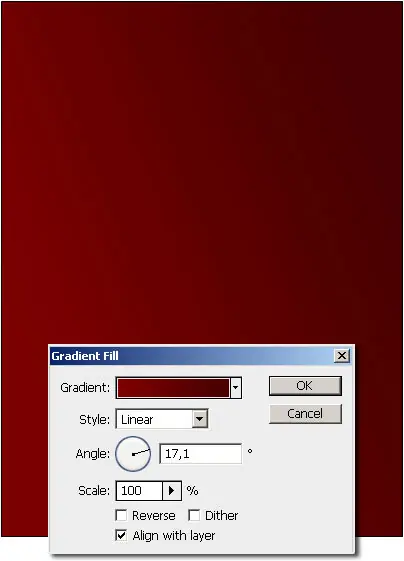
hola amigos, hoy les traigo un nuevo tutorial en el cual les traigo como crear un poster constructivista con photoshop.comencemosLo primero que haremos es abrir Photoshop y crear un nuevo documento de 1200px de ancho por 1600px de alto en RGB y 72dpi. Seleccionando la capa de ajuste en la paleta Capas, seleccionamos Degradado y establecemos colores 7D0000 a 480000, con un angulo de 16 a 20 gradosAhora vamos a agregar una textura al fondo, para esto tomamos una imagen que usaremos de textura y la pegamos en una nueva capa llamada textura por encima del fondo degradado. A esta capa textura le cambiamos el modo de fusión a Linear Burn.Seguimos con la capa textura y vamos a Capa, mascara de capa, ocultar todas. Ahora vamos a la herramienta de degradado (G), y establecemos los colores 000000 a FFFFFF, indicando también la opción de degradado reflejado en el panel superior. La mascara de capa se debe llenar con un degradado ligeramente inclinado y usando un pincel grande y Negro con la opacidad y flujo en 50% para ocultar parte de la textura de la capa en la parte inferior derecha.Vamos a aumentar ahora el contraste de la textura de la capa, para esto con CTRL + L vamos a los ajustes de niveles y seteamos como muestra la imagenEs momento de agregar el personaje central de nuestro diseño, pegamos la imagen en una nueva capa que llamaremos man, extrayendo el fondo blancoSeleccionado la capa man usamos ahora la herramienta Mover (V) para darle perspectiva a la imagen, para lograrlo movemos el angulo superior izquierdo y el derecho "estirando" la imagen en la parte superiorSeguimos con la herramienta de grabación (O) para oscurecer un poco la parte derecha del personaje y mejorar la idea de perspectiva y volumenVamos a duplicar la capa man y aplicamos Filtro, Otros, Paso Alto definiendo un radio de 10px.A esa capa duplicada le aplicamos modo de fusión Superposición (Overlay)Trabajemos ahora en la sombra proyectada de nuestro personaje, para esto duplicaremos nuevamente la capa man, y la ubicamos detrás de la capa man original, es conveniente nombrarla como shadow (sombra) para mantener prolijo y organizadas las capas de nuestro diseño. La movemos a la derecha y con transformación libre le damos la ubicamos y transformamos como indica la imagen.A esa capa shadow, le aplicaremos un Tono de Saturación (CTRL + U) con una luminosidad de -100 y con eso se acerca más a una sombra.A esa sombre dibujada vamos a disimular los bordes para que quede más como sombra, para esto vamos a Filtro, Blur, Gaussian Blur, con un valor de radio 5px.Vamos a duplicar la capa sombra y la agrandamos agrandamos, luego reducimos la opacidad al 25%.A la capa sombra le aplicamos una opacidad de 75% y combinamos ambas capas.Continuando con los detalles, con la herramienta Borrador (E), eliminamos el sobrante de la sombre en los pies del personajeCon la herramienta de Tipografía escribimos la palabra TIME con fuente Arial, negrita y tamaño 300pt.En la capa TIME y con la herramienta Tipo seleccionada en el panel de Opciones vamos a Crear texto Warped. Usaremos el estilo Arco, Bend 0%, distorsión horizontal de -60%, con una distorsión vertical de 0%Debemos ahora con transformación libre dar el efecto de profundidad al texto, tal como luce la imagenA la capa TIME de texto, aplicaremos ahora estilos de capa de superposición de degradado del color 8D6009 a 522300, con ángulo de 36 º. Y luego una Sombra de 75% como indica la imagenCreamos otra capa de texto con la frase so little y ubicamos por encima de la capa TIME. A so little le aplicamos estilo Arco y distorsión horizontal de -50 grados y con transformación libre lo llevamos con la imagen para acompañar el efecto de la palabra TIMECopia el estilo de capa de TIME en la capa so little, y edita el color del estilo de degradado de la capa so little llevándolo del color 3A0303 a 2A0000.Con las capas TIME y so little crearemos un grupo que llamaremos TextCrearemos ahora el reflejo para los textos, en primer lugar seleccionamos la carpeta textos y convertimos en objeto inteligente. Seguimos con duplicar el objeto inteligente, para esto seleccionamos el objeto y presionando ALT lo movemos. Al duplicado le hacemos Edición, Transformar, Voltear Vertical.Seleccionando la copia de texto, con CTRL + T para transformación libre, distorsionamos el texto para pegar su base al texto superior. Debes dejarlo como muestra la imagenAhora seleccionamos la capa text copy y vamos a Capa, mascara de capa, ocultar todas. Luego rellenamos la mascara de capa con una diagonal degradada de Negro a Blanco.Tomaremos ahora una textura de papel grunge y pegaremos en una capa encima de todoCon CTRL U ajustamos el Tono Saturacion a -100.A la capa de textura la llamaremos textura top, y le indicamos modo de fusión Superposición, y bloqueamos la capa de forma de poder seleccionar otras capas debajo de esta.Ajustaremos ahora el color del personaje, para esto duplicamos la capa man, seleccionamos la capa man, y hacemos Capa, Nueva capa de ajustes, Filtro fotografía, y seleccionamos filtro cálido 85. Como las capas de ajustes se aplican a todo el documento debemos crear una mascara de recorte de forma de aplicarlo a la capa man. Para hacer esto damos clic en la linea entre la capa de ajuste y la capa man.Seleccionamos la capa man copy y la corremos a la derecha, luego aplicamos CTRL U Tono Saturacion y bajamos la luminosidad a -100.Debemos ahora desdibujar la silueta de color negro, seleccionamos la capa man copy y vamos a Filtro, Blur, Motion Blur, estableciendo la distancia a 800 pixeles y el angulo a 20 grados. Luego duplicamos la capa man copy dos veces, seleccionamos las capas man copy y las unimos con CTRL E, y nombramos a esa capa como shadow blured.A la capa shadow blured la movemos por encima de la capa de filtro de fotos, y con una goma de borrar blanda (E), con opacidad y flujo al 50% eliminamos la sombra sobre la cara del hombre y cuerpoRevelaremos ahora un poco la textura de papel de los pasos iniciales, seleccionamos la capa texture, y clic en la miniatura de la mascara de capa. Seleccionamos la herramienta Pincel (B) y usaremos un gran cepillo suave con dureza 0% y opacidad y flujo al 50%, usando de color de primer plano blanco FFFFFF pintamos por debajo de los pies del personaje.A la capa texture y gradient fill las agrupamos en una carpeta llamada background. Duplicamos la carpeta background.Vamos a cortar un pedazo de fondo, (por las dudas fue que conservamos la copia), usamos la herramienta Lazo para hacer una selección irregular. Ve a Capa, mascara de capa, Descubrir todas. En la mascara de capas usamos el Cubo de pintura (G) para rellenar la selección con Negro 000000.Abrimos ahora la imagen del diario, seleccionamos solo el diario y lo pegamos en una nueva capa debajo del fondo, y nombramos la capa como newspapers. Colocaremos varias copias del diario girándolas para que aparezcan muchos diarios diferentes. Usamos la herramienta (O) para oscurecer parte del diario. Al final combinamos la carpeta newspapers con CTRL E.Debemos ahora homogeniezar los colores del diario con el resto del diseño, para esto vamos a Capa, Nueva capa de ajuste, Filtro de fotografía, y seleccionamos un filtro de color E4AD04 con una densidad de 66%. Como debemos aplicarlo solo al diario creamos una mascara de recorte con ALT CLIC entre las dos capas.También crearemos un efecto de rasgado en el papel, para esto presionamos ALT y clic en la mascara de capa "background", luego con Magic Wand (W) seleccionamos el area de negro en la mascara. Clic en la capa de fondo para hacerla visible y luego Seleccion, Modificar Expandir y ampliarla en 6 pixeles. Finalizamos dando clic en la miniatura de fondo.Pulsamos CTRL U para Tono Saturación y reducimos la saturacion a -100 y brillo a 20. La seleccion ampliada es gris ahora, y con Dodge Tool (O) y un pincel irregular tipo tiza, ajustamos la exposicion al 25% y aplicamos el Dodge al borde gris al azar.El realismo de los diarios se puede aumentar agregando sombras a la capa newspapers. Creamos una nueva capa sobra la llamada newspapers y la llamaremos Shadows. Usando un pincel grande negro (B) con un tamaño de 200px, 0% de dureza, y con opacidad y flujo de 50% vamos pintando cerca del papel rasgado.Abrimos ahora esta nueva imagen de papel y pegamos en una nueva capa que llamaremos paper, y ubicaremos encima de la capa Top.Debemos crear la ilusion de que este papel viene de atras del papel rasgado, presionamos ALT Clic en la capa de mascara background. Luego con la varita magica seleccionamos el area de negro y hacemos clic en la capa paper. Con la herramienta lazo y manteniendo presionado shift para añadir una seleccion, seleccionamos de forma que la seleccion cubra el papel que agregamos por ultimo. Ahora debemos invertir ya seleccion (CTRL SHIFT I) y eliminarlo.Al igual que como hicimos con los demás elementos vamos a añadir algunas sombras, para esto creamos una nueva capa sobre paper y llamamos shadows, agrupamos paper y shadows en una carpeta Paper. Con un pincel suave pintamos sombras en el fondo como vimos en los pasos anterioresVamos a realizar ahora una nueva capa paper y llamaremos shadows2, pintamos algunas sombras de la misma forma que vimos en pasos anterioresSeleccionamos la capa paper y ajustamos la saturacion a -25Luego seleccionamos la capa paper y arrastramos encima de background.Con una brocha irregular vamos a pintar los bordes del papel para dar un efecto de desgarrado suave al mismoCreamos una nueva capa llamada so much to do y con un pincel pequeño escribimos en el esa fraseEste es el trabajo final terminadobueno ojala les halla gustado: comente, punteen, la fuente esta en el siguiente
ahora les traigo un post sobre autos aqui encontraran: los autos mas hermosos del mundo-los autos mas rapidos del mundo-ylos autos mas feos del mundo bueno comencemos Ferrari Enzo. Licencia Creative Commons. Autor tonylanciabeta ahora los autos mas lindos del mundo y ahora los carros mas feos y raros del mundo! bueno esto es todo amigos que les valla super en este dia! comenta puntea favoritos