caledonio2000
Usuario (Argentina)
en este pequeño post dare las instrucciones para instalar plugins que yo personalmente uso y recomiendo 1) Kmdiatorrent: este plugin nos permite ver peliculas por el torrent subtituladas se instala desde superrepo jarvis y se configura asi en la pestaña donde dice subtitulos ponemos idioma principal spanish y secundario spanish 2)livestreampro Adryanlist 1 Pinchamos encima de LiveStreamPro con el botón derecho del ratón y seleccionamos “Configuración del Addon”. 2 Aquí introduciremos la lista que Livestreams va a leer, para ello que pulsamos sobre la pestaña”Add source” y en “Choose Source Type” seleccionamos “Enter URL” . finalmente agrgamos adryanlist iptv para ello en donde dice add url ponemos http://www.adryanlist.info y precionamos el boton add source y si todo marcha bien dira new source added 3)configurar pelisalacarta primero creamos cuentas en filenium y en aldebrit y agregamos usuario y contraseña en la pestaña cuentas luego en general ponemos filtrar canales por idioma y lo ponemos es es de español 4)instalar pulsar y xbmctorrent para la peliculas torrent en pelisalacarta 5)Tvalacarta este no necesita configuración pues esta en español y buscamos dentro de tvalacarta toda peliculas dobladas al español COMO CREAR ACCESO DIRECTO EN KODI
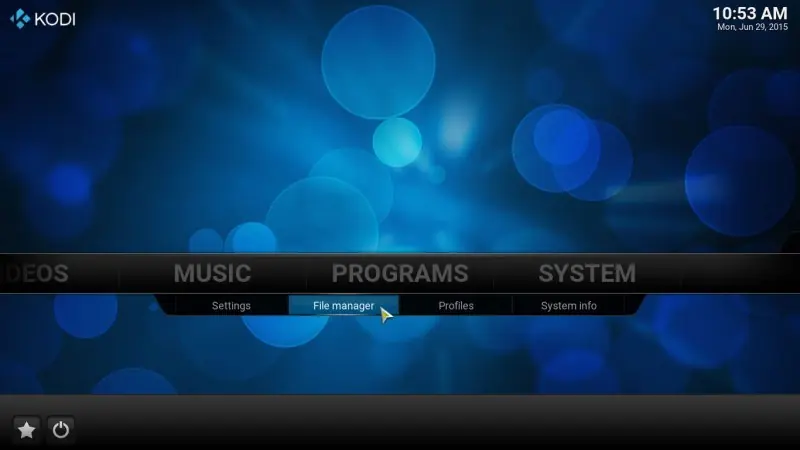
Por defecto Kodi Media Center ya viene instalado con un repositorio oficial que contiene muchos addons interesantes pero si queremos ha cer streaming de películas, series y muchas cosas más vamos a tener que instalar repositorios externos. En este tutorial te mostraremos, paso a paso, como instalar SuperRepo en Kodi. SuperRepo es uno de los repositorios de addons mas completos y populares para Kodi, con mas de 2000 addons que son frecuentemente actualizados. Para empezar vamos a añadir la fuente que contiene los archivos necesarios para instalar el repositorio. 1. En la pantalla inicial de Kodi ve a “System” > “File manager”. 2. Una vez dentro del File Manager selecciona “Add Source”. 3. Escribe “http://srp.nu/” en la casilla superior y “.SuperRepo” en la casilla inferior, luego confirma presionando “Ok”. 4. Una vez añadida la fuente vuelve a la pantalla inicial y esta vez selecciona la opción “System”. 5. Ahora selecciona “Add-ons”. 6. Vamos a instalar el repositorio desde un archivo ubicado en la fuente que acabamos de agregar. Selecciona la opción “Install from zip file”. 7. Luego haz click la carpeta llamada “.SuperRepo” 8. Selecciona el archivo correspondiente a la version, Kodi 16.x “Jarvis”, Kodi 15.x “Isengard” o Kodi 14.x “Helix” . 9. Para instalar el repositorio completo elige la carpeta “all”. 10. Finalmente llegamos al archivo que contiene el repositorio, haz click sobre él para instalar. 11. Luego de unos segundos aparecerá un mensaje confirmando la instalación SuperRepo. Ya hemos terminado, ahora tienes SuperRepo instalado en Kodi Isengard. Para ver los addons disponibles en SuperRepo dirígete a “System” > “Add-ons” > “Install from repository” > “SuperRepo All videos. La segunda parte en esta url copiar y pegar en el navegador http://www.taringa.net/posts/hazlo-tu-mismo/19356580/Como-configurar-kodi-media-center-2.html

]para ello utilizaremos el emulador de android nox lo instalamos y hacemos que la barra de herramientas de windows se oculte automáticamente una vez instalado podemos instalar iptv latino player pelismagnet mxliptv terrarium tv mega player link: https://www.youtube.com/watch?v=ay0B35Hq1T4&feature=youtu.be Link para descargar Nox https://es.bignox.com/ Recomiendo usar un mouse inalambrico para mejorar la experiencia
Para aquellos que no conocen esta distro que convierte nuestra pc o aquellas pc en desuso en un media center. Si queremos sacarle provecho algun pc que no usemos con esta distro podemos crear un centro multimedia para ver pelis por internet ya sea través de justin tv con su respectivo plugin que se ve muy bien o películas a la carta donde tenemos la mayoría de los servidores de películas organizados de manera muy cómoda también tenemos tv a la carta aunque la mayoría son canales en Españoles tenemos la programación del trece y telefe. Esta basada en lubuntu 12.10 ya que el entorno lxde es muy liviano y viene en dos versione una para intel y otra para amd. Aqui les dejo los link para que bajen la iso correspondiente para su equipo intel o amd y de los plugin de justin tv, peliculas a la carta y tv a lacarta http://mirrors.xbmc.org/releases/XBMCbuntu/xbmcbuntu-12.00-RC3.AMD.iso http://mirrors.xbmc.org/releases/XBMCbuntu/xbmcbuntu-12.00-RC3.Intel-NVIDIA.iso Plugins: https://www.dropbox.com/sh/3lpmbsciwryzm86/PSQpvo4XoB Cualquier pregunta envíenme un MP
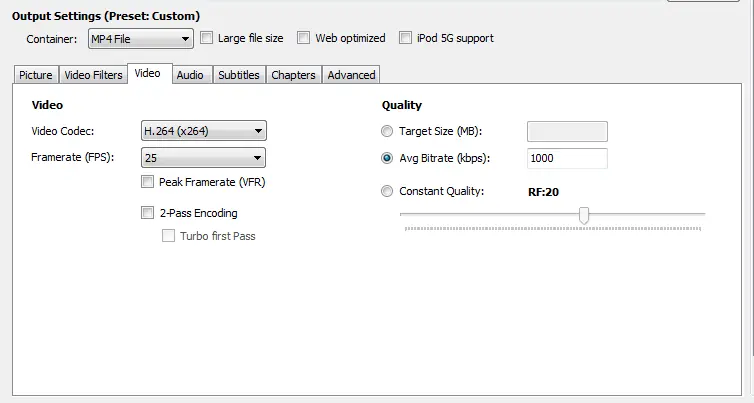
En este pequeño tutorial enseñare a instalar Handbrake un programa que me resulto muy util al momento de bajarle el peso a un vídeo con mínima pedida de calidad para subirlo a youtube o otro servicio similar. Para instalarlo dependiendo de la arquitectura de tu ordenador Para 32-bit: wget https://launchpad.net/~stebbins/+archive/handbrake-releases/+files/handbrake-gtk_0.9.9ppa1~raring1_i386.deb Para 64-bit: wget https://launchpad.net/~stebbins/+archive/handbrake-releases/+files/handbrake-gtk_0.9.9ppa1~raring1_amd64.deb Para instalar el paquete sudo dpkg -i handbrake-gtk_0.9.9ppa1~raring1_*.deb para resolver problemas de dependencias sudo apt-get -f install Como usarlo Para que los vídeos salgan bien nos vamos a la pestaña vídeo como se ve en la imagen y lo dejamos en 20 como viene por defecto pero con 25 también se obtiene buenos resultados en todo caso es cuestión de ir probando Espero les sea útil como a mi
Ya este programa esta re posteado la razón por que lo hago es que durante unos cuantos meses lo quise instalar desde PPA me daba error 404 y recién ahora lo pude instalar en Ubuntu 13.10 es solo para que sepan aquellos como yo que tenían problemas al instalar que ya esta disponible nuevamente. ClipGrab es un programa de descarga gratuita y convertidor de YouTube, Vimeo, Metacafe, Dailymotion y muchos otros sitios de vídeo en línea. Convierte vídeos descargados a MPEG4, MP3 u otro formatos Para instalar esta utilidad, pulse Ctrl + Alt + T para abrir la terminal, a continuación, siga los pasos a continuación: . 1) Ejecute este comando para agregar el repositorio ppa al sistema: sudo add-apt-repository ppa:clipgrab-team/ppa . 2) Actualizar las listas de paquetes para que sea disponible: sudo apt-get update . 3) Por último instalarlo a través de: sudo apt-get install ClipGrab
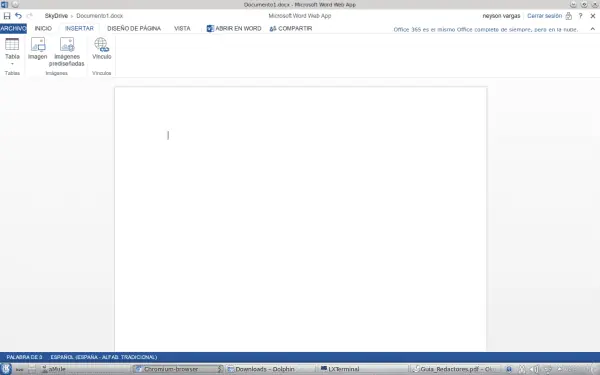
Como podéis ver por mis últimos artículos, últimamente he estado investigando la forma de trabajar con archivos de Microsoft Office y definitivamente he llegado a la conclusión de que la mejor opción es utilizar Skydrive. La verdad, nunca me había interesado por este servicio, hasta ahora que me veo en la necesidad de buscarle a mis clientes una solución a sus problemas de compatibilidad. Francamente me he sorprendido, puesto que es un servicio bastante completo y permite una gran cantidad de funciones. Definitivamente es la mejor opción para el 90% de los mortales que no necesitan funciones muy muy avanzadas como macros y estas historias. A aquellos que lo único que necesitan es visualizar un documento e imprimirlo, y que conste que me incluyo; no les recomiendo instalar Microsoft Office 2007 mediante wine ya que Skydrive tiene lo necesario para cubrir vuestras necesidades. Para imprimir un archivo primero debemos imprimirlo (descargarlo) en un pdf desde Skydrive y luego imprimir dicho archivo. recordad que dicho pdf es la visualización tal cual la creaste desde Microsoft Office y no es necesario descargar fuentes ni estas historias Si queréis integrarlo un poco mas en vuestro entorno, podéis crear un script para abrir Skydrive como si de una aplicación se tratase. 1. Creais un archivo llamado skydrive con lo siguiente #!/bin/bash chromium-browser --app=https://skydrive.live.com/ guardar el archivo de texto como skydrive.sh tienen que instalar chromium para que funcione 2. Nos cambiamos al directorio donde guardamos el archivo y le asignamos permisos de ejecucion chmod +x skydrive 3. Copiamos a /usr/bin/ cp skydrive /usr/bin Ya esta!! ahora podemos ejecutarlo de una forma bastante agradable, presionando alt+f2 y ejecutando el comando skydrive como si de una aplicacion se tratase. Incluso podeis agregarlo a vuestro menu, para que quede junto a las demas aplicaciones de oficina, y ponerle el icono de skydrive. esto ultimo, investigarlo vosotros mismos puestos que no quiero alargar mas esta entrada

Controlar las temperaturas de nuestro hardware (procesador, tarjeta gráfica, disco duro...) es importante para saber cómo funciona nuestro ordenador y si tenemos problemas de altas temperaturas, ya sea por un deterioro de la masilla en contacto con el micro o simplemente que un ventilador deje de funcionar correctamente. Para prevenir cualquier problema vamos a ver cómo monitorizar las temperaturas de nuestra máquina en nuestro Ubuntu Primero buscamos en el centro de software de ubuntu PSENSOR es un indicador que se ubica en la barra de unity y nos muestra las temperaturas del micro y la gpu así también los rpm del ventilador a cuanto mas calor mas rpm. INSTALAR LAS LIBRERIAS PARA DETECTAR LOS SENSORES Para detectar los sensores de nuestra placa base y procesador necesitamos instalar la librería "lm-sensors" (lm-> es una ele minúscula) en una terminal con el comando: sudo apt-get install lm-sensors DETECTAR LOS SENSORES Una vez que tenemos las librerías hacemos que Ubuntu detecte todos los sensores de nuestra máquina con el comando: sudo sensors-detect Empezará a realizarnos ciertas preguntas y seleccionaremos la opción que Ubuntu nos recomienda (en mayúsculas) escribiéndola y dándole al Enter o simplemente dándole al Enter. Atención: Procuren no envalarse con el Enter porque al final os preguntará "Do you want to add these lines to /etc/modules automatically? (yes/NO)" (¿Quieres añadir estas líneas a /etc/modules automáticamente?). Yo personalmente pongo YES para que me lo haga automáticamente al reiniciar y no tengo problema ninguno. Reiniciamos el sistema y listo.

Instale Trimage compresor de imagen en Ubuntu / Linux Mint / Arch / Debian Trimage es un GUI multiplataforma y la interfaz de línea de comandos para optimizar los archivos de imagen a través de OptiPNG , Pngcrush , advpng y jpegoptim , dependiendo del tipo de archivo (en la actualidad, se admiten los archivos PNG y JPG). Trimage se inspiró en ImageOptim . Todos los archivos de imagen se comprime sin pérdida en los más altos niveles de compresión disponibles. Trimage ofrece diversas funciones de entrada para adaptarse a su propio flujo de trabajo: un diálogo de archivo regular, arrastrar y soltar y varias opciones de línea de comandos. Para instalar Trimage en Ubuntu/ Linux Mint/ Debian sudo apt-get install trimage Instalar en Arch Linux: yaourt-S trimage-git Espero les sea útil como a mi

Tupí: Software de Animación 2D para Linux Escrito por Gustav Gonzalez 17th septiembre 2013 in Noticias con 2 Hace 3 años comenzó una aventura llamada Tupí. El objetivo: rescatar un proyecto previo de Software Libre para creación de animaciones 2D conocido como Ktoon. Y el objetivo más allá del objetivo? Traer al mundo del código abierto una herramienta en la que artistas digitales pudieran crear animaciones en 2D, con al menos, la misma calidad de las que se pueden realizar con el programa de Software Privativo Adobe Flash. Este reto trajo consigo el desafió de diseñar una experiencia de usuario que permitiera que el proceso de creación fuese sencillo, agradable e intuitivo. En ese orden de ideas y a pesar de lo lento que avanza el proyecto (situación que nos encantaría cambiar), el ejercicio de buscar acercarnos a las mejores practicas de usabilidad nos ha permitido lograr una primera aproximación bastante aceptable. Pero dejemos las palabras a un lado y veamos un pequeño ejemplo de como crear una animación sencilla utilizando Tupí: link: http://www.youtube.com/watch?feature=player_embedded&v=cLGPYjdGRJk Vale la pena agregar que gracias a que el proyecto ha servido como un laboratorio constante de investigación, nuevas herramientas han ido surgiendo por el camino, haciendo que ya no hablemos simplemente de una aplicación, sino de una plataforma y de una suite de creación, obviamente aún en desarrollo. Veamos algunos ejemplos de los resultados obtenidos en este proceso de exploración: link: http://www.youtube.com/watch?feature=player_embedded&v=58wF1ilOaUg link: http://www.youtube.com/watch?feature=player_embedded&v=odo0FVYfepk En la actualidad, contamos con un portal de publicación de gráficos y animaciones 2D con un enfoque enteramente social, llamado tupitu.be que esperamos, se convierta en un recurso útil para usuarios interesados en compartir sus gráficos y animaciones de manera abierta y directamente desde la interfaz de sus programas de diseño favoritos (Gimp, Inkscape, Blender, etc) a través de plug-ins, e inclusive desde una sencilla aplicación para dispositivos móviles. Como pueden apreciar, el proyecto ha ido creciendo en aplicaciones y en complejidad, es por ello que decidimos iniciar una campaña en KickStarter para recoger fondos que nos permitan acelerar el proceso de desarrollo de Tupí, durante los próximos 12 meses. Si te gusta lo que estamos haciendo y quieres apoyarnos, te invitamos a participar y a difundir nuestra campaña en tus redes sociales favoritas. Para finalizar, el resultado final de una divertida animación realizada por Gustavo Deveze utilizando varias aplicaciones de Software Libre, incluida Tupí, por supuesto. Los invitamos a adivinar a quien pertenece la voz del personaje que protagoniza esta pequeña animación: link: http://www.youtube.com/watch?feature=player_embedded&v=89RbT7S6dMQ Postee este material ya que me pareció que valía la pena difundirlo pagina de donde puedes bajar Tupi http://www.maefloresta.com/portal/downloads