caarlb
Usuario (Guatemala)
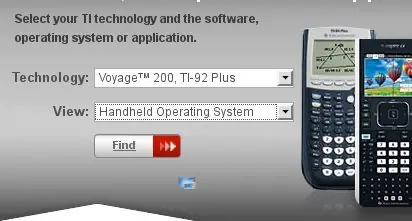
La voyage 200 es una calculadora programable muy útil para los que estudiamos ingeniería. Y si sos fanático de linux que mejor que tener tu emulador para tu S.O. Primero instalar TIemu desde la terminal : sudo apt-get install tiemu ahora descargaremos el sistema operativo de la calculadora en la siguiente pagina http://education.ti.com/en/us/downloads-and-activities seleccionando "voyage 200 ti-92 plus" y "handheld operating system", como se muestra en la imagen y para terminar abrimos TIemu y cargamos el S.O. de voyage que bajamos y listo. Eso es todo, y ya saben... ¿dudas?, ¿preguntas?, ¿acongojamientos? dejenlos en los comentarios
1) necesitamos ver los nombres de nuestras particiones en kubuntu, lo cual aremos tecleando en consola el siguente comando. sudo fdisk -l lo cual nos mostrara algo como esto: (lo que esta en verde es porque yo tengo un disco duro externo y esos son los datos de mi disco duro externo) (lo que esta en rojo es el nombre con el que kubuntu identifica cada particion ) (para no generar confusiones, los colores se los puse yo. no te los genera la consola) caarlb@SANCHEZ-MENDOZA:~$ sudo fdisk -l password for caarlb: Disco /dev/sda: 320.1 GB, 320072933376 bytes 255 cabezas, 63 sectores/pista, 38913 cilindros Unidades = cilindros de 16065 * 512 = 8225280 bytes Tamaño de sector (lógico / físico): 512 bytes / 512 bytes Tamaño E/S (mínimo/óptimo): 512 bytes / 512 bytes Identificador de disco: 0x73792ce4 Disposit. Inicio Comienzo Fin Bloques Id Sistema /dev/sda1 * 1 13 102400 7 HPFS/NTFS La partición 1 no termina en un límite de cilindro. /dev/sda2 13 19466 156250000 7 HPFS/NTFS La partición 2 no termina en un límite de cilindro. /dev/sda3 19466 19709 1952768 83 Linux La partición 3 no termina en un límite de cilindro. /dev/sda4 19709 38914 154263553 5 Extendida La partición 4 no termina en un límite de cilindro. /dev/sda5 38549 38914 2929664 82 Linux swap / Solaris /dev/sda6 19709 38549 151332864 83 Linux Las entradas de la tabla de particiones no están en el orden del disco Disco /dev/sdb: 1000.2 GB, 1000204886016 bytes 255 cabezas, 63 sectores/pista, 121601 cilindros Unidades = cilindros de 16065 * 512 = 8225280 bytes Tamaño de sector (lógico / físico): 512 bytes / 512 bytes Tamaño E/S (mínimo/óptimo): 512 bytes / 512 bytes Identificador de disco: 0x9c4cac8a Disposit. Inicio Comienzo Fin Bloques Id Sistema /dev/sdb1 1 121602 976760536 7 HPFS/NTFS . 2) después de ver el nombre de la partición que deseas que se monte automáticamente al iniciar sesion. creas en /media la carpeta donde se va a montar tecleando lo siguiente en consola: (nombre es el nombre que le darás a la carpeta donde montaras la particion) sudo mkdir /media/nombre 3) Editamos la tabla de particiones fstab tecleando lo siguiente en consola : sudo kate /etc/fstab 4) en el documento que nos abre añadimos al final la siguiente linea: Si queremos montar una particion solo lectura nombre_particion carpeta_montar ntfs auto,ro,exec,users,dmask=000,fmask=111,nls=utf8 0 0 si queremos montar una particion con privilegios de escritura, osea copiar y pegar. nombre_particion carpeta_montar ntfs auto,rw,exec,users,dmask=000,fmask=111,nls=utf8 0 0 donde "nombre_particion" es el nombre de la particion que vimos en el paso 1 y "carpeta_montar" la ubicacion de la carpeta que creamos en el paso 2 Un ejemplo de el paso 4 seria /dev/sdb1 /media/win ntfs auto,rw,exec,users,dmask=000,fmask=111,nls=utf8 0 0 5) guardamos y cerramos y Listo si hiciste todo correctamente cuando entres a tu kubuntu se montaran solas tus particiones. Eso es todo, y ya saben... ¿dudas?, ¿preguntas?, ¿acongojamientos? dejenlos en los comentarios

¿Tienen problemas a la hora de preparar su maleta para un viaje? ¿No les cabe todo lo que llevan? Esto seguro les servirá. Eso es todo, espero les haya gustado
Eliminar la cola de impresión es algo bastante útil y, no se a ustedes pero a mi, me costo encontrarlo. Por eso mismo decidí compartirlo, espero les sirva. obviamente mi impresora esta gestionada por cups. Primero vamos a ver el spooler, (dentro de una terminal) lpq El comando anterior mostrará un listado de todos los trabajos enviados a la impresora. Con esto podrás cancelar los trabajos te pertenecen a ti, o a un usuario determinado (teniendo privilegios de administrador). cancel -u user El comando anterior cancelará todos los trabajos pertenecientes a un usuario determinado pero si deseas cancelar todos los trabajos, sin importarte quien sea el propietario,entonces puedes utilizar el comando siguiente: (siempre usando los privilegios de administrador) cancel -a Eso es todo, y ya saben... ¿dudas?, ¿preguntas?, ¿acongojamientos? dejenlos en los comentarios

Este tutorial funciona para cualquier distro basada en debian o debian mismo. Existen formas graficas de hacerlo, pero para los que les guste mas el terminal aqui vamos. ¿Qué son? .deb es la extensión del formato de paquetes de software de Debian, y el nombre más usado para dichos paquetes. ¿Como usarlos? El programa predeterminado para manejar estos paquetes es dpkg, generalmente via el sistema APT. Los paquetes deb también pueden ser convertidos a otros formatos de paquetes usando la aplicación Alien, asi como otros pueden ser convertidos a deb. Estructura Interna Estos paquetes contienen tres archivos: debian-binary - número de versión del formato debcontrol.tar.gz - toda la metainformación del paquete data.tar.gz - los archivos que se instalan. Suficiente cultura general, ahora a instalar Para instalar primero nos situamos en donde este la carpeta con el .deb, si fuese necesario usamos el comando “cd” para desplazarnos a dicha carpeta. Luego escribimos escribimos esto: dpkg -i nombredelpaquete.deb Deben cambiar nombre del paquete por el nombre del archivo .deb Y es importante estar logeado como root para poder instalarlo. NOTA: Posiblemente deban usar comillas (”" en el nombre del paquete. Con eso ya debe ser suficiente, ahora podemos ejecutar el programa escribiendo su nombre en la consola o buscándolo junto a los otros programas. Y para desinstalar…. dpkg -r nombredelpaquete Eso es todo, y ya saben... ¿dudas?, ¿preguntas?, ¿acongojamientos? dejenlos en los comentarios
hola a todos este es mi primer post, es algo que a mi me sirvio mucho cuando comense a usar kubuntu. A veces, necesitamos convertirnos en root para realizar configuracion que en un modo normal no podemos realizar. Entonces para convertirnos en root lo que tenemos que hacer es primero asignarle una contraseña propia, pero antes nos convertimos en usuario root: sudo -i También se puede convertirse en root sin cambiar de directorio de la siguiente manera: sudo su Y en forma de root escribimos: passwd Nota: El que quiere puede obviar convertirse en root tecleando... sudo passwd Introducimos la nueva contraseña y la confirmamos... Para convertirnos en root, lo podemos hacer de estas dos formas: su su - root Para quitarle la contraseña a root, sólo tecleamos: passwd -l root (por si no es de su conocimiento, este codigo se ejecuta en la consola) solo como informacion adicional uso kubuntu 10.04 se les gusto comenten o dejen puntines, y si tienen dudas envien un MP o comenten, tratare de ayudarles. Eso es todo, y ya saben... ¿dudas?, ¿preguntas?, ¿acongojamientos? dejenlos en los comentarios