caalvarax
Usuario (México)
Hola Taringueros les dejo estas claves de Nod 32, siganme y no se pierdan las claves que ire publicando cada semana. agregadas el dia 26/07/2012 Username: EAV-63977143 Password: 8j4aa2r3pk Expiration: 10/10/2012 Username: EAV-64025597 Password: e46bfvsja2 Expiration: 11/10/2012 Username: EAV-66066496 Password: 52pnm3b5mh Expiration: 06/07/2013 Username: EAV-66639701 Password: jte2daffkr Expiration: 01/09/2012 Username: EAV-67993694 Password: 2t4mc5saa3 Expiration: 27/09/2012 Username: EAV-67996685 Password: mjbt65dsc8 Expiration: 27/09/2012 Username: EAV-68006080 Password: 76s52ktemh Expiration: 27/09/2012 Username: EAV-68212799 Password: rmu4jk338a Expiration: 30/09/2012 Username: EAV-68317244 Password: rh4sfee3hj Expiration: 01/10/2012 Username: EAV-68317247 Password: bdatb4rvas Expiration: 01/10/2012 Username: EAV-68318524 Password: 58dxpj3ntd Expiration: 01/10/2012 Username: EAV-68318527 Password: n4k2h7ckkn Expiration: 01/10/2012 Username: EAV-68339941 Password: jdmj2epcba Expiration: 02/10/2012 Username: EAV-68339943 Password: jjd7nbcjnh Expiration: 02/10/2012 Username: EAV-68339948 Password: 854c57a8vb Expiration: 02/10/2012

Hola Bienvenidos a mi Post Este es mi Primer Post, y voy a dar un tutorial completo de Css desde cero para todos aquellos que quieran aprender o reforzar conocimientos, se dejaran tareas y ejercicios para aquellos que se unan al curso. Introduccion Las hojas de estilo en cascada (CSS, acrónimo de Cascading StyleSheets) son una herramienta fantástica para añadir presentación a los sitios web. Pueden ahorrarte mucho tiempo y te permitirán diseñar sitios web de un modo totalmente nuevo. CSS es imprescindible para todos aquellos que trabajen en el campo del diseño web. El presente tutorial te iniciará en el uso de CSS en solo unas horas. Es fácil de entender y te enseñará todo tipo de técnicas sofisticadas. Aprender CSS es divertido. Según vayas avanzando en el contenido del tutorial, recuerda dedicar el tiempo suficiente para experimentar con lo que hayas aprendido en cada lección. ¿Qué software necesito? Evita, por favor, usar software tal como FrontPage, DreamWeaver o Word con este tutorial. Este tipo de software tan sofisticado no te ayudará a aprender CSS; más bien, te limitará y reducirá de modo significativo tu curva de aprendizaje. Todo lo que necesitas es un editor de texto sencillo y gratuito. Por ejemplo, Microsoft Windows incorpora un programa que se llama Bloc de notas. Se localiza normalmente en el menú de Inicio, sección Todos los programas dentro de la carpeta Accesorios. Si no es éste, puedes usar un editor de texto parecido, por ejemplo, Pico para Linux o Simple Text para Macintosh. Este tipo de editores de texto sencillos son ideales para aprender HTML y CSS puesto que no afectan o cambian el código que vas tecleando. De esto modo, los éxitos y errores sólo se te podrán atribuir a ti... y no al software. Puedes usar cualquier navegador con este tutorial. Te animamos a que mantegas siempre actualizado tu navegador y uses la versión más reciente. Un navegador y un sencillo editor de texto es todo lo que necesitas. ¿Qué es CSS? Puede que ya hayas oído hablar de CSS sin saber realmente qué es. En esta lección aprenderás más cosas sobre CSS y qué puede hacer por ti. CSS es el acrónicmo de CascadingStyle Sheets (es decir, hojas de estilo en cascada). ¿Qué puedo hacer con CSS? CSS es un lenguaje de estilo que define la presentación de los documentos HTML. Por ejemplo, CSS abarca cuestiones relativas a fuentes, colores, márgenes, líneas, altura, anchura, imágenes de fondo, posicionamiento avanzado y muchos otros temas. ¡Espera unos segundos y ya verás! Es posible usar HTML, o incluso abusar del mismo, para añadir formato a los sitios web. Sin embargo, CSS ofrece más opciones y es más preciso y sofisticado. CSS está soportado por todos los navegadores hoy día. Después de unas cuantas lecciones de este tutorial serás capaz de crear tus propias hojas de estilo usando CSS para dar a tu sitio web un aspecto nuevo y genial. ¿Qué diferencia hay entre CSS y HTML? HTML se usa para estructurar el contenido; CSS se usa para formatear el contenido previamente estructurado. Vale, suena un poco técnico y confuso... pero sigue leyendo; pronto todo tendrá sentido. Allá en los buenos tiempos en que Madonna era una "Virgen" y un tipo llamado Tim Berners Lee inventó el World Wide Web, el lenguaje HTML sólo se usaba para añadir estructura al texto. Los autores podían marcar sus textos diciendo "esto en un título" o "esto es un párrafo", usando las etiquetas HTML <h1> y <p>, respectivamente. A medida que la Web fue ganando popularidad, los diseñadores empezaron a buscar posibilidades para añadir formato a los documentos en línea. Para satisfacer esta reclamación, los fabricantes de los navegadores (en ese momento, Netscape y Microsoft) inventaron nuevas etiquetas HTML, entre las que se encontraban, por ejemplo, <font>, que se diferenciaba de las etiquetas originales HTML en que definían el formato... y no la estructura. Esto también llevó a una situación en la que las etiquetas estructurales originales, por ejemplo, <table>, se usaban cada vez más de manera incorrecta para dar formato a las páginas en vez de para añadir estructura al texto. Muchas nuevas etiquetas que añadían formato, por ejemplo, <blink>, sólo las soportaban un tipo determinado de navegador. "Necesitas el navegador X para visualizar esta página" se convirtió en una declaración de descargo común en los sitios web. CSS se inventó para remediar esta situación, proporcionando a los diseñadores web con sofisticadas oportunidades de presentación soportadas por todos los navegadores. Al mismo tiempo, la separación de la presentación de los documentos del contenido de los mismos, hace que el mantenimiento del sitio sea mucho más fácil. ¿Qué beneficios me ofrece CSS? CSS fue toda una revolución en el mundo del diseño web. Entre los beneficios concretos de CSS encontramos: control de la presentación de muchos documentos desde una única hoja de estilo; control más preciso de la presentación; aplicación de diferentes presentaciones a diferentes tipos de medios (pantalla, impresión, etc.); numerosas técnicas avanzadas y sofisticadas. Esto seria todo por este post, en el proximo nos adentraremos a ver como funciona CSS, comenten.
Hola Taringueros les dejo estas claves de Nod 32, siganme y no se pierdan las claves que ire publicando cada semana. agregadas el dia 07/05/2012
En esta ocasión veremos cómo dibujar un paisaje sencillo y colorido usando solamente CSS3. Veamos el resultado final: Crear formas irregulares usando Bordes Comenzaremos con la técnica para hacer el edificio, puerta, ventana y troncos. Veamos qué pasa si formamos un cuadrado o rectángulo y desde el CSS3 le damos bordes bien anchos y, a cada borde, le damos un color diferente. Nos quedaría este resultado: Dibujar un paisaje con CSS3 Por Mariux el 17 de Febrero de 2012 con 4,347 visitas Diseño gráfico Otros tutoriales por Mariux. En esta ocasión veremos cómo dibujar un paisaje sencillo y colorido usando solamente CSS3. Veamos el resultado final: Ver demo Crear formas irregulares usando Bordes Comenzaremos con la técnica para hacer el edificio, puerta, ventana y troncos. Veamos qué pasa si formamos un cuadrado o rectángulo y desde el CSS3 le damos bordes bien anchos y, a cada borde, le damos un color diferente. Nos quedaría este resultado: css Código : <style type="text/css"> .recuadro1{ width:0px; border-top:50px solid violet; border-right:50px solid pink; border-bottom:50px solid yellow; border-left:50px solid limegreen; } </style> html5 Código : <div id="ejemplo"></div> Si le damos un ancho y ponemos en color transparente a 3 lados podemos obtener la siguiente forma: Código : .recuadro1{ width:100px; height:100px; border-top: 0px solid transparent; border-left: 50px solid transparent; border-right: 50px solid transparent; border-bottom: 50px solid hotpink; } Fíjense que el border-top está en 0 px. De esos resultados nos valdremos para crear formas, en este caso haremos un edificio en una extraña perspectiva, tipo cartoon encimando 2 capas, una con borde inferior y la otra con borde superior: Código : .recuadro{ position:relative; width:100px; height:50px; border-top: 120px solid deeppink; border-left: 50px solid transparent; border-right: 50px solid transparent; border-bottom: 0px solid transparent; transform:rotate(-2deg); /*esto es para dejar mas cute al dibujo*/ z-index:3; } .recuadro1{ position:relative; width:100px; height:100px; border-top: 0px solid transparent; border-left: 50px solid transparent; border-right: 50px solid transparent; border-bottom: 50px solid hotpink; transform:rotate(-2deg); margin:-270px 0 0 -5px; z-index:2; } Con esta sola premisa podemos encimar diferentes capas con estas propiedades y así vamos formando nuestras figuras. también podemos en vez de encimar capas, usar :after y :before con posiciones absolutas. Dibujar el edificio con css3 Ya con esta premisa y aplicando solamente esta técnica podemos formar el dibujo del edificio, la ventana y la puerta. Para incentivar la perspectiva rotaremos un poco los elementos. Márgenes Debemos usar mucho margen negativo porque no olvidemos que para ir generando las formas estamos trabajando con rectángulos pero sólo estamos visualizando uno de sus lados. Veamoslo: Agregamos la ventana y la puerta, todo esto con positiones relativas y usando z-index. Dibujar los árboles Se acuerdan del tutorial de Animación de nubes con CSS3? Usaremos la misma técnica para hacer los árboles. Tendremos 3 capas y las encimaremos. Luego les daremos forma redondeada con border-radius: El tronco Se hace igual que con el edificio, sólo que lo haremos más alto y fino. A estos también les daremos una leve rotación para darle más perspectiva al dibujo. Dibujar un camino La calle que está al lado de la casa es una capa con border-radius ovalado y bastante grosor. Código : .calle{ width:1700px; height:500px; border-radius: 800px / 500px; behavior: url(pie.htc); border:100px solid white; position:relative; z-index:22; } Luego sólo queda reacomodar los elementos con los valores relativos y márgenes para ir ubicándolos dentro de la composición. Hacerlo crossbrowser Se visualiza BIEN en chrome, safari, IE9 y 8. border transparent Ovbiamente esta es la peor parte . La propiedad “transparent” se visualiza mal en Ópera, IE6 (WTF!) y Firefox. El render en Firefox y Ópera La superposición de los elementos y las transparencias no se ven muy bien en estos navegadores. Dibujar un paisaje con CSS3 Por Mariux el 17 de Febrero de 2012 con 4,347 visitas Diseño gráfico Otros tutoriales por Mariux. En esta ocasión veremos cómo dibujar un paisaje sencillo y colorido usando solamente CSS3. Veamos el resultado final: Ver demo Crear formas irregulares usando Bordes Comenzaremos con la técnica para hacer el edificio, puerta, ventana y troncos. Veamos qué pasa si formamos un cuadrado o rectángulo y desde el CSS3 le damos bordes bien anchos y, a cada borde, le damos un color diferente. Nos quedaría este resultado: css Código : <style type="text/css"> .recuadro1{ width:0px; border-top:50px solid violet; border-right:50px solid pink; border-bottom:50px solid yellow; border-left:50px solid limegreen; } </style> html5 Código : <div id="ejemplo"></div> Si le damos un ancho y ponemos en color transparente a 3 lados podemos obtener la siguiente forma: Código : .recuadro1{ width:100px; height:100px; border-top: 0px solid transparent; border-left: 50px solid transparent; border-right: 50px solid transparent; border-bottom: 50px solid hotpink; } Fíjense que el border-top está en 0 px. De esos resultados nos valdremos para crear formas, en este caso haremos un edificio en una extraña perspectiva, tipo cartoon encimando 2 capas, una con borde inferior y la otra con borde superior: Código : .recuadro{ position:relative; width:100px; height:50px; border-top: 120px solid deeppink; border-left: 50px solid transparent; border-right: 50px solid transparent; border-bottom: 0px solid transparent; transform:rotate(-2deg); /*esto es para dejar mas cute al dibujo*/ z-index:3; } .recuadro1{ position:relative; width:100px; height:100px; border-top: 0px solid transparent; border-left: 50px solid transparent; border-right: 50px solid transparent; border-bottom: 50px solid hotpink; transform:rotate(-2deg); margin:-270px 0 0 -5px; z-index:2; } Con esta sola premisa podemos encimar diferentes capas con estas propiedades y así vamos formando nuestras figuras. también podemos en vez de encimar capas, usar :after y :before con posiciones absolutas. Dibujar el edificio con css3 Como ya lo básico está explicado contaré como ir formando los elementos y al final pongo el codigo completo y el demo. Ya con esta premisa y aplicando solamente esta técnica podemos formar el dibujo del edificio, la ventana y la puerta. Para incentivar la perspectiva rotaremos un poco los elementos. Márgenes Debemos usar mucho margen negativo porque no olvidemos que para ir generando las formas estamos trabajando con rectángulos pero sólo estamos visualizando uno de sus lados. Veamoslo: Agregamos la ventana y la puerta, todo esto con positiones relativas y usando z-index. Dibujar los árboles Se acuerdan del tutorial de Animación de nubes con CSS3? Usaremos la misma técnica para hacer los árboles. Tendremos 3 capas y las encimaremos. Luego les daremos forma redondeada con border-radius: El tronco Se hace igual que con el edificio, sólo que lo haremos más alto y fino. A estos también les daremos una leve rotación para darle más perspectiva al dibujo. Dibujar un camino La calle que está al lado de la casa es una capa con border-radius ovalado y bastante grosor. Código : .calle{ width:1700px; height:500px; border-radius: 800px / 500px; behavior: url(pie.htc); border:100px solid white; position:relative; z-index:22; } Luego sólo queda reacomodar los elementos con los valores relativos y márgenes para ir ubicándolos dentro de la composición. Hacerlo crossbrowser Se visualiza BIEN en chrome, safari, IE9 y 8. border transparent Ovbiamente esta es la peor parte . La propiedad “transparent” se visualiza mal en Ópera, IE6 (WTF!) y Firefox. El render en Firefox y Ópera La superposición de los elementos y las transparencias no se ven muy bien en estos navegadores. El render no sale bien en estos navegadores. Si alguien tiene algun hack oscuro que lo postee acá border transparent en IE-6 Si todavía validas para IE6 aquí esta tu solución si deseas usar esta técnica con bordes transparentes. En IE6 los bordes que deberían estar transparentes se ven negros. Dibujar un paisaje con CSS3 Por Mariux el 17 de Febrero de 2012 con 4,347 visitas Diseño gráfico Otros tutoriales por Mariux. En esta ocasión veremos cómo dibujar un paisaje sencillo y colorido usando solamente CSS3. Veamos el resultado final: Ver demo Crear formas irregulares usando Bordes Comenzaremos con la técnica para hacer el edificio, puerta, ventana y troncos. Veamos qué pasa si formamos un cuadrado o rectángulo y desde el CSS3 le damos bordes bien anchos y, a cada borde, le damos un color diferente. Nos quedaría este resultado: css Código : <style type="text/css"> .recuadro1{ width:0px; border-top:50px solid violet; border-right:50px solid pink; border-bottom:50px solid yellow; border-left:50px solid limegreen; } </style> html5 Código : <div id="ejemplo"></div> Si le damos un ancho y ponemos en color transparente a 3 lados podemos obtener la siguiente forma: Código : .recuadro1{ width:100px; height:100px; border-top: 0px solid transparent; border-left: 50px solid transparent; border-right: 50px solid transparent; border-bottom: 50px solid hotpink; } Fíjense que el border-top está en 0 px. De esos resultados nos valdremos para crear formas, en este caso haremos un edificio en una extraña perspectiva, tipo cartoon encimando 2 capas, una con borde inferior y la otra con borde superior: Código : .recuadro{ position:relative; width:100px; height:50px; border-top: 120px solid deeppink; border-left: 50px solid transparent; border-right: 50px solid transparent; border-bottom: 0px solid transparent; transform:rotate(-2deg); /*esto es para dejar mas cute al dibujo*/ z-index:3; } .recuadro1{ position:relative; width:100px; height:100px; border-top: 0px solid transparent; border-left: 50px solid transparent; border-right: 50px solid transparent; border-bottom: 50px solid hotpink; transform:rotate(-2deg); margin:-270px 0 0 -5px; z-index:2; } Con esta sola premisa podemos encimar diferentes capas con estas propiedades y así vamos formando nuestras figuras. también podemos en vez de encimar capas, usar :after y :before con posiciones absolutas. Dibujar el edificio con css3 Como ya lo básico está explicado contaré como ir formando los elementos y al final pongo el codigo completo y el demo. Ya con esta premisa y aplicando solamente esta técnica podemos formar el dibujo del edificio, la ventana y la puerta. Para incentivar la perspectiva rotaremos un poco los elementos. Márgenes Debemos usar mucho margen negativo porque no olvidemos que para ir generando las formas estamos trabajando con rectángulos pero sólo estamos visualizando uno de sus lados. Veamoslo: Agregamos la ventana y la puerta, todo esto con positiones relativas y usando z-index. Dibujar los árboles Se acuerdan del tutorial de Animación de nubes con CSS3? Usaremos la misma técnica para hacer los árboles. Tendremos 3 capas y las encimaremos. Luego les daremos forma redondeada con border-radius: El tronco Se hace igual que con el edificio, sólo que lo haremos más alto y fino. A estos también les daremos una leve rotación para darle más perspectiva al dibujo. Dibujar un camino La calle que está al lado de la casa es una capa con border-radius ovalado y bastante grosor. Código : .calle{ width:1700px; height:500px; border-radius: 800px / 500px; behavior: url(pie.htc); border:100px solid white; position:relative; z-index:22; } Luego sólo queda reacomodar los elementos con los valores relativos y márgenes para ir ubicándolos dentro de la composición. Hacerlo crossbrowser Se visualiza BIEN en chrome, safari, IE9 y 8. border transparent Ovbiamente esta es la peor parte . La propiedad “transparent” se visualiza mal en Ópera, IE6 (WTF!) y Firefox. El render en Firefox y Ópera La superposición de los elementos y las transparencias no se ven muy bien en estos navegadores. El render no sale bien en estos navegadores. Si alguien tiene algun hack oscuro que lo postee acá border transparent en IE-6 Si todavía validas para IE6 aquí esta tu solución si deseas usar esta técnica con bordes transparentes. En IE6 los bordes que deberían estar transparentes se ven negros. Esto lo solucionamos con un exótico y antiguo hack. Sólo debemos asignarle un color cualquiera a los bordes transparentes y aplicarle filter: chroma a ese color: Código : /*----------------hack transparencia ie6 WTF!! >o< ----------*/ *html .recuadro, *html .tronco, *html .ventana, *html .puerta { border-left: pink; border-right: pink; border-bottom: pink; filter: chroma(color=pink); } *html .recuadro1 { border-left: pink; border-right: pink; border-right: pink; filter: chroma(color=pink); } y la magia negra ocurre XD Y qué pasa con los elementos rotados en IE? Lamentablemente, IE tiene filtro para rotar, pero sólo hay 4 grados de rotación. Se puede usar también algún javascript, pero estas rotaciones utilizadas en el tutorial son muy sutiles, por lo que si no están no es una gran pérdida. No vale la pena recurrir a tanta magia negra por sólo 2 grados, no creen? En la imagen solo habría que modificar un poco el margen y listo, pero la verdad... qué pereza no?? lo mismo para IE7, pero quién usa IE7?? Para los prefijos automáticos y los bordes redondeados utilicé prefix-free y css-pie.htc. Y aquí el código final y el demo. HTML5 Código : <!DOCTYPE HTML> <html lang="en-US"> <head> <meta charset="UTF-8"> <title>Ejemplo:aisaje en CSS3</title> <link rel="stylesheet" type="text/css" href="style.css" media="all" /> <script src="prefixfree.min.js"></script> </head> <body> <div id="cuadro"> <div class="sol"></div> <div class="tree1"> <div class="arbol1"></div> <div class="arbol2"></div> <div class="arbol3"></div> <div class="tronco"></div> </div> <div class="edificio-todo"> <div class="puerta"></div> <div class="ventana"></div> <div class="recuadro1"></div> <div class="recuadro"></div> </div> <div id="calle-cont"> <div class="calle"></div> </div> <div class="tree"> <div class="arbol1"></div> <div class="arbol2"></div> <div class="arbol3"></div> <div class="tronco"></div> </div> </div> </body> </html> CSS3 Código : body{ background:deepskyblue; border-bottom: 400px solid orchid; font-family: "Trebuchet MS", Arial, sans-serif; } *{ margin:0; } /*------------------ejemplo ------------*/ .recuadro{ position:relative; width:100px; height:50px; border-top: 120px solid deeppink; border-left: 50px solid transparent; border-right: 50px solid transparent; border-bottom: 0px solid transparent; transform:rotate(-2deg); z-index:3; } .recuadro1{ position:relative; width:100px; height:100px; border-top: 0px solid transparent; border-left: 50px solid transparent; border-right: 50px solid transparent; border-bottom: 50px solid hotpink; transform:rotate(-2deg); margin:-270px 0 0 -5px; z-index:2; } .ventana{ position:relative; margin:-200px 0 0 -5px; right:-30px; width:50px; height:70px; border-top: 30px solid white; border-left: 5px solid transparent; border-right: 5px solid transparent; border-bottom: 0px solid transparent; transform:rotate(-4deg); z-index:4; } .puerta{ position:relative; margin:130px 0 0 -5px; right:-70px; width:50px; height:100px; border-top: 50px solid white; border-left: 10px solid transparent; border-right: 10px solid transparent; border-bottom: 0px solid transparent; transform:rotate(-2deg); z-index:5; } #cuadro{ width:80%; height:200px; padding:50px; margin:0 auto; } .sol{ width:100px; height:100px; border-radius:100px; behavior: url(pie.htc); background:yellow; } .tree1{ width:200px; height:180px; margin:50px 0 0 230px; position:relative; z-index:20; transform: scale(0.8) rotate(-15deg); } .edificio-todo{ width:300px; height:200px; margin:-190px 0 0 300px; position:relative; z-index:21; } #calle-cont{ width:93%; height:380px; overflow:hidden; position:relative; margin:-200px 0 0 200px; } .calle{ width:1700px; height:500px; border-radius: 800px / 500px; behavior: url(pie.htc); border:100px solid white; position:relative; z-index:22; } .tree{ width:200px; margin:-380px 0 0 500px; position:relative; z-index:23; transform: scale(1.2) rotate(8deg); } .arbol1{ width:100px; height:80px; border-radius:100px /80px; behavior: url(pie.htc); background:yellowgreen; position:relative; z-index:9; } .arbol2{ width:120px; height:100px; border-radius:120px /100px; behavior: url(pie.htc); background:yellowgreen; transform:rotate(-2deg); margin:-50px 0 0 30px; position:relative; z-index:8; } .arbol3{ width:120px; height:100px; border-radius:100px /80px; behavior: url(pie.htc); background:yellowgreen; transform:rotate(5deg); margin:-100px 0 0 -30px; position:relative; z-index:7; } .tronco{ width:20px; height:200px; border-top: 50px solid brown; border-left: 10px solid transparent; border-right: 10px solid transparent; border-bottom: 0px solid transparent; transform:rotate(-2deg); z-index:6; margin:-20px 0 0 30px; position:relative; } /*----------------hack transparencia ie6 WTF!! >o< ----------*/ *html .recuadro, *html .tronco, *html .ventana, *html .puerta { border-left: pink; border-right: pink; border-bottom: pink; filter: chroma(color=pink); } *html .recuadro1 { border-left: pink; border-right: pink; border-right: pink; filter: chroma(color=pink); } VER DEMO
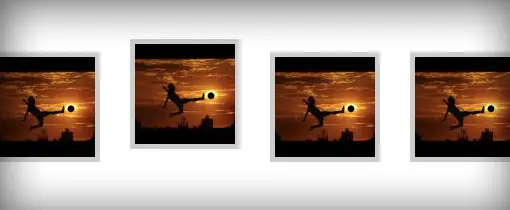
Prueba estos 5 efectos para :hover hechos unicamente con CSS3, estan listos para aplicar, solo pega el codigo CSS en tu hoja de estilos. Efecto #Bump up# Excelente para usar una lista de imágenes horizontal, lo que hace es elevar el elemento modificando el margin-top. DEMO .ex1 img{ border: 5px solid #ccc; float: left; margin: 15px; -webkit-transition: margin 0.5s ease-out; -moz-transition: margin 0.5s ease-out; -o-transition: margin 0.5s ease-out; } .ex1 img:hover { margin-top: 2px; } Efecto #Stack & Grow# Al pasar el cursor por encima de la imagen, esta aumenta su anchura y altura mediante una transición CSS. DEMO /*Example 2*/ #container { width: 300px; margin: 0 auto; } #ex2 img{ height: 100px; width: 300px; margin: 15px 0; -webkit-transition: all 1s ease; -moz-transition: all 1s ease; -o-transition: all 1s ease; } #ex2 img:hover { height: 133px; width: 400px; margin-left: -50px; } Efecto #Fade Text in# Este efecto es bastante interesante, es un div que contiene una imagen y un texto, primero se alinea la imagen a la izquierda y al div contenedor se le definen las propiedades line-height: 0px y color: transparent, para que cuando el cursor pase por la imagen, esto cambie de manera animada, dando el efecto que el texto cae. DEMO #ex3 { width: 730px; height: 133px; line-height: 0px; color: transparent; font-size: 50px; font-family: (comillas)HelveticaNeue-Light(comillas), (comillas)Helvetica Neue Light(comillas), (comillas)Helvetica Neue(comillas), Helvetica, Arial, sans-serif; font-weight: 300; text-transform: uppercase; -webkit-transition: all 0.5s ease; -moz-transition: all 0.5s ease; -o-transition: all 0.5s ease; } #ex3:hover { line-height: 133px; color: #575858; } #ex3 img{ float: left; margin: 0 15px; } Efecto #Crooked Photo# Ideal para una galería de fotos, este efecto usa la propiedad CSS3 -transform: rotate, hace que cuando el cursor pase por la imagen esta gire 7 grados a la izquierda. DEMO #ex4 { width: 800px; margin: 0 auto; } #ex4 img { margin: 20px; border: 5px solid #eee; -webkit-box-shadow: 4px 4px 4px rgba(0,0,0,0.2); -moz-box-shadow: 4px 4px 4px rgba(0,0,0,0.2); box-shadow: 4px 4px 4px rgba(0,0,0,0.2); -webkit-transition: all 0.5s ease-out; -moz-transition: all 0.5s ease; -o-transition: all 0.5s ease; } #ex4 img:hover { -webkit-transform: rotate(-7deg); -moz-transform: rotate(-7deg); -o-transform: rotate(-7deg); } Efecto #Fade In and Reflect# Este efecto solo es compatible con navegadores -webkit, ya que usa la propiedad -webkit-box-reflect, que solo es soportada por Chrome y Safari, de igual manera se ve bastante bien. DEMO #ex5 { width: 700px; margin: 0 auto; min-height: 300px; } #ex5 img { margin: 25px; opacity: 0.8; border: 10px solid #eee; /*Transition*/ -webkit-transition: all 0.5s ease; -moz-transition: all 0.5s ease; -o-transition: all 0.5s ease; /*Reflection*/ -webkit-box-reflect: below 0px -webkit-gradient(linear, left top, left bottom, from(transparent), color-stop(.7, transparent), to(rgba(0,0,0,0.1))); } #ex5 img:hover { opacity: 1; /*Reflection*/ -webkit-box-reflect: below 0px -webkit-gradient(linear, left top, left bottom, from(transparent), color-stop(.7, transparent), to(rgba(0,0,0,0.4))); /*Glow*/ -webkit-box-shadow: 0px 0px 20px rgba(255,255,255,0.8); -moz-box-shadow: 0px 0px 20px rgba(255,255,255,0.8); box-shadow: 0px 0px 20px rgba(255,255,255,0.8); }
Hola Usuarios de T!, en esta ocacion les dejo este codigo de el logo de apple en CSS DEMO <!DOCTYPE html> <html> <head> <meta charset=utf-8 /> <title></title> <style> #apple .canvas,.apple6,.apple7,.apple8,.apple61 { background: #f2f2f2; } #apple .icon { left:184px; height: 202px; top:51px; width: 172px; } .apple1 { border-radius:108px 108px 108px 94px/128px 128px 128px 128px; height:128px; top:47px; width:108px; } .apple2 { left:72px; } .apple3 { border-radius:22px 64px 64px 64px/106px 106px 106px 106px; height: 106px; left:12px; -o-transform:rotate(-25deg); -moz-transform:rotate(-25deg); -ms-transform:rotate(-25deg); -webkit-transform:rotate(-25deg); transform:rotate(-25deg); top:98px; width: 64px; } .apple4 { border-radius:64px 22px 64px 64px/106px 106px 106px 106px; left:103px; -o-transform:rotate(25deg); -moz-transform:rotate(25deg); -ms-transform:rotate(25deg); -webkit-transform:rotate(25deg); transform:rotate(25deg); } .apple5 { height: 145px; left:54px; top:53px; width:70px; } .apple6 { left:50px; -o-transform:scaley(0.5); -moz-transform:scaley(0.5); -ms-transform:scaley(0.5); -webkit-transform:scaley(0.5); transform:scaley(0.5); top:14px; } .apple61 { border-radius:20px; height: 80px; -o-transform: rotate(-45deg) scale(0.9); -moz-transform: rotate(-45deg) scale(0.9); -ms-transform: rotate(-45deg) scale(0.9); -webkit-transform: rotate(-45deg) scale(0.9); transform: rotate(-45deg) scale(0.9); width: 80px; } .apple7 { border-radius:50%; height: 22px; left:66px; top:192px; width: 47px; } .apple8 { border-radius:50%; height: 85px; left:144px; top:63px; width: 85px; } #apple .slice { height: 200px; position: absolute; width:180px; } #apple .slice * { position: absolute; } #apple .slice1 *,.apple9:before,.apple9:after { background: #62bb47; } #apple .slice2 * { background: #fcb827; } #apple .slice3 * { background: #f6821f; } #apple .slice4 * { background: #e03a3e; } #apple .slice5 * { background: #963d97; } #apple .slice6 * { background: #009ddc; } #apple .slice1 { clip:rect(0 180px 73px 0px); } #apple .slice2 { clip:rect(73px 180px 98px 0px); } #apple .slice3 { clip:rect(98px 180px 123px 0px); } #apple .slice4 { clip:rect(123px 180px 148px 0px); } #apple .slice5 { clip:rect(148px 180px 174px 0px); } #apple .slice6 { clip:rect(174px 180px 205px 0px); } .apple9 { left:122px; top:-18px; -o-transform: rotate(40deg); -moz-transform: rotate(40deg); -ms-transform: rotate(40deg); -webkit-transform: rotate(40deg); transform: rotate(40deg); } .apple9:before,.apple9:after { border-radius:50%; content:"#"; display: block; height: 90px; position: absolute; text-indent: -9999px; width:90px; } .apple9:before { clip:rect(0 13px 80px 0px); } .apple9:after { clip:rect(14px 100px 76px 76px); left:-64px; } #apple .header h2 { text-indent:200px; } /* general styles */ .canvas { display: block; overflow: hidden; position: relative; top: 0px; text-indent:-9999px; z-index: 10; } .icon, .icon * { display: block; position: absolute; } .monitor, .monitor .canvas { height: 304px; width:540px; } .monitor { background: #000; border:30px solid #000; border-radius:20px; float:left; position:relative; } .monitor:before { /* shadow */ box-shadow: 0 360px 10px rgba(0,0,0,0.2); border-radius:50%; content: "#"; display: block; height: 20px; left: 30px; position: absolute; text-indent: -9999px; width: 540px; } .monitor:after { /* shine */ background: -webkit-linear-gradient(top left, rgba(255,255,255,0) 60%, rgba(255,255,255,0.2) 60%, rgba(255,255,255,0) 100%); border-radius:20px 20px 0 0; height: 364px; content: "#"; display: block; position: absolute; right: -30px; text-indent: -9999px; top:-30px; width:600px; z-index: 10; } </style> </head> <body> <div id="apple"> <div class="monitor"> <div class="canvas"> <div class="icon"> <div class="slice1 slice"> <div class="apple1"></div> <div class="apple2 apple1"></div> <div class="apple3"></div> <div class="apple4 apple3"></div> <div class="apple5"></div> </div> <div class="slice2 slice"> <div class="apple1"></div> <div class="apple2 apple1"></div> <div class="apple3"></div> <div class="apple4 apple3"></div> <div class="apple5"></div> </div> <div class="slice3 slice"> <div class="apple1"></div> <div class="apple2 apple1"></div> <div class="apple3"></div> <div class="apple4 apple3"></div> <div class="apple5"></div> </div> <div class="slice4 slice"> <div class="apple1"></div> <div class="apple2 apple1"></div> <div class="apple3"></div> <div class="apple4 apple3"></div> <div class="apple5"></div> </div> <div class="slice5 slice"> <div class="apple1"></div> <div class="apple2 apple1"></div> <div class="apple3"></div> <div class="apple4 apple3"></div> <div class="apple5"></div> </div> <div class="slice6 slice"> <div class="apple1"></div> <div class="apple2 apple1"></div> <div class="apple3"></div> <div class="apple4 apple3"></div> <div class="apple5"></div> </div> <div class="slice"> <div class="apple6"><div class="apple61"></div></div> <div class="apple7"></div> <div class="apple8"> </div> <div class="apple9"></div> </div> </div> </div> </div> </div> </body> </html>
Hola T! en esta ocacion les traigo el codigo para hacer el logo de windows en CSS DEMO <!DOCTYPE html> <html> <head> <meta charset=utf-8 /> <title></title> <style> #windows .canvas, .window-e4 { background: #4192d1; } #windows .icon { left:211px; top:24px; -o-transform: rotate(16deg); -moz-transform: rotate(16deg); -ms-transform: rotate(16deg); -webkit-transform: rotate(16deg); transform: rotate(16deg); } .window-e1,.window2,.window3,.window4 { position:absolute; } .window-e1 { border-radius:100px/67px; clip: rect(0px 77px 67px 0); height: 67px; left: 9px; position: absolute; top: 11px; width:102px; } .window-e2 { height: 85px; left: 0; position: absolute; top:27px; -o-transform:skewy(-30deg); -moz-transform:skewy(-30deg); -ms-transform:skewy(-30deg); -webkit-transform:skewy(-30deg); transform:skewy(-30deg); width:25px; } .window-e3 { height: 41px; left: 24px; position: absolute; top: 64px; width: 62px; } .window-e4 { opacity:1; border-radius:100px/67px; clip:rect(0 77px 12px 16px); height: 67px; left: 9px; position: absolute; top: 96px; width:100px; } .window1 { left:0; position: absolute; top:0; } .window1 .window-e1,.window1 .window-e2 { background: #d53407; } .window1 .window-e3 { background-image: -ms-radial-gradient(100% 100%, circle, #ebbd2c, #D53407 60%); background-image: -moz-radial-gradient(100% 100%, circle, #ebbd2c, #D53407 60%); background-image: -o-radial-gradient(100% 100%, circle, #ebbd2c, #D53407 60%); background-image: -webkit-radial-gradient(100% 100%, circle, #ebbd2c, #D53407 60%); background-image: radial-gradient(100% 100%, circle, #ebbd2c, #D53407 60%); } .window2 { left: 183px; position:absolute; -o-transform: rotate(180deg); -moz-transform: rotate(180deg); -ms-transform: rotate(180deg); -webkit-transform: rotate(180deg); transform: rotate(180deg); top: 119px; } .window2 .window-e1 { background-image: -ms-radial-gradient(100% 0%, circle, #c7d78e, #7dae1c 50%); background-image: -moz-radial-gradient(100% 0%, circle, #c7d78e, #7dae1c 50%); background-image: -o-radial-gradient(100% 0%, circle, #c7d78e, #7dae1c 50%); background-image: -webkit-radial-gradient(100% 0%, circle, #c7d78e, #7dae1c 50%); background-image: radial-gradient(100% 0%, circle, #c7d78e, #7dae1c 50%); } .window2 .window-e2,.window2 .window-e3 { background: #7dae1c; } .window3 { left: 0; position: absolute; top:95px; } .window3 .window-e1,.window3 .window-e2,.window3 .window-e3 { background: #3576ac; } .window3 .window-e1 { background-image: -ms-radial-gradient(100% 0%, circle, #b7d7ec, #3576ac 50%); background-image: -moz-radial-gradient(100% 0%, circle, #b7d7ec, #3576ac 50%); background-image: -o-radial-gradient(100% 0%, circle, #b7d7ec, #3576ac 50%); background-image: -webkit-radial-gradient(100% 0%, circle, #b7d7ec, #3576ac 50%); background-image: radial-gradient(100% 0%, circle, #b7d7ec, #3576ac 50%); } .window4 { left: 183px; position:absolute; -o-transform: rotate(180deg); -moz-transform: rotate(180deg); -ms-transform: rotate(180deg); -webkit-transform: rotate(180deg); transform: rotate(180deg); top: 214px; } .window4 .window-e1,.window4 .window-e2 { background: #fac112; } .window4 .window-e3 { background-image: -ms-radial-gradient(100% 100%, circle, #f5e2a8, #fac112 70%); background-image: -moz-radial-gradient(100% 100%, circle, #f5e2a8, #fac112 70%); background-image: -o-radial-gradient(100% 100%, circle, #f5e2a8, #fac112 70%); background-image: -webkit-radial-gradient(100% 100%, circle, #f5e2a8, #fac112 70%); background-image: radial-gradient(100% 100%, circle, #f5e2a8, #fac112 70%); } #windows .registered { left:190px; position: absolute; -o-transform: rotate(-16deg); -moz-transform: rotate(-16deg); -ms-transform: rotate(-16deg); -webkit-transform: rotate(-16deg); transform: rotate(-16deg); top:160px; } #windows .shadow1,#windows .shadow2,#windows .shadow3 { background: #3c86c0; } .window1 .window-e4,.window3 .window-e4 { top:101px; } .window1 .shadow1,.window3 .shadow1 { left: 65px; clip: rect(0px 30px 94px 21px); -o-transform: skewy(30deg); -moz-transform: skewy(30deg); -ms-transform: skewy(30deg); -webkit-transform: skewy(30deg); transform: skewy(30deg); top: 16px; } .window1 .shadow2,.window3 .shadow2 { clip:rect(50px 40px 90px 5px); top:30px; width:32px; } .window1 .shadow3,.window3 .shadow3 { clip: rect(0 77px 12px 16px); top:96px; } .window2 .shadow1,.window4 .shadow1 { clip:rect(0px 10px 90px 5px); left: -10px; top: 28px; } .window2 .shadow2,.window4 .shadow2 { clip:rect(70px 40px 90px 5px); left:-6px; top:-44px; } .window2 .shadow3,.window4 .shadow3 { clip:rect(0 73px 22px 0px); left:9px; top:6px; } /* general styles */ .canvas { display: block; overflow: hidden; position: relative; top: 0px; text-indent:-9999px; z-index: 10; } .icon, .icon * { display: block; position: absolute; } .monitor, .monitor .canvas { height: 304px; width:540px; } .monitor { background: #000; border:30px solid #000; border-radius:20px; float:left; position:relative; } .monitor:before { /* shadow */ box-shadow: 0 360px 10px rgba(0,0,0,0.2); border-radius:50%; content: "#"; display: block; height: 20px; left: 30px; position: absolute; text-indent: -9999px; width: 540px; } .monitor:after { /* shine */ background: -ms-linear-gradient(top left, rgba(255,255,255,0) 60%, rgba(255,255,255,0.2) 60%, rgba(255,255,255,0) 100%); background: -moz-linear-gradient(top left, rgba(255,255,255,0) 60%, rgba(255,255,255,0.2) 60%, rgba(255,255,255,0) 100%); background: -o-linear-gradient(top left, rgba(255,255,255,0) 60%, rgba(255,255,255,0.2) 60%, rgba(255,255,255,0) 100%); background: -webkit-linear-gradient(top left, rgba(255,255,255,0) 60%, rgba(255,255,255,0.2) 60%, rgba(255,255,255,0) 100%); background: linear-gradient(top left, rgba(255,255,255,0) 60%, rgba(255,255,255,0.2) 60%, rgba(255,255,255,0) 100%); border-radius:20px 20px 0 0; height: 364px; content: "#"; display: block; position: absolute; right: -30px; text-indent: -9999px; top:-30px; width:600px; z-index: 10; } </style> </head> <body> <div id="windows"> <div class="monitor"> <div class="canvas"> <div class="icon"> <div class="window1"> <div class="window-e1"></div> <div class="window-e2 shadow1"></div> <div class="window-e2 shadow2"></div> <div class="window-e2"></div> <div class="window-e3"></div> <div class="window-e4 shadow3"></div> <div class="window-e4"></div> </div> <div class="window4"> <div class="window-e1 shadow3"></div> <div class="window-e1"></div> <div class="window-e2 shadow1"></div> <div class="window-e2 shadow2"></div> <div class="window-e2"></div> <div class="window-e3"></div> <div class="window-e4"></div> </div> <div class="window3"> <div class="window-e1"></div> <div class="window-e2 shadow1"></div> <div class="window-e2 shadow2"></div> <div class="window-e2"></div> <div class="window-e3"></div> <div class="window-e4 shadow3"></div> <div class="window-e4"></div> </div> <div class="window2"> <div class="window-e1 shadow3"></div> <div class="window-e1"></div> <div class="window-e2 shadow1"></div> <div class="window-e2 shadow2"></div> <div class="window-e2"></div> <div class="window-e3"></div> <div class="window-e4"></div> </div> </div> </div> </div> </div> </body> </html>

¿Te gustaría respaldar todas tus fotos, comentarios y notas que tienes en facebook? La red social facebook habilitó una opción de descarga para la información personal de sus usuarios. Tu perfil de usuario contiene mucha información como por ejemplo vídeos, fotos, comentarios, notas etc. Todo ello está alojado en los servidores de facebook, sin embargo ahora tienes la opción de descargarlo en un archivo con formato comprimido (zip). Paso 1 Para descargar tu información debes ir a > Cuenta > Configuración de la Cuenta > Descargar tu información (más información). Cuando clickeas en “más información” , te aparecerá el siguiente mensaje: Paso 2 Después deberás introducir tu e-mail y contraseña facebook. Paso 3 Luego te dirá que debes esperar. Cuando ya esté disponible tu información para descargar recibirás una notificación en tu correo electrónico. El tiempo en generar el archivo comprimido depende de la cantidad de información que tengas alojada en facebook. Paso 4 Al hacer clic te aparecerá el siguiente mensaje: Paso 5 Finalmente cuando ya has descargado la carpeta zip que contiene tu nombre, al abrirla te aparecerá lo siguiente: Espero que haya sido de gran utilidad para ti! Siempre es bueno ser precavid@ y respaldar nuestra información ;D En la era digital… “Piensa, siente y actúa digital”
PARTE I PARTE II Colores y fondos En esta lección aprenderás a aplicar colores y colores de fondo a tus sitios web. Examinaremos también métodos avanzados para posicionar y controlar imágenes de fondo. Se explicarán las siguientes propiedades CSS: color background-color background-image background-repeat background-attachment background-position background Color de primer plano: la propiedad 'color' La propiedad color describe el color de primer plano de un elemento. Por ejemplo, imagina que queremos que todos los títulos de un documento aparezcan con color rojo oscuro. Todos los títulos están marcados con el elemento <h1>. El código siguiente establece el color de los elementos <h1> como rojo. h1 { color: #ff0000; } Ver ejemplo Los colores se pueden introducir como valores hexadecimales, como en el ejemplo anterior: #ff0000; o se pueden usar los nombres de los colores: "red" (rojo), o bien como valores rgb: (rgb(255,0,0)). La propiedad 'background-color' La propiedad background-color describe el color de fondo de los elementos. El elemento <body> contiene todo el contenido de un documento HTML. Así pues, para cambiar el color de fondo de una página, la propiedad background-color debería aplicarse al elemento <body>. También se pueden aplicar colores de fondo a otros elementos, entre ellos, a los encabezados y al texto. En el ejemplo que sigue se aplicarán diferentes colores a los elementos <body> y <h1>. body { background-color: #FFCC66; } h1 { color: #990000; background-color: #FC9804; } Ver ejemplo Fíjate cómo hemos aplicado dos propiedades a <h1> separándolas por medio de un punto y coma. Imágenes de fondo [background-image] La propiedad CSS background-image se usa para insertar una imagen de fondo. Para el ejemplo de la imagen de fondo, vamos a usar la mariposa que ves más abajo. Puedes descargar la imagen para usarla en tu propio ordenador (haz clic con el botón derecho sobre la imagen y elige "guardar imagen como...", o bien puedes usar cualquier otra imagen. Para insertar la imagen de la mariposa como imagen de fondo de una página web, aplica sencillamente la propiedad background-image al elemento <body> y especifica la localización de la imagen. body { background-color: #FFCC66; background-image: url("butterfly.gif"; } h1 { color: #990000; background-color: #FC9804; } Ver ejemplo NOTA: Fíjate cómo hemos especificado la localización de la imagen: url("butterfly.gif". Esto significa que la imagen está en la misma carpeta que la hoja de estilo. También puedes hacer referencia a imágenes en otras carpetas usando url("../imagenes/butterfly.gif" o incluso imágenes de internet si indicas la dirección completa del fichero: url("http://www.html.net/butterfly.gif". Repetir la imagen de fondo [background-repeat] En el ejemplo anterior, ¿te fijaste en que, por defecto, la mariposa se repetía tanto en el eje horizontal como en el vertical para ocupar toda la pantalla? La propiedad background-repeat controla este comportamiento. La tabla siguiente resume los cuatro valores diferentes para la propiedad background-repeat. Por ejemplo, para evitar que se repita un imagen de fondo, el código que tendríamos que usar sería el siguiente: body { background-color: #FFCC66; background-image: url("butterfly.gif"; background-repeat: no-repeat; } h1 { color: #990000; background-color: #FC9804; } Ver ejemplo Fijar la imagen de fondo [background-attachment] La propiedad background-attachment especifica si una imagen está fija o se desplaza con el elemento contenedor. Una imagen de fondo fija no se moverá con el texto cuando el lector se desplace por la página, mientras que una imagen de fondo no fija se desplazará con el texto de la página web. La tabla siguiente resume los dos valores posibles para la propiedad background-attachment. Haz clic en los ejemplos para ver la diferencia entre la imagen fija y la imagen que se desplaza. Por ejemplo, el siguiente código fijará la imagen de fondo. body { background-color: #FFCC66; background-image: url("butterfly.gif"; background-repeat: no-repeat; background-attachment: fixed; } h1 { color: #990000; background-color: #FC9804; } Ver ejemplo Ubicación de la imagen de fondo [background-position] Por defecto, una imagen de fondo se posiciona en la esquina superior izquierda de la pantalla. La propiedad background-position te permitirá cambiar este valor por defecto y posicionar la imagen de fondo en cualquier lugar de la pantalla que quieras. Hay muchas formas diferentes de establecer los valores de la propiedad background-position. Sin embargo, todas ellas se formatean como un conjunto de coordenadas. Por ejemplo, el valor '100px 200px' posiciona la imagen de fondo a 100 píxeles del margen izquierdo y a 200 píxeles del margen superior del la ventana del navegador. Las coordenadas se pueden indicar como porcentajes del ancho de la pantalla, como unidades fijas (píxeles, centímetros, etc.) o puedes usar las palabras "top" (superior), "bottom" (inferior), "center" (centro), "left" (izquierda) y "right" (derecha). El modelo siguiente ilustra cómo funciona el sistema: La tabla siguiente proporciona varios ejemplos. El ejemplo de código siguiente posiciona la imagen de fondo en la esquina inferior derecha: body { background-color: #FFCC66; background-image: url("butterfly.gif"; background-repeat: no-repeat; background-attachment: fixed; background-position: right bottom; } h1 { color: #990000; background-color: #FC9804; } Ver ejemplo Combinación de propiedades La propiedad background es una forma abreviada de todas las propiedades de fondo listadas a lo largo de esta lección. Con la propiedad background se pueden comprimir varias propiedades, y así escribir una hoja de estilo de forma más abreviada, lo que facilitará su lectura. Por ejemplo, observa estas cinco líneas de código: background-color: #FFCC66; background-image: url("butterfly.gif"; background-repeat: no-repeat; background-attachment: fixed; background-position: right bottom; Usando background se puede lograr el mismo resultado con una única línea de código: background: #FFCC66 url("butterfly.gif" no-repeat fixed right bottom; El orden en que deben aparecer las propiedades individuales es el siguiente: [background-color] | [background-image] | [background-repeat]| [background-attachment] | [background-position] Si se omite alguna propiedad, de forma automática ésta se establecerá con su valor por defecto. Por ejemplo, si se omiten las propiedades background-attachment y background-position del ejemplo anterior, quedando el código de la siguiente manera: background: #FFCC66 url("butterfly.gif" no-repeat; Estas dos propiedades que no se especifican se establecerían, sin más, con sus valores por defecto, que, como ya sabes, son scroll y top left. PARTE I PARTE II

Hola en esta ocación les traigo algunos programas que yo les recomiendo y que son freeware (gratis). Navegadores. Chrome Firefox Opera Safari Varios PC Ccleaner Avast Antivirus OpenOffice 7-zip Foxit Reader DeepBurner