brayan13sep
Usuario (Guatemala)

Longitud 1 pulgada = 2,54 centímetros 1 pie = 0,3048 metros 1 pie = 12 pulgadas 1 yarda = 0.9144 metros 1 yarda = 3 pies 1 milla = 1760 yardas 1 milla nautica = 6080 pies 1 milla terrestre = 1.609 Kilometros 1 milla nautica = 1.852 Kilometro 1 braza nautica = 1.829 metros 1 milimetro = 100 micrones 1 centimetro = 10 milimetros 1 decimetro = 10 centimetros 1 metro = 10 decimetros 1 Decametro - = 10 metros 1 Hectometro - = 10 Decametros 1 Kilometro - = 10 Hectometros Superficie 1 pie cuadrado = 144 pulgadas cuadradas 1 yarda cuadrada = 9 pies cuadrados 1 acre = 4840 yardas cuadradas 1 milla cuadrada = 640 acres 1 centimetro cuadrado = 100 milimetros cuadrados 1 decimetro cuadrado = 100 cm. cuadrados 1 metro cuadrado = 100 decimetros cuadrados 1 Decametro cuadrado = 100 metros cuadrados 1 Hectometro cuadrado = 100 Decametros cuadr 1 Kilometro cuadrado = 100 Hectometros cuadr. 1 pulgada cuadrada = 6.4516 centimetros 1 pie cuadrado = 0.0929 metros cuadrados 1 yarda cuadrada = 0.836 metros cuadrados 1 Acre = 0.4047 Hectareas 1 milla cuadrada = 2.589 Kilometros cuadrados Volumen 1 pie cubico = 1728 pulgadas cubicas 1 yarda cubica = 27 pies cubicos 1 barril = 5,8 pies cubicos 1 tonelada registro = 100 pies cubicos 1 centimetro cubico = 1000 milimetros cubicos 1 decimetro cubico = 1000 centimetros cubicos 1 metro cubico = 1000 decimetros cubicos 1 Decametro cubico = 1000 metros cubicos 1 pulgada cubica = 16.387 centimetros cubicos 1 pie cubico = 0.028 metros cubicos 1 galon ingles = 4.546 litros 1 galon USA = 3.785 litros 1 pie cubico = 28.317 litros Peso 1 onza = 437 1/2 granos 1 libra = 16 onzas 1 cuarto = 28 libras 1 tonelada = 2240 libras 1 gramo - gram = 1000 miligramos - miligrams 1Decagramo - Decagram = 10 gramos - grams 1 Hectogramo - Hectogram = 10 Decagramos - Decagrams 1 Kilogramo - Kilogram = 10 Hectogramos - Hectograms 1 Tonelada - Ton = 1000 Kilogramos - Kilograms Capacidad 1 cuarto = 2 pintas 1 galon = 4 cuartos 1 barril = 36 galones 1 centilitro = 10 mililitros 1 decilitro = 10 centilitros 1 litro = 10 decilitros 1 Kilolitro = 1000 litros 1 Kilolitro = 1 metro cubico Trabajo y Energia 1 Joule = 107 Ergios = 0,239 calorias 1 caloria = 4,184 J (Joule) 1 Btu (British termal unit) = 252 calorias = 1054 J 1 kilowatt.hora (KWh) = 3,60 x 10⁶ J 1 electron voltio = 1,60 x 10 -19 J Fuerza 1 onza = 28,349 gramos 1 libra = 453,592 gramos 1 Newton = 105 dinas = 0,2248 libras 1libra = 4,448 N 1 tonelada = 2000 libras Potencia 1 watt (W) = 1 J/s 1 Ergio/s = 0,0000001 watt 1 HP = 0,746 kilowatt (KW) Unidades de Masa 1 Tonelada = 1000 Kg 1 Quintal = 100 Kg 1 Gramo = 0,001 Kg Unidades de Tiempo Minuto (mn) = 60 s Hora (h) = 3600 s Dia (d) = 86400 s Unidades Calorificas Grado Farenheit (ºF) Grado Kelvin (ºK) (1,8 x ºC) + 32 = ºF (Farenheit) 0,555 (ºF - 32) = ºC (Celcius) Velocidad Centimetro por segundo (cm/s) = 0,01 m/s Nudo = 1852 m/h Aceleracion gal (cm/s2) = 0,01m/s2 Cantidad de Calor Caloria (cal) = 4,1855 J (Joule) Termia (th) = 4,1855.106 J (Joule) Frigoria (fg) = 4,1855.103 J (Joule) Tension y Presion Pascal (Pa) bar = 100000 Pa baria (dyn/cm2) = 0,1 Pa Viscosidad poiseuille (Pl) poise (Po) = 0,1 Pl unidad S I (m2/s) stokes (St) = 0,0001 unidad S I Unidades Electricas Intensidad de Corriente Electrica = Amperio (A) Capacidad electrica faradio = (F) Fuerza electromotriz y diferencia de potencial o tension = voltio (V) Inductancia Electrica = henrio (H) Resistencia Electrica = ohmio Flujo Magnetico = weber (Wb) maxwell (M) = 0,00000001 Wb Cantidad de Electricidad = culombio (C) Induccion Magnetica = tesla (T) Amperio-hora (Ah) = 3600 C gauss (G) = 0,0001 T Unidades Opticas Intensidad Luminosa = Candela (cd) Iluminacion = lux (lx) fot (ph) = 10000 lx Flujo Luminoso = Lumen (lm) Luminancia = candela por metro cuadrado (cd/m2) Vergencia de los sistemas opticos dioptria Unidades de Radiactividad Actividad Nuclear = Curie (Ci) Cantidad de radiacion x = Rontgen (R)
primero necesitamos el programa Utorrent y lo descargamos aqui:http://download.utorrent.com/3.0/utorrent.exeprimeroPrimero instalamos el utorent y el mismo nos creará una carpeta en “Mis documentos” que se llama “Download” si dejamos las opciones predeterminadas.Ahora abrimos la carpeta download, y con el botón derecho, creamos una carpeta.Le ponemos el nombre que nos interese para la subida del torrent.Abrimos esa carpeta y dentro ponemos lo que queramos subir (siempre que esté en acorde con el título de la carpeta) yo subiré para el ejemplo la peli “El Día de Mañana”.Personalmente pongo una carpeta con la peli, otra carpeta con las carátulas y una libreta de texto con la sinopsis, pero esto es opcional, y puedes poner “a pelo” el archivo de la peli.Después busco donde tengo el material a subir y lo arrastro a la carpeta pertinente, del futuro torrent.Bueno ya tenemos todo listo para crear el torrent.Abrimos el programa utorrent. Clickeamos en nº1, como es la primera vez nos saldrá lo marcado en blanco pues le ponemos los trackers que vamos a usar. Siempre utilizo los mismos, pero cuidado siempre se pone el del tracker de la pagina primero y el resto como secundarios, y dejando además un espacio en blanco entre los trackers cargados. Aceptamos y así ya tenemos los trackers cargados.Ahora si. Clickeamos en nº1, nos aparecerá la misma ventana 01 con los trackers cargados. Clickeamos en nº2, y aparece otra ventana 02, elegimos la carpeta deseada nº3 y luego aceptar nº4.Ahora en la ventana 01, clickeamos en tamaño piezas, siempre pongo512 kb. de esta manera se comparte mas rápido.ya solo falta clickar… crear y guardar como… Yo personalmente, siempre guardo el torrent en el programa utorrent. Y luego lo cerramos todo.ya tenemos el torrent.Pues… vamos a subirlo. Abrimos la pagina en cuestión donde queramos subir el torrent. Normalmente se usan sitios tipo: thepiratebay.org, mininova.org, etc.. Ya estamos en el tracker. clickeamos en subir torrent.nos saldrá esta pantalla.La rellenamos como corresponde.Primero, ponemos el torrent.segundo, la categoría. en este caso es una peli divxAhora en la descripción. pongo la sinopsis que tengo ya preparada.En el titulo pongo el correspondiente, y clicko… Enviar torrent.Listo, ahora nos toca seedear el torrent (compartirlo)Abro el programa utorrent. Clicko en nº1 y llamo al torrent creado nº2.saldrá esta ventana, y clicaremos en avanzado…nos saldrá esta otra ventana. dejamos marcada la opción…iniciar sirviendo.le damos OK a las dos ventanas. y tendremos el torrent en marchacomprobamos que en el tracker este todo correcto.LISTO
Compatibilidad con el hardware, facilidad de uso, tamaño del repositorio de software. Estos tres atributos son únicos para cada distribución de Linux. Pero al mismo tiempo, cada distribución de Linux es libre de tomar y mezclar lo que quiera de cualquier otra. Esto crea una situación bastante singular, donde las buenas ideas se extienden rápidamente, y las malas se pierden. Y como resultado, hay docenas de actualizaciones de distribución cada mes, cientos cada año, compitiendo unas con otras en la carrera hacia la cima de las listas de DistroWatch.com. Esta es la razón de por qué la respuesta a la pregunta de qué distribución es mejor para ti cambia con la marea, y por qué estamos interesados en mantenernos en la cima de la evolución de la distribución. Lo que sigue son nuestras recomendaciones, actualizadas para este año, y divididas por usuarios típicos. Pruebalas tu mismo. Son todas gratis. 1. La mejor distro para principiantes: Ubuntu 11.04 Tenemos que admitir que a pesar de Ubiquity, Ubuntu apenas logró mantenerse en el primer lugar como la mejor distro para principiantes. Esto se debe a que la última versión se siente extraña para todo el que provenga de un entorno Windows, Gnome 2 o KDE, aunque los usuarios de Mac podrían sentirse más en casa que la mayoría. Esto es debido a que el equipo de Ubuntu a reemplazado el viejo escritorio con algo a lo que ellos llaman Unity – una astuta y acelerada interfaz a pantalla completa que te permite cambiar rápidamente entre aplicaciones y encontrar tus archivos. Sólo que esta primera versión tiene algunos problemas de estabilidad, y si tu hardware gráfico no está a la altura, el retroceso al antiguo escritorio crea una confusión innecesaria. Pero hay dos razones por las que Ubuntu sigue siendo una opción fantástica para los principiantes : compatibilidad de hardware y facilidad de instalación. Pon el disco en la unidad, responde algunas preguntas fáciles, y te encontrarás en el escritorio en menos de lo que canta un gallo. Y siempre y cuando funcione, los desarrolladores de Ubuntu todavía saben cómo hacer que un escritorio se vea bien. Unity es una nueva forma de utilizar el escritorio, pero también es una valiente movida por tratar de hacer algo diferente, ya sea la función de arrastrar y soltar los archivos a las aplicaciones o la manera en que las aplicaciones pueden ser instaladas desde el panel de búsqueda global. Ubuntu sigue ofreciendo uno de los escritorios por defecto más bonito, un repositorio de software sin precedentes, fácil instalación de software propietario como Flash y los drivers de Nvidia, e incorpora una de las comunidades más grandes y más accesibles en Internet. Sigue siendo un ganador. Pero no podemos afirmar por cuánto tiempo. Resumen: Fácil instalación, un enorme repositorio de paquetes y la ayuda de una dedicada comunidad de usuarios mantienen a Ubuntu como una gran opción para los recién llegados. Pero Unity puede causar problemas. También tener en cuenta: Mageia 1.0 2. La mejor distro para los expertos: Fedora 15 La distribución Fedora toma un enfoque pionero, y sin compromiso, hacia el software libre. Ofrece muchas de las mismas ventajas de Ubuntu, como soporte de hardware excelente, un escritorio elegante y una gran selección de paquetes, con algunos de los ideales de la base filosófica que han ayudado a hacer de Linux un éxito. El mejor ejemplo de esto es la última versión. Fedora 15 es la primera distribución importante en incluir el nuevo entorno Gnome – Gnome Shell. Al igual que el Unity de Ubuntu, Shell es un intento de cambiar las expectativas de la gente de como un escritorio de Linux debe verse y sentirse. Para ello, utiliza un enfoque similar al de Unity, con transiciones animadas, barra de inicio y lanzador de aplicaciones, pero es una lástima que los dos proyectos no puedan trabajar juntos, ya que ambos sufren de mala estabilidad. Como resultado, no es una distribución ideal si estás buscando software propietario y cerrado. Codecs MP3, Adobe Flash y los controladores de Nvidia no son fáciles de instalar, y es más dificil con cada nueva versión. En su lugar, querrás seguir con las alternativas de código abierto proporcionadas por Fedora. Afortunadamente, Fedora todavía es una distribución que puedes hacer tu mismo. Crear un entorno de desarrollo es fácil, por ejemplo, y las ubicaciones utilizadas por las bibliotecas compartidas, los archivos de configuración y las cabeceras del kernel se adhieren estrictamente a las normas establecidas. Esto significa que con Fedora 15 se obtiene lo mejor de ambos mundos: el mundo de Gnome Shell, directamente desde el CD de instalación, y un entorno fiable, estándar y completamente personalizable del cual puedes construir tu distribución perfecta. Resumen: El resultado de una fusión entre una causa noble y un plan de negocios sin compromisos corporativos. También tener en cuenta: Slackware 3. La mejor distro para la personalización: Arch A pesar de existir desde hace tiempo, es recién en los últimos doce meses que la popularidad de Arch se ha incrementado, por lo que ahora es una de las distribuciones Linux más populares. Esto es quizás sorprendente, ya que Arch no es, definitivamente, una distribución para los inpreparados. La instalación, por ejemplo, es un menú basado en texto que hace poco por ayudar a particionar el disco, configurar un dispositivo inalámbrico, instalar paquetes, o incluso crear un usuario por defecto. Aún después de que la instalación haya finalizado, tendrás que agarrar y configurar tú mismo el entorno gráfico, así como agregar las aplicaciones que es probable que necesites. Pero el resultado final vale la pena. Vas a tener una instalación de Linux que correrá sólo lo que necesita, y habrás aprendido mucho sobre la forma en que corre en el proceso. Esto es sobre todo gracias a la Wiki de Arch, un repositorio de información extensa y bien escrita que se puede utilizar para permitir que hasta un principiante de Linux pueda instalar el sistema operativo. La gestión de paquetes de Arch es también digna de mención. No hay grandes actualizaciones de distribucion cada seis meses. En cambio, los paquetes se actualizan a medida que son liberados, siempre dandote la última versión de todo lo que instalas. Y hay una gran cantidad de paquetes para elegir, incluyendo un robusto repositorio de paquetes generados por los usuarios que se compilan al instalarlos. El resultado final es una distribución de vanguardia que es rápida, configurable y construida en su totalidad según tus propias necesidades. Resumen: Una distribución que trae de vuelta un poco de ese pionero viejo espíritu de Linux. También tener en cuenta: Gentoo 4. La mejor distro para hardware antiguo: Puppy Linux 5.2.5 La gran fuerza de Linux es su flexibilidad. Corre en todo, desde teléfonos móviles hasta naves espaciales. Como resultado de ello, es extremadamente ampliable, y es una buena elección para hardware antiguo. A diferencia de otros sistemas operativos, no tendrás que recurrir a sus versiones antiguas. Hay un montón de distribuciones que poseen el software más reciente, el último kernel y los últimos controladores, y todo construido en una distribución a medida para los bits más antiguos. Lo mejor que he encontrado es Puppy. Es un diminuto, pero completamente funcional, sistema operativo que corre desde la memoria del sistema para obtener mayor velocidad. Simplemente graba la ISO de 128Mb en un CD y bootéalo. Lo más impresionante acerca de Puppy es que, si bien sólo se puede ejecutar desde la RAM, aún así escribe tus cambios de vuelta al espacio libre en tu unidad de CD o DVD de arranque, obteniendo lo mejor de ambos mundos. Pero lo mejor de la versión 5 es que ahora utiliza el mismo repositorio de paquetes que Ubuntu. Esto le da acceso inmediato a miles de los paquetes más populares y significa que, aunque tu instalación empiece siendo pequeña, es posible convertirla en el ajuste perfecto para cualquier combinación de hardware que estés utilizando. Resumen: Saca esa vieja máquina del desván, Puppy Linux la convertirá en una potentente central Linux de 2011 echa y derecha. También tener en cuenta: SliTaz 5. La mejor distro para tu escritorio: Linux Mint 11 Las cosas han cambiado en la jerarquía de distribuciones de Linux. Con los cambios de Ubuntu a Unity y Fedora a Gnome Shell, ahora hay espacio para una distribución de primera clase en torno al antiguo Gnome común y corriente. Razón por la cual Linux Mint 11 lo está haciendo tan bien, a pesar de sus continuos cambios de las opciones por defecto del escritorio estándar. El panel superior de Gnome es aún inexistente, por ejemplo, el panel inferior es el único que adorna la pantalla. Y el menú de inicio tiene el mismo tratamiento, sustituyendo el trío de ‘Aplicaciones’, ‘Lugares’ y ‘Administración’ de Gnome por el singular Mint Menu. La versión 11 es otra sólida mejora, agregando un administrador de software con nueva imagen y muchas otras mejoras estéticas. Si utilizas una gran cantidad de aplicaciones y vienes de un entorno Windows, Mint ofrece una estupenda versión del escritorio Gnome 2, a diferencia de Unity o Gnome Shell, no se requiere ningún reajuste mental. Junto a los prodigiosos paquetes de Ubuntu, Mint incluye algunos propios. Y todavía hay para quedarse con los ojos abiertos, gracias a Compiz y el panel de configuración de escritorio integrado dentro de un centro de control personalizado que está creciendo con cada nueva versión. El resultado final es una distribución que se encuentra en hombros de gigantes para convertirse en uno de los mejores candidatos para tu escritorio. Resumen: Si no te gusta Gnome Shell ni Unity, esta es una de las mejores experiencias en Gnome 2.x que puede tener. 6. La mejor distro para netbooks: Jolicloud 1.2 Como ahora estamos en medio de otra era, la era de la computación en la nube, es lógico que nos fijemos en una distribución de Linux que esté más cerca de la nube que la mayoría. Jolicloud es una distribución inusual debido a que logra cerrar la brecha entre las aplicaciones locales y en línea mediante la creación de su propia interfaz de escritorio. Esto se logra mediante la vinculación de tu cuenta de usuario local con una en los servidores de Jolicloud, que se utilizan para gestionar tus aplicaciones y datos como Dropbox y Google Docs. Puedes instalar procesadores de texto, herramientas de comunicación como VLC, juegos y muchas otras aplicaciones, muchas de las cuales ya tienen una base en la nube. Pero tú no te das cuenta. El escritorio esta inteligentemente diseñado para ocultar el explorador personalizado cuando está ejecutandose de modo que no puedes distinguir la diferencia entre la edición de un documento de Google Docs en línea, por ejemplo, o el uso del Writer de OpenOffice.org. Jolicloud guarda su mejor truco para cuando estás de viaje sin un netbook. Puedes acceder a tu escritorio en línea, incluso sin estar en tu máquina. Nuestro método preferido es a través de una extensión de Google Chrome que se convierte en una aplicación Jolicloud en tu navegador. Accede a éste con los datos de tu cuenta, y obtendrás casi el mismo conjunto de aplicaciones y datos que tienes en tu netbook. Hay diferencias, pero aún así es un complemento fuertemente útil, haciendo de Jolicloud una opción única en cuanto a distribución de Linux se refiere. Resumen: Jolicloud 1.2 te da acceso a tu escritorio en cualquier lugar en donde estés. También tener en cuenta: MeeGo 1.2 7. La mejor distro para administradores de sistemas: Debian 6.0.1 Debian se ha convertido en el abuelo paterno de la nueva ola de Linux. Ubuntu, originalmente basada en Debian, ha heredado muchos de sus puntos fuertes, incluyendo su formato de paquetes, la amplitud de sus paquetes, los archivos de configuración y ubicaciones. Y como resultado, Ubuntu también lo ha hecho con sus propios derivaciones, incluyendo a Mint, Crunchbang y gOS. Esto le da una gran ventaja a Debian. Actualmente puede sentirse familiar para millones de personas que nunca lo han usado. Y por esa razón, es la elección perfecta para administradores de sistemas que han utilizado alguno de sus derivados. Pero hay otra razón más importante. El tiempo de liberación de las versiones principales de Debian suele ser de años, y el software del que finalmente forma parte ha sido probado hasta el punto de su destrucción. La versión 6 tardó un poco más de lo previsto, pero finalmente fue liberada en febrero. Se basa en lo que ya es la plataforma perfecta para tus propias herramientas, servicios y soluciones, y te permite instalar casi cualquier cosa que necesites a través del gestor de paquetes. Una tarea con la que Fedora no puede competir. Debian puede no contar con el respaldo comercial de Fedora, pero sigue siendo envidiablemente seguro, agrupando a SELinux, el último servidor X, y una nueva habilidad para funcionar como Live CD, que es perfecto para soluciónar problemas de ad-hoc. Resumen: Denominado a partir del nombre de la novia del fundador, Debian se ha convertido en una distribución estable, sensata y sobria para los usuarios de Linux más exigentes. 8. La mejor distro para la oficina: OpenSUSE 11.4 Esta es la única distribución en nuestra lista que utiliza el escritorio KDE por defecto, y OpenSuse ha escogido KDE por una buena razón: es el escritorio que probablemente se sienta mejor en un entorno de oficina. KDE es a menudo comparado con Windows, y ahora que tanto Gnome y Ubuntu han dado grandes pasos y se han alejado de la metáfora del antiguo escritorio pasado de moda, lo más probable es que KDE se convertirá en una solida alternativa para aquellos que solo quieren ventanas, iconos, menús y punteros. Pero hay algo de mayor complejidad ya que Novell ya no es independiente y es demasiado pronto para decir qué tan comprometido está Attachmate, sus nuevos propietarios, con una distribución de Linux – aunque cada nueva versión sigue estando en su calendario. Pero si tus sistemas ofimáticos son fundamentales para tu éxito, OpenSuse tiene el pedigrí y la funcionalidad que necesitas. También ayuda que Novell y Attachmate todavía hagan una contribución significativa al Open Source, especialmente ahora que OpenOffice.org ya no es relevante y LibreOffice ha tomado su lugar. Sin embargo, al mismo tiempo, Attachmate reportó despedidos de sus desarrolladores de Mono en mayo, y mientras este proyecto sigue bajo una nueva administración, no está claro qué podría significar esto para su futura inclusión en OpenSUSE. De cualquier manera, OpenSUSE sigue siendo una gran distribución para un entorno de oficina, con un apoyo comercial excelente si lo necesita. Resumen: Gracias a sus fuertes vínculos con Microsoft, OpenSUSE sigue siendo una gran opción si tu oficina tiene que trabajar con Office. También tener en cuenta: Mandriva 9. La mejor distro para servidores: CentOS 5.6 Red Hat Enterprise Linux (RHEL) es casi intocable en el mercado empresarial. Es una de las áreas más rentables y mejor soportadas del ecosistema Linux, y como era de esperarse, es costoso. Sólo está disponible si estás dispuesto a pagar por el servicio, soporte y actualizaciones, a precios que lo colocan fuera del alcance de quienes estén cortos de dinero. Sin embargo, RHEL sigue siendo de código abierto, y mientras que los paquetes binarios podrían no estar disponibles, el código fuente de los paquetes tiene que estarlo. Y aquí es donde entra en juego CentOS. Toma el código fuente de RHEL y lo reconstruye a su propia imagen, rasgo por rasgo, para cada versión. Se acerca lo suficiente como para ser casi 100% compatible con los paquetes de terceros de RHEL, y es la mejor opción para muchos proyectos en línea que no pueden estirarse a un contrato de soporte de RHEL. La versión 5.5 fue lanzado en mayo, menos de dos meses después de la liberación del RHEL equivalente. Tiene los mismos paquetes, las mismas correcciones, el mismo escritorio Gnome y las mismas aplicaciones. Lo único que le falta es el soporte, pero la comunidad de CentOS es muy activo, y siempre más que dispuesta a ayudar, por lo que CentOS es la única opción para el mundo real del rendimiento crítico con casi ningún coste. Resumen: La única diferencia real entre CentOS y Red Hat Enterprise Linux es el logo y temas de escritorio. También tener en cuenta: PC-BSD (sabemos que esto no es estrictamente Linux, pero es una distribución BSD brillante) 10. La mejor distro para multimedia: Ubuntu Studio 11.04 Linux cuenta con miles de títulos de software creativo, pero la distribución promedio no siempre es la mejor plataforma para su uso. Esto es especialmente cierto en los programas de música, los cuales necesitan un núcleo de una configuración especial y una configuración específica de los controladores de audio para trabajar lo mejor posible. Ajustar tu distribución diaria para adaptarse a estos cambios no es fácil, por lo que hay un montón de distribuciones que intentan hacer este trabajo por ti. La mejor es Ubuntu Studio. Está diseñada para la música y el audio, pero le puedes instalar cualquier cosa desde los repositorios estándar de Ubuntu. Gracias al kernel en tiempo real, la latencia de audio es baja, y no debes tener ningún problema para ejecutar aplicaciones de altos recursos como Gimp cuando carga una imagen de gran tamaño. Tampoco tendrás que ponerte a buscar el mejor software, ya que los desarrolladores han elegido la crema y nata de las aplicaciones creativas para instalarlas por defecto, incluyendo audio, video y editores gráficos y un escritorio personalizado. La última versión, por ejemplo, es una imagen DVD de 1,5 GB, más que el tamaño del CD de Ubuntu, y la instalación puede ahorrarte mucho tiempo. Pero lo mejor de esta distribución es que incluye una configuración ‘Jack’ funcional, una capa de baja latencia de audio que puede transformar el escritorio de Linux en un estudio de grabación virtual. Una tarea que no es muy sencilla sin un poco de ayuda. Resumen: Olvídate de la complejidad de construir un estudio de música por ti mismo. Sólo tienes que ejecutar Ubuntu Studio y comenzar a grabar.
En este pequeño tutorial te mostraré cómo puedes habilitar ‘sudo‘ en Fedora, para que no tengas que entrar como root cada vez que necesites ejecutar un comando como root (valga la redundancia).Como siempre, lo haremos de la manera divertida, utilizando la linea de comandos. Abre una ventana de terminal y escribe lo siguiente: suDebes introducir tu contraseña root luego de emitir el comando anterior. Paso siguiente, escribes:yum install nanonano /etc/sudoersAhora, desplázate hacia abajo y deberías ver algo como:root ALL=(ALL)ALLJusto debajo de esa línea, añade lo siguiente:TU_USERNAME_AQUI ALL=(ALL)ALLPor ejemplo, mi nombre de usuario es “rho“, por lo que he añadido la línea:rho ALL=(ALL) ALLSi no estás seguro de cual es tu nombre de usuario (username), abre una nueva ventana de terminal y escribe whoami. Para guardar, presiona la combinación Ctrl + W seguido por Enter. Sal de nano pulsando Ctrl + X. y sal del modo root escribiendo “exit“.Ahora, podrás usar sudo.
Recuperar informacion despues de formatiarTienes que Tener intalada una de las versionde de linux para poder usar este preceso: 1. Descargué el paquete de archivos de TestDisk en la página oficial,2. Instalé el programa con Synaptic que se encuentra en el menú de administración ADMINISTRATION > SYNAPTIC PACKAGE MANAGER. Para instalar el paquete deberán primero agregar el paquete al programa FILE > ADD DOWNLOADED PACKAGES y luego hacer una búsqueda con el nombre del paquete en el QUICK SEARCH y luego instalar.3. Luego abrí un terminal APPLICATIONS > ACCESSORIES > TERMINAL y en el terminal escribí lo siguiente: sudo testdisk introduje mi contraseña y luego presioné enter.4. El terminal ahora va a cambiar a una pantalla color negra así:5. Ahora, tendremos que manejarnos meramente con el teclado: arriba, abajo, derecha, izquierda y enter.6. Seleccionamos CREATE.7. Luego seleccionamos el disco duro donde estaba la partición que borramos.8. En mi caso, seleccionamos INTEL, pues es una partición de PC.9. ANALYSE.10. Nos aparecerán las particiones que tenemos actualmente, así que seleccionamos QUICK SEARCH.11. Nos preguntará si la partición que está buscando fue creada en Vista, presionamos Y o N para decir Y = si o N = no. En mi caso le puse Y. Aunque lo había hecho anteriormente con N y me dió el mismo resultado.12. Y ahora aparecerán nuevamente las particiones que tenemos en la pc. En mi caso tengo dos. Debemos seleccionar la partición donde deseamos buscar los datos desaparecidos. Yo empezaré por la más grande. Si seleccionamos la partición, en la parte de abajo nos dirá cuánto espacio tienen.13. Presiono ENTER sobre la partición y luego DEEPER SEARCH.14. Poco a poco van a ir apareciendo las particiones que tenemos, incluso la que borramos al formatear, en mi caso, mi partición tiene un nombre DATOS, así que la verdad espero que ustedes hayan nombrado todas sus particiones, así será más fácil ubicarla cuando la encuentre, de todos modos si la partición es NTFS lo dirá al principio, así que será una buena pista para saber que la partición es windows, que es la que estoy buscando ahorita.15. Les recomiendo que estén pendientes de cuando aparezca la partición que buscan, pues la primera vez que hice el scan de las particiones, vi la partición y me levanté un momento de la computadora y al rato ya no la ví, pues me había mandando un mensaje de error. ¿Por qué? No me pregunten porque no sé la respuesta (aunque si alguien la sabe, lo invito a comentar).16. Una vez que vean la partición que están buscando escojen STOP.17. Escojen la partición y le dan P, para listar los archivos.18. Vayan revisando cuáles son los archivos que necesitan recuperar, y una vez que lo vean lo seleccionan y le dan C, para copiar.19. Seleccionan un folder de su partición actual y le dan enter a la opción PEGAR.20. Verán un mensaje en rojo que dice PLEASE WAIT. COPYING FILES...21. Esperan y ¡listo! Han recuperado sus archivos.
Recuperar informacion despues de formatiar Tienes que Tener intalada una de las versionde de linux para poder usar este preceso: 1. Descargué el paquete de archivos de TestDisk en la página oficial, 2. Instalé el programa con Synaptic que se encuentra en el menú de administración ADMINISTRATION > SYNAPTIC PACKAGE MANAGER. Para instalar el paquete deberán primero agregar el paquete al programa FILE > ADD DOWNLOADED PACKAGES y luego hacer una búsqueda con el nombre del paquete en el QUICK SEARCH y luego instalar. 3. Luego abrí un terminal APPLICATIONS > ACCESSORIES > TERMINAL y en el terminal escribí lo siguiente: sudo testdisk introduje mi contraseña y luego presioné enter. 4. El terminal ahora va a cambiar a una pantalla color negra así: 5. Ahora, tendremos que manejarnos meramente con el teclado: arriba, abajo, derecha, izquierda y enter. 6. Seleccionamos CREATE. 7. Luego seleccionamos el disco duro donde estaba la partición que borramos. 8. En mi caso, seleccionamos INTEL, pues es una partición de PC. 9. ANALYSE. 10. Nos aparecerán las particiones que tenemos actualmente, así que seleccionamos QUICK SEARCH. 11. Nos preguntará si la partición que está buscando fue creada en Vista, presionamos Y o N para decir Y = si o N = no. En mi caso le puse Y. Aunque lo había hecho anteriormente con N y me dió el mismo resultado. 12. Y ahora aparecerán nuevamente las particiones que tenemos en la pc. En mi caso tengo dos. Debemos seleccionar la partición donde deseamos buscar los datos desaparecidos. Yo empezaré por la más grande. Si seleccionamos la partición, en la parte de abajo nos dirá cuánto espacio tienen. 13. Presiono ENTER sobre la partición y luego DEEPER SEARCH. 14. Poco a poco van a ir apareciendo las particiones que tenemos, incluso la que borramos al formatear, en mi caso, mi partición tiene un nombre DATOS, así que la verdad espero que ustedes hayan nombrado todas sus particiones, así será más fácil ubicarla cuando la encuentre, de todos modos si la partición es NTFS lo dirá al principio, así que será una buena pista para saber que la partición es windows, que es la que estoy buscando ahorita. 15. Les recomiendo que estén pendientes de cuando aparezca la partición que buscan, pues la primera vez que hice el scan de las particiones, vi la partición y me levanté un momento de la computadora y al rato ya no la ví, pues me había mandando un mensaje de error. ¿Por qué? No me pregunten porque no sé la respuesta (aunque si alguien la sabe, lo invito a comentar). 16. Una vez que vean la partición que están buscando escojen STOP. 17. Escojen la partición y le dan P, para listar los archivos. 18. Vayan revisando cuáles son los archivos que necesitan recuperar, y una vez que lo vean lo seleccionan y le dan C, para copiar. 19. Seleccionan un folder de su partición actual y le dan enter a la opción PEGAR. 20. Verán un mensaje en rojo que dice PLEASE WAIT. COPYING FILES... 21. Esperan y ¡listo! Han recuperado sus archivos.
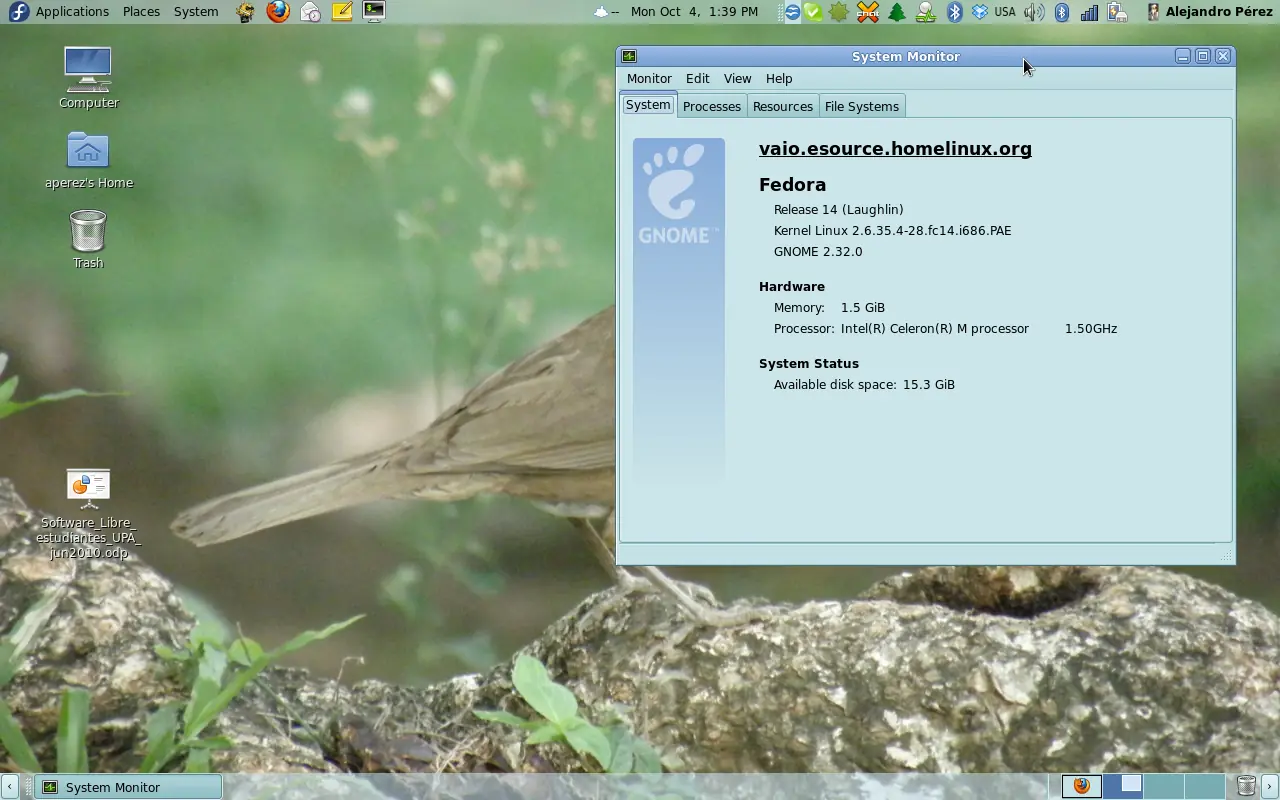
Actualizar YUM#$ sudo yum install yum-plugin-fastestmirror#$ sudo yum install yum-prestoAgregar repos de terceros#$ sudo rpm -ivh http://download1.rpmfusion.org/free/fedora/rpmfusion-free-release-stable.noarch.rpm#$ sudo rpm –ivh http://download1.rpmfusion.org/nonfree/fedora/rpmfusion-nonfree-release-stable.noarch.rpm Agregar repos de LIVNA#$ sudo rpm -ivh http://rpm.livna.org/livna-release.rpm#$ sudo rpm –import /etc/pki/rpm-gpg/RPM-GPG-KEY-livna(NOTA: Al escribir – -nogpgcheck son dos guiones seguidos, yo les puse un espacio entre ellos porque wordpress me los une en un solo guiòn)Instalar soporte Mp3 y reproductores#$ sudo yum - -nogpgcheck install ffmpegthumbnailer#$ sudo yum - -nogpgcheck install ffmpeg* –skip-broken#$ sudo yum - -nogpgcheck install xmms xmms-mp3 xmms-faad2 xmms-pulse xmms-skins#$ sudo yum - -nogpgcheck install audacious audacious-plugins-freeworld*#$ sudo yum - -nogpgcheck install rhythmbox gstreamer-plugins-ugly gstreamer-plugins-bad gstreamer-ffmpeg#$ sudo yum - -nogpgcheck install amarok xine-lib-extras-freeworldInstalar Media Players#$ sudo yum - -nogpgcheck install mplayer mplayer-gui gecko-mediaplayer mencoder#$ sudo yum - -nogpgcheck install xine xine-lib-extras xine-lib-extras-freeworld#$ sudo yum - -nogpgcheck install vlc#$ sudo yum - -nogpgcheck install libdvdcssInstalar Flash 32-Bit#$ sudo rpm -ivh http://linuxdownload.adobe.com/adobe-release/adobe-release-i386-1.0-1.noarch.rpm#$ sudo rpm –import /etc/pki/rpm-gpg/RPM-GPG-KEY-adobe-linux#$ sudo yum install flash-pluginInstalar Flash 64-Bit#$ sudo yum install nspluginwrapper.{i586,x86_64} alsa-plugins-pulseaudio.i586#$ sudo yum install flash-pluginInstalar Acrobat Reader#$ sudo rpm -ivh http://linuxdownload.adobe.com/adobe-release/adobe-release-i386-1.0-1.noarch.rpm#$ sudo rpm –import /etc/pki/rpm-gpg/RPM-GPG-KEY-adobe-linux#$ sudo yum install AdobeReader_enuInstalar Java#$ sudo yum install java-1.6.0-openjdk java-1.6.0-openjdk-pluginCon los comandos anteriores podemos tener un Fedora 15 usable y solo nos quedará ir instalando el software que vayamos necesitando desde el agregador de programas.VARIOS:Instalar Wine, Unrar, Gtweakui y Yumex#$ sudo yum - -nogpgcheck install wine unrar yumex gtweakuiInstalar FedoraplusFedoraplus es un instalador automático de aplicaciones para Fedora, puede servirte de mucho si deseas instalar de una sola ves algunas aplicaciones de uso común, para instalarlo debes seguir los siguientes pasos:Copia y pega lo siguiente en una terminal como superusuario:su -c ‘rpm -Uvh http://dnmouse.org/fedoraplus-1.0-2.fc14.noarch.rpm’su -c ‘rpm -import http://dnmouse.org/RPM-GPG-KEY-dnmouse’

Debian GNU/Linux es ahora una de las distribuciones mas utilizadas en los servidores web, gracias a todo el testeo que se hace a los paquetes que este lleva antes de que sea lanzada la versión final para que sea completamente estable y no tenga ningún problema de seguridad, todo esto gracias al trabajo de los desarrolladores y los usuarios que utilizan las versiones testing y unstable (sid). Los que utilizamos Debian sabemos lo estable que es, pero muchas veces nos saltamos a la versión de pruebas ya que tiene software actualizado y podemos apoyar enviando estadísticas, esta vez es tiene el nombre de Wheezy. Una de las características principales es que vendrá con el kernel 3.2 que tiene un gran soporte de hardware y podemos hacer la instalación en equipos de computo mas recientes, pero claro aun tenemos que esperar a que llegue a la versión final si queremos utilizarla como un servidor, pero para alguna computadora de escritorio o laptop está genial utilizar la testing. Primero se ira compilando para que se pueda instalar en diferentes procesadores como 32 bits, 64 bits, PowerPC y todas las demás, solo es cuestión de esperar a que se hagan las pruebas, se empaqueten los .deb y listo.