boshco
Usuario (México)
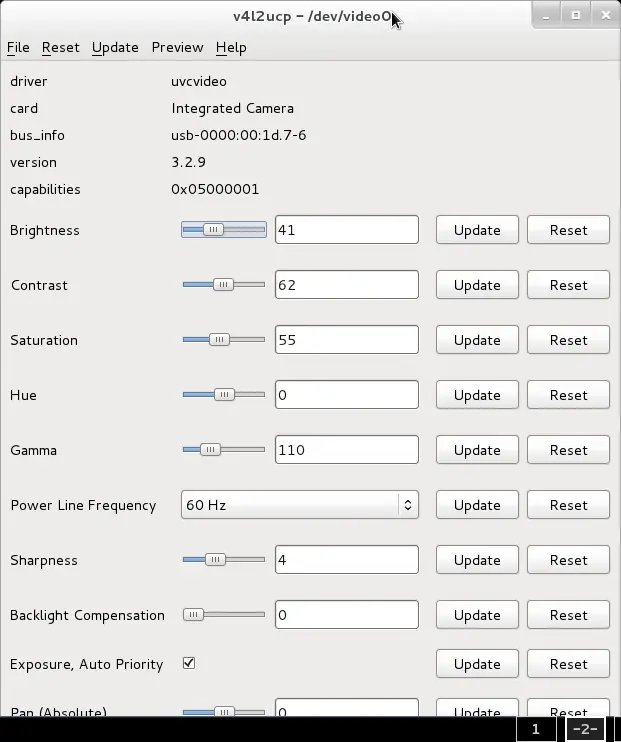
Hola! El día de hoy les enseñare como quitarle lo obscuro a la webcam en ubuntu. Bueno es muy sencillo: 1. Abrimos una terminal y escribimos : sudo apt-get install v4l2ucp 2.Una vez instalado el "v4l2ucp", lo ejecutamos desde la terminal escribiendo: v4l2ucp 3. Nos abrirá el programa y podremos configurar la camara web y en la parte de abajo dice: Exposure, Auto Priority Marcamos la casilla y Listo, abrimos el Skype por ejemplo o el programa que usen para su webcam y veran la diferencia. Gracias, espero les haya gustado. Cualquier duda no duden en preguntarla.

Hola a todos este es un post que quizá ya sea muy conocido por algunos. Se los traigo a ustedes ahora para aquellos que no saben como instalar paquetes,descargar etc... todo desde la terminal. Empecemos. sudo su ( para entrar como SuperUsuario) su (para entrar como Root) -Cuando ingresas estos comandos te pide tu password la cual no se ve al momento de escribirla. -------------------------------------------------------------------------------------------------------------- cd este sirve para ir a una direccion en nuestra pc, por ejemplo queremos ir a nuestra carpeta de documentos cd /home/nuestrousuario/Documentos/ Bien ahora estos son los comandos que sirven para borrar archivos (también los protegidos, así que tengan cuidado con lo que borran) sudo apt-get update ( actualiza versiones de los paquetes instalados) sudo apt-get autoclean ( limpia ubuntu de archivos innecesarios) sudo apt-get autoremove ( limpia los paquetes innecesarios o con errores) sudo apt-get update ( actualiza los paquetes instalados) sudo rm nobre-del-archivo-a-borrar ( Borra un fichero) sudo rmdir nombre-del-directorio-a-borrar ( Borra directorio vacio) ------------------------------------------------------------------------------------------------------------------------------------------------------------- Para abrir la terminal con el teclado presionamos " CTRL +ALT + T ". -Otros comandos para la terminal: Ctrl+c (Termina el proceso) Ctrl+d (Termina la terminal) uname -a (Información sobre el sistema operativo de la máquina). dmesg|more (Imprime el "ring buffer" del kernel). free -tm (Información sobre la cantidad de memoria disponible y usada). df -h (Información sobre todo los dispositivos montados en la máquina). du (Muestra el espacio que esta ocupado en disco). du -bh /|more (Información sobre el espacio ocupado por cada subdirectorio, comenzando en el directorio raiz /). ps (Información sobre los procesos del actual usuario, que se están ejecutando). finger usuario (Información sobre el usuario). netstat (Información valiosa sobre la conexión de red). ls (Lista archivos y directorios). Ahora uan lista de los comandos que deben ser introducidos con la funcion de SUPER USUARIO o ROOT: (todos van sin el " : " cp: Copia archivos/directorios. mkdir: Crea directorios. mv: Renombrar o mover archivos/directorios. date: Indica la fecha y hora del sistema. pwd: Indica la ruta absoluta donde se está ubicado. history: Muestra el historial de comandos introducidos por el usuario. more: Muestra el contenido de un archivo con pausas cada 25 líneas. grep: Filtra los contenidos de un archivo. diff: Compara archivos. wc archivo: Muestra el número de palabras, líneas y caracteres de un archivo. wc -c archivo: Muestra el tamaño en bytes de un archivo. calendar: Recordatorio de fechas. cal: Despliega un calendario. cal -my: Calendario completo del año. traceroute: Herramienta de red que nos muestra el camino que se necesita para llegar a otra máquina. ifconfig: Configuración de interfaces de red, modems, etc. route: Gestiona las rutas a otras redes. iptraf: Muestra en una aplicación de consola todo el tráfico de red. tcpdump: Vuelca el contenido del tráfico de red. lsof: Muestra los archivos que utiliza cada proceso. lsmod: Muestra los módulos de kernel que están cargados. modprobe: Trata de instalar un módulo, si lo encuentra lo instala pero de forma temporal. rmmod: Elimina módulos del kernel que están cargados. sniffit: Husmeador del tráfico de red. /usr/sbin/adduser usuario: Registra y crea una cuenta de usuario. /usr/sbin/userdel usuario: Borra la cuenta de usuario usuario. passwd (Cambia la clave de acceso para el usuario actual) /usr/sbin/groupadd grupo: Crea un nuevo grupo. /usr/sbin/groupdel grupo: Borra un grupo. more /etc/passwd: Muestra el fichero de claves del sistema. (Si no se usa shadow password) more /etc/group: Muestra los grupos registrados en el sistema. chmod permisos fichero/directorio: Cambia los permisos de ficheros/directorios chown: Cambia los permisos de usuario: grupo de archivos/directorios. chgrp: Cambia el grupo de un archivo o directorio. umask: Establece que permisos serán deshabilitados para los archivos nuevos. lpr archivo: Añade un documento a la cola de impresión. lpq: Muestra los documentos en cola de impresión. lprm: Cancela la impresión del documento activo. tar: Archivador de ficheros. gunzip: Descompresor compatible con ZIP. mount: Montar unidades de disco duro, diskette, cdrom, etc. wget: Programa para descargar archivos por http o ftp. lynx: Navegador web con opciones de ftp, https. ftp: Cliente FTP. whois: Whois de dominios. mail: Envío y lectura de correo electrónico. sort: Ordena el contenido de un archivo. ln: Link para crear enlaces, accesos directos. tail: Muestra el final de un archivo. head: Muestra la cabecera de un archivo. file: Nos dice de que tipo es un archivo. cp fichero1 fichero2: Copia fichero1 como fichero2 mv fichero1 fichero2: Cambia el nombre de fichero1 a fichero2 mkdir directorio: Crea un subdirectorio rmdir directorio: Borra un subdirectorio shutdown -t3 -r now: Reinizializa el sistema (hay que hacerlo como root). shutdown -t3 -h now: Apaga el sistema (hay que hacerlo como root). reboot: Reinicia el sistema. poweroff: Apaga el sistema. sysctl: Configurar los parámetros del kernel en tiempo de ejecución. ulimit: Muestra los límites del sistema (máximo de archivos abiertos, etc...) adduser: Añadir usuario de sistema. userdel: Eliminar usuario de sistema. glxinfo: Información sobre la biblioteca gráfica OpenGL y su extensión GLX. showrgb: Lista los colores reconocidos por el sistema y su valor RGB. bsdgames: Colección de juegos para consola. sl: Tren pasando. apt-get moo: La supervaca del apt. cowsay muuuuu: Una vaca hablando en su idioma. cowthink -p ¿¿muuuuu??: Una vaca pensando. cowsay -f tux hola: Tux saludando. banner (texto): Muestra un cartel en pantalla. xwd -root -screen > pantalla.xwd: Capturar la pantalla. xwd > ventana.xwd: Capturar la ventana. import -window root pantalla.ps (también jpg, png, gif, etc...): Capturar en otros formatos. md5sum archivo.iso > archivo.iso.txt: Generar la suma control MD5 de un archivo. md5sum -w -c archivo.iso.txt: Verifica la suma control MD5 de un archivo. *************************************************************************************** Ahora estos comandos son para instalar paquetes: ".deb - .rpm - .bin - .tar.gz - .tar.bz2" cd .. - Para regresar a la Raíz o a la carpeta anterior.. ls - Para listar todos los directorios que componen la carpeta donde uno está ubicado.. algo así como escribir “dir” en el DOS de Windoze sudo - Quizá el que más se usará, es un comando con el que se puede ejecutar otros comandos con el permiso de administrador.. siempre va antes del comando a ejecutarse, por ejemplo: sudo apt-get install netbeans wget - Se usa para llamar a unadirección web y descargar algún paquete directamente de ella, por ejemplo: sudo wget http://ubuntu-tweak.googlecode.com/files/ubuntu-tweak_0.3.0-1%7Eppa2_all.deb sudo apt-get install - Siempre irá antes del nombre de algún paquete que se encuentre en los repositorios del Sistema Operativo.. sudo apt-update - Nos ayudará a actualizar nuestros repositorios. sudo gedit /etc/apt/source.list - Si queremos agregar algún nuevo repositorio, ésta es una muy buena forma de hacerlo, editando nuestra lista de repositorios. Una vez explicado todo esto, empezaré con lo relacionado a la instalación de algunos tipos de paquetes (la mayoría de las definiciones han sido extraídas de doc.ubuntu.es) - Todo esto será una guía básica: .deb - Paquetes Debian Estos paquetes se llaman archivos ‘.deb’ debido a que éstos pueden haber sido creados para una distribución Linux diferente, puede ser que encuentres que hay ediciones de la dependencia para Ubuntu, lo que significa que pueden ser no instalables. Para instalarlos usaremos la herramienta dpkg desde la línea de comandos: cd directorio sudo dpkg -i nombre_de_paquete.deb Para desinstalar: sudo dpkg -r nombre_de_paquete.deb .rpm - Paquetes Red Hat Usaremos la herramienta Alien Instalamos Alien sudo apt-get install alien sudo alien package.rpm .bin Pues es simple: sudo ./nombre paquete.bin o sudo sh nombrepaquete.bin Aclaro que no toda la información es mía y algunos comandos no los he probado. Bueno espero que les haya gustado y porfavor comenten si tienen alguna duda. No soy Experto en linux (ubuntu) pero si esta en mis posibilidades ayudarles lo haré.
Hola a todos. Esta esta la solución al error que da ubuntu 10.10 al querer usar la Placa Nvidia GeForce 6200 PCI y que al iniciar con dicha placa sale un error así en la pantalla. kernel panic (muchas cosas mas) y al final dice error_code+0x73/0x78 y no pasa nada mas, la pantalla se queda asi y el teclado parpadea. Solo podemos iniciar con la placa ONBOARD. Bueno vamos a reparar esto. Nota: en mi caso mi pc tiene una placa integrada Intel y la PCI que es la nvidia. PASO 1: Formatear la PC e iniciar con la PLACA ONBOARD. (Esto lo hacen desde la config del BIOS). PASO 2: Meten el CD o USB de Ubuntu 10.10 y lo dejan que cargue. PASO 3: Dejan que instale todo normal. PASO 4: Cargan el S.O de Ubuntu 10.10 e instalan todas las actualizaciones. (Esto de las actualizaciones lo puden haces desde que esta instalando el S.O). Nota: El fin de instalar las actualizaciones es que cuando iniciemos Ubuntu 10.10 desde la placa ONBOARD tengamos en "Sistema>Administracion>Controladores Adicionales" los drivers NVIDIA version 96. Ya que estos son los que sirven para estas placas. PASO 5: Una vez que tengamos el S.O actualizado y que ya nos aparece en los controladores adicionales el driver version 96. Vamos a abrir una terminal y a escribir esto: lsmod aqui nos saldran algunos drivers que esta utilizando nuestro ubuntu. En mi caso sale: intel_agp nouveau Salen otros mas pero esos son los que por ahora tienen importancia. Si a ustedes les salen los mismos entonces vamos a escribir en la misma terminal sudo gedit /etc/modprobe.d/blacklist.conf Nos abrirá un archivo al cual agregaremos al final lo siguiente: blacklist intel_agp blacklist nouveau *Si el archivo esta en blanco igual agregan eso Guardamos y Cerramos el archivo. Cerramos la terminal. PASO 6: Ahora si vamos a "Sistema>Administracion>Controladores Adicionales" e instalamos el driver version 96. PASO 7: Una vez que termino de instalar reiniciamos la pc e iniciamos con la Placa PCI (Nvidia geforce 6200) Listo ya tenemos nuestra placa nvidia funcionando. Espero que le hayan entendido. Cualquier duda porfavor diganmela y espero poder ayudar. No soy un experto así que pido me disculpen si no puedo ayudarles del todo. Agradezco a MaestroLinux del Xchat IRC ubuntu-es GRACIAS!
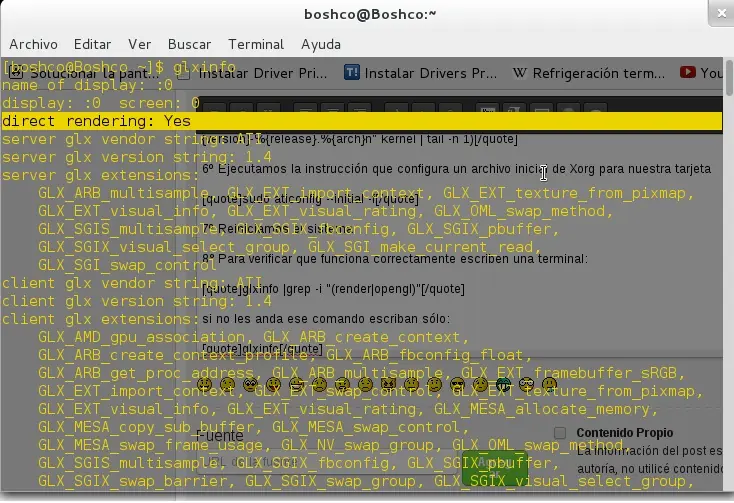
Hola a todos primero que nada esto sirve para las tarjetas de video AMD o ATI. Espero les sirva este post, la verdad como dice el titulo es para cuando cierras la laptop y al intentar abrirla de nuevo y que el sistema funcione normalmente en fedora (en mi caso) no se encendia y la pantalla se quedaba en negro y cuando intentaba hibernar me salia kernel panic y no quedaba otra más que reiniciar la pc con el boton de encendido y esto no debe ser así obviamente. Bueno ahora si vamos con el post: El problema esta en los controladores de la tarjeta de video ya que al instalar fedora este pone automaticamente los drivers libres y no los privativos de dicha placa de videoy por eso no da todo el funcionamiento. Este problema lo tuve un tiempo ya que buscando en internet solo encontraba otras cosas que no funcionaron y la verdad esto es bastante simple... SOLUCIÓN: (debemos estar como ROOT en la terminal, esto se hace escribiendo " su " (sin comillas) y pedira la contraseña. 1º Ejecutamos en una terminal los siguientes comandos: sudo yum -y update kernel yum -y groupinstall "Development Tools" 2º Agregamos los repositorios RPM Fusion sudo yum localinstall --nogpgcheck http://download1.rpmfusion.org/free/fedora/rpmfusion-free-release-stable.noarch.rpm http://download1.rpmfusion.org/nonfree/fedora/rpmfusion-nonfree-release-stable.noarch.rpm 3º Actualizamos sudo yum update -y 4º Instalamos los drivers akmod sudo yum install -y akmod-catalyst xorg-x11-drv-catalyst xorg-x11-drv-catalyst-libs 5º Ya instalados los drivers debemos indicarle al kernel que modifique el sistema de archivos de la ram con los drivers nuevos instalados: sudo new-kernel-pkg --kernel-args=nomodeset --mkinitrd --dracut --update $(rpm -q --queryformat="%{version}-%{release}.%{arch}n" kernel | tail -n 1) 6º Ejecutamos la instrucción que configura un archivo inicial de Xorg para nuestra tarjeta sudo aticonfig --initial -f 7º Reiniciamos el sistema 8° Para verificar que funciona correctamente escriben una terminal: glxinfo |grep -i "(render|opengl)" si no les anda ese comando escriban sólo: glxinfo y les debe salir algo así para saber si lo instalaron correctamente. debe decir: Direct Rendering= Yes. Listo ahora si podemos suspender la laptop. Esto yo lo use con Fedora 17 y de donde saque la información usaron fedora 19 así que espero que les sirva en todas sus versiones. Nota: no me hago responsable de lo que pueda pasar, pero me parece que esto es seguro. Ojala les haya servido la info y gracias por entrar a ver el post.