black_lionjoe
Usuario (México)
¿Qué es un Servidor Proxy? Es el intermediario entre tu computadora y el internet, este hace registros sobre las páginas que visitas en internet pero también sirve para bloquear el acceso a otras páginas web.También bloquea unas páginas por misma seguridad del servidor. Esto también lo hace con el fin de aumentar la velocidad de acceso a estas páginas web que han sido visitadas con frecuencia y al mismo tiempo, libera la carga de los enlaces de internet. En otras palabras se puede decir que este intercepta la navegación de los clientes por páginas web, por distintos motivos como los de seguridad, rendimiento, anonimato etc. No nada más existe el Proxy web si no También existen proxys para otrosprotocolos, como el proxy de FTP. El proxy ARP puede hacer de enrutador en una red, ya que la hace de intermediario entre ordenadores. El Proxy (patrón de diseño) también es un patrón de diseño (programación) con la misma forma del el proxy de red. Un ejemplo de ello lo tenemos en nuestra vida cotidiana es cuando vamos a un centro comercial los proxys vendrían siendo los trabajadores de caja ellos son los intermediarios entre el dueño del centro comercial y nosotros al comprar un artículo. También puede existir un proxy cuando conectamos un plug de USB con varias entradas de USB este está amplificando las entradas de USB por medio de una y sirve de intermediario entre nosotros y la computadora, no hay que ir muy lejos también el Sistema Operativo que usamos sirve como intermediario para comunicarnos con la computadora y por ultimo un ejemplo un poco más simple es cuando viajamos al extranjero y no podemos comunicarnos con los demás por que no hablamos su idioma, lo que hacemos es buscar un traductor que nos sirva de ayuda para poder comunicarnos con otras personas nosotros le decimos lo que queremos expresar hacia la otra persona y él se lo dice en su idioma de la otra persona y viceversa. Fuente: Joseph Hernández SALUDOS
¿Cómo se maneja el comando ATTRIB? Primeramente hayque empezar con algo teórico que significa Attrib “Presenta en pantalla o modifica los atributos de los archivos”. Estos son losparámetros para usar correctamente el Attrib ATTRIB [+R| -R] [+A | -A ] [+S | -S] [+H | -H] [unidad: ][ruta] [nombre-archivo][/S [/D]] Por Ejemplosi yo deseo cambiar de atributo a “Autorun.Inf”: Attrib – r –s –h autorun.inf(esto indica que le estoy quitando los atributos si no estaría con ellos puessimplente ignora algún parámetro) Si deseoagregarle algún atributo pues lo mismo:Attrib +r +s +h Autorun.inf Parasacar la ayuda del comando attrib pues “Attrib /?” · Para mostrartodos los archivos ocultos se escribe: attrib +r +s +h +a · Para eliminararchivos ocultos se escribe: attrib -s-h -r f:/*.* /s /d · Si deseamosquitar a una carpeta el atributo de sololectura usamos: attrib –R · Y si deseamosocultarla: attrib +H
link: http://www.youtube.com/watch?v=GMgHCBxzP-g WINDOWS 7 link: http://www.youtube.com/watch?v=Rn0nos3Cif4
¿Te ha Sucedido Esto? SOLUCION!!! 1.- Desinstalar Mozilla 2.- Instalar el CCleaner http://download.piriform.com/ccsetup214.exe 3.- Lo Ejecutan y en la opcion Limpiador se dirijen a la pestaña Programas 4.- Palomean todas las opciones que tenga mozilla (Cache, Cookies etc.) 5.- Selecionan el Boton analizar, esperan unos segundos... y presionamos el Boton Ejecutar Limpiador. 6.- Al finalizar todo el Proceso Descargamos Mozilla Firefox http://www.mozilla.org/es-MX/firefox/fx/ 7.- Lo Instalamos y Listo a Disfrutar de Nuevo de Youtube Jejejejeje.
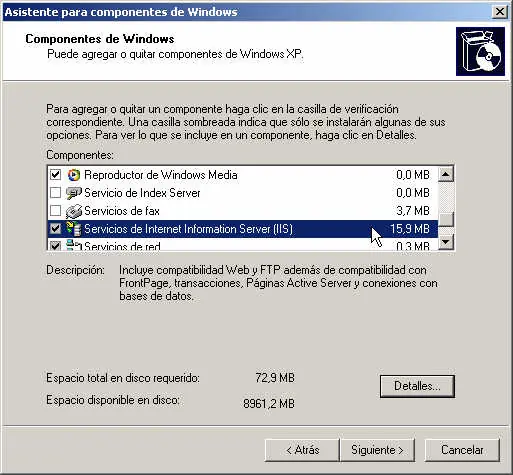
En esta guia veremos como montar nuestro propio servidor de paginas web en Windows XP PRO de manera sencilla y rapida. Primero debemos de saber que Windows XP PRO solo nos permite montar un solo servidor de paginas web y tambien un solo servidor FTP. Otra limitacion es que nos permite hasta un maximo de 10 conexiones TCP simultaneas. Si el servidor de paginas web lo montamos para una red local solo deberemos conocer la direccion IP del ordenador en el cual instalaremos el servidor, si lo hacemos para dar servicio de paginas web a internet tendremos que tener una conexion a internet con una IP fija, esto normalmente sucede cuando nuestra conexion es del tipo de banda ancha ( por ejemplo es el caso de ADSL ). Primero tendremos que instalar el servidor en nuestro Windows XP PRO para ello hacemos lo siguiente: vamos a INICIO -> CONFIGURACION -> PANEL DE CONTROL -> AGREGAR O QUITAR PROGRAMAS y pinchamos en "Agregar o quitar componentes de Windows" Tendremos que seleccionar la instalacion de "Servicios de Internet Information Server o IIS", pichamos luego en detalles y veremos lo siguiente: Veremos un poco en detalle que son todas estas opciones: * Archivos comunes: archivos necesarios para los componentes de Internet Information Server. * Complemento de servicios de Internet Information Server: sirve para administrar el internet informatio server. * Documentacion: documentacion necesaria para profundizar en el funcionamiento del IIS. * Extensiones de servidor de FrontPage2000: estas extensiones permiten que nuestro servidor pueda incluir formularios, contadores, etc. * Servicio de protocolo de transferencia de archivos (FTP): solo necesario si queremos un servidor FTP. * Servicio SMTP: Simple Mail Transfer Protocol ( SMTP ), nos permite montar un servicio de mail dentro de nuestra intranet. * Servicio World Wide Web: necesario para poder montar nuestro servidor de paginas web. Las opciones mas comunes para montar un servidor web son las que hemos seleccionado en la imagen anterior. Pinchamos en aceptar y comenzara la instalacion... Una vez que hayamos terminado la instalacion podemos ver la consola de administracion de nuestro sitio WEB o FTP. Para abrir la consola vamos a INICIO -> CONFIGURACION -> PANEL DE CONTROL -> HERRAMIENTAS ADMINISTRATIVAS y pinchamos en "Servicios de Internet Information Server", veremos la siguiente pantalla: Vemos que la ventana tiene dos paneles ( izquierdo y derecho ), en la izquierdo seleccionamos una opcion del arbol y en la derecha veremos los detalles de la seleccion. En la imagen podemos ver en la parte de la derecha el nombre del equipo en el que hemos instalado el servidor WEB, en nuestro caso se llama "SAURON", luego vemos si es un equipo local y la version del Internet Information Server que estamos usando. Por defecto el nombre de nuestro sitio WEB es "Sitio Web Predeterminado" podremos cambiar el nombre en cualquier momento, simplemente pichamos dos veces en "Sitio Web predeterminado" y podremos modificarlo. Ahora veremos algunas de las opciones mas genereales para poder montar una servidor de pagina WEB. Hacemos click con el boton derecho sobre "Sitio Web Predeterminado" y seleccionamos "Propiedades". Veremos la siguiente ventana: Aqui explicaremos algunas de las opciones: Descripcion: podremos poner una breve descripcion de nuestro sitio web. Direccion IP: aqui colocaremos la direccion IP del ordenador que hara de servidor WEB, si estamos en una intranet ( red local ) la IP asignada al ordenador dentro de la red, si tenemos una conexion a internet con una direccion IP Publica ( ADSL, etc ) aqui la colocaremos. Puerto TCP: el puerto: que queremos que sea el que responda a las peticiones de los visitantes, por norma el puerto a usar para paginas web es el 80. El resto de opcion las dejaremos como estan. Ahora veremos la pestaña de "Directorio particular": Un directorio particular de estae equipo: aqui especificamos el directorio que contendra nuestra pagina web en el ordenador. Un recurso compartido de otro equipo: podremos seleccionar un recurso compartido que se encuentre dentro de nuestra red y que sera el que contendra nuestra pagina web. Un redireccion a un direccion URL: con este metodo podremos redireccionar a otro sitio las peticiones que se haga a nuestra web. Ruta de acceso local ( disponible solo con la opcion de "Un directorio particular de estae equipo" ), selecionamos el directorio que utilizaremos. Directorio de Red ( disponible solo con la opcion de "Un recurso compartido de otro equipo" ), el directorio compartido del equipo remoto. Luego podremos dar permisos de Lectura, escritura, examinar directorios, etc por parte del visitante. Otra opcion interesante a seleccionar es la de "Registrar visitas". Veremos la pestaña de "Documentos" En Habilitar documento predeterminado especificamos en su ventana cual sera el documento que el servidor abrira al ingresar un usuario en nuestra web. Este documento es el de inicio de nuestra web, el que primero se abre y que no depende del usuario. Con esto hemos terminado lo configuracion basica para montar nuestro primer servidor de paginas web. Algunos consejos utlies: Tener un Antivirus con las ultimas actualizaciones en el ordenador que dara servicios de paginas web. Es altamente recomendable que utilicemos un cortafuegos para evitar visitas no deseadas ya que al tener el servidor constantemente encendido y conectado a internet/intranet puede ser objeto de ataques. Conviene dar permisos de Lectura pero no asi de Escritura o Examinar directorio para evitar que nos dejen programas o aplicaciones no deseadas, que pueden en algunos casos ejecutarse para recolectar infomacion privada. Ver el archivo de registros de visitas para ver que secciones de nuestra web son las mas visitadas y cuales no lo son y asi mejorarlas. Para ver este archivo es tan facil como abrir con un editor de texto lo que veamos en la siguiente direccion de nuestro ordenador WINDOWSSystem32LogFiles. Para que esto funcione tenemos que activarlo en la pestaña de "Sitio Web" ( en propiedades de nuestro sitio web ) Y dejamos el formato en "Formato de archivo de registro extendido W3C". Podemos configurar este registro segun nuestas exigencias, pichamos en "porpiedades". En periodo de registro daremos la frecuencia con la cual se creara un nuevo registro de visitas a nuestra pagina. Tambien podemos cambiar la ubicacion donde se guardaran los registros. En la pestaña de "Propiedades extendidas": podremos seleccionar que tipo de informacion guardara el archivo de registro de cada visitante. Con estas recomendaciones hemos terminado de montar de forma general nuestro servidor de paginas web.

¿Qué es?Es un sistema que permite almacenar información en una especie de código de barras de última generación.Con la ayuda de un móvil podemos recuperar esta información tan solo con apuntar la cámara hacia el código QR. ¿Suena bien no? ¿Para que sirve?Gracias a este sistema puedes capturar con tu móvil la información de contacto y localización de cualquier empresa, guardarla en la agenda de contactos, llamar, visitar su web, mandar un email o incluso ver donde esta situada en Google Maps¿Quieres Hacer uno?link: Lee tu código generadoLink: dirigirse al paso 3Saludos Gracias por Tu Atencion