bjmrn2
Usuario (Argentina)
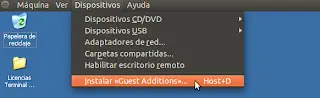
Virtual Box es un programa que se utiliza para crear y ejecutar maquinas virtuales en nuestra sistema.Guest Additions es un software provisto por Virtual Box, que proporciona una mejor integración entre el sistema anfitrión y el “invitado”.El Guest Additions nos brinda:-Integración del cursor del mousse -Carpetas compartidas -Mejor soporte de vídeo -Ventanas integradas -Sincronización horaria -Portapapeles compartido -Los inicios de sesión automáticos La siguiente instalación se lleva a cabo en un Ubuntu 11.10 (como sistema anfitrión), con el Virtual Box 4.1.2 y el Windows server 2003 (como sistema invitado).1) En primer lugar hay que ejecutar la maquina virtual con el Windows.2) Una vez que el sistema se a iniciado, clickear DISPOSITIVOS (en el menú superior) y seleccionar INSTALAR << GUEST ADDITIONS>>.3) Aparecerá el siguiente aviso, esto quiere decir que no tenemos la imagen (ISO) del Guest Additions en ninguno de los dos directorios que utiliza Virtual Box para instalar dicho software. Nos pregunta si deseamos bajarlo de internet. Seleccionamos NO ya que la dirección que nos envía el Virtual Box no se encuentra activa.4) En el Browser ingresar a http://dlc.sun.com.edgesuite.net/virtualbox/En este sitio se pueden visualizar las diferentes versiones del Virtual Box que hay, Seleccionar la versión instalada, en este caso la 4.1.25) Clickear el link del archivo VBoxGuestAdditions_4.1.2.iso6) Una vez que el archivo se descargo ejecutar el siguiente comando en la terminal del Ubuntu. Este hará una copia de la imagen que acabamos de bajar al directorio que utiliza el Virtual Box.sudo cp /home/CarpetaPersonal/Descargas/VBoxGuestAdditions_4.1.2.iso /usr/share/virtualbox/VBoxGuestAdditions.iso Tener en cuenta dos aspectos, el primero reemplazar la palabra CarpetaPersonal del comando anterior por el nombre de la Carpeta personal del linux. Y el segundo aspecto que hay que tener en cuenta es el idioma que esta instalado nuestro sistema anfitrión, ya que si esta en ingles en vez de Descargas ira Downloads.7) Volver a la maquina virtual y clickear en DISPOSITIVOS y seleccionar INSTALAR << GUEST ADDITIONS>>, a diferencia de la anterior vez en esta nos aparecerá un Wizard, sino llegara aparecer el asistente hay que ir a MI PC e ingresar a la Unidad de Cd con el nombre de VBOXASSITIONS_4. Una vez dentro de la unidad ejecutar el archivo VboxWindowsAdditions.exe.Si durante la instalación aparece surge alguna pantalla como esta:8) No hay que preocuparse hay que CONTINUAR, al final nos pide reiniciar.FUENTE: http://tec-la.blogspot.com/