binnospeed
Usuario (Paraguay)

"El ordenador no arranca" es la frase que más solemos escuchar cuando nos enfrentamos a problemas informáticos. Tanto si hablamos del arranque de la máquina como del Windows, la situación parece difícil de solucionar. Los motivos por los cuales tu ordenador podría decidir echarse una siesta en lugar de funcionar y proporcionarte momentos de ocio son variados. A continuación te vamos a presentar los nueve más comunes, con recomendaciones para solucionar cada situación. 1. No tiene corriente Es una obviedad, lo sabemos, ¿pero cuántas veces has pensado que era algo peor, cuando lo único que pasaba es que estaba desenchufado de la corriente? Así pues, antes de que el pánico se apodere de tu cuerpo, comprueba que la corriente está llegando al ordenador y que todos los interruptores necesarios están activados. ¿Puedes ver la lucecita verde en la placa base? Entonces este no es tu problema. 2. La fuente de alimentación se ha quemado En informática , la fuente de alimentación suele ser en la mayoría de los casos también la Fuente del Mal: subidas de tensión, funcionamiento incesante y con frecuencia mala ventilación hacen que estos componentes sean los primeros en morir. Los síntomas son claros: pulsas el botón de encendido y lo único que oyes es el ruido del viento y un matorral rodando por la calle. El olor a quemado y el humo -no estamos bromeando- son otros dos eventos que añaden dramatismo a la escena. En dichos casos, y ante la duda, lo mejor es desconectar el aparato lo antes posible, procediendo más tarde a cambiar la fuente por otra. Su precio oscila entre los 50 y 200 euros, según la potencia y calidad de la misma. Te recomendamos que compres marcas con buena reputación. 3. Se ha roto otro componente Aunque la fuente de alimentación suele ser la primera en morir, otros componentes también pueden hacerlo. De hecho, la misma fuente de alimentación puede romperlos por sí misma tras fallar, por sobretensiones. En este caso, deberás iniciar una comprobación de ensayo y error, reemplazando y desenchufando componentes hasta dar con el defectuoso. Los principales sospechosos son placa base, memoria y procesador, en ese orden. El resto de componentes pueden fallar también, pero el sistema se iniciaría mostrando algún error o pitando (a no ser que esté provocando algún cortocircuito que impida a la placa base funcionar correctamente). 4. El arranque está mal configurado Supongamos que el ordenador arranca, pero nunca llega a cargar el sistema operativo. En estos casos, un error común viene dado por una mala configuración de los dispositivos de arranque. Por ejemplo, tu sistema puede estar buscando un sistema operativo en tu disquetera, pendrive o DVD, e ignorando que lo tienes en el disco duro. Si bien los dispositivos de arranque no deberían, en principio, cambiarse por sí mismos, puede suceder. Por ejemplo, si la pila de la placa base se gasta, la placa será incapaz de guardar la configuración de la BIOS, y volverá a la configuración de fábrica tras cada reinicio. Otro caso es todavía más común: al dejar una tarjeta de memoria introducida en el lector, el orden de los dispositivos se altera, siendo incapaz de encontrar el disco correcto. En dichos casos, lo mejor es entrar en la BIOS (normalmente con la tecla SUPR, F2, F10 o F12, según el fabricante) y verificar que todo está en orden. No es sólo poner el CD antes que el disco duro, o viceversa: si tienes varios discos duros, debes establecer también sus prioridades de arranque. 5. El disco duro tiene problemas A veces el problema no estará en el orden de arranque, sino en el disco en sí. El disco duro ostenta la deshonrosa segunda posición en el ranking de componentes que suelen fallar, justo detrás de la fuente de alimentación. Generalmente avisa, con ruidos extraños y cada vez más archivos corruptos, pero a veces la cosa es más súbita. Hay varias formas de comprobar si este es tu caso: desde ejecutar análisis de disco CHKDSK hasta intentar reinstalar Windows desde el DVD de instalación. Una vez un disco está fallando, lo mejor es cambiarlo: aunque mejore tras formatear, volverá a fallar antes o después. 6. Has cambiado el hardware y Windows no arranca Windows, en especial las versiones anteriores a Vista, es muy susceptible a cambios de hardware. Sufrirá una conmoción cerebral si de la noche a la mañana tu componente de la marca X es reemplazado por uno de la marca Y sin previo aviso. Entonces, es tristemente común que se vuelva loco y, previo pantallazo azul, se reinicie. En dichos casos suele ser muy útil usar el modo a prueba de fallos, pulsando F8 durante el arranque de Windows. De esta forma, cargará controladores genéricos y evitará fatídicas incompatibilidades. 7. Windows tiene un problema Windows tiene más problemas que un libro de matemáticas, y no siempre será por tu culpa, al menos directamente, o de tu hardware. Puede ser que un virus haya causado estragos en tu sistema, o que un apagado incorrecto haya corrompido algún archivo del sistema. Las causas son casi infinitas, pero el resultado es el mismo. Durante el inicio de Windows, un error causa el reinicio en bucle. El modo a prueba de fallos puede ser útil, si tienes alguna pista de qué puede estar fallando y cómo solucionarlo (por ejemplo, reemplazando el archivo corrupto por una copia original), pero en la mayoría de los casos lo más fácil será reinstalar. 8. Sobrecalentamiento Un aspecto que no se puede desestimar es el sobrecalentamiento de los componentes. Si los ventiladores del equipo se paran, los componentes ganarán temperatura más rápido que un horno cociendo magdalenas. En dichos casos, lo normal es que el altavoz del ordenador empiece a emitir desagradables pitidos de "me quemo, me quemo", pudiendo llegar a apagarse por sí mismo. Es común también la aparición de artefactos en la pantalla, que no son más que píxeles moviéndose arriba y abajo y todo tipo de efectos especiales. Revisa que tus ventiladores estén funcionando, y comprueba la temperatura en la BIOS del sistema. Un valor mayor de 70º C es para preocuparse. 9. Aleatoriedad informática ¿Cuántas veces has oído eso de "como vino se fue"? En informática no todo sigue unas normas lógicas: a veces, por más que le busques el sentido, no se encuentra por ningún sitio. Simplemente, lo que antes iba perfectamente, ahora no, y sin que hayas hecho nada. En estos casos, lo mejor es impedir que la ira se apodere de tu cuerpo, rompiendo algo de verdad en un intento por arreglar lo que no estaba roto. Limítate a abrir la CPU y echar un vistazo. ¿Está todo en orden? Comprueba que todos los cables y tarjetas de expansión están bien sujetos, y prueba de nuevo. • Saludos de binnospeed... Si le gusta el aporte, seguime! que proximamente posteare otros progromas u informaciones utiles...
Hola amigos de T! Hoy les traigo una de esas cosas que todos amamos mirar de vez en cuando, se trata de una lista con TODOS las vga de Nvidia y de la ATI En este caso la informacion que tenemos disponible es: Nombre arquitectura, Proceso de fabricacion, Numero de transistores, Soporte DirectX, Interfaz, Fecha de salida, Vertex shaders, Version de vertex shader, ROPs, Textures/clock, Pixel shader engines, Version de pixel shader, Frecuencia del core, Pixel fill rate, Bus de memoria, Tipo de memoria, Frecuencia de memoria y Ancho de banda de memoria. Asi que tienen para entretenerse un rato. Si le ponen click secundario en las imagenes, ver imagen van a ver bien y podran poner zoom... ATI NVIDIA (Aca tambien pueden encontrar las tablas de otras marcas). Espero que les gusten la INFO. Saludos de binnospeed.
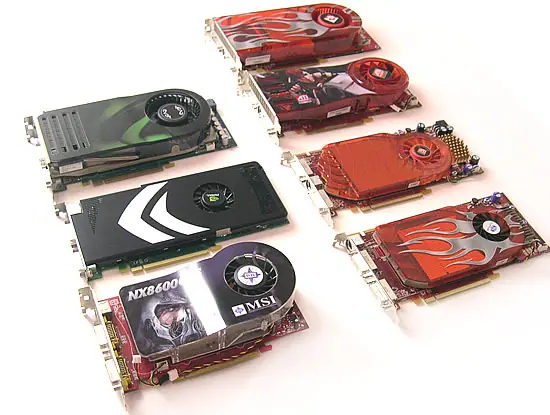
Hola amigos, hoy les traigo una guia para a la hora de comprar una tarjeta grafica, primero: Historia La historia de las tarjetas gráficas da comienzo a finales de los años 1960, cuando se pasa de usar impresoras como elemento de visualización a utilizar monitores. La primera tarjeta gráfica, que se lanzó con los primeros IBM PC, fue desarrollada por IBM en 1981. La MDA (Monochrome Display Adapter) trabajaba en modo texto y era capaz de representar 25 líneas de 80 caracteres en pantalla. Contaba con una memoria de vídeo de 4KB, por lo que sólo podía trabajar con una página de memoria. Se usaba con monitores monocromo, de tonalidad normalmente verde. VGA tuvo una aceptación masiva, lo que llevó a compañías como ATI, Cirrus Logic y S3 Graphics, a trabajar sobre dicha tarjeta para mejorar la resolución y el número de colores. Así nació el estándar SVGA (Super VGA). Con dicho estándar se alcanzaron los 2 MB de memoria de vídeo, así como resoluciones de 1024 x 768 puntos a 256 colores. En 2006, NVIDIA y ATI se repartían el liderazgo del mercado con sus series de chips gráficos GeForce y Radeon, respectivamente. Definición Tarjeta Gráfica La tarjeta gráfica no es mas que un nexo entre nuestro CPU y nuestro monitor. Procesa la información que le brinda el CPU y la transforma en imagen. No nos interesa saber como funciona exactamente ni nada por el estilo, con saber que gracias a la placa de video tenemos imagen en nuestro monitor ya sirve. Esta imagen variara de calidad dependiendo de la placa de video. 10 características para tener en cuenta: 1.- ¿Qué ordenador tienes? Lo hemos colocado como primer punto porque es realmente el crucial. Si disponemos de un ordenador tirando a limitado, no nos preocupemos por comprar la mejor tarjeta gráfica del mercado, porque no la vamos a aprovechar. Ésta siempre debe ir a la par con la potencia de nuestro ordenador. Así, si queremos mejorar el equipo, comencemos siempre por cambiar la placa base, la CPU y la memoria RAM. La tarjeta ha de ser la guinda que hace que los juegos vayan a las mil maravillas. 2.- Escogiendo marca En la actualidad existen dos marcas que dominan el mercado de las tarjetas gráficas: ATI y nVidia. La primera ofrece una gama de tarjetas llamadas Radeon, mientras que la segunda se ha hecho famosa con sus GeForce. Aunque su funcionamiento es similar, lo cierto es que si tuviéramos que comparar lo que encontramos en el mercado, veríamos que las GeForce llevan una ligera ventaja en lo que respecta a prestaciones, aunque otros usuarios defienden que la calidad gráfica de las ATI es indiscutible. Lo que debe hacernos decidir por una u otra es la fecha de salida de la última tarjeta al mercado, dado que si una marca lleva un tiempo sin sacar una de alta gama, lo más probable es que esté a punto de hacerlo, con la consecuente bajada de precios. 3.- Rendimiento 2D/3D Aunque ya muchas tarjetas lo llevan, hay que comprobar si además de todas las características específicas como tarjeta aceleradora 3D, nuestra candidata dispone de decodificador MPEG-2 incorporado. Éste liberará al procesador de trabajo a la hora de reproducir DVD, lo cual resultará en una reproducción mucho más suave y de mejor calidad. 4.- Memoria ¿Tarjetas de 256 MB, 512 MB, e incluso de 1 GB o mas? ¿Para qué queremos tanta memoria? Lo cierto es que aunque esta memoria sirve para almacenar texturas (los gráficos que se aplican a los modelos 3D en los juegos) y de esa manera liberar al ordenador de muchos cálculos, hay pocos juegos que hagan un uso real de toda la memoria disponible. También es importante ver la velocidad del bus de datos, ya que no sólo queremos que se almacenen texturas en la memoria, sino que lo hagan a bastante velocidad, y que dicha información pueda circular con fluidez hacia la CPU de la tarjeta y de vuelta al ordenador. En todo caso, muchos títulos ya establecen una cantidad mínima de memoria para texturas, que debe ser respetada si queremos que se ejecute con cierta fluidez. 5.- Procesador Las tarjetas gráficas son pequeños ordenadores especializados únicamente en una tarea. Por ello, también disponen de un cerebro propio que se ocupa de todos los cálculos relacionados con el apartado gráfico de los juegos (o aplicaciones) que lo pidan. Una CPU a bastante velocidad liberará de trabajo al procesador de nuestro ordenador, agilizando enormemente la ejecución del juego. 6.- Filtrado Una de las tecnologías que más ha evolucionado en el mundo de los videojuegos en los últimos años ha sido el filtrado a través de hardware. Del rudimentario filtrado bilineal, que hacía que a medida que corríamos en un juego viéramos como las texturas iban cambiando de detalle dependiendo de lo lejos que estuviéramos de ellas, hemos pasado al trilineal y al anisotrópico, que eliminan este efecto, haciendo el movimiento mucho más natural. En la actualidad, las tarjetas de alta gama incorporan el filtrado trilineal o, en algunos casos, el trilineal optimizado, capaz de cambiar a una especie de bilineal (llamado "brilineal" ) cuando la imagen no requiere un nivel de detalle tan elevado. Es importante, en resumen, que la tarjeta soporte las tecnologías de filtrado más modernas y no se quede únicamente con la bilineal, que ya está un poco obsoleta. 7.- Ruido y temperatura Con el aumento de complejidad de las tarjetas gráficas, y especialmente en el caso de las más potentes, hay que tener en cuenta el ruido que éstas provocan y, sobre todo, la temperatura que hay que disipar. Si nuestro ordenador no está bien refrigerado (sea porque lo tenemos en un sitio sin buena ventilación, porque está sucio, o porque está demasiado "poblado" de tarjetas y cables), el hecho de añadirle una nueva fuente de calor puede conseguir que nuestra CPU se caliente en exceso, causando los problemas típicos de cuelgues aleatorios. 8.- Monitor Si la potencia de nuestro equipo debía ser un parámetro fundamental a la hora de escoger nuestra tarjeta gráfica, el monitor juega un papel casi tan importante. Si disponemos de uno de 14 o 15 pulgadas, no sirve de nada una tarjeta que va a poder mover a máxima calidad juegos a resoluciones de hasta 1600x1200, que no van a ser soportadas por nuestro monitor. Esto es especialmente cierto en el caso de los monitores planos TFT, dado que están limitados a una resolución "óptima". Si siempre vamos a jugar a la resolución estándar del monitor (1024x768), nos da igual comprarnos una tarjeta de alta gama o de gama media/alta, ya que vamos a conseguir resultados extremadamente parecidos. 9.- Software incorporado No está de más echarle un vistazo al software que incluye la tarjeta. Dependiendo del precio, puede ir desde demos de juegos (o versiones limitadas), hasta juegos enteros y programas de visualización de DVD. 10.- Salidas de vídeo Aparte de la salida RGB estándar para el monitor, muchas tarjetas cuentan ya con salidas duales, ya sea por la clásica S-Video analógica para poder conectarla a una TV, o las más modernas DVI para monitores digitales. De hecho estas salidas también nos deberían permitir establecer una configuración de pantalla múltiple. ¿Está todo algo más claro? Esperamos que la visita a la tienda, guía en mano, sea mucho menos problemática que si decidiéramos ir con las manos vacías. ¿Que Tarjetas Gráficas existen? Cuando uno habla de placas de video es comun de que la gente de por sentado que es para jugar juegos, pero no. Si bien yo me voy a centrar en las aceleradoras 3D, no esta de mas saber que existen otro tipo de placas, como las sintonizadoras, para poder ver la tele en la pc y las de edicion, para trabajo con imagen 2d y video mas que nada. Bien, a parte de este tipo de placas, existen las llamadas placas onboard (en la placa base). Las onboard son las tarjetas graficas que vienen en la placa base y usan memoria de nuestra memoria RAM. Si bien ahora vienen con una muy buena calidad y rendimiento, si pensas jugar juegos no las tomes como opcion, a no ser que te interese jugar juegos del 2006 para atrás o jugar en el minimo de detalle. Sin embargo el video onboard es mas que suficiente para una PC de escritorio o para uso basico como puede ser escribir, jugar al solitario, navegar por Internet y ver peliculas. Puedo poner cualquier tarjeta grafica en mi PC? Esta es una pregunta interesante. Hay 3 cosas: 1. El slot de la placa base: Las placas base, o tarjetas madre (esa placa grandota que se enchufa todo: CPU, Tarjeta grafica, etc.), dependiendo del modelo, marca y las especificaciones de cada uno, suelene tener diferentes slots o ranuras para conectar cada componente que dara vida a nuestro PC. En cuanto al video existen AGP, PCI Express. Las placas base con slots AGP hace años que ya no se fabrican, asi que si tu la tuya no tiene slot PCI Express estas en el horno. Hoy en dia con una placa de video AGP no haces nada. En definitiva tenes que fijarte que entre las especificaciones de tu placa absev o la que te vayas a comprar diga PCI Express 16x. 2. Lo segundo a tener en cuenta es saber si nuestra placa base cuenta con un slot PCI Express 16x, 1.0, 1.1 o 2.0. El 2.0 nos dara mucho mas ancho de banda para nuestra tarjeta grafica, lo que significa mas velocidad. Con este tema del 1.0, 1.1 y 2.0 lo basico que hay que saber es que los tres son compatibles. Yo puedo usar una tarjeta grafica PCI Express 2.0 en un slot PCI Express 1.0 y va a funcionar, lo que pasa es que aunque mi tarjeta sea 2.0 va a funcionar con el ancho de banda del 1.0. En el caso contrario, o sea si uso una placa PCI Express 1.0 en un slot 2.0 pasa lo mismo. En el mundo de la computación el numero menor es el que domina. Si uno de mis componentes tiene menor velocidad que los otros, los demas van a bajar de velocidad, no van a forzar a este a subir. Las placas de video que estan saliendo ahora son todas PCI Express 2.0. 3. La fuente que tengamos. No hay que ser rata y hay que invertir en la fuente. Que sea de marca y minimo de 600W, asi nos despreocupamos, a no ser que montemos un SLI o CrossFire o tengamos alguna grafica de doble GPU. Para eso ya se necesitaria al menos una de 800W. En el mundo de las Graficas y refiriendonos al mundo de los video juegos hay 2 empresas indiscutibles que tienen casi todo el mercado de las placas de video. Estas son: NVIDIA y ATI. Estas son las 2 empresas mas importantes en el desarrollo de procesadores de video (GPU), asi que me voy a centrar en ellas nada mas. Cual me conviene de las dos? Entre ATI y NVIDIA no hay una clara diferencia de rendimiento, mas bien la decisión entre una y otra puede ser por gusto propio o por precio. ATI suele ser un poco mas economica que NVIDIA. Generalmente las discusiones entre cual es mejor o peor suelen ser bastante mas relacionadas a defender un gusto que otra cosa. Por que cuando veo la caja de la tarjeta grafica hay tantas tonterias escritas? XFX, MSI, Zotac, Sapphire, NVIDIA, ATI,? Nvidia y ATI son las empresas que producen los GPU´s. A parte de estas hay empresas que son las que ensamblan las placas de video. XFX, ASUS, SENTEY, MSI, y otras que son las que nosotros vemos a la hora de ir a comprar. Por ejemplo aqui pongo una imagen de una placa MSI con chip NVIDIA: Y aqui un ejemplo de una placa MSI con chip ATI: Que marca elegir? Bueno, esta pregunta es muy subjetiva. A la hora de elegir una marca lo primero que vas a tener en cuenta es el bolsillo. Cuanto mas cara, mejor calidad.Marcas como XFX o MSI se caracterizan por tener muy buenos componentes de fabricación, asi como memorias de marca (lease Kingston), coolers resistentes, y soportan altas temperaturas, pero eso vale un poco mas. Yo en particular con las XFX nunca tuve problemas. Que es el GPU? El GPU es como el procesador de la PC, pero que esta en la tarjeta grafica, y se encarga de procesar todo lo referido a imagen o sea todo lo que se ve en la pantalla. Tiene una velocidad, cache, levanta temperatura, etc, etc. Es lo que va a determinar la potencia de nuestra tarjeta grafica. Memoria de la placa de video? WTF? Si no lo sabias ahora te lo digo, las placas de video tienen memoria, como la RAM del PC pero es aparte y funciona solo para el video. No voy a explicar como funciona ni nada de eso porque no nos interesa. Lo que hay que saber es que no siempre la placa con mas cantidad de memoria va a ser mas rapida. La cantidad de memoria nos sirve para poder jugar a resoluciones mas altas, siempre y cuando el procesador de nuestra pc acompañe. Ahora un dato muy importante es saber el tipo de memoria que tiene nustra placa de video y que determinara la velocidad. Actualmente las placas de video vienen con memorias GDDR, GDDR2, GDDR3 y las GDDR5. Siendo la GDDR la mas lenta y la GDDR5 la mas rapida. Por lo tanto si yo tengo una placa de video con 1GB de ram GDDR y la misma placa de video pero con 512MB GDDR5, sin duda la de 512MB GDDR5 va a funcionar muchisimo mas rapido que la otra, esto porque la velocidad de las memorias es mucho mayor y nos da mas rendimiento. Basicamente seria: cuanta mas memoria, resluciones mas altas, a mayor velocidad de las memorias mejor rendimiento. DirectX? Otra cosa a tener en cuenta es la compatibilidad con DirectX. Cuando vemos la caja de una placa de video es comun ver que diga compatible DirectX 9, o DirectX 10, DirectX 10.1 o DirectX 11. Aqui teneis la diferencia entre DirectX 9 y DirectX 10. Que es el DirectX? DirectX es una colección de APIs creadas en un principio para facilitar tareas relacionadas con la programación y ejecución de juegos bajo Windows. Una API (Application Programming Interface) es básicamente, como su nombre indica, una interfaz de programación de aplicaciones, que sirve como interfaz de comunicación entre componentes de software, haciendo que los programas accedan a una serie de funciones generales (como dibujar ventanas en la pantalla, reproducir imágenes 3D o reproducir un determinado tipo de sonido) que ya incorpora Windows, evitando de este modo tener que estar repitiendo códigos y librerías. Basicamente, es lo que hace que funcionen los juegos. Para tener mayor compatibilidad se recomienda que la placa de video soporte la ultima version de DirectX. SLI, CrossFire (CrossFireX)? Esto es una compatibilidad para trabajar con 2 placas de video juntas. SLI (NVIDIA) y CROSSFIRE (ATI). Para esto nuestra placa base tiene que ser compatible y tener al menos dos slots PCI EXPRESS X16 que premitan enchufar las dos tarjetas graficas. SLI - Se puede observar el puente que unen las dos tarjetas graficas que hace que estas trabajen en paralelo. Esto seria un SLI Quad, porque las dos tarjetas se llaman 9800 GX2, y cada una de estas llevan dos nucleos graficos. Por cierto para hacer SLI se necesitan 2 o 3 tarjetas graficas identicas, y no importa el fabricante ya sea XFX, MSI, Zotac, etc. CrossFire (CrossFireX) - La unica diferencia entre CrossFire y CrossFireX es que para la primera se usa un cable DVI que une las dos tarjetas graficas y de ese cable sale otro DVI hacia nustro monitor mientras que la segunda, el CrossFireX es muy parecido al SLI porque usa tambien puentes. A la hora de elegir una placa de video, cual agarro? 8600, 8600gt, 234000,56 GTX SUPER Plus Xtreme? Que son esos numeros? A mayor numero es mejor? Me conviene una GeForce 8600 o una 9400? Bueno aqui reside uno de las confusiones mas grandes. Nvidia por año saca una serie nueva de GPU´s. Ejemplo: -Serie 8: Geforce 8400/ 8600 / 8800 -Serie 9: Geforce 9400/ 9600 / 9800 En estos 2 casos: - El 1er numero: 8xxx , 9xxx indica la serie. - El 2do numero: indica parte de la gama. Haciendo caso a esto, una 9400GT (de gama baja) no seria mejor que una 8600GT (gama media), ya que teniendo en cuenta el segundo numero vemos que la 8600GT aunque sea de una serie mas vieja que la 9400GT la gama es mas alta, por lo tanto mayor rendimiento. GT, GS, GTX? Términos de nomenclatura -LE= Lite Edition - se refiere a la version pilot de la tarjeta -SE= Second Edition - LE con mejoras -GS= Graphic Support (no entiendo este pero asi lo deducian) con nuevo codigo y mayor capacidad kela SE -GT= Grand Turismo... la verdad es Graphic Talent - La version final de la Tarjeta. -GTS= Graphic Talent Support - Segunda edición de la tarjeta -GTX= Graphic Talent Xtreme - Version overclock o superclock como lo denominan en la pagina manual de las mayoría de las opciones de la tarjeta. A parte de los numeros tenemos una sigla que aparece al final y nos marcara si la placa es de gama baja, media, alta o ultra. En la serie 8 de mejor a peor seria asi: • GeForce 8800 Ultra • GeForce 8800 GTX • GeForce 8800 GTS (640 MB, 512 MB3 & 320 MB) • GeForce 8800 GT • GeForce 8800 GS • GeForce 8600 GTS • GeForce 8600 GT • GeForce 8500 GT • GeForce 8400 GS Serie 9: • GeForce 9800 GX2 • GeForce 9800 GTX+ • GeForce 9800 GTX • GeForce 9800 GT • GeForce 9600 GT • GeForce 9600 GSO • GeForce 9500 GT • GeForce 9400 GT Serie 200: GeForce GTX 295 GeForce GTX 285 GeForce GTX 285 para Mac GeForce GTX 280 GeForce GTX 275 GeForce GTX 260 GeForce GTS 250 GeForce GT 220 GeForce GT210 En el caso de ATI la tabla seria asi en su actual serie HD: Diferentes modelos, por orden de rendimiento, (del más bajo al más alto): Serie HD 2xxx • ATI Radeon HD 2300 • ATI Radeon HD 2400 • ATI Radeon HD 2400 XT • ATI Radeon HD 2600 • ATI Radeon HD 2600 XT • ATI Radeon HD 2700 Serie HD 3xxx • ATI Radeon HD 3200 • ATI Radeon HD 3450 • ATI Radeon HD 3470 • ATI Radeon HD 3650 • ATI Radeon HD 3670 • ATI Radeon HD 3850 • ATI Radeon HD 3870 • ATI Radeon HD 3870 X2 Serie HD 4xxx • ATI Mobility Radeon HD 4330 • ATI Radeon HD 4350 • ATI Mobility Radeon HD 4530 • ATI Radeon HD 4550 • ATI Mobility Radeon HD 4570 • ATI Radeon HD 4630 • ATI Radeon HD 4650 (También en Versión Mobility) • ATI Radeon HD 4670 (También en Versión Mobility) • ATI Radeon HD 4830 (Tambien en Versión Mobility) • ATI Mobility Radeon HD 4860 • ATI Radeon HD 4850(También en Versión Mobility) • ATI Radeon HD 4850 X2 • ATI Radeon HD 4870(También en Versión Mobility) • ATI Radeon HD 4890 • ATI Radeon HD 4870 X2 Se aplica el mismo principio que con las Nvidia para comparar las gamas. Con tener en cuenta estas cosas ya es suficiente para ir por el buen camino a la hora de elegir pero todavía queda algo mas que es comparar. A la hora de comprar una placa de video no es recomendable tirarse de cabeza por una sola, mejor es tener varias opciones y comparar los numeros. Buscar tablas comparativas de rendimiento, que hay varias con diferentes placas y en diferentes juegos en Internet y comparar precios a veces gastando unos dolares mas conseguis algo mucho mejor. Es un consejo, si vas a comprar una placa de video no seas rata porque te vas a lamentar. Bueno pues esto ha sido todo. Espero que les guste y que compren unas buenas trajetas graficas. Saludos a todos!!
El Éxito Mundial del Pa Panamericano se baila en todo el Mundo. También en Paraguay, Mexico, Etc. Aquí vemos como se divierten en una Escuelita de Paraguay.. Lo que hace el Ñoño.. No hay edad para bailar.. A disfrutar.. jejeje link: http://www.youtube.com/watch?v=H2noFOC8bms Comenten!!!