binalkernel
Usuario (Chile)
(PPA) permite enviar paquetes fuente de Ubuntu para ser construido y publicado como un repositorio de apt Launchpad para las versiones de ubuntu 9.04 hacia abajo se hace de la siguiente forma para añadir la key luego se añade la linea sudo apt-key adv --recv-keys --keyserver keyserver.ubuntu.com y colocando en esta linea los últimos dígitos después del slash "/" eje : 1024R/4E5E17B5 sudo apt-key adv --recv-keys --keyserver keyserver.ubuntu.com 4E5E17B5 dependiendo del ppa elegido o abrir el link y guardarlo como un documento de texto y luego importar desde orígenes de software autenticación para ubuntu 9.10 en adelante esto es mas fácil solo añadiendo las siguientes lineas desde la terminal y luego actualizando estos repositorios añaden nuevas versiones de los programas, también asegurarte de solo añadir los que te interesen y por ejemplo no añadir en de flash que solo es para 64bits y el de nvidia si no tienes una tarjeta grafica de estas listado ppa amsn "amsn-extra-plugins" "amsn-extra-skins" sudo add-apt-repository ppa:amsn-daily/ppa emesene sudo add-apt-repository ppa:bjfs/ppa shutter sudo add-apt-repository ppa:shutter/ppa compiz sudo add-apt-repository ppa:compiz/ppa firefox sudo add-apt-repository ppa:ubuntu-mozilla-daily/ppa chromium sudo add-apt-repository ppa:chromium-daily/ppa nvidia "aqui tambien puedes instalar el paquete *hd-widescreen-wallpapers *que son walpaper vistosos en HD" sudo add-apt-repository ppa:nvidia-vdpau/ppa flash solo para vercion 64bits sudo add-apt-repository ppa:sevenmachines/flash exaile sudo add-apt-repository ppa:exaile-devel/ppa vlc sudo add-apt-repository ppa:c-korn/vlc wine sudo add-apt-repository ppa:ubuntu-wine/ppa bisigi eyecandy que podremos instalar "bisigi-themes" sudo add-apt-repository ppa:bisigi/ppa thema gtk elementary "elementary-theme" "elementary-icon-theme" sudo add-apt-repository ppa:elementaryart/ppa una vez seleccionados los repositorios añadidos solo basta hacer un sudo aptitude update && sudo aptitude dist-upgrade esto también se puede hacer desde el surces.list generator http://repogen.simplylinux.ch/ pero de todas formas hay que añadir las keyrings, de esta forma se añade el repositorio y se instala la keyring de forma automática

Tres programas que harán tu vida mas fácil en Gnu/Linux el primero de ellos es Gnome-do gnome-do es un lanzador de aplicaciones para linux que hace lo mismo que el Quicksilver de mac os La idea es lanzar tus aplicaciones favoritas rápidamente, escribiendo el nombre. Con la combinación de teclas (Skey+barra espaciadora) =skey (tecla logo de windows) Existen otras alternativas como podrian ser gnome-launch-box, katapult para KDE como instalar dijo:sudo aptitude install gnome-do El segundo programa es parcellite Parcellite es una aplicación que nos permitirá manejar de manera sencilla nuestro portapapeles, ya que todo lo que copiemos/cortemos se quedará almacenado En GNU/Linux si copias un texto por ejemplo de Gedit y lo cierras todo lo que copiamos ya no esta disponible. Esta herramienta soluciona este problema Cambien existe otra alternativa glipper que es lo mismo que klipper para KDE como instalar dijo:sudo aptitude install parcellite El tercero es Gespeaker Gespeaker es una pequeña aplicación realizada en Python + PyGtk que nos permite escuchar un texto escrito o desde un archivo. En realidad, vendría a ser un frontend para el programa espeak. Su uso es muy sencillo, para que lea un texto solo necesitamos ingresarlo en la caja correspondiente o abrirlo desde un archivo. como instalar descargar paquete .deb desde dijo:http://code.google.com/p/gespeaker/ también cuenta con plugins para Amsn y Emesene
F4L Flash for linux, es una alternativa libre para linux al uso del editor adobe flash Aunque aun en etapa experimental por culpa del software privativo, puede ser una alternativa aunque es mucho mejor prescindir de flash home GetDeb for ubuntu
Maquetar una pagina web simple con software libre La maquetación web es un punto muy poco divulgado por internet, y por lo general de muy poco valor informativo, existen muchos tutoriales por la web de como crear una pagina simple pero muy pocos muestran el proceso de razonamiento para construir una pagina la maquetación web es el proceso de diseño que un programador o diseñador web tiene que tener claramente, para poder construir una pagina web decente esto se refleja en paginas por ejemplo creadas con HTML4 sencillas pero que siguen estándares y procesos de trabajo como los son hojas de estilo CSS, que a pesar de su sencillez comparado con PHP y CSS muestran un bonito acabado visual un desarrollador web también debe determinar si es necesario la incrustación de código PHP o solo es necesario HTML como lo son en paginas informativas simples. Que por lo general siempre caen en la mala practica de utilizar flash para construir una pagina completa con acceso de movimientos y sonidos que a la larga molestan e interrumpen a nuestro visitante existen muchas formas de maquetar una pagina web, dependiendo de los programas y conocimientos que podamos tener en este ejemplo utilizaremos inkscape -¡Si inkscape! Para ello lo primero sera ir a preferencias de inkscape y marcar Mantener los objetos después de la conversión a guías y en preferencias de documento eliminaremos los bordes en este punto es necesario sabes a que resolución trabajaremos nuestra pagina web ejemplos 800*600 960*600 1024*768 destacar que en esta parte solo el ancho de la pagina es necesario ya que el alto no influye demasiado y podrá variar según gustos y diseños no hay un estándar definido para poder crear una pagina web en lo que respecta en resolución, aunque no es conveniente exceder ciertos margenes si queremos que el visitante pueda ver la totalidad de la pagina. Si trabajamos en “px”, en “%” es un poco mas flexible lo primero es crear el cuerpo de la pagina web en este caso trabajaremos con 800*600 transformaremos nuestro objetos a guías, para tener una regla en el contorno de nuestro objeto ahora crearemos cada objeto de nuestra pagina web simple con esto ya tendremos una vista simple de lo que tendremos en nuestra pagina con las dimensiones para poder trabajar en el documento HTML y con las mismas imágenes podremos crear una imagen para nuestra pagina sin necesidad de dimensionar desde el código y así ahorraremos cargas innecesarias ahora crearemos en una carpeta los documentos y carpetas que utilizaremos en el proyecto index.html mystyle.css carpeta de imagenes aclarar que este documento solo es una base nada sofisticada solo a modo de ejemplo pero implementa características de diseño como lo son las etiquetas o capas “div” y el uso de CSS también aclarar que ya el usuario debe contar con conocimientos para poder interpretar este pequeño código las herramientas para este proyecto como es de software libre utilizaremos bluefish, quanta o geany para el código HTML y CSS y una pequeña ayuda podría ser CSSED para la hoja de estilo bien el código HTML se simplifica bastante con el uso del CSS aclaraciones del código DOCTYPE: es el encargado de decirle al navegador que versión de html estamos utilizando < link rel="stylesheet" type="text/css" href="mystyle.css" / >: esto hace referencia al código CSS y enlaza el documento div: son las capas casi de la misma manera que un programa de edición de imágenes como gimp y su dimensiones se especifican en el código CSS id: es por decirlo de alguna manera el nombre que identifica cada una de las capas wrapper, header, menu, etc solo son nombres y pueden ser sustituidos por cualquier otro de nuestro agrado, el uso del ingles para identificarlo es para ser un poco mas estándar y acortar los nombres dejo el código en un pequeño archivo zip ya que se me dificulta poder colocarlo directamente en la pagina web de taringa http://binalkernel.99k.org/imagenes1/mi sitio web.zip eso se me ocurrió ya que en la mayoría de los tutoriales de html solo enseñan a colocar imágenes y links en el aire sin dar formato a una pagina web como si solo se trabajara desde un documento de texto común espero que sea de ayuda
no al AMSN bueno el titulo puede ser un poco confuso, y la verdad es un copy paste de la pagina del creador inicial del proyecto que encontré por casualidad y creo que es importante compartir muchas de las personas pueden tener diversos motivos para utilizar GNU/linux puede ser su estabilidad, puede ser también por lo que la mayoría de los programas son gratuitos y por que no.... también por que su apariencia es muy atractiva pero también existen usuarios a los cuales el hecho de ser libre en el amplio sentido de la palabra y su llamado de hermandad y colaboración éticas les son una de las causas principales. pues bien para hacer el cuento corto el desarrollador principal del proyecto AMSN fue excluido de la comunidad de desarrollo, sin ningún tipo de aviso previo por un grupo de desarrolladores de malos hábitos y que deciden quien o quienes pueden ser parte del proyecto cortando así la arista que se supone que es la base del software libre que es compartir y lo mas importante dejar compartir juzguen ustedes mismos link aquí
El FBI (Oficina Federal de Investigación) de EE. UU. ha hecho público un documento que, para la alegría de los ufólogos, revela detalles intrigantes sobre el misterioso incidente OVNI que tuvo lugar en la localidad de Roswell (Nuevo México, EE. UU.) en julio de 1947. La historia sobre un objeto desconocido que al explotar produjo extraños escombros en un finca rural, sigue suscitando gran interés hasta hoy día. Se han escrito numerosos libros de ficción y rodado muchas películas sobre el tema. ¿Pero qué era en realidad: una nave extraterrestre, según se comunicó inmediatamente tras el hallazgo, o un globo meteorológico, según decía el comunicado oficial emitido más tarde, cuando la noticia ya había trascendido internacionalmente? Este memo es la prueba de que se ha encubierto la existencia de seres extraterrestres por más de sesenta años Aunque muchos escépticos siguen insistiendo en que se trata de una historia surrealista, el FBI ha hecho una revelación sin precedentes que cuenta como uno de sus agentes, cuyo nombre no se indica, realmente había hallado en una zona desértica tres platillos voladores, en los que se encontraban los cuerpos de criaturas humanoides de un metro de altura y vestidos en ropa plateada. Entre la serie de archivos confidenciales, agrupados en lo que ha llamado “The Vault” (La bóveda), con más de 2.000 documentos digitalizados sobre OVNIs y experimentos paranormales, aparece la fotografía del presunto extraterrestre, al igual que un video del año 1947. También se señala una posible explicación de por qué chocaron en aquel entonces las naves extraterrestres en Roswell: “debido al hecho de que el Gobierno tiene un radar de alto poder en el área y se cree que el radar interfiere con los mecanismos de control de los platillos”. Mientras algunos ufólogos se frotan las manos con alegría diciendo que este memo es la prueba de que se ha encubierto la existencia de seres extraterrestres por más de sesenta años, otros se preguntan, ¿para qué ha publicado la FBI algo que guardaba con tanto secreto? http://www.lacuarta.com/noticias/vuelta-al-mundo/2011/04/66-102630-9-fbi-solto-la-firme-del-caso-roswell-chocaron-tres-ovnis.shtml
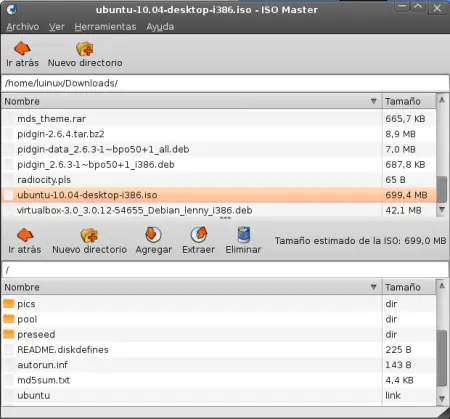
¿Cómo añadir o restar ficheros a una imagen de disco sin dañarla? Pasando por una infinita e interminable lista de comandos desde la consola o usando una aplicación como ISO Master, capaz de crear y modificar ficheros ISO9660 sin correr riesgo, dañar o dar por perdidos los datos.ISO Master es un entorno gráfico con el que podrás modificar el contenido de una imagen ISO o crear una nueva desde cero, incluyendo imágenes ISO de arranque, y todo esto a través de una interfaz usable y sencilla.Puede trabajar con imágenes ISO y NRG pero sólo guarda a ISO. Usarlo es bastante fácil, todo a base de botones para crear imágenes ISO, añadir ficheros a imágenes o, a la inversa, extraer contenido de una imagen.pagina oficial aquí Por fortuna ISO Master se encuentra en los repositorios de la mayoría de las distrossi no es tu caso, puedes bajar el código de la pagina web y compilarlo
Personalizar un CD de ubuntu, nos permite crear un CD o DVD instalable con los programas y actualizaciones seleccionados por nosotros mismos esto supone un gran ahorro de tiempo a la hora de instalar ya que todo lo que seleccionaremos se instalara por defecto La herramienta que utilizaremos sera Reconstructor este trabajo se realizara con ubuntu 10.10_64bits y sobre una imagen de ubuntu 10.10 también de 64bits importante tener una imagen de CD de ubuntu Desktop live en nuestro ordenador aunque también podría ser una install puede existir problemas si se intenta crear una imagen de 64bit trabajando desde un ubuntu 32bits pueden existir problemas si se trabaja con versiones diferentes a la instalada en el sistema aclaro que muchas veces me a resultado y otras veces no,dependiendo del modo de personalizar la imagen lo primero es descargar el paquete .deb desde la pagina oficial, no instalar el paquete que se encuentra en los repositorios de ubuntu. ya que no funciona correctamente Descargar Reconstructor Reconstructor 2,9 Instalar sudo dpkg -i reconstructor_2.9_all.deb o solamente doble click en el archivo de manera gráfica antes de comenzar directamente instalaremos algunos programas que nos ayudaran a la hora de personalizar nuestra imagen de ubuntu Nautilus open terminal esta pequeña herramienta nos permite abrir la terminal en el directorio donde estamos actualmente desde el administrador Nautilus sudo apt-get nautilus-open-terminal ============================================================================================== todo lo indicado dentro de este bloque se hace una vez recostroctor haya descomprimido y creado los directorios también doy por entendido que saben como añadir repositorios desde ubuntu-tweak la carpeta apt contiene las llaves GPG y los repositorios (sources.list) por lo que es necesario acceder como root ============================================================================================== ubuntu-tweak Este programa nos permite añadir gran cantidad de repositorios de manera fácil, que es lo que queremos importante: los repositorios que queramos añadir a la imagen personalizada de ubuntu los añadiremos sobre la version de ubuntu instalada en nuestro ordenador nunca:ejecutar ubuntu-tweak desde la imagen personalizada eso estropearia en proceso y todo el trabajo sera en vano como instalar los repositorios a la imagen personalizada primero ejecutaremos Nautilus como root Alt+f2 gksu nautilus borraremos en el directorio nombredeusuario/reconstructor/root/etc la carpeta apt/ y copiamos desde nuestro directorio de raíz como root la carpeta /etc/apt obviamente ya tendremos que tener añadidas los repositorios en nuestro sistema descarga ubuntu-tweak =============================================================================================== desde el menú Aplicaciones - Herramientas del sistema accedemos al programa Reconstructor el que en la primera pantalla nos pedirá ingresar la contraseña de root para continuar En la primera pantalla del programa nos da la bienvenida y nos muestra la versión que se esta utilizando En la segunda pantalla nos pregunta si queremos personalizar una versión Desktop live o Alternate install a la que seleccionaremos Desktop live En la siguiente ventana seleccionaremos la ruta donde se guardara el proyecto seleccionaremos para crear los tres directorios: remaster, root, initrd y seleccionaremos la imagen de CD de ubuntu con la que trabajaremos Damos a siguiente los que nos muestra una advertencia que esto puede tardar cierto tiempo dependiendo del hardware de nuestro ordenador, damos a siguiente y esperamos a la siguiente ventana En la siguiente ventana solo nos limitaremos a las zonas marcadas con rojo cualquier otro cambio podría estropear el trabajo aquí nos centraremos en el icono inferior Chrootx:el cual nos pedirá la sesión por defecto para iniciar en este caso solo esta presente Gnome y una resolución de trabajo. Se nos abrirá una ventana donde se ejecuta la versión de ubuntu que estamos modificando desde aquí podremos ejecutar synaptic para actualizar e instalar los programas que necesitemos como: ubuntu-restricted-extras, aptitude, build-essential etc... también podremos instalar repositorios de manera manual desde PPA solo ejemplo sudo add-apt-repository ppa:user/ppa-name esta parte solo depende de lo que cada uno necesite por lo que los programas son de libre elección nota: tratar de no ejecutar los programas, ubuntu-tweak, firefox, soporte de idiomas ya que muchas veces falla tampoco tratar de instalar temas "theme" de manera manual Una vez efectuado todas las modificaciones desde la terminal ejecutamos apt-get clean ; apt-get autoclean esto borrara los paquetes descargados en el directorio apt ya no son necesarios ahora cerramos la ventana y recargamos con el icono superior, esto nos dara el peso estimado de nuestro ubuntu personalizado y damos a aplicar en la siguiente ventana solo modificaremos la pestaña arquitectura x86_64 solo si trabajamos con una iso de 64bits ahora siguiente crear LiveCD y esperamos que el programa genere la iso al final del procedo en nuestro directorio personal esta es la ultima ventana y nos indica que todo se a creado correctamente ahora podremos grabar la imagen iso en un DVD o CD o probarla en una maquina virtual saludos

Buenas quiero compartir con UD una versión de ubuntu modificada Solo para procesadores de 64Bits creada por mi es muy parecida a Super os pero esta solo es de 32bits mas detalles aqui
bueno este post es muy sencillo sucede que muchas veces al cambiar el puntero del ratón este cambia pero no se aplica correctamente en el escritorio y cambia a la versión default "por defecto" en las esquinas de las ventanas, siendo muy molesto existen métodos como a mi pareces complicado la forma simple es la siguiente en la terminal escribimos sudo update-alternatives --config x-cursor-theme y solo seleccionamos el numero correspondiente al cursor deseado y reiniciamos X GNOME En un terminal escribir: $ sudo /etc/init.d/gdm restart