bigdragon123456
Usuario (Costa Rica)
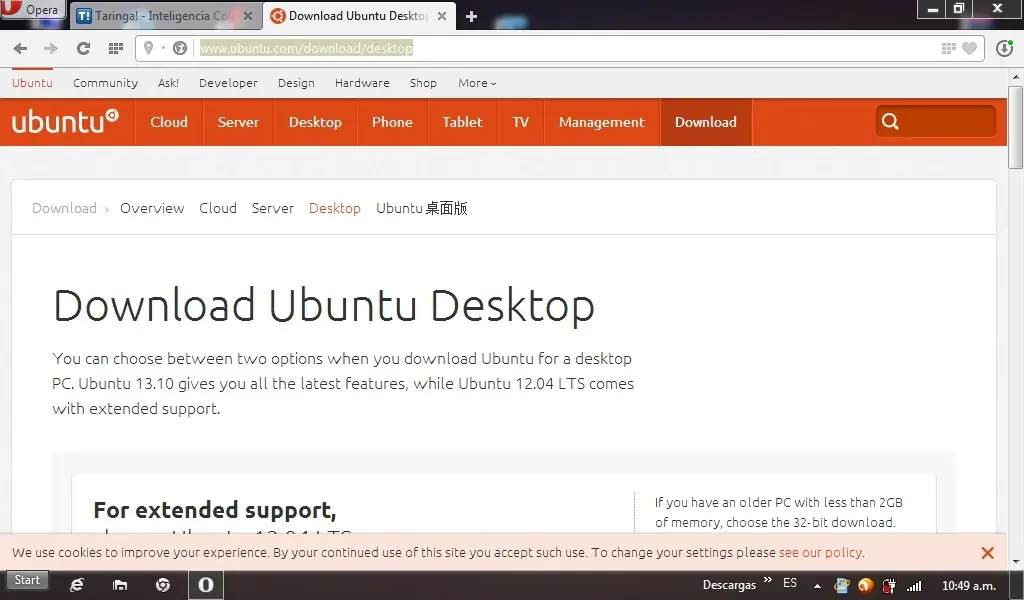
HOLA... Este es mi primer post y voy a mostrar como instalar Ubuntu en una SD o Pendrive... No es en un LiveCD/DVD/USB Para facilitar un poco las cosas, voy a dividir el post en etapas... Links al final. Primera etapa: Creación de Live CD/DVD/USB. 1- Descargamos la versión que queramos de la pagina de Ubuntu. 2- Creamos nuestro metodo de instalación, ya sea por USB o CD/DVD. Si es por USB, recomiendo el programa Linux Live USB Creator; si será por CD/DVD, pueden usar Nero. Segunda etapa: Particionamiento de Pendrive o SD/USB para instalación. 1- Descargamos EASEUS Partition Master y lo instalamos... No es nada de otro mundo... 2- Insertamos el Pendrive o tarjeta SD. 3- Abrimos EASEUS y empezamos a particionar el medio en el que istalaremos Ubuntu. ¡Sigan estos pasos al pie de la letra! 3.1- Seleccionamos nuestro pendrive o SD. Recomiendo que sea de 16GB en adelante. 3.2- Damos clik derecho y seleccionamos "Delete partition". 3.3- Seleccionamos el pendrive o SD y le damos click derecho y seleccionamos "Create partition". Esta la usaremos para 'swap', recuerden que la SWAP debe ser así: 1GB de RAM = 2GB de SWAP. 2GB de RM = 4GB de SWAP. 3GB en adelante de RAM = 2GB de SWAP. La particion debe quedar así: - Partition Label: swap - Create as: primary - File system: ext3 - Size: "depende de RAM" 3.4- Creamos una particion para "/", donde estará instalado Ubuntu. Yo la hice de 7GB, se recomienda más de 5GB. Seleccionamos el Espacio sin asigar de nuestro pendrive/SD, damos click derecho, "Create partition" debe quedar así: -Partition Label: ubuntu - Create as: primary - File system: ext3 - Size: "depende de ustedes" 3.5- Seleccionamos el espacio sobrante del pendrive/SD, damos click derecho, "Create partition" y debe quedar así: - Partition Label: home - Create as: primary - File system: ext3 - Size: "lo que sobre" 3.6- Damos clik en el boton "Apply". Windows nos dira que debemos formatear, le ponemos que no. Cerramos EASEUS. 3.7-Conectamos el USB o introducimos el CD/DVD para instalar y esperamos a que Windows lo reconozca. 3.8-Apagamos. Tercera etapa: Instalacion. 1-Encendemos la PC y entramos a la BIOS para cambiar la orden de arranque de la PC; las tres primeras opciones deben quedar así: EN CASO DE USAR CD/DVD. 1. Lector de CD/DVD. 2. Pendrive o SD donde instalaremos Ubuntu. 3. HDD. EN CASO DE USB. 1. USB de instalacion. 2. Pendrive o SD donde instalaremos Ubuntu. 3. HDD. Guardamos cambios. 2- Comenzamos la instalacion. 2.1- Seleccionamos nuestro idioma y luego le damos "Instalar" 2.2- Cuando llegemos a está pantalla, seleccionamos "Más opciones". Las tres particiones que creamos con EASEUS apareceran al final. 2.3- Seleccionamos la partición "swap" y mas abajo, seleccionamos el boton "-" (menos). 2.4- Seleccionamos el espacio que acabamos de borrar y le damos "+" (más). Como punto de montaje seleccionamos "area de intercambio". 2.5- Seleccionamos la partición "ubuntu" y mas abajo, seleccionamos el boton "-" (menos). 2.6- Seleccionamos el espacio que acabamos de borrar y le damos "+" (más). Como punto de montaje seleccionamos "/", en formato ext4. 2.7- Seleccionamos la partición "home" y mas abajo, seleccionamos el boton "-" (menos). 2.8- Seleccionamos el espacio que acabamos de borrar y le damos "+" (más). Como punto de montaje seleccionamos "/home", en formato ext4 2.9- El GRUB debe ir en la particion "/" 2.10- Seleccionamos la particion "/" y clickeamos en "Instalar ahora". 3- Lo que sigue es muy facil: 3.1- Aqui seleccionamos nuestro teclado, usuario, contraseña y zona horaria. 3.2- Reiniciamos cuando la instalacion termine y obio, retiramos en CD/DVD/USB de instalación Este paso se puede omitir si la instalación se hizo por USB, solamente asegurarse de que el pendrive o SD donde instalamos Ubuntu quede de primero en la orden de arranque del BIOS 4- Encedemos la PC y entramos al BIOS, cambiamos la orden de arranque y debe quedar así: 1. Pendrive o SD donde instalamos Ubuntu. 2. HDD. 3. Lector CD/DVD. Notas: 1- Nunca inicies la PC sin el pedrive o SD donde tienes Ubuntu. 2- Windows no detectará el pendrive o SD que utilisaste debito al formato ext4 que tiene ya que Windows solo usa particiones ntfs, fat16, fat32 y ,creo, extfat... Si me equivoque, corrijanme. Links: Pagina de Ubuntu: Linux Live USB Creator: EASEUS: Por favor, NO hacer malos comentarios.