benzoe
Usuario (Argentina)
Introducción. En orientación a objetos la herencia es el mecanismo fundamental para implementar la reutilización y extensibilidad del software. A través de ella los diseñadores pueden construir nuevas clases partiendo de una jerarquía de clases ya existente (comprobadas y verificadas) evitando con ello el rediseño, la remodificación y verificación de la parte ya implementada. La herencia facilita la creación de objetos a partir de otros ya existentes, obteniendo características (métodos y atributos) similares a los ya existentes. La herencia es uno de los mecanismos de la programación orientada a objetos, por medio del cual una clase se deriva de otras, a la clase ya existente se le llama superclase, clase base o clase padre y a la nueva clase se le llama subclase, clase derivada o clase hija. Jerarquía Los descendientes de una clase heredan todas las variables y métodos que sus ascendientes hayan especificado como heredables, además de crear los suyos propios. Ejemplo de árbol de herencia. La característica de herencia, nos permite definir nuevas clases derivadas de otra ya existente, que la especializan de alguna manera. Así logramos definir una jerarquía de clases, que se puede mostrar mediante un árbol de herencia. En todo lenguaje orientado a objetos existe una jerarquía, mediante la que las clases se relacionan en términos de herencia. En Java, el punto más alto de la jerarquía es la clase Object de la cual derivan todas las demás clases (paquete java.lang). Tipos de herencia En java existen dos tipos de herencia, herencia simple y herencia múltiple. Herencia simple Un objeto puede extender las características de otro objeto y de ningún otro, es decir, que solo puede heredar o tomar atributos de un solo padre o de una sola clase. Herencia múltiple Un objeto puede extender las características de uno o más objetos, es decir, puede tener varios padres. Declaración Para indicar que una clase deriva de otra, heredando sus propiedades (métodos y atributos), se usa el término extends, como en el siguiente ejemplo: public class SubClase extends SuperClase { // Contenido de la clase } Por ejemplo, creamos una clase MiPunto3D, hija de la clase ya mostrada MiPunto: class MiPunto3D extends MiPunto { int z; MiPunto3D( ) { x = 0; // Heredado de MiPunto y = 0; // Heredado de MiPunto z = 0; // Nuevo atributo } } La palabra clave extends se utiliza para decir que deseamos crear una subclase de la clase que es nombrada a continuación, en nuestro caso MiPunto3D es hija de MiPunto. Limitaciones de la herencia Todos los campos y métodos de una clase son siempre accesibles para el código de la misma clase. Para controlar el acceso desde otras clases, y para controlar la herencia por las subclases, los miembros (atributos y métodos) de las clases tienen tres modificadores posibles de control de acceso: Public: Los miembros declarados public son accesibles en cualquier lugar en que sea accesible la clase, y son heredados por las subclases. Private: Los miembros declarados private son accesibles sólo en la propia clase. Protected: Los miembros declarados protected son accesibles sólo para sus subclases. Por ejemplo class Padre { // Atributos private int numeroFavorito; private int nacidoHace; private int dineroDisponible; // Métodos public int getApuesta() { return numeroFavorito; } protected int getEdad() { return nacidoHace; } private int getSaldo() { return dineroDisponible; } } class Hija extends Padre { // Definición } class Visita { // Definición } En este ejemplo, un objeto de la clase Hija, hereda los tres atributos (numeroFavorito, nacidoHace y dineroDisponible) y los tres métodos ( getApuesta(), getEdad() y getSaldo() ) de la clase Padre, y podrá invocarlos. Cuando se llame al método getEdad() de un objeto de la clase Hija, se devolverá el valor de la variable de instancia nacidoHace de ese objeto, y no de uno de la clase Padre. Sin embargo, un objeto de la clase Hija, no podrá invocar al método getSaldo() de un objeto de la clase Padre, con lo que se evita que el Hijo conozca el estado de la cuenta corriente de un Padre. La clase Visita, solo podrá acceder al método getApuesta(), para averiguar el número favorito de un Padre, pero de ninguna manera podrá conocer ni su saldo, ni su edad. La clase object La clase Object es la superclase de todas las clases da Java. Todas las clases derivan, directa o indirectamente de ella. Si al definir una nueva clase, no aparece la cláusula extends, Java considera que dicha clase desciende directamente de Object. Los métodos públicos y protegidos de esta clase son: Public boolean equals(Object obj) compara si dos objetos son iguales, por defecto un objeto es igual solamente a si mismo. Public int hashCode() devuelve (con alta probabilidad) un valor distinto para cada objeto. Protected Object clone() throws CloneNotSuportedException devuelve una copia binaria del objeto (incluyendo sus referencias). Public final Class getClass() devuelve el objeto del tipo Class que representa dicha clase durante la ejecución. Protected void finalize() throws Throwable se usa para finalizar el objeto, es decir, se avisa al administrador de la memoria que ya no se usa dicho objeto, y se puede ejecutar código especial antes de que se libere la memoria. Public String toString() devuelvo una cadena describiendo el objeto. El polimorfismo El polimorfismo es un concepto de la programación orientada a objetos que nos permite programar en forma general, en lugar de hacerlo en forma específica. En general nos sirve para programar objetos con características comunes y que todos estos compartan la misma superclase en una jerarquía de clases, como si todas fueran objetos de la superclase. Esto nos simplifica la programación. Existen varias formas de polimorfismo: * Cuando invocamos el mismo nombre de método sobre instancias de distinta clase. * Cuando creamos múltiples constructores. * Cuando vía subtipo asignamos una instancia de una subclase a una referencia a la clase base. Para poner en práctica se hará un ejemplo bastante sencillo: public class Coche { private String propietario; private String matricula; private double cuentaKilometros ; public void vender (String elPropietario) { propietario = elPropietario; } public void matricular(String laMatricula) { matricula = laMatricula; } public void recorrer(double kms ) { cuentaKilometros = cuentaKilometros + kms; } public void printInfo() { String tmp = "Propietario: "+propietario+";"+ "Matricula: "+matricula+";"+ "Kms recorridos: "+cuentaKilometros+";" ; System.out.println(tmp) ; } } public class CocheConGPS extends Coche { private double latitud = 0; private double longitud = 0; public void cambiarCoordenadas (double deltaLatitud, double deltaLongitud) { latitud = latitud+deltaLatitud; longitud = longitud+deltaLongitud; } public double latitud() { return latitud; } public double longitud() { return longitud; } public void printInfoPosicion() { String tmp = "Latitud: " + latitud + "; Longitud: " + longitud; System.out.println(tmp); } } / public class Taxi extends Coche { /* heredado de Coche */ public void recorrer(double kms) { System.out.println("Taxi@: inicia carrera" ); printInfo(); / * metodo "recorrer"heredado de Coche */ super.recorrer(kms); System.out.println("Taxi@: fin de carrera" ); } } /* Ejemplo de asignacion a la misma variable de objetos de diferentes clases. */ public class EjemploVariablePolimorfica { public static void main (String[ ] args ) { Coche coche = null; / * A coche se le pueden asignar coches de diferentes tipos!!! */ coche = new Coche (); coche = new CocheConGPS(); coche = new Taxi(); /* metodos en Coche */ coche.vender("X.X.X" ); coche.matricular("PMM-000" ); coche.printInfo(); } } Ligadura dinámica La ligadura dinámica se encarga de ligar o relacionar la llamada a un método con el cuerpo del método que se ejecuta finalmente. Existen dos tipos de ligadura: estática y dinámica. Ligadura estática: * Consiste en realizar el proceso de ligadura en tiempo de compilación según el tipo declarado del objeto al que se manda el mensaje. * La utilizan (en Java) los métodos de clase y los métodos de instancia que son privados o final (ya que estos últimos no pueden ser sobrescritos). Ligadura dinámica: * Consiste en realizar el proceso de ligadura en tiempo de ejecución siendo la forma dinámica del objeto la que determina la versión del método a ejecutar. * Se utiliza en todos los métodos de instancia de Java que no son privados ni final. Funcionamiento de la ligadura dinámica Resolución de conflictos entre Superclases y Subclases: * Cuando existe un conflicto entre un método de una superclase y un método de la subclase, el comportamiento correcto es que el método de la subclase sobrescriba al de la superclase. * Si estamos llamando a un método de la subclase desde una variable que ha sido declarada del tipo de la superclase. ¿Cómo se consigue que funcione correctamente? Ligadura Dinámica: * Significa que la forma dinámica del objeto determina la versión de la operación que se aplicará. * Esta capacidad de las operaciones para adaptarse automáticamente a los objetos a los cuales se aplican es una de las propiedades más importantes de la orientación a objetos. Características de la Ligadura Dinámica * Puede variar de un lenguaje a otro, pero básicamente presentan unas características comunes. Los métodos que necesitan ligadura dinámica: * Deben presentar ligadura dinámica solo aquellos que pueden ser redefinidos. * Por ejemplo, en Java, los métodos de clase y los métodos de instancia privados y/o finales no presentan ligadura dinámica. * En Java, si no se especifica nada se entenderá que el método puede ser redefinido y por tanto debe presentar ligadura dinámica.
RT Seven Lite es una aplicación que permite personalizar el DVD de instalación de Windows 7 para adaptarlo a nuestras necesidades. Éstas son algunas de las operaciones que permite realizar: - Integrar actualizaciones y Service Packs, para que se instalen junto con Windows 7, sin tener que hacerlo después manualmente. - Integrar Drivers para que los dispositivos queden instalados automáticamente. - Añadir paquetes de idiomas. - Quitar/añadir componentes. - Activar/desactivar características de Windows. - Integrar el número de serie, nombre de usuario, etc, para que no los pida al instalar. Actualmente la última versión está disponible en http://www.rt7lite.com/downloads.html tanto en 32bits como en 64 bits. Una vez descargado el programa en la versión que nos interesa (en este caso la de 32 bits), procedemos a instalarlo. No nos vamos a centrar en la instalación porque es muy sencilla, simplemente es ir dándole a “Siguiente” hasta que finalice. En este caso, vamos a añadir el recién salido Service Pack 1 a nuestro DVD de Windows 7, de forma que quede totalmente integrado y no lo tengamos que instalar después manualmente. Evidentemente hemos de descargar el SP1, en la web de Microsoft está disponible sin problemas. Ejecutamos el programa y la primera pantalla que vemos es ésta: 1- Lo ponemos en español seleccionando “Spanish”. 2- Pulsamos el botón de “Navegar”. Nos da a elegir si tenemos una ISO o tenemos el DVD por ejemplo metido en el lector. En nuestro caso seleccionamos la ISO, aunque el procedicmiento es el mismo. 3- Nos pide la carpeta donde tenemos la ISO. 4- Nos pide la carpeta temporal donde extraerá la ISO para poder modificarla. 5- Una vez seleccionado todo, pulsamos el botón "OK" y veremos cómo va avanzando la barra con el porcentaje. Cuando terminamos nos pide que le digamos qué versión de Windows 7 es la elegida, en nuestro caso es la HOME PREMIUM. Importante: Marcamos la casilla “Slipstream Service Pack” para agregarle el Service Pack 1 recién salido. Ésto es lo que veremos: NOTA: En caso de haber bajado la versio 3.xxx esa misma ventana no nos aparecera y por lo tanto el service pack se tiene que integrar en la parte de "componentes" y luego en "aplicaciones" ya que es un .exe... yo lo hice con la version 2.6 y les aparecerá como en las imagenes Tras pulsar el botón "OK", aparecerá la siguiente ventana. Clickamos el botón "Browse", seleccionamos el archivo del Service Pack y le damos al botón "Start". Paciencia, tardará un poco. Cuando termine, pulsamos el botón “Proced” y se iniciará otro proceso, esta vez más corto. Si todo ha salido bien, al final debemos ver “Service Pack 1” en la ventana principal donde pone “OS Descripción”. Ya tenemos el SP1 agregado. Lo único que nos queda es guardar el resultado final. Para ello vamos a la pestaña de la izquierda "ISO-Arrancable" y pinchamos en el botón "Modo". Podemos elegir entre las siguientes opciones: - Direct Burn: Grabar directamente en un DVD - Create Image: Crear una imagen .ISO - Burn Image: Grabar alguna .ISO que ya tuviéramos anteriormente. - Erase RW: Borrar un DVD Regrabable para posteriormente poder grabar en él. - USB Bootable: Opción muy interesante para poder instalar nuestro Windows 7 con SP1 desde un dispositivo USB en lugar de hacerlo desde un DVD. La más recomendable es "Create Image", ya que generando la .ISO la podemos guardar y así poder grabarla o modificarla cuantas veces queramos. Apretamos el botón "Crear ISO", le asignamos un nombre y empieza el proceso, que durará unos minutos. Ya tenemos nuestro Windows 7 con Service Pack 1 integrado. Cuando pueda haré un mini tuto como éste en el que especificaré como completar las otras pestañas (Integracion, Ajustes, Desatendido...). Espero les haya servido. comenten lo que esta mal para corregir
Hola amigos de T! En este Post mostraré como configurar una antena Wifi (dependiendo del modelo que tengamos) por si no saben ya que es muy simple... Primero vamos a configurar nuestro Sistema Operativo... 01_Inicio / Panel de Control 02_ Redes e Internet / Ver el estado y las tareas de red 03_ Cambiar conguración del adaptador 04_ Conexión de área local 05_ Boton Propiedades 06_ Doble click Protocolo de Internet versión 4 (TCP/IPv4) 07_ Tildar: Usar la siguiente dirección IP Dirección IP ->192.168.1.10 Mascara de subred ->255.255.255.0 Aceptar SI TIENEN INTERNET EXPLORER HACEN LO SIGUIENTE SINO SALTEAN LOS PASOS 8,9 y 10 08_ Abrir Internet explorer: Menú Herramientas / opciones de Internet 09_ Pestaña Conexiones Botón Conguración de LAN 10_ Destildar todo y Aceptar Ahora si vamos a configurar nuestra antena. Primero vamos a ir con la Kozumi One 2. 00_ Abrir el explorador de Internet En la barra de direcciones tipear: 192.168.1.254 Presionar la tecla Enter 02_ Ingresar al Menu “Setup Wizard” Tildar “Wireless ISP” Presionar boton NEXT 03_ Presionar boton NEXT 04_ Presionar boton NEXT 05_ WAN Access Type : DHCP Client Presionar boton NEXT 06_ Band: 2.4 GHz (B+G) Mode: Client Presionar boton NEXT 07_ Presionar boton FINISHED Presionar boton “ok” 08_ Menú Wireless / Site Survey Presionar boton “Refresh” Seleccionar la antena que queremos conectarnos, tildando el campo “select”. El valor de la señal (signal) debe ser lo más cercano a 100. Presionar boton “Connect” Presionar boton “ok” Pero si tenes una Nano 2, se configura de la siguiente manera... 01_ Abrir el explorador de Internet En la barra de direcciones tipear: 192.168.1.20 _ Presionar la tecla Enter 02_ Loguearse: usuario: ubnt contraseña: ubnt 03_ Ingresar a la pestaña “Link Setup” Presionar el boton “Select...” 04_ Presionar boton Scan _Tildar la antena que queramos conectarnos con la señal mas cercana a cero. _ Presionar boton Select _ Presionar boton Change _ Presionar boton Aply 05_ Pestaña “Advanced” _Ajustar el campo Distance (distancia entre Antena de gobierno y su antena)(OPCIONAL, SINO DEJARLO COMO ESTA) _ Ajustar el campo Antenna Settings al valor “vertical” _ Presionar Change y Aply Y si tenemos una TP-Link lo hacemos del siguiente modo... 00_ Abrir el explorador de Internet En la barra de direcciones tipear: 192.168.1.254 Presionar la tecla Enter ingresa usuario : admin ingresa password: admin 01_ Ingresar al Menu “Wireless” luego a “Wireless Mode” Seleccionar CLIENT Presionar boton SAVE 02_ Presionar boton SURVEY Presionar boton REFRESH Elegir antena con señal cercana a 100 dB Presionar boton SELECT Presionar boton SAVE Ahora tenemos que volver a dejar el Sistema Operativo como antes 01_ Inicio / Panel de Control 02_ Redes e Internet / Ver el estado y las tareas de red 03_ Cambiar conguración del adaptador 04_ Conexión de área local 05_ Boton Propiedades 06_ Doble click Protocolo de Internet versión 4 (TCP/IPv4) 07_ Tildar: Obtener una dirección IP automáticamente. Aceptar. ESO ES TODO, ESPERO HAYAN PODIDO HACERLO, CUALQUIER DUDA PREGUNTEN... Y SI TIENEN PUNTITOS PARA DAR MEJOR JEJE
¿Quien está conectado a tu red Lan o Wifi? Aunque la mayoría de los routers wifi que tenemos en casa están ya protegidos con clave, siempre hay un vecino espabilado que es capaz de dar con dicha clave y se conecta a nuestra red para no pagar Internet, pero ahí no queda todo, el problema es que encima se pone a bajar películas por un tubo y nos deja la velocidad de nuestro internet por los suelos. Con Advanced IP Scanner, podemos detectar todos los equipos que están conectados a nuestra red, desde equipos con cable hasta equipos conectados inhalambricamente, el programa es super sencillo, tras la instalación solo tenemos que iniciarlo y podemos veremos una pantalla como esta. Aquí vemos todas las IPS de los ordenadores que están conectados a nuestro router, vemos la primera, 192.168.1.1 que normalmente es la ip del router, luego vemos las ips de los demás ordenadores, solo tenemos que ver cual es la ip de cada equipo y comprobar si son todas correctas con la lista que vemos en el programa. Si queremos saber cual es la ip privada de nuestro equipo, podemos irnos a Inicio-Ejecutar y escribimos CMD y pulsamos Enter, cuando veamos la pantalla de comandos escribimos IPCONFIG y veremos lo siguiente. DESCARGAR Advanced IP Scanner:
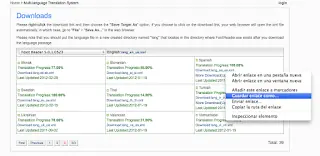
Para tener Foxit Reader instalado en español hacemos lo siguiente: 1.- Accedemos a la página oficial de Foxit Reader (http://www.foxitsoftware.com). Descargamos e instalamos el programa de forma normal (el programa es totalmente gratuito). 2.- Abrimos el Foxit Reader, vamos al menú "Help" y pulsamos en "About Foxit Reader..." para ver la versión del programa que tenemos. 3.- Accedemos a esta web: http://languages.foxitsoftware.com/index.php?proid 4.- En esa web buscamos la versión, solo nos fijamos en el primer dígito, por ejemplo, si vemos que la versión es 5.3.1.0606, solo nos fijamos en los dígitos 5.3.1, si la versión que tenemos no está en la lista porque tenemos la última que ha salido entonces seleccionamos la última versión de las que aparecen en la lista. 5.- En la 3º página encontramos el idioma español, pulsamos con el botón derecho encima de "Download: lang_es_es.xml" y marcamos en "Guardas enlace como..." 6.- Una vez descargado, accedemos a la siguiente ruta: C:Archivos de programaFoxit SoftwareFoxit Reader. Ahora creamos una carpeta dentro de este directorio llamada "lang", sin las comillas. Entramos en esta carpeta que hemos creado. 7.- El archivo xml que hemos descargado en el paso 5, lo copiamos y lo pegamos en el directorio del paso 6, dentro de la carpeta "lang" que hemos creado en el paso anterior. 8.- Abrimos normalmente el Foxit Reader, desde el acceso directo del Escritorio, o desde donde queramos. Vamos al menú "Edit"- "Preferences" - "Languages". Pulsamos en "Choose custom language" y buscamos "Spanish". Pulsamos OK y a continuación en "Yes" Con estos pasos ya veremos como automáticamente, el idioma del Foxit Reader pasa a estar en español. Espero les haya servido...
Configura tu Router Wireless 1) Abrir centro de redes y recursos compartidos. 2) Ir a cambiar la configuración del adaptador. (en Xp la ruta es la siguiente inicio-panel de control-conexiones de red). 3) Click derecho al adaptador donde conectaste el router ESTADO. 4) Dar click en detalles. 5) Tomar la IP puerta de enlace. 6) Colocar esa misma IP en el buscador del navegador para ir al sistema del Router. Si nos pide contraseña por defecto suele ser: usuario: "admin" contraseña "admin" u otra opción es fijarnos debajo del mismo router 7) Nos dirigimos a Wireless. 8) SSID es donde vas a colocar el nombre de la Red Inalámbrica. 9) En esta opción decides si habilitar o no el Radio del mismo (donde dice Channel es el canal que usara el router, verifica primero que canales en tu zona están muy saturados y elige el menos usado). 10) Seguidamente Wireless Security. 11) Seleccionamos el tipo de encriptación en este caso WPA-PSK/WPA2-PSK que son mas seguras que las de encriptación WPA/WPA2. 12) Solo queda salvar los cambios y listo ya tienes tu Router configurado.
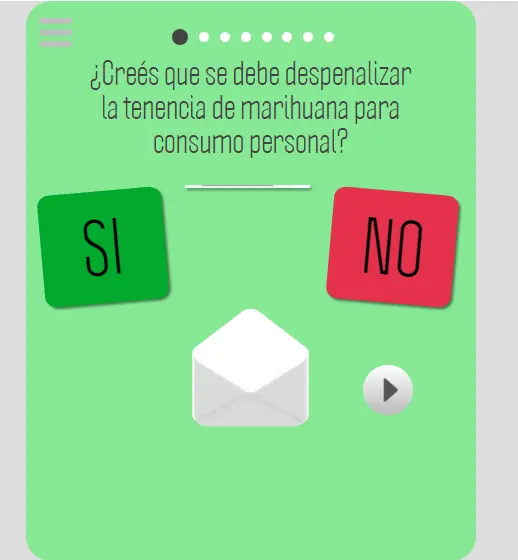
Yo Quiero Saber es una aplicación interactiva que permite conocer las posturas de los políticos en diferentes temas como aborto, seguridad y drogas, entre otros. Entrá a: http://yoquierosaber.org/ Podrás ver también los distintos candidatos para estas elecciones 2015. Te encontrarás con preguntas como: Luego de cada pregunta muestra los candidatos con sus respuestas a dicho tema. Cada vez que lo realicen les hará diferentes preguntas... Miren mi resultado....no me lo esperaba XD Eso es todo taringueros.... hasta la próxima. Y por si todavía no tienen idea de donde tenes que votar o si te cambiaste de domicilio recientemente acá te paso la página para informarte: http://dondevotar.net/