benny-D
Usuario (Argentina)

Dave Grohl y Paul McCartney ganan el Grammy por Cut Me Some Slack. La noche de ayer, los miembros restantes de la agrupación de Seattle, Nirvana, subieron junto con Paul McCartney a recoger el premio a la “mejor canción de rock”, en el marco de la entrega número 56 de los premios Grammy. La colaboración es producto de una presentación que tuviera Dave Grohl con sus excompañeros de grupo, el bajista Krist Novoselic y el guitarrista Pat Smear, junto con el legendario Beatle, durante el concierto 12-12-12 de hace un año, que recaudó fondos para las víctimas del huracán Sandy. Los mejores momentos de la entrega del GRAMMY 2014. Tras el acontecimiento, Grohl volvió a llamar a McCartney para grabar “Cut Me Some Slack”, la canción que tocaran juntos en aquella ocasión, para incluirla en la banda sonora de la cinta Sound City: Real to Reel, el documental con el que Grohl incursionó como director. Tiempo después, este nuevo reencuentro de Nirvana, sin Kurt Cobain, por supuesto, fue bautizada extraoficialmente como “Sirvana” y hasta “Paul McKurtney" y tuvo una presentación más en una de las emisiones del programa Saturday Night Live. Aunque la canción fue ignorada por los premios Óscar, la Academia Nacional de Artes y Ciencias de la Grabación quiso darle el reconocimiento que merecía. Las críticas sobre el track son divididas: algunos la consideran una maravilla, otros la comparan a Helter Skelter y unos más dicen que es una copia del sonido que Soundgarden gestó en su último disco, lo cierto es que sólo alguien como McCartney tiene la carrera para pararse en un escenario con la banda que fundara Cobain en 1987. Mientras tanto, un par de ciudades en Estado Unidos compiten por tener el día oficial de Nirvana. Por un lado, la pequeña población de Aberdeen en el estado de Washington ha declarado que el 20 de febrero será celebrado como el Día de Kurt Cobain, ya que el músico nació allí ese mismo día de 1967. De hecho, en el letrero que da la bienvenida a los visitantes al pueblo lee: “Come as You Are”, citando la clásica canción del grupo. Sin embargo, otro poblado, Hoquiam, a unos seis kilómetros de ahí, ha declarado que el 10 de diciembre será el Día de Nirvana. ¿Por qué? Aunque la población no está relacionado con el grupo en lo absoluto, según su alcalde, Jack Durney, Cobain vivió por un tiempo allí. La fecha marcará el día en el que el grupo sea inducido al Salón de la Fama del Rock and Roll. Tras el cumplimiento de dos décadas —el próximo 5 de abril— podemos esperar que sigan los homenajes, y, la verdad, no es para menos.
Ser otaku en el Japón… El termino “otaku” se utiliza en el Japón con una connotación peyorativa hacia las personas introvertidas, o con aficiones enfermizas al anime, el manga, las computadoras, la música, los video juegos, los comics, libros de ciencia ficción, el cine y otras aficiones relacionadas con un comportamiento ocioso y antideportivo; es decir lo que llamaríamos en occidente “friki, geek o nerd”. Esta palabra en lengua japonesa llegó a occidente con el significado de aficionado al manga, anime, etc., y no tiene las connotaciones negativas que tiene para la mayoría en el Japón. El título “otaku” proviene de la partícula honorífica O más la palabra taku, que significa casa. Se empleo en los 80’s como un pronombre de segunda persona entre los fotógrafos aficionados, pues se consideraba que los fotógrafos de bajo nivel social, torpes, introvertidos y obsesionados con su profesión. Ser un “otaku” fue tomando estas connotaciones negativas y se uso para referirse a cualquier aficionado introvertido y obsesivo. Un estereotipo que definiría al hombre joven, que pasa en la casa sin trabajo y no tiene muchos amigos, aparte e otros “otakus”. Tipos de otakus Aparte del “anime otaku” (persona que pasa días enteros viendo anime) existen en el Japón otros tales como: - Manga Otaku: obsesionado con los mangas. - Paasokon Otaku: Fanático de las computadoras (paasocon es la abreviatura japonesa para: “computadora personal”. - Geimu Otaku: Fanático de los videojuegos. - Idol otaku: Fanático a los cantantes y modelos de moda. Esto solo por mencionar algunos, aunque tanto en el Japón, como fuera de él, el término “otaku” se puede usar de forma negativa o positiva, pero debe quedar claro que en el Japón la connotación negativa es mucho más fuerte. Datos históricos Akio Nakamori, dibujante a los 24 años, en 1983, hizo algo que dejaría huella en la historia. El fenómeno “otaku” ya existía por lo que el lo único que hizo fue darle nombre de manera oficial. Estas son sus palabras literales en el manga “BURIKKO”: “Se trata de una persona delgada, medio anémica, con anteojos de marco plateado, que el pelo le cae por encima de la frente. Es como un cerdito blanco, con el pelo cortado como con molde. Si es una mujer, de piernas gruesas y medias blancas. Se sienta al fondo del aula y pasa inadvertida, de apariencia triste y con pocos amigos. Si es un hombre, le gusta ciencias, pasa horas viendo computadoras en las tiendas, antejos gruesos, y es el primero en hacer fila para pedir autógrafos de sus artistas preferidos. De apariencia frágil, estudia en un lugar reconocido.” En 1989 paso una tragedia que marcaría la historia del “otaku” por mucho tiempo. Tsutomu Miyazaki rapto y asesino a varias colegialas. En su habitación toda desordenada se encontraron 4 reproductores de video y más de 6000 películas que le pondrían los pelos de punta a cualquiera. La prensa se encargo de difundir el termino aun más, haciendo notar el contraste entre su habitación desordenada y la realidad artificial que fabricaba a su alrededor. Era considerado un “otaku”. Antes de esto el vocablo no tenia el sentido patológico con el que lo marco Miyazaki , matiz que nunca ha llegado a tener cuando se usa en otros idiomas. En occidente es un orgullo llevar el título “otaku” y define a la persona aficionada al anime y manga, que además desarrolla un gusto por el idioma y la historia de otra cultura, tratando de aprender de ella sin tenerle miedo a las distancias o diferencias culturales o morales.
15 cosas molestas de Windows y cómo solucionarlas 1- No se puede borrar porque está en uso Uno de los problemas clásicos de Windows con el que te puedes encontrar es el siguiente: El usuario procede a borrar un archivo (o una carpeta) y Windows responde que no se puede eliminar porque está siendo usado. Como parece lógico, la solución sería algo tan sencillo como cerrar el programa (o los programas) que lo estén utilizando. Pero a veces, lo complicado es saber que programas son esos, ya que no siempre es evidente. Existe un programa llamado Unlocker que sirve para detectar que procesos están bloqueando un archivo y no se permite eliminar, renombrar o mover. El programa se integra en el sistema, con lo que es tan sencillo de utilizar como pulsar con el botón derecho en el archivo y seleccionar en el menú la opción Unlocker 2. Windows va lento o tarda en iniciar Otro de los clásicos problemas de Windows es la degradación del sistema a medida que lo utilizamos. Muchos usuarios instalan aplicaciones que se van añadiendo en el arranque del sistema (o sistemas de actualización de estas aplicaciones). Así, cada vez que lo iniciamos, estas aplicaciones se quedan cargadas en memoria. Lo ideal sería hacer una minuciosa selección de los programas que necesitaremos en el arranque (antivirus, por ejemplo) y los que podemos abrir nosotros manualmente si los requerimos (programas de mensajería, grabación de CD/DVD, etc...). Aunque se puede utilizar la funcionalidad integrada en Windows pulsando Win+R y escribiendo "msconfig" , existe un programa llamado Autoruns que permite echar un vistazo a todos los programas cargados en el arranque por las múltiples y diferentes vías que tiene Windows para ello, de forma mucho más completa que el sistema integrado. Es portable y muy ligero . Existe también, otro programa llamado Soluto que te guía y aconseja en las medidas a tomar para optimizar al máximo el arranque de Windows, aconsejar que programas eliminar e incluso cronometrar los segundos que tarda antes y después de los cambios. 3. Instalar Windows desde USB Es muy común no tener una unidad de DVD (en netbooks, por ejemplo) y necesitar hacer un DVD de instalación de Windows en una memoria USB. La mayoría de los PCs actuales ya soportan el arranque desde USB, generalmente es más rápido y apenas necesitamos 2GB libres. Utilizamos el programa Windows 7 USB/DVD Download Tool, que, una vez instalado, nos permitirá grabar una imagen ISO de nuestro Windows en la unidad USB (o en un DVD), que posteriormente utilizaremos para instalar Windows. Como también es muy frecuente perder los DVD originales de Windows, podemos descargar las imágenes ISO de forma totalmente legal, siempre y cuando tengamos un número de serie original: Windows 7 Home Premium (32 bits) en Español Windows 7 Home Premium (64 bits) en Español Windows 7 Home Premium SP1-U (32 bits) en Español Windows 7 Home Premium SP1-U (64 bits) en Español Windows 7 Professional (32 bits) en Español Windows 7 Professional (64 bits) en Español Windows 7 Professional SP1-U (64 bits) en Español Windows 7 Professional SP1-U (64 bits) en Español Windows 7 Professional N SP1-U (32 bits) en Español Windows 7 Professional N SP1-U (64 bits) en Español Windows 7 Ultimate SP1-U ISO (32 bits) en Español Windows 7 Ultimate SP1-U ISO (64 bits) en Español 4. Abrir la página que cerré sin querer También es muy frecuente que, cuando estamos navegando, cerremos una pestaña con una página web sin querer, cerrar la ventana por error o incluso, tras cerrar una página, darnos cuenta que nos faltó mirar algo. Para evitar tener que entrar en el historial y buscar entre las páginas que estabamos mirando, hay un remedio muy efectivo que funciona en la mayoría de los navegadores actuales: CTRL+SHIFT+T. Esto abrirá la página que teníamos en la pestaña (o ventana) que acabamos de cerrar. Y si volvemos a pulsar la combinación, se abrirá la página anterior, y así consecutivamente. Si no me equivoco, este atajo funciona también para otras plataformas. 5. Ejecutar programas o juegos antiguos Si has intentado abrir un programa o juego antiguo, probablemente te habrás encontrado con el mensaje de la siguiente imagen. Esto ocurre porque es una aplicación diseñada para una arquitectura diferente a la actual (el caso de MSDOS). Sin embargo, en la mayoría de los casos, esto es sencillo de solucionar. Basta con utilizar un emulador como DOSBox o una máquina virtual como VirtualBox. La segunda opción es un poco más compleja, porque hay que instalar y configurar el sistema operativo. Sin embargo, la primera opción es muy sencilla y funciona bastante bien para la mayoría de los programas y juegos: También existe D-Fend, un interfaz gráfico que intenta simplificar la gestión del emulador. No obstante, si necesitas un manual paso a paso para entender DOSBox a la perfección (desde lo más básico a lo más avanzado) y volver a probar tus juegos favoritos o aplicaciones de antaño, echa un vistazo a este manual: 6. Evitar «Analizar y reparar disco extraíble» Muchas veces, al insertar una unidad USB, tarjeta SD, móvil, cámara u otro dispositivo nos muestra un mensaje para analizar y reparar el disco extraíble o continuar sin hacerlo: Generalmente, esto ocurre cuando el dispositivo ha sido desconectado bruscamente o Windows detecta algún error en el disco. Sin embargo, no siempre aparece en estas circunstancias (por ejemplo, uso en otro sistema operativo), por lo que puede volverse bastante frecuente (y cansino). Aunque no se recomienda desactivar (sobre todo a usuarios nóveles), si lo deseas, puedes hacerlo pulsando Win+R, escribiendo "services.msc", doble clic en "Detección de hardware shell "y marcando "Deshabilitado "en Tipo de inicio. 7. Reparar miniaturas de videos AVI/MKV Otro problema frecuente en Windows es la pérdida de la previsualización o miniatura de los archivos de video. En este tipo de archivos, en lugar del icono, Windows suele mostrar una miniatura del principio del video, útil para identificarlo rápidamente. Sin embargo, debido a la instalación de programas o aplicaciones que cambian las asociaciones de tipos de archivo, es posible que hayas perdido esta funcionalidad. Para repararlo, puedes utilizar el programa Windows Media Preview, con el cuál además puedes establecer el momento en el que quieres que se realice la miniatura o realizarlo con otros tipos de archivos como MKV (Matroska) o similares, con los que no lo hace por defecto. 8. Eliminar acciones del menu contextual Los que acostumbran a instalar muchos programas, probablemente sabrán perfectamente a que se refiere este apartado. Muchos programas, se integran en el menú contextual, apareciendo opciones que en algunos casos son útiles, pero en muchos otros no son más que un lastre, ya que puede ralentizar el interfaz de Windows, sobre todo si tenemos muchas acciones o items. Existe un programa llamado ShellExView, que nos permite examinar todos los ítems que existen y eliminarlos o desactivarlos a nuestra elección. Además, otros programas nos permiten hacer lo propio con otros menús contextuales como el de Abrir con... utilizando OpenWithView, o Nuevo archivo mediante ShellMenuNew. 9. Recuperar archivos borrados por error Si retrocedemos años atrás, hasta la época del DOS, el sistema operativo incorporaba una utilidad llamada undelete que nos permitía recuperar los archivos que acababamos de borrar. Con el tiempo, Microsoft se olvidó de esa utilidad, pero no por ello ha dejado de existir. Si hemos eliminado archivos accidentalmente y queremos recuperarlos, existen multitud de programas como Recuva (en la imagen), MiniTool Power Data Recovery o R-Linux (mi preferido), entre otros: 10. Evitar perder el foco mientras escribes Estas escribiendo en una ventana cuando de repente se abre otra, pierdes el foco y sigues escribiendo en la otra ventana. En el peor de los casos puedes llegar a escribir texto que no iba dirigido a esa persona, como una clave o un mensaje inapropiado. Este comportamiento ha sido una de las grandes críticas hacia Microsoft por muchas personas, aunque desde Windows Vista se ha reducido su aparición. No es fácil tratar con este problema, ni conozco ninguna forma de eliminarlo por completo, pero hay algunas maneras de evitarlo sin mirarle directamente a los ojos, utilizando otras opciones: Opción 1: Activar ventanas al mover sobre ellas En el Panel de Control podemos acceder al Centro de Accesibilidad, donde se encuentran opciones relacionadas con la usabilidad y gestión de la interfaz de usuario. Seleccionamos Facilitar el uso del Mouse, y acto seguido, la opción Activar una ventana al desplazar el mouse sobre ella. Con ello conseguiremos guiar a Windows según nos movamos con el ratón. Opción 2: Minimizar a la bandeja de sistema Podemos utilizar herramientas como PowerMenu, que añade a Windows la posibilidad de establecer a las ventanas una prioridad, transparencia, mostrar siempre encima o enviarla a la bandeja de sistema. Algo similar, y bastante menos potente, se puede hacer con 4T Minimizer Free. Opción 3: Utilizar escritorios virtuales La opción final sería utilizar los denominados escritorios virtuales, que no son más que un clon de los utilizados en los entornos gráficos de Linux, y que nos pueden permitir enviar la ventana que da problemas a un escritorio diferente al que estemos utilizando. Para ello se puede utilizar Dexpot, un programa ligero pero muy sencillo para la gestión de escritorios virtuales. 11. Un programa ha puesto la CPU al 100% Es normal en ciertos casos que un programa utilice al máximo la CPU del sistema (juegos o programas pesados) durante un pequeño periodo de tiempo, pero a veces, esto puede ocurrir porque se ha quedado bloqueado, problemas de drivers que no funcionan bien, etc... Incluso llegar a colapsar el sistema. Si nuestro sistema se vuelve lento, el cursor del ratón da saltos o escuchamos variar la velocidad de los ventiladores del equipo, pueden ser indicadores de que está ocurriendo algo parecido. Aunque Windows incorpora un Administrador de tareas más que suficiente para ello pulsando CTRL+SHIFT+ESC, mi recomendación es utilizar Process Explorer, una versión mucho más potente del mismo, realizada por Sysinternals (esa genial empresa que terminó comprando Microsoft), permitiendo incluso ver la jerarquía de procesos o detalles de rendimiento con un nivel de refinamiento más alto. Nuevamente, el programa es portable, por lo que no requiere instalación. Si lo que quieres es hacer un diagnóstico más minucioso y que no se te escape nada de lo que está ocurriendo en tu sistema, te aconsejo echar un ojo a Process Monitor (también portable): 12. Eliminar fotos duplicadas visualmente Otro problema que comenté una vez, es el de tener un disco lleno de imágenes o fotografías repetidas (sobre todo si tienes colecciones o sets de fotos) y necesitar una herramienta integrada en el sistema operativo para borrar archivos duplicados. Existen muchos programas para eliminar archivos duplicados. Estos programas buscan archivos idénticos a otros, por lo que es útil para instalaciones de programas, documentos o imágenes exactamente iguales (está bien para una primera pasada), pero... ¿Y si tenemos la misma fotografía con diferentes resoluciones? VisiPics permite realizar una búsqueda de imágenes, seleccionando duplicados por similitud visual, es decir, imágenes que sean iguales pero con diferente resolución, tamaño o incluso ligeramente diferente. Se puede ajustar el nivel similitud y es bastante útil. 13. Desactivar teclas especiales ¿Has pulsado alguna vez una combinación de teclas y te ha saltado un mensaje de Teclas especiales (StickyKeys)? Este molesto mensaje se puede desactivar muy facilmente desde el Panel de Control (o haciendo clic en el vínculo de la ventana). Una vez allí, nos movemos al Centro de accesibilidad y luego a la sección Configurar teclas especiales. Allí podremos desactivar estas combinaciones de teclas si no nos resultan útiles 14. No pedir contraseña al iniciar Windows Aunque es una mala práctica de seguridad, en algunos casos nos puede interesar deshabilitar la solicitud de contraseña al iniciar Windows, sobre todo cuando sólo tenemos una sola cuenta de usuario o el sistema lo utilizan usuarios que no la conocen (aulas de informática o bibliotecas). Para ello pulsamos Win+R y escribimos control userpasswords2. Nos aparecerá la siguiente ventana: Desactivamos la casilla Los usuarios deben escribir su nombre y contraseña para usar el equipo y aceptamos los cambios. Nos preguntará la contraseña para confirmar que tenemos privilegios y en el próximo inicio del sistema, iniciará la sesión automáticamente. 15. Windows Update Por último, algo que seguro que te resulta muy familiar. Windows Update es el servicio de instalación de actualizaciones automáticas de Microsoft. Obviamente, las actualizaciones son algo a lo que los usuarios deberíamos darle prioridad, ya que normalmente resuelven problemas, solucionan vulnerabilidades y añaden características y mejoras. Dejar de instalarlas no suele ser bueno en casi ningún caso. Aún así, el mensaje emergente de actualizaciones de Windows suele ser bastante puñetero. Sólo te permite posponerlo 10 minutos, 1 hora o 4 horas, por lo que si estás realizando alguna tarea importante, te va a estar tocando las narices un buen rato Hay una forma muy sencilla de solucionar esto temporalmente (surte efecto hasta el siguiente reinicio) y no es más que pulsar Win+R y escribir" net stop wuauserv." Esto es lo mismo que detener el servicio de actualizaciones de Windows, por lo que no te seguirá insistiendo en reiniciar cada cierto tiempo y cuando, finalmente, decidas reiniciar, el servicio de actualizaciones volverá a funcionar correctamente (los cambios no son permanentes).
55 hechos y curiosidades acerca de Samurai X. 1 - Kenshin se basó en un famoso slasher llamado Gensai Kawakami . Como el protagonista de la serie, Gensai era delgada, suave, amable y algunos incluso confundió una mujer, debido a estos factores. Él era un maestro del estilo Shiranui Ryu (Estilo Fuego Pantanoso). 2 - El autor Nobuhiro Watsuki , para crear algunos personajes, héroes que sirven de base de Marvel, la imagen y combatientes juegos de Snk. 3 - Debido a su pasión por los juegos declaró Snk, Nohuhiro fue invitado a ser el diseñador de personajes del juego Samurai Shodown Zero. 4 - El golpe Gatotsu de Saitou , no tenía ese nombre en la vida real, de hecho, no tenía nombre. 5 - La inspiración para la creación de Sanosuke Sagara , fue el capitán de la décima división de Shinsenguimi, Harada Sanosuke. Su arma preferida era la lanza, y era maestro de estilo Taneda Houzouin . En la única aparición que hace que la manga, en un recordatorio de Kenshin, donde aparecen todos los jefes del grupo, que se presenta con la apariencia exacta de Sano. 6 - El final de Sano en la serie donde se va a Mongolia , y convertirse en el líder de un grupo de nómadas, se basa en una leyenda que Sanosuke Harada , no habría muerto en la guerra de Ueno, pero hizo lo mismo que Sano. 7 - El Zanbatou que Sano utiliza, realmente existió, y literalmente significa "espada que corta caballos" , ya que su función era la de matar a los soldados a caballo, cortando los dos, sin embargo, era muy pesado y difícil de manipular. 8 - El primer nombre de Kenshin es Shinta, que significa "espíritu noble. Seijuuro cambió su nombre, cuando se toma como aprendiz por la búsqueda de un nombre muy bonito para un espadachín, y lo llamó Kenshin , que significa espíritu " la espada ". 9 - Los padres de Kenshin murieron de cólera cuando él tenía 7 años de edad, y que fue vendida como esclava. Después de la caravana que pertenecía, siendo atacada y masacrada por bandidos, Hiko Seijuro , maestro de Hiten Estilo Mitsurugiryu , el cable de los matones, y está impresionado con el muchacho, por lo que es su discípulo. 10 - La cubierta que Seijuuro Hiko utiliza, como representante del estilo Hiten Mitsurugiryu , que se basaba en la freza utiliza. 11 - El viejo que ayuda a Kenshin en el pueblo de parias, que es en realidad el padre de Tomoe y Enishi, fue inspirado por el mago Cagliostro , el Hq freza. 12 - La inspiración para el diseño de Jin-E Udou , sombrero negro, fue Gambit. - 13 - El villano Arundo Akamatsu , se basó en el carácter . Omega Red Aka significa rojo y Matsu está relacionada con la orden de las palabras, que es la misma sensación de omega. - 14 - La primera aparición de Misao , ella utiliza un paño exactamente así Nakoruru de Samurai Showdown. 15 - La inspiración para el diseño de Fuji eran los gigantes de la película Nausicaa y el Eva-01. 16 - Isurugi Raijuuta se basa probablemente en Magneto o Mercurio. 17 - Mumyoi Yatsume se inspiró en tres personajes: Venom, Carnage y Wolverine , cuando estaba sin el adamantium, y con el uso de una máscara, se puede ver aquí. 18 - Según Yatsume endureció dientes con cenizas de huesos afilados y, además de utilizar las técnicas de alargamiento del miembro de tu clan. Todos los miembros son 50 por ciento más grande que la de una persona normal, con la excepción del brazo izquierdo, que es de dos. Su larga lengua nace. 19 - Las espinas que Otowa utilizan como adornos en su kimono, y que también sirven como armas, están inspirados en la portada de Mr. Sinister. 20 - La mirada de Kujiranami fue inspirado por el villano Apocalipsis. 21- El concepto inicial para Banjin , es que él era un experto en diversas artes marciales de las fuerzas armadas, que llevaba un uniforme de camuflaje. Cómo Watsuki vio que no existía en el momento en que la historia va, decidido por el personaje que conocemos. 22 - La personalidad de Banjin se basa en el carácter Kazuki Kazama de Samurai Showdown. 23 - El lema de Saitou es " Aku-Soku-Zan " , inmediatamente se elimina el mal.- 24 - La lucha entre Anji y Sano que iba a ser mucho más grande, pero tuvo que ser reducido. Nobuhiro quería que el monje sufrió un paro cardíaco, como recibir Sanjuu en Kiwami (el extremo agudo de Sano ) - 25 - Watsuki intención de utilizar Anji en una historia de futuro en el que sacrificaría para salvar a los niños, llegando así a su rescate, pero no tuvo tal oportunidad. 26 - Houji , fue creado con el mutante Forge en mente. La apariencia no es la misma, pero el papel de los grupos de apoyo a la que pertenecen, mira. 27 - Técnica (totalmente irreal) de Hanya, que es utilizar su poder planar cuerpo anoréxico en el campo de batalla en un planeador prototipo, lanzando dinamita y golpear a los enemigos con un cuchillo atado a su muñeca. 28 - Henya fue inspirado por dos caracteres: 002 del manga Cyborg 009 y Freak, el Hq freza. 29 - Nobuhiro Watsuki fue asistente de Takeshi Obata y tiene gran admiración por él. Entre las obras de Obata son D eath Note, Hikaru no Go, Blue Dragon Ral Grad y Bakuman , además de ser el diseñador de personajes del juego Castlevania Judgement. Takeshi siempre trabajan en parejas, ya que sólo dibuja las historias, y necesitan de un escritor para trabajar juntos. 30 - La esposa de Watsuki , casualmente, se llama Kaoru. 31 - Las obras de Nobuhiro que fueron serializados junto con Rurouni Kenshin , eran Pistola Blaze West , que finalizó antes de tiempo con el viejo tema del oeste; Busou Renkin tenía diez volúmenes, lo que habla de la alquimia de una manera diferente de Full Metal Alchemist ; y actualmente publica embalsamamiento - Otro cuento de Frankenstein , junto con su esposa, sobre la base de la más famosa obra de Mary Shelley. 32 - Watsuki tenían dos asistentes que lo ayudaron mientras Rurouni Kenshin fue serializado, que se han vuelto muy famosa: Eiichiro Oda, autor de una pieza y Hiroyuki Takei, creador de Shaman King. - 33 - Gein, el personaje que controlas Iwanbou , está inspirado en el asesino en serie norteamericano Edward Gein, quien fue la inspiración para el villano perseguido por Jodie Foster , asistido por Anthony Hopkins en El silencio de los corderos. 34 - La espada Shishio llamado Mugenjin , y en lugar de la hoja, tiene montañas, en el cual, se impregna hombres gordos que mata, por lo que le permitió salir de la katana en llamas. 35 - Fue Enishi que vendió Shishio , la fragata "Purgatorio". 36 - Soujirou Arrow, fue inspirado por el capitán de la primera división de Shinsegumi, Souji Okita, que murió joven de tuberculosis. 37 - Cerca del final de la serie, después de luchar con Gein y matarlo, Aoshi encuentra su propósito en la vida, que se extendería como una misión para Oniwabanshu : eliminar todo conocimiento perjudicial y el mal que la humanidad no debería tener. 38 - Después de la saga de Enishi , hubo otra, llamada "Saga de Hokkaido" pero Watsuki decidió terminar el manga. 39 - En la saga de Hokkaido, se espera que sea alrededor de Soujirou, uniéndose al grupo de Kenshin, para expiar sus pecados, y la participación del capitán de la segunda división de Shinsegumi, Shinpachi Nakagura. 40 - Uno de los planes que Shishio tenía para Japón, tras el conquistado, era para que sea un país con tecnología de punta para la época. Tenía la intención de implementar el uso de petróleo en el país. 41 - Técnicas de Shishio son: Homura Dama, Guren Kaina y Kaguzuchi. 42 - La velocidad de Kenshin, es considerada la "velocidad de Dios" , que a los ojos de una persona normal no puede mantener el ritmo, sino más bien un poderoso espadachín. La represión de la espacio de Soujirou, es una velocidad por encima del nivel divino, porque el ojo humano no puede mantener el ritmo. 43 - El collar de la ropa Yumi , se inspiró en los trajes de Morrigan de Darkstalkers. 44 - La técnica Guren Kaina , de Shishio , fue inspirado por un golpe de Kazuki en Samurai Showdown. 45 - Los Iwanbows número 1 y 2 se basan en los villanos de Marvel, Blob y Mojo , y un toque de los personajes Victor y Sasquatch de Darkstalkers. 46 - Ya Iwanbow 3, se basó en Hulk la Era de Apocalipsis - 47 - El estilo Kamiya Kasshin-ryu , fue creado por el padre de Kaoru Kamiya Koshijiro , después de ver todos los horrores de la guerra y sigue los principios de Katsujinken , es decir, "la espada por la Vida" . 48 - ya grande, Yahiko se convierte en un espadachín respetado y poderoso, golpes maestros de la espada del ajuste con los dedos, como se ve en "El sakabatou Yahiko" . Él tiene una relación amorosa con Tsubame y los dos viven juntos. 49 - Himura Kenji , hijo de Kenshin y Kaoru , es entrenado por su padre, maestro Hiko , y es un espadachín de gran talento, sin embargo, es tan arrogante y confiado como Shishio. - 50 - La hoja de la espada revocó esa Kenshin puerta, el sakabatou nunca existió. 51 - El ideograma Sano utiliza en su ropa, que es Aku (el mal). 52 - Kenshin pasó la primera parte de la guerra contra el Shogunato , como trituradora, matando a personas importantes en el gobierno. Después del evento, donde Tomoe muere, se convierte en guardaespaldas de importantes miembros de la facción realista. 53 - La cicatriz en forma de X en su rostro, fue tomada por el novio Tomoe , quien Kenshin mató, y Tomoe , antes de morir a manos de la trituradora también. 54 - La frase que mejor demuestra el carácter de Saitou , es cuando le dice a un pez gordo del gobierno, Shibumi , que trata de sobornar a: "Se puede domar uno con comida de cachorro, un hombre con el dinero, pero nada puede domar un lobo Mibu! " 55 - Watsuki fue inspirado por Abraham Lincoln para dibujar el primer ministro japonés, Lee-Okubo. -
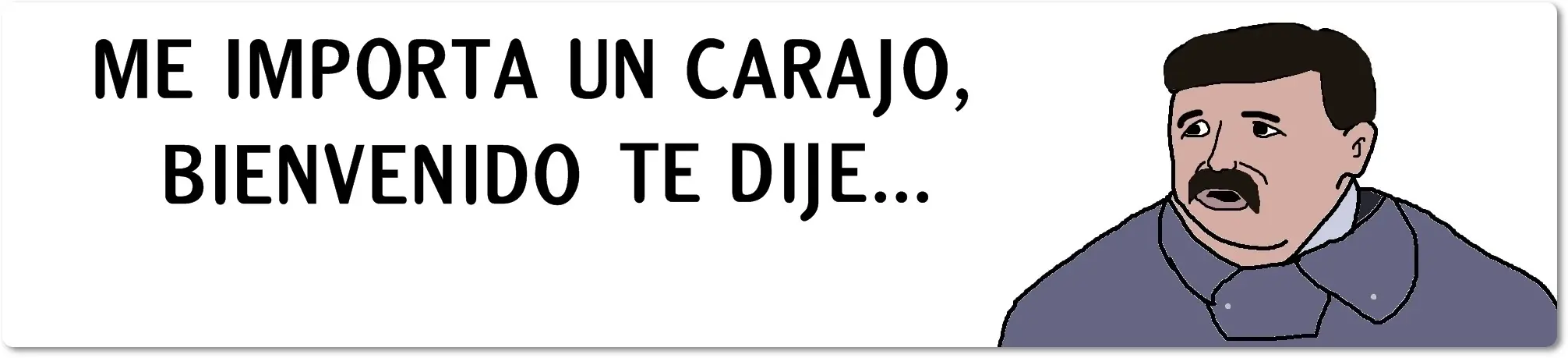
En esta ocasión les traigo una vieja gloria de T, que quizas la mayoria conozca pero que ya casi queda en el olvido, el atendedor de boludos. Ahora las imagenes , que no faltaban en ningún post en aquel momento YAPA! Así queda terminado Gracias por pasar
Bienvenidos a mi post A continuación unos trucos muy utiles para Windows 7.... Como iniciar Windows más rápido Si tienes un microprocesador de dos o cuatro núcleos ya sea Intel o AMD, aprovecha su potencia para iniciar tu PC más rápido. Windows viene de forma predeterminada configurado para equipos estándar de un solo núcleo y no saca el máximo provecho de los modernos procesadores multi núcleo, hasta que el sistema está totalmente cargado. Para ajustar tu equipo sigue los siguientes pasos: • En el cuadro de Inicio o en Ejecutar escribe: MSCONFIG y presiona la tecla Enter. • Se abrirá la herramienta Configuración del sistema. • En la pestaña Arranque escoge: Opciones avanzadas. • En Número de procesadores introduce el valor que te corresponde. • Reinicia el equipo. Habilitar la barra de Inicio rápido en la barra de tareas En Windows 7 a diferencia de otros sistemas operativos, la barra de Inicio rápido que aparecía en la barra de tareas, viene deshabilitada y no se muestra entre las disponibles en el menú Barras de herramientas que aparece al dar clic derecho en la barra de tareas. Para habilitarla haz lo siguiente: • Da un clic derecho en la barra de Inicio rápido. • En barras de herramientas escoge: "Nueva Barra de herramientas". • En la ventana que se abre pidiendo la ubicación, copia y pega lo siguiente: %userprofile%AppDataRoamingMicrosoftInternet ExplorerQuick Launch • Ahora solo señala con el mouse el separador que aparece en la barra de tareas y expándelo hacia la izquierda, lo otro que queda es personalizarla a tu gusto, el tamaño de los iconos, el texto, etc. Todo esto se logra dando un clic derecho en dicha barra y escogiendo la opción necesaria. Otra forma de hacerlo es utilizando el estilo que introduce Windows 7, pero para tener separados los accesos directo de los iconos de la ventanas abiertas, configúrala de una forma diferente. • Da un clic en la barra y escoge: Propiedades • En el menú Botones de la barra de tareas selecciona: "No combinar nunca". De esa forma tendrás dos secciones claramente separadas. Abrir el explorador como en versiones anteriores de Windows En Windows 7 al abrir el explorador se muestra las Bibliotecas, un nuevo sistema muy práctico cuando nos acostumbramos, pero que inicialmente desconcierta a muchos. Si quieres que al abrir el explorador, se muestre como en los sistemas operativos anteriores Mi PC, haz lo siguiente. • Da un clic derecho en el icono del explorador, que está en la lista de Todos los programas, Accesorios. • Escoge Propiedades. • En Destino copia y pega lo siguiente: %SystemRoot%explorer.exe /root,::{20D04FE0-3AEA-1069-A2D8-08002B30309D} • Para usarlo con su valor predeterminado de las Bibliotecas repite los pasos anteriores y copia y pega: %windir%explorer.exe. De la misma forma puedes crear un Nuevo Acceso directo en tu escritorio y en la ubicación pegar las direcciones anteriores, además puedes hacer que el destino sea otro de la siguiente forma. • Para que inicie en el disco C escribe o pega en la ubicación: %SystemRoot%Explorer.exe /root, C: • Para que inicie en Mis Documentos: %windir%EXPLORER.EXE /e,f:Limited Documents explorer /n,/e,%HOMEDRIVE%%HOMEPATH%My Documents • Para que inicie en otra unidad, por ejemplo el disco D utiliza cualquiera de las siguientes formas: C:WindowsExplorer.exe /e, d: Explorer /e,/root,D: Explorer /select,D: Explorer /root,D: Cualidades curiosas y útiles del Bloc de notas de Windows ¿Quieres que tus anotaciones sencillas, queden registradas de forma metódica, con la fecha y la hora? No hay nada más fácil, que hacerlo con el Bloc de notas. El Bloc de notas inserta la hora y la fecha solo presionando la tecla F5, pero lo que no sabías es que también puede hacerse de forma automática. Para eso haz lo siguiente: Escribe en la primera línea: .LOG y cierra la nota. .LOG Primera anotación 01:49 p.m. 09/07/2012 Segunda nota 01:52 p.m. 09/07/2012 Ahora cada vez que la abras, verás aunque no agregues ninguna anotación, la fecha y hora en que abriste el documento, quedará registrada de forma automática de ahora en adelante. ¿Curioso? Utilizar Grabación de acciones de usuario para crear presentaciones en Windows Windows posee una utilidad que pocos conocen y usan, se llama "Grabación de acciones de usuario", es una herramienta que permite crear presentaciones y las guarda como un archivo HTML que incluye las imágenes o capturas de pantalla tomadas. Al iniciar dicha herramienta y presionar el botón Iniciar grabación, comienza a tomar y guardar capturas de pantalla sucesivamente de las acciones que realices, hasta finalizar la grabación. Al finalizar pregunta donde guardar el archivo creado, lo comprime, guarda y da la posibilidad de enviarlo por email, es posible agregarle comentarios al archivo. Por supuesto que el propósito de esta herramienta, es para que los usuarios puedan enviar una grabación a Microsoft de sugerencias y problemas del sistema operativo, pero podemos usarla a nuestra conveniencia como un útil generador de presentaciones. Para Iniciar Grabación de acciones de usuario solo tienes que escribir en Inicio PSR, las iniciales de su nombre: (Problem Steps Recorder) y presionar la tecla Enter. Al terminar la grabación descomprime el archivo creado (Clic derecho -> Extraer todo…) y la página que contiene ábrela con el navegador. Si la vas usar a menudo puedes especificar en su configuración un lugar fijo para los archivos creados y también la cantidad de tomas de pantalla que puede contener. Pruébalo que quizás te sea provechoso su uso. Fin del post, no te vayas sin comentar