b1nary0
Usuario (Argentina)
Borogove es un sniffer en Python con el propósito de capturar conversarciones del chat de Facebook en una red local. Usa la técnica Man-In-The-Middle envenenando las tablas ARP. Su uso es bastante simple, y nos hace un output de mensajes enviados por los interlocutores en tiempo real. Para usarlo, debemos instalar las dependencias dsniff, pypcap y dpkt. Lo mas fácil será ilustrar su uso mediante un ejemplo: En nuestro escenario, Bob esta conectado en la misma red local que Alice. Alice se conecta a Internet mediante un Router o puerta de enlace. El router tiene la IP 192.168.1.1 Alice tiene la IP 192.168.1.22 Bob tiene la IP 192.168.23 Bob se conecta a la red mediante la interfaz wlan0. Lo que pretende Bob es “engañar” al Router y al PC de Alice, interfiriendo en su comunicación de forma transparente. He aquí un esquema bastante simplificado del proceso: Una vez hecho esto, puede “inspeccionar” los paquetes que Alice envía o recibe en busca de conversaciones, sin que la víctima note nada (excepto, quizá, una conexión algo mas lenta). Dado que el chat de Facebook se envía siempre en texto plano, lo qual es sumamente inseguro y permite este tipo de ataques. Para usarlo en Ubuntu hay que seguir los siguientes pasos: sudo -s aptitude install dsniff python-pypcap python-dpkt wget http://borogove.googlecode.com/svn/trunk/borogove.py chmod +x borogove.py ./borogove.py Por ejemplo, Bob lo usaría así: ./borogove.py wlan0 192.168.1.22 192.168.1.1 Puedes encontrar la última versión en este enlace. Importante: Queda claro que la inseguridad se encuentra en todos lados. Por esta razón, debemos ser conscientes de estos problemas y tenerlo en cuenta cuando nos conectamos a una red wifi pública y abierta. Ya saben, usar sólo para fines educativos y bajo su responsabilidad. Fuente Mirá mis otros post de seguridad B1nary0

Así como existen numerosas bases de datos de vulnerabilidades y exploits para aplicaciones locales cuando se trata de buscar vulnerabilidades (válidas) de aplicaciones web se suele encontrar bastante basura y por falta de claridad y clasificación debemos terminar probando varias cosas a la vez hasta que alguna funciona. HackOwn resuelve bastante bien este problema ya que cuenta con una interesante base de datos sobre vulnerabilidades en CMS ( Joomla !, WordPress , PHP-Nuke, PHPBB y tantos otros). Fuente: B1nary0 Mirá mis de seguridad B1nary0
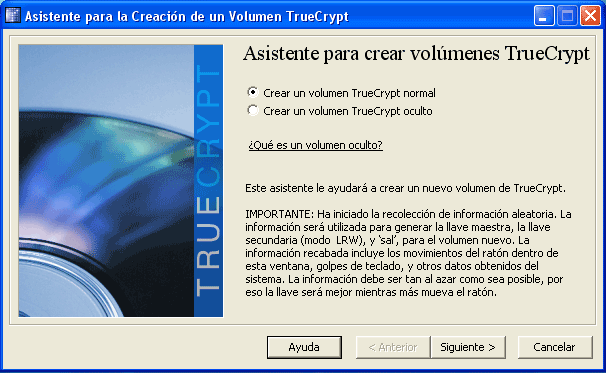
Hace horas que estoy haciendo post en Taringa, y me he cruzado con varias publicaciones de aplicaciones, las cuales cumplen funciones de securizar archivos y carpetas. Les traigo una aplicación muy conocida, Truecrypt. Es una aplicación para cifrar y ocultar en el ordenador datos que el usuario considere reservados empleando para ello diferentes algoritmos de cifrado como AES, Serpent y Twofish o una combinación de los mismos. Permite crear un volumen virtual cifrado en un archivo de forma rápida y transparente. Los sistemas soportados por esta aplicación son Windows XP/2000/2003/Vista/7, Mac OS X, Linux y MorphOS(este último bajo el nombre Kryptos). Características principales: * Crea un disco virtual encriptado dentro de un archivo y lo monta como un disco real. * Encripta toda una partición o dispositivo de almacenamiento como unidad flash USB o disco unidad. * Cifra una partición o unidad donde está instalado Windows (en el boot antes de la autenticación). * La encriptación es automática, en tiempo real (on-the-fly) y transparente. * Paralelización y canalización permitir de los datos que se leen y se escriben, tan rápido como si la unidad no estuviera cifrada. * El cifrado puede ser acelerado por hardware de los procesadores modernos. * Proporciona una negación plausible, en caso de que un adversario te obligue a revelar la contraseña: Volumen oculto (esteganografía) y el sistema operativo oculto. Ventajas de TrueCrypt. 1. Es pequeño y fácil de instalar. 2. Usa los algoritmos de cifrado más recientes. Soporta AES, TWOFISH, SERPENT y otros. Además, y también importante, soporta el nuevo modo de operación LRW, que ha sido especialmente diseñado con los requerimientos de cifrado de disco en mente. Es mucho más apropiado para este objetivo que los modos usuales, como ECB, CBC o COUNTER, que usan otras herramientas. 3. Soporta cifrado de "negación razonable" mediante volúmenes ocultos. Mediante la ocultación de un volumen cifrado en un volumen cifrado contenedor, si nos viésemos forzados a revelar la contraseña del volumen cifrado podríamos revelar sólo la contraseña del volumen cifrado contenedor y así los datos importantes que estuvieran en el volumen oculto no se verían revelados. 4. TrueCrypt está disponible tanto en Windows como en Linux. Si creas un contenedor TrueCrypt que contenga un volumen FAT en un pen USB podrás montarlo usando TrueCrypt tanto en Windows como en Linux. 5. TrueCrypt además del uso de archivos como volúmenes contenedores, permite cifrar particiones de disco, discos externos USB, DVD's, CD's, etc. Instalación y configuración en Windows: En primer lugar, descargaremos la última versión disponible de TrueCrypt para Windows. Es un fichero comprimido con zip de aproximadamente 1.5 MB, que contiene también la Guía de Usuario (un pdf de más de 90 páginas, en inglés). Lo descomprimimos todo en una carpeta temporal y ejecutamos TrueCrypt Setup.exe: Pulsa Install para instalar el programa: En pocos segundos el programa queda instalado. Pulsa OK. Se te pregunta ahora si quieres abrir la vesión en línea del tutorial en tu navegador web. Contesta que no (para eso tienes este tutorial en español) y pulsa Exit (Salir). Arranca TrueCrypt (desde el menú de Inicio o el icono correspondiente el escritorio): Antes de nada, vamos a "traducir" TrueCrypt al español. Pulsa Settings -> Language -> Download Language Pack: Se arranca tu navegador web para que descargues el fichero de idioma español. Descarga el zip y descomprímelo en la misma carpeta donde instalaste TrueCrypt. Reinicia TrueCrypt. De nuevo Settings -> Language -> Español: Mucho mejor, ¿no? Ahora ya podemos meternos en harina. Pulsemos "Crear Volumen": Lee las instrucciones de la ventana anterior y pulsa Siguiente: Como ves, aquí podríamos elegir crear nuestro volumen TrueCrypt en una partición o un dispositivo USB, pero de momento elegiremos crearlo dentro de un fichero, para el que hay que elegir ahora nombre y localización. Pulsa "Seleccionar Archivo" y en la carpeta "Mis Documentos" escribe "Mi Volumen" como nombre de fichero. Cuando acabes pulsa "Siguiente". Llegamos a una pantalla que alguien, sin duda en un descuido, tradujo como "Opciones de Encripción" (sí, entenderé que vuelvas a seleccionar "English" como idioma de la aplicación : Vamos avanzando. Hemos llegado al momento de elegir algoritmos (de hash y de cifrado). ¿Cuál elegir? Pues si no tienes ninguna preferencia al respecto, puedes limitarte a elegir los que te ofrecen por defecto. Si no, una opción que puede ayudarte a decidir (o al menos a elegir el más rápido) es "Comparación". Mira qué curioso: Pulsa "Siguiente" para elegir el tamaño de tu volumen cifrado (observa cuáles son los límites, según tu sistema de archivos). Para este tutorial me conformaré con 3 megabytes: Momento (decisivo, porque éste puede ser el punto más débil de tu cadena de seguridad) de elegir contraseña. Larga y con caracteres variados, siempre que no la olvides o la pierdas: Selecciona el sistema de ficheros que prefieres y mueve el ratón lo más posible durante al menos 30 segundos, para aumentar la aleatoriedad de tu clave. A continuación pulsa "Format": No ha sido nada complicado, ¿verdad?. Pulsa OK y Salir. Utilización: No podremos utilizar nuestro nuevo volumen cifrado mientras no lo montemos (el concepto de "montar unidades" antes de poder utilizarlas posiblemente resulte más conocido para aquellos lectores que tengan experiencia en ssitemas Linux). Volvemos a la ventana de TrueCrypt (que ha permanecido abierta en segundo plano durante todas nuestras operaciones anteriores). Elegiremos una letra de unidad (la K de Kripto, por ejemplo) y luego "Seleccionar archivo": Navegaremos hasta la carpeta donde creamos el fichero "Mi Volumen" en el apartado anterior, y seleccionaremos ese fichero. Al pulsar "Montar" se nos pedirá nuestra contraseña: Éxito: Si ahora hacemos doble clic sobre nuestra unidad K, veremos que se comporta como cualquier otra unidad de disco: La diferencia es que cualquier fichero que arrastres hacia ella se guardará cifrado de forma transparente, y sin necesidad de que teclees de nuevo tu contraseña (la contraseña sólo se te pide cuando montas la unidad). De hecho, y a efectos prácticos, puedes utilizar tu volumen cifrado TrueCrypt como cualquier otra unidad de disco. Los ficheros se cifran y descifran en memoria, sin que nada se escriba "en claro" en el disco duro en ningún momento. De hecho, si se fuera la corriente y se apagara el ordenador, ningún dato en claro podría ser accedido, ya que tras reiniciar tendrías que suministrar de nuevo tu contraseña para poder montar el volumen. Lógicamente, también puedes desmontar tú mismo el volumen para lograr el mismo efecto (botón "Desmontar". Hemos avanzado bastante, pero aún así sólo hemos arañado la superficie del programa. Instalación y configuración en Linux: En Arch Linux necesitaremos cuatro paquetes para completar con éxito este tutorial. Los tres primeros forman parte de la distribución y el último ya está disponible en el repositorio AUR. La lista (en el orden de instalación apropiado) es la siguiente: dijo:truecrypt. truecrypt-utils. kdewebdev. truecrypt-gui-kommander. Una vez instalado todo, en tu directorio personal hay una nueva carpeta de nombre tcgui. Teclea ahora lo siguiente (como usuario normal, no root): dijo:$ cd ~/tcgui $ ./installer.sh Al responder "Sí" a la pregunta de si deseas integración con Konqueror, al menos a mí me aparece un mensaje de error: dijo:Do you want konqueror integration [Y/n]: Kommander is not installed, please install the package kdewebdev Revisando el script de instalación del interfaz gráfico encontramos el error. El script busca el lanzador de kommander en /usr/bin, pero en Arch lo tenemos instalado en /opt/kde/bin. Editamos el script para corregirlo. Basta sustituir /usr/bin/kmdr-executor por /opt/kde/bin/kmdr-executor para que el instalador funcione. Ejecútalo de nuevo si -como yo- necesitaste realizar esta corrección. Para que todo funciones correctamente aún hay un par de operaciones previas que has de realizar como root. En primer lugar, has de cargar en el kernel el módulo truecrypt: dijo:# modprobe truecrypt Si piensas utilizar TrueCrypt con regularidad no es necesario que recurras a la consola. Puedes automatizar la carga del módulo en el arranque. En Arch esto se hace añadiendo truecrypt a la línea modules del fichero /etc/rc.conf. La siguiente operación que has de realizar como root sólo hay que efectuarla una vez y te permitirá ejecutar TrueCrypt como un usuario corriente, no root. Teclea lo siguiente: dijo:# chmod +s /usr/bin/truecrypt Desde el punto de vista de la seguridad, en general no es conveniente establecer este bit en ejecutables, porque un eventual compromiso de truecrypt sería mucho más peligroso. Sin embargo no se me ocurre otra forma más sencilla de que todo funcione a la primera. Seguridad y comodidad, de nuevo en conflicto. No obstante, si algún lector experto dispone de un método mejor, que lo explique ahora o calle para siempre Ahora, para probar a arrancar tu flamante TrueCrypt "gráfico" teclea (sin salir del directorio tcgui): dijo:$ kmdr-executor tcguien El resultado debe parecerse a lo siguiente: En lo sucesivo no necesitarás usar la consola para arrancar TrueCrypt. Simplemente copia el fichero Truecrypt.desktop al escritorio y podrás utilizar la aplicación mediante un simple clic. También dispones de TrueCrypt en el menú principal de KDE y en el menú contextual de Konqueror, como muestran las siguientes imágenes: Utilización: Para cubrir lo mismo que en nuestro correspondiente tutorial sobre TrueCrypt en Windows, procederemos a continuación a crear un volumen cifrado normal de 3 MB. Para ello simplemente arrancamos el programa con un clic sobre su icono, seleccionamos la pestaña "Create new Volumen" y escribimos el nombre y localización de nuestro disco virtual, así como su tamaño. Podemos seleccionar también los algoritmos de cifrado y hash, pero el sistema de archivos sólo puede ser FAT: Pulsa "Create Volume". Se te presenta un cuadro de diálogo para que suministres la contraseña que protegerá tu volumen. Tu seguridad depende por completo de su calidad, así que procura que sea larga, que mezcle letras mayúsculas y minúsculas, con números o caracteres especiales, siempre que puedas recordarla: Tras confirmar la contraseña elegida, abajo de la ventana aparece el mensaje "Volume has been created!" (el volumen ha sido creado): Para utilizar nuestro nuevo volumen deberemos montarlo antes. Desde la ventana principal del programa seleccionamos "Mount a volume". En la ventana correspondiente localizamos y seleccionamos el nombre que dimos al volumen y elegimos un sitio donde montarlo (en general, una carpeta que crearás previamente en tu directorio de usuario). Tras pulsar "Mount" y pedirnos la contraseña, un mensaje nos avisa del éxito de la operación: Ahora, en la ventana principal del programa, ya se muestra el volumen que tienes montado: Si pulsas sobre "Show volumen info", puedes ver con detalle sus características: Ya puedes utilizar tu nuevo contenedor cifrado como una carpeta más del sistema, con la particularidad de que todo lo que guardes en ella dejará de estar accesible en cuanto desmontes el volumen para cualquiera que no disponga de la contraseña. La carpeta seguirá ahí, pero estará totalmente vacía hasta que vuelvas a montar en ella tu volumen cifrado. Cuando acabes de trabajar con tu volumen cifrado puedes (debes) desmontarlo. Tan fácil como pulsar "Unmount selected Volume". Con esto, nuestros usuarios de Windows y de Linux se encuentran ya al mismo nivel. Desde hace algunos meses disponemos de otro excelente interfaz gráfico para el uso de TrueCrypt bajo Linux. Se trata de OneKript, una producción nacional, obra de David Area. En este vídeo podés verlo en acción en Ubuntu: link: http://www.youtube.com/watch?v=TnalqwfHQv8 A efectos prácticos, una vez instalado TrueCrypt como se indicó, podemos proceder a descargar OneKript, descomprimirlo y ejecutarlo, en lugar -o como alternativa- al otro interfaz que ya presentamos. Presento a continuación unos cuantos pantallazos de OneKript en funcionamiento... Ahora les agrego una ampliación del HOWTO: Install TrueCrypt and encrypt your firefox/TB files, complementada con documentación que he ido recopilando de las webs que menciono en la sección de referencias. Esta guía les enseñará a: 1. Instalar TrueCrypt en Gentoo (la diferencia con otras distribuciones es mínima). 2. Crear y usar un volumen cifrado. 3. Utilizar algunos scripts para automatizar el montado y desmontado del volumen cifrado. Instalación en Linux Gentoo: Requisitos del Kernel TrueCrypt necesita un kernel 2.6.5 o superior, con las siguientes opciones seleccionadas como módulo o integradas en el kernel: Device Mapper dijo:Device Drivers --> Multi-device support (RAID and LVM) ---> [*] Multiple devices driver support (RAID and LVM) <*> Device mapper support <*> Crypt target support Algoritmos de cifrado dijo:Cryptographic options ---> <*> AES cipher algorithims <*> DES and Triple DES EDE cipher algorithms <*> Blowfish cipher algorithm <*> Twofish cipher algorithm <*> Serpent cipher algorithm Loop Device dijo:Device Drivers --> Block Devices --> <*> Loopback device support Instalación de TrueCrypt Instalamos el paquete mediante emerge: dijo:# emerge -av truecrypt Añadimos el módulo al arranque de la máquina: dijo:# echo "truecrypt" >> /etc/modules.autoload.d/kernel-2.6 Cargamos el módulo: dijo:# modprobe truecrypt Puesta a punto de TrueCrypt Archivos de claves Opcionalmente (no es obligatorio) podemos crear un archivo de claves. Estas son las ventajas de crear un archivo de claves: Proporciona protección contra keyloggers. Aunque alguien consiga la contraseña no podrá montar el volumen cifrado sin el archivo de claves. Puede mejorar la protección contra ataques de fuerza bruta. Especialmente si la contraseña no es muy fuerte. El mayor inconveniente que tiene crear un archivo de claves es que en caso de pérdida o corrupción de éste no podríamos volver a acceder al volumen cifrado, ya que para hacerlo hacen falta el archivo de claves y la contraseña. Por esto, si usáis archivo de claves es mejor realizar copias de seguridad de este archivo, y si es en otros dispositivos mejor. Creación del archivo de claves: dijo:# truecrypt --keyfile-create keyfile.txt TrueCrypt will now collect random data. Is your mouse connected directly to computer where TrueCrypt is running? [Y/n]: Y Please move the mouse randomly until the required amount of data is captured... Mouse data captured: 100% Keyfile created. La versión de Windows de TrueCrypt permite ocultar un archivo de claves en un archivo que ya exista en nuestro disco duro. Este archivo puede ser de cualquier tipo, archivos comprimidos con zip, archivos de vídeo .avi, archivos mp3, etc. El contenido del archivo que oculta la clave no se ve afectado, siendo indetectable el hecho de que contiene la clave. De momento, parece que esta posibilidad no está disponible en la versión de Linux (al menos en la versión 4.3). Para más información ver el sitio de TrueCrypt. Configuración Ahora crearemos un volumen contenedor TrueCryt. Éste es un archivo cifrado que contendrá los datos a cifrar. Pero primero crearemos el directorio para los volúmenes y los puntos de montaje: dijo:# mkdir -p /var/local/lib/truecrypt/{volumes,mnt} Nos movemos al directorio donde crearemos el volumen: dijo:# cd /var/local/lib/truecrypt/volumes Ahora crearemos el archivo contenedor cifrado. Le llamaremos, por ejemplo, private.tc. Al ejecutar truecrypt, nos dará una serie de opciones que deberemos ir seleccionando. Dependiendo del tamaño que escojamos, truecrypt tardará más o menos en crear el volumen cifrado. Nota: .tc es la extensión de archivo correspondiente a TrueCrypt; no hace falta que el volumen cifrado tenga esta extensión, podéis usar la que queráis .bin .iso, etc. o ninguna en absoluto. TrueCrypt no necesita ninguna extensión. No usar el .tc como extensión puede ser útil para ocultar aún más vuestros datos, ya que mientras no esté montado el volumen este archivo no será más que un archivo de datos binario. Podéis leer más sobre este tema en el sitio de TrueCrypt y en este artículo de la wikipedia. dijo:# cd /var/local/lib/truecrypt/volumes # truecrypt -c private.tc Volume type:1) Normal 2) Hidden Select : 1 Filesystem: 1) FAT 2) None Select : 2 Enter volume size (bytes - size/sizeK/sizeM/sizeG): 100M Hash algorithm: 1) RIPEMD-160 2) SHA-1 3) Whirlpool Select : 1 Encryption algorithm: 1) AES 2) Blowfish 3) CAST5 4) Serpent 5) Triple DES 6) Twofish 7) AES-Twofish 8) AES-Twofish-Serpent 9) Serpent-AES 10) Serpent-Twofish-AES 11) Twofish-Serpent Select : 8 Enter password for new volume 'private.tc': Re-enter password: Enter keyfile path : TrueCrypt will now collect random data. Is your mouse connected directly to computer where TrueCrypt is running? [Y/n]: Y Please move the mouse randomly until the required amount of data is captured... Mouse data captured: 100% Done: 97.48 MB Speed: 12.30 MB/s Left: 0:00:00 Volume created. Ahora veremos un poco por encima qué significan estas opciones: Tipo de volumen: La opción Hidden permite crear un volumen oculto dentro de un volumen cifrado, de forma que aunque se monte el volumen cifrado no se pueda saber que contiene un volumen oculto. Nosotros usaremos la opción normal. Sistema de archivos: Escogemos ninguno, ya que formatearemos el volumen posteriormente. Tamaño del volumen: Se puede especificar el tamaño en kilobytes, megabytes o gigabytes precediendo el tamaño que queramos con las letras K, M o G respectivamente. Si no usamos ninguna letra el tamaño será en bytes. En este ejemplo hemos seleccionado un tamaño de 100 megabytes. Algoritmo de hash: Escogemos RIPEMD-160, ya que se considera más seguro que SHA-1. Para más información, ver el sitio de TrueCrypt. Algoritmo de cifrado: AES-Twofish-Serpent nos proporciona un sistema de triple cifrado. Para más información, ver el sitio de TrueCrypt. Contraseña: Aquí introduciremos nuestra contraseña. Para los paranoicos, os aconsejo esta página. Ruta al archivo de claves: Escogemos "none", ya que en este ejemplo no usaremos archivo de claves. Cuando truecrypt haya terminado de crear el volumen, lo montaremos para poderlo formatear. dijo:# truecrypt -N64 private.tc Usamos el 64 para obligar a truecrypt a crear el nodo para el disco virtual como /dev/mapper/truecrypt64. Es un número arbitrario y truecrypt podría elegir cualquier número por si mismo, pero indicándoselo de esta forma no tendremos que averiguar el nodo asignado que necesitaremos para el siguiente paso. Ahora crearemos el sistema de archivos: dijo:# mkfs.ext2 /dev/mapper/truecrypt64 Nota: Podéis usar el sistema de archivos que queráis, pero consultad esta página para ver qué problema tienen los sistemas de archivos con journaling. Ahora crearemos un punto de montaje y montaremos en él el sistema de archivos que acabamos de crear: dijo:# cd ../mnt mkdir private mount /dev/mapper/truecrypt64 private ¡Ya tenemos el volumen cifrado montado y listo para usar! Ahora crearemos un enlace simbólico en el directorio de nuestro usuario para usarlo como directorio cifrado. dijo:$ cd $ ln -s /var/local/lib/truecrypt/mnt/private private Ahora todos los archivos que guardemos en /home/user/private serán cifrados transparentemente para nosotros como parte del volumen cifrado private.tc. Para desmontar el volumen cifrado sólo tendremos que ejecutar lo siguiente: dijo:# truecrypt -d 64 Pero si vamos a usar frecuentemente el volumen cifrado es más práctico que añadamos un script llamado truecrypt a /etc/init.d/ , que lo desmonte al apagar la máquina. dijo:#!/sbin/runscript LSMOD="/sbin/lsmod" CUT="/usr/bin/cut" GREP="/bin/grep" TRUECRYPT="/usr/bin/truecrypt" depend() {after localmount} start() {ebegin "Initializing truecrypt"eend ${?}} stop() {ebegin "Cleaning up truecrypt" if $LSMOD | $CUT -d' ' -f1 | $GREP truecrypt > /dev/null; then $TRUECRYPT -d fi eend $?} Nota: Este tipo de script es especifico de gentoo y no funcionará en otras distribuciones. Yo cuando tengo que escribir scripts de arranque en otras distribuciones lo que hago es buscar uno que sea sencillo en la propia máquina y modificarlo según mis necesidades. A continuación lo hacemos ejecutable y lo añadimos al arranque de la máquina: dijo:# chmod +x /etc/init.d/truecrypt # rc-update add truecrypt boot Ahora crearemos un script llamado /usr/local/sbin/tcmount para montar el volumen cifrado: dijo:#!/bin/shtruecrypt -N64 /var/local/lib/truecrypt/volumes/private.tc /var/local/lib/truecrypt/mnt/private/ Y por último, crearemos un script llamado /usr/local/sbin/tcumount para desmontar el volumen: dijo:#!/bin/shtruecrypt -d Sólo nos queda dar permisos de ejecución a estos scripts: dijo:# chmod +x /usr/local/sbin/tcmount # chmod +x /usr/local/sbin/tcumount Cómo ocultar volúmenes cifrados con TrueCrypt Lo último que quiero es ayudar a los delincuentes a esconderse de la ley, pero confío en que es poco probable que los que leen esta página sean delincuentes o que los delincuentes no puedan encontrar esta información fácilmente en otra parte, así que les voy a mostrar algo que seguro que hará las delicias de los conspiranoicos. Lo interesante de esto es que resuelve el problema de que te obliguen a dar la clave, porque se puede dar y verán información plausible. Ejecutamos el comando truecrypt para crear un archivo llamado "miscosas" que contenga los datos: dijo:[root@mipc ~]# truecrypt -c miscosas Volume type: 1) Normal 2) Hidden Aquí viene lo interesante. Truecrypt puede crear dos filesystems en el mismo archivo, uno normal y el otro escondido. Primero creemos el normal. dijo:Select : 1 Y para hacerlo sencillo lo hacemos tipo FAT. Si quisiéramos otro tipo diferente podemos crear el filesystem nosotros mismos pero si le decimos que lo haga fat el programa se encargará de todo. dijo:Filesystem: 1) FAT 2) None Select : 1 A continuación nos preguntará de qué tamaño hacerlo. Para nuestro ejemplo lo haremos de 100M, pero obviamente podría ser mucho más grande. dijo:Enter volume size (bytes - size/sizeK/sizeM/sizeG): 100M Después nos pedirá que elijamos el algoritmo de hash y de cifrado. Estoy seguro de que en este sitio hay gente con más conocimientos que yo sobre la conveniencia de uno u otro método, en particular hay dudas sobre sha1, por ejemplo, pero no se qué tan fuertes pueden ser los demás. Con respecto al cifrado, más de lo mismo. dijo:Hash algorithm: 1) RIPEMD-160 2) SHA-1 3) Whirlpool Select : 1 Encryption algorithm: 1) AES 2) Blowfish 3) CAST5 4) Serpent 5) Triple DES 6) Twofish 7) AES-Twofish 8) AES-Twofish-Serpent 9) Serpent-AES 10) Serpent-Twofish-AES 11) Twofish-Serpent Select : 1 A continuación, como era de esperarse, se nos preguntará por la clave a usar y se generará el disco cifrado con datos aleatorios. dijo:Enter password for new volume 'miscosas': Re-enter password: Enter keyfile path : RealCrypt will now collect random data. Is your mouse connected directly to computer where RealCrypt is running? [Y/n]: y Si estamos trabajando en la consola, tendremos acceso al mouse. En este caso el programa puede capturar datos del mouse para generar valores aleatorios. De lo contrario pedirá que se ingresen caracteres por el teclado. dijo:Please move the mouse randomly until the required amount of data is captured.. Mouse data captured: 100% Done: 84.66 MB Speed: 20.65 MB/s Left: 0:00:00 Volume created. Ok, hasta aquí nada extraño. Tenemos un disco cifrado como cualquier otro. Lo podemos comenzar a usar pero no vamos a poner información crítica en él. Creamos un directorio donde montarlo y lo montamos: dijo:[root@mipc ~]# mkdir 1 [root@mipc ~]# truecrypt miscosas 1 Enter password for '/root/miscosas': [root@mipc ~]# ls -l 1 total 0 Como veremos, tenemos 86Mb de espacio en el filesystem montado en "1" para escribir nuestras cosas. Pero ahora viene lo interesante. Primero desmontamos este filesystem y vamos a agregarle al volúmen cifrado otro volúmen que quedará escondido. dijo:[root@mipc ~]# truecrypt -d miscosas [root@mipc ~]# truecrypt -c miscosas Volume type: 1) Normal 2) Hidden Atención aquí, que viene la diferencia. En lugar de normal elegimos hidden. dijo:Select : 2 El resto del procedimiento es el mismo pero debemos elegir otra clave diferente, y si queremos, otro tipo de cifrado diferente. Tal vez uno más fuerte porque este contendrá los datos que realmente queremos esconder. Como es lógico, el tamaño para el filesystem no podrá ser tan grande. Digamos que le damos la mitad: 50M. Finalmente podemos volver a usar el filesystem. Al montar el filesystem normal, debemos recordar agregar el parámetro -P que protege los datos escondidos para que no sean sobreescritos. Para esconder información, primero montamos el filesystem normal y metemos datos que parezca plausible que esten cifrados, como documentos privados y cosas así. Para que los datos del volumen escondido esten protegidos, deberemos indicar las dos claves para que truecrypt pueda leer ambos volúmenes y asegurarse de no sobreescribirlos, pero accederemos al volumen normal. dijo:[root@mipc ~]# truecrypt -P miscosas 1 Enter password for '/root/miscosas': Enter hidden volume password: [root@mipc ~]# cp curriculum.odt dni.jpg 1 [root@mipc ~]# truecrypt -d miscosas Ahora lo montamos de nuevo, pero en lugar de la clave normal ponemos la clave para el volumen escondido y viceversa y grabamos los datos secretos. De esta forma tendremos acceso al volumen secreto. dijo:[root@mipc ~]# truecrypt -P miscosas 1 Enter password for '/root/miscosas': Enter hidden volume password: [root@mipc ~]# cp planes_de_dominacion_mundial.odt 1 [root@mipc ~]# truecrypt -d miscosas Si nos vemos obligados a entregar la clave de cifrado, podemos entregar la clave para el volumen normal, y según los desarrolladores de truecrypt, parece que no hay manera de demostrar que el resto de los datos que hay no son sólo basura generada por el cifrado. ATENCION: si se monta sin saber que existe otro volúmen no pasa nada EXCEPTO que al grabar, truecrypt no podrá evitar que se sobreescriban los datos secretos. Realmente dudo que una persona necesite llegar a estos extremos en su vida normal, a no ser que quiera esconder pornografía en la máquina de su trabajo o algo así pero bueno. Las herramientas están y es muy interesante conocerlas. Fuente: SecurityByDefault Espero que les haya servido! Saludos! Mirá mis otros post de seguridad B1nary0
Si les digo el nombre de Shon Harris, a todos aquellos que hayan pasado por un periodo de estudio para CISSP, les sonará su libro “All in One” (que curiosamente dedicó a su perro!), como uno de las referencias a seguir para llegar a buen puerto aprobando dicha certificación. Leyendo el otro día en los digest que me llegan desde uno de los grupos LinkedIn que estoy suscrito, la propia Shon Harris ponía a disposición gratuita, en su página web www.logicalsecurity.com/, una serie de videos con una duración total de unas 25 horas, con temática para la certificación CEH(Certified Ethical Hacker) del EC-Council, a la que han hecho referencia en más de alguna ocasión desde SbD. Como CEH es una de las certificaciones que tengo en mente, rellené un sencillo formulario, y accedí a los mismos. Cierto es que no los he visionado todos, pero aquellos que he visto me han parecido bastante interesantes, sobre todo para muchos de nuestros lectores que nos suelen comentar que están empezando y que no saben “por donde arrancar”. Por otra parte, además de contar con nuevos videos para CEH, se puede acceder a documentación en video para preparación de otras certificaciones (CISSP fundamentalmente), así como de seguridad en general. Aquí tienen la temática que Shon anunciaba como novedad en videos en LinkedIn para CEH: 1. Ethical Hacking and Penetration Testing 2. Footprinting and Reconnaissance 3. TCP/IP Basics and Scanning 4. Enumeration and Verification 5. Hacking and Defending Wireless/Modems 6. Hacking and Defending Web Servers 7. Hacking and Defending Web Applications 8. Sniffers and Session Hijacking 9. Hacking and Defending Windows Systems 10. Hacking and Defending Unix Systems 11. Rootkits, Backdoors, Trojans and Tunnels 12. Denial of Service and Botnets 13. Automated Penetration Testing Tools 14. Intrusion Detection Systems 15. Firewalls 16. Honeypots and Honeynets 17. Ethics and Legal Issues En mi opinión, los videos a los que hacemos referencia, son buenos como formación COMPLEMENTARIA para todos aquellos que están preparando alguna certificación de las mencionadas (en España al menos, la próxima convocatoria CISSP suele ser por Abril o Mayo; para CEH puedes examinarte sin tanta formalidad y exigencias de fechas). Sin embargo, creo que aunque una imagen (o varios videos, en este caso) valga más que mil palabras, la forma de preparar un examen de estas características implica además pasar por la lectura, entendimiento y asimilación de documentación escrita, análisis de exámenes de años anteriores, de otros países, foros, etc,… Disfruten! Fuente: B1nary0 Mirá mis otros post de seguridad B1nary0
Cuando retomé el desarrollo de Patriot (herramienta que nació en 2004 y hasta 2010 su última actualización era del 2005), decidí añadir el NG con idea de darle un buen lavado de cara y actualizarlo con mas funcionalidad. Finalmente la versión 1.0 fue una actualización orientada a que funcionase en los nuevos sistemas windows y una criba de funcionalidades que ya no tenían mucho sentido (temas de dialers y cosas así). Definitivamente aplacé las grandes mejoras para una rama 2.x, momento que, finalmente ha llegado. Lanzamos Patriot 2.0 NG! En esta versión lo primero que llama la atención es que se ha ‘internacionalizado’, pasando tanto la web como la interface al inglés, no obstante hay un manual en perfecto castellano para facilitar el uso a quien no esté demasiado ducho en Inglés. A nivel técnico las dos grandes mejoras que trae la versión 2.0 es que, empieza a hacer cosas con la red, en concreto hemos añadido una parte ‘ARPWatch’ que permite monitorizar (y bloquear) nuevos equipos que se conecten a la red en la que te encuentras. ¿Utilidades? a bote pronto puede servir para identificar intrusos en redes Wifi que se hayan conectado sin autorización. En segundo lugar, y tal vez la mejora mas interesante, es la inclusión de un módulo NIDS muy al estilo de Snort (salvando las distancias). La idea de meter un NIDS principalmente viene motivada para poder detectar amenazas de tipo 0day o aquellas para las que aun no existan parches. En concreto ya hay una firma para detectar y bloquear ataques vía metasploit del famoso exploit ‘css import’ así como otras mas. El objetivo NO es tener un montón de firmas con ataques del 2008 u orientados a sistemas Unix, la idea es manejar un conjunto de reglas actualizadas (y actualizables) que sirvan como defensa ante ataques que estén en su momento mas álgido. Funciones: * Ficheros en los directorios Startup * Nuevos usuarios creados en el sistema * Nuevos servicios * Cambios en el fichero Host * Nuevos trabajos en el Task Scheduler de Windows * Alteración de la integridad de Internet Explorer (Nuevos BHOs, cámbios en la configuración) * Monitorización de la tabla ARP del sistema (prevención de ataques MITM) * Nuevos Drivers cargados en el sistema * Nuevos recursos compartidos NetBios * Protección TCP/IP (Nuevos puertos abiertos, nuevas conexiones realizadas por procesos, detección de PortScans) * Monitorización de directorios críticos del sistema (Nuevos ejecutables, nuevas DLLs) * Creación de ventanas ocultas (cmd.exe / Internet Explorer mediante objetos OLE) * Conexiones al sistema por NetBios a recursos compartidos * ARPWatch Descargar IDS Patriot 2.0! Fuente: B1nary0 Mirá mis otros post de seguridad B1nary0
Otra aplicación para la Seguridad Windows Desde hace algún tiempo se lleva escuchando el run-run del nuevo antivirus de Microsoft, lo cierto es que la mayoría de cosas que he leído sobre el tema son acerca de si es moralmente reprobable que Microsoft sea a la vez, plataforma y solución o últimamente, sobre si es correcto que saque 'el rodillo' regalando y 'ofreciendo' el producto. Dejando a un lado todo eso, le he dado una oportunidad para ver in situ de lo que es capaz y evaluarlo pura y llanamente como lo que es: Un antivirus. De entrada, instalarlo es sumamente fácil, no tiene 'opciones Ninja' ocultas que puedan generar desconcierto. Una vez instalado, el rendimiento es bastante bueno, a mi particularmente me resulta imprescindible que un Antivirus no sea un 'traga-recursos' ya que uno de los hábitats mas frecuentes suele ser Vmware. Doy FE que MSE funciona con bastante soltura y sin crear cuellos de botella. La interface de administración sigue el concepto de la instalación: 'Nada de cosas complejas' y resulta bastante intuitiva para cualquier perfil de usuario Una de las opciones que mas me ha gustado es la posibilidad de programar las revisiones globales del sistema indicando cuanta CPU se le va a asignar. La gente de Microsoft ha cuidado los detalles estéticos pero ... ¿Que hay de la efectividad? no olvidemos que las diferencias se marcan 'parando' ataques. Voy a tomar como ejemplo el último 0day para Internet Explorer del que no existe parche todavía. Permite ejecutar código en el sistema con tan solo visitar una web. La anterior solución AV que tenía instalada lo veía pasar sin decir nada. ¿Que hará MSE? Detecta perfectamente el ataque vía metasploit y lo detiene Bravo por MSE ! Este tipo de cosas son las que espero de un Antivirus, proactividad y defensa real. Sin duda MSE es una magnífica solución y además gratuita. +1 para Microsoft. IMPORTANTE: Con esto aprovecho para explicar ya que siempre me discuten el mismo tema, cual OS es más seguro. Un sistema es tan seguro como tan paranoico seas por la seguridad. Si sabes aplicar las reglas necesarias y eres consciente de los peligros, tranquilamente puedes navegar que no tendrás problemas. Contar con un Firewall, un antivirus proactivo actualizado, y un anti-malware, un sistema puede estar bien asegurado. Y si usamos encriptación de particiones o de los archivos sensibles e importantes, aún mejor!. Recuerda que, siempre, el eslabón mas débil de la cadena es la persona que administra el ordenador. Fuente: SecurityByDefault Mirá mis otros post de seguridad B1nary0
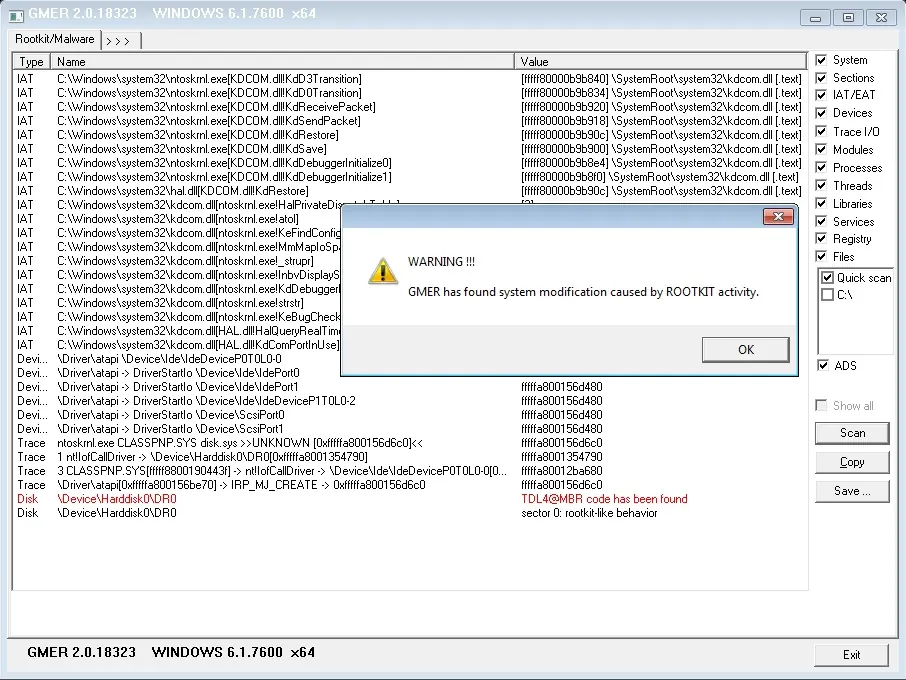
GMER es otra herramienta de protección contra rootkits. A través de un análisis profundo, detecta e impide el acceso a carpetas del sistema. No requiere instalación, sólo tienes que ejecutar la aplicación para empezar a trabajar. Una vez ejecutada, la aplicación comienza el análisis y en cuestión de minutos devuelve el resultado. El tiempo varía dependiendo de la capacidad de tu hardware y cuánto de tu disco duro está ocupado. GMER analiza los procesos que se ejecutan en segundo plano, archivos, entradas del registro y unidades para reconocer potenciales rootkits. Además es capaz de exponer todos los procesos abiertos actualmente y tiene una especie de explorador de Windows para visualizar cualquier tipo de archivo en el disco. GMER se ejecuta en Windows 2000, XP, Vista, Windows 7. Descargar GMER! Fuente: B1nary0 Mirá mis de seguridad B1nary0
Microsoft Baseline Security Analyzer (MBSA) es una herramienta fácil de usar diseñada para los profesionales de TI que ayuda a las pequeñas y medianas empresas a determinar su estado de seguridad según las recomendaciones de seguridad de Microsoft y ofrece orientación de soluciones específicas. Mejore el proceso de administración de seguridad utilizando MBSA para detectar los errores más comunes de configuración de seguridad y actualizaciones de seguridad que falten en sus sistemas informáticos. MBSA 2.1 MBSA 2.1 es la última versión de la herramienta de análisis gratuita de evaluación de seguridad y vulnerabilidades de Microsoft para administradores, auditores de seguridad y profesionales de TI. MBSA 2.1 ofrece compatibilidad con Windows Vista y Windows Server 2008, una interfaz de usuario revisada, compatibilidad de 64 bits, compatibilidad mejorada con Windows Embedded y compatibilidad con las últimas versiones del Agente de Windows Update (WUA) basadas en Microsoft Update. MBSA 2.1 también es compatible con Microsoft Update, Windows Server Update Services 2.0 y 3.0, la herramienta SMS Inventory Tool for Microsoft Update (ITMU) y SCCM 2007. Para obtener una lista completa de los productos que admite MBSA 2.1 basado en las tecnologías de Microsoft Update (MU) y Windows Server Update Services (WSUS), visite la página Productos compatibles con WSUS. Visite la página de MBSA 2.1 para obtener más información o para descargar la versión más reciente. A menos que se notifique expresamente, todas las referencias a MBSA 2.0 que se pueden encontrar en las páginas de TechNet se pueden aplicar también a MBSA 2.1. Compatibilidad con productos anteriores: Para los clientes con productos de Microsoft anteriores que no admitan MBSA 2.1, Microsoft Update y WSUS, o que requieran compatibilidad con MBSA 1.2.1 o las tecnologías HFNetChk de Shavlik, Shavlik Technologies ofrece una herramienta complementaria de MBSA 2.1 gratuita llamada Shavlik NetChk Limited. Los usuarios que tengan los siguientes productos en su entorno pueden usar Shavlik NetChk Limited para aumentar los resultados de MBSA 2.0.1 con el fin de obtener una detección exhaustiva de las actualizaciones de seguridad. * Office 2000 * ISA Server 2000 * Extensiones de servidor de FrontPage 2000/2002 * Visual Studio .Net 2002/2003 * SQL Server 7.0/2000 * Otros productos no incluidos en el listado de productos compatibles de Microsoft Update Para obtener más información sobre Shavlik NetChk Limited o para descargar la herramienta, visite la página Shavlik NetChk Limited del sitio web de Shavlik. La herramienta mencionada en el vínculo anterior ha sido desarrollada por una compañía ajena a Microsoft. Microsoft no ofrece ninguna garantía, implícita o de otro tipo, con respecto al rendimiento y la confiabilidad de estos productos. Descargar ahora! Puedes obtener más herramientas de seguridad en este enlace. Fuente: B1nary0 Mirá mis otros post de seguridad B1nary0
Si no puede iniciar la sesión, incluso después de probar tus doce contraseñas, o tienes un equipo completo con perfiles protegidos con contraseña, no se preocupe!. No tiene que hacer una nueva instalación de Windows. Le mostraré como cambiar o restablecer la contraseña de Windows desde un CD Live de Ubuntu. Este método funciona para todas las versiónes NT de Windows, desde Windows 2000 y versiones posteriores, básicamente. Y sí, incluye Windows 7. Nota: Si usted tiene archivos cifrados en el disco duro mediante built-in Windows encryption, pueden no estar disponible después de cambiar la contraseña de Windows usando este método. Tenga cuidado si usted tiene importantes archivos cifrados. Usted necesitará un CD Live de Ubuntu 9.10, o un pendrive USB con arranque de Ubuntu 9.10(ha olvidado cómo arrancar desde un pendrive, mira este link ). El programa que nos permite manipular las contraseñas de Windows es llamado chntpw. Los pasos para instalarlo son diferentes en CD Live Ubuntu de 32 bits y 64 bits. En el caso de optar por descargarlo y no utilizar un pendrive, siga estos pasos. Una vez que descargue el ISO de 32 bits o de 64 bits(dependiendo de la versión de su PC) y lo haya quemado/grabado en un CD, deberá iniciar su PC con el CD en su lectora. Si al iniciar su PC no se detecta el CD-ROM con el inicio de Ubuntu, entonces deberá agregar su CDROM al comienzo del booteo en el BIOS. Para configurar esto puede consultar el siguiente link . Una vez que lo haya detectado y se cargue Ubuntu Live CD, le aparecerá un menu con idiomas, moviendose con las flechas del teclado seleccione "español" y presione enter. Luego seleccione "Probar ubuntu sin alterar su equipo" y presione enter. Deberá esperar que se cargue completamente el sistema operativo Ubuntu. Bien, procedamos. Con la iso de 32 bits Abre Synaptic Package Manager, haga clic en Sistema en la parte superior de la pantalla, luego en Administración, y por ultimo haciendo clic en Gestor de paquetes Synaptic. chntpw se encuentra en el repositorio universe. Los repositorios son servidores que contienen un grupo de software/programas de Ubuntu para que los usuarios puedan elegir si quieren usarlos. Estos son programas de código abierto mantenido por desarrolladores de Ubuntu(repositorios oficiales), y cada software tiene sus propias licencias. Para habilitar el software desde el repositorio universe, haga clic en Configuración > Repositorios en la ventana de Synaptic. Marque la casilla que dice "la Comunidad mantiene el software de código abierto (el universo)" y luego haga clic en Cerrar. Al cambiar los repositorios, está seleccionando otros software/programas, por lo que usted tiene que volver a cargar la lista de programas disponibles. En la ventana principal de Synaptic, haz clic en el Botón de recargar(reload). Las listas de software se descargará y actualizará. Una vez descargada, Synaptic debe reconstruir su índice de búsqueda. Donde dice búsqueda rápida(Quick search), tipee "chntpw" sin las comillas. El paquete aparecerá en la lista. Haga clic derecho en la casilla de verificación al lado del nombre chntpw que apareció y luego haga clic en Marcar para la instalación (Mark for installation). chntpw en realidad no se instalará hasta que aplique el cambios que ha realizado, así que haga clic en el botón Aplicar (Apply) en la parte superior de la ventana de Synaptic. Se le pedirá que acepte los cambios. Haga clic en Aplicar (Apply) nuevamente. Los cambios deben aplicarse rápidamente. Cuando hayas terminado, haga clic en Cerrar. chntpw ya está instalado ahora!. Puede cerrar Synaptic Package Manager. Vaya a la sección titulada "Usando chntpw para restablecer la contraseña" explicada mas abajo. Con la iso de 64 bits La versión de chntpw disponible en el repositorio universe de Ubuntu no funcionará correctamente en un equipo de 64 bits. Afortunadamente, existe una versión parcheada discontinuada en Debian, así que vamos a bajarlo de allí y instalar de forma manual. Abre Firefox. Ya se trate de su navegador preferido o no, es muy fácil acceder en el CD de Ubuntu Live, por lo que será más fácil de usar. Hay una acceso directo a Firefox en el panel superior. Ingrese el siguientehttp://packages.debian.org/sid/amd64/chntpw/download y descargue la última versión de chntpw para maquinas 64 bits. (Al momento de hacer este tutorial, la version que vemos es la 0.99.6-2, link: http://ftp.us.debian.org/debian/pool/main/c/chntpw/chntpw_0.99.6-2_amd64.deb ) Guarde el archivo .deb en la ubicación predeterminada. Puede cerrar Firefox si lo desea. Abra una ventana de terminal haciendo clic en Aplicaciones en la parte superior izquierda de la pantalla, ampliación de la carpeta Accesorios y, haciendo clic en Terminal. En la ventana de terminal, escriba el texto siguiente, presionando enter después de cada línea, es decir: cd Descargas sudo dpkg -i chntpw* chntpw estará instalado ahora! Usando chntpw para restablecer la contraseña Antes de ejecutar chntpw, usted tiene que montar la unidad del disco duro que contiene la instalación de Windows. En la mayoría de casos, Ubuntu 9.10 hace esto simple. Haga clic en sitios (places) en la parte superior izquierda de la pantalla. Si su unidad de Windows es fácilmente identificable (por lo general por su tamaño) luego a la izquierda haga clic sobre él. Si no lo puede detectar, a continuación, ahí mismo haga clic en equipo (computer) y compruebe cada unidad de disco duro hasta encontrar la correcta. El disco duro correcto tendrá las carpetas de Windows que tendría en C: (estimando que su unidad fuera C. Cuando lo encuentre, tome nota de la etiqueta de la unidad que aparece en la barra de menú del explorador de archivos. Si antes cerró la terminal, inicie una ventana de terminal, vaya a Aplicaciones > Accesorios > Terminal. En la ventana de terminal, escriba los comandos y vaya presionando enter: cd /media ls Al pulsar el segundo enter debería ver una o más cadenas de texto que aparecen, una de esas cadenas debe corresponder con la cadena que aparece en la barra de título del explorador de archivos anteriores que tomó nota. Ahora tenemos que ingresar (en el caso nuestro tomamos como nota CC24FEB624FEA31E) por lo tanto muévete a ese directorio escribiendo el comando: cd CC24FEB624FEA31E (recuerda poner tus caracteres que hayas anotado respetando mayúsculas) Una vez dentro de la particion correcta, debemos ingresar al directorio de Windows. Ingrese el comando: cd WINDOWS/system32/config (recuerda respetar minúsculas y mayúsculas) Ahora si, para cambiar o restablecer la contraseña de administrador, escriba: sudo chntpw SAM Aclaracion 1: Si le genera el error "Cannot find value <SAMDomainsAccountUsersNamesAdministrator@>", es porque el usuario no es Administrator, sino Administrador, debe ejecutarlo de la siguiente manera: sudo chntpw -u Administrador SAM Aclaracion 2: Si le pregunta "Do you really wish to disable SYSKEY? (y/n) " responda "n" o presione enter. SAM es el archivo que contiene el registro de Windows. Usted verá un texto que aparece incluyendo la lista de todos los usuarios de su sistema. En la parte inferior de la ventana de terminal, debe aparecer un texto que dice Menú Edición de usuario (user edit menu) y ofrece cuatro opciones. Le recomendamos que desactive la contraseña que quede en blanco (siempre se puede establecer una nueva contraseña en Windows una vez que se conecte). Para ello, escriba "1" y presione enter, luego cuando se le pregunte si desea confirmar escriba "y" y presione enter como puede ver en la imagen de abajo. Si desea cambiar la contraseña, en vez de 1, introduzca "2", luego tu contraseña deseada, y finalmente "y" para confirmar. Esto anterior fue para el usuario administrador, pero si desea restablecer o cambiar la contraseña de un usuario especifico, escriba: sudo chntpw –u usuario SAM (donde dice "usuario" debe poner el nombre de su usuario de windows) Desde aquí, usted puede seguir los mismos pasos que antes: entrar "1" para poner la contraseña en blanco y generarla cuando inicie Windows, o "2" para el cambio a un valor que usted proporcione. Y eso es todo! Conclusión: chntpw es una herramienta muy útil, siempre de forma gratuita por el comunidad de código abierto. Es posible que con esto te haga pensar dos veces antes de asegurar el sistema de inicio de sesión de Windows con un password dificil. Sabiendo cómo utilizar chntpw puede despreocuparse si su memoria le falla una, dos u ocho veces!. Usted, yo y cualquiera, podremos acceder a su PC. Con esto comprenderá que el acceso físico a un sistema, ya sea por robo, desconocimiento del problema o simplemente ignorancia; puede causar la perdida de la información sensible y muy importante!. Saludos! Mirá mis de seguridad B1nary0

Aunque la esteganografía es un arte antiguo, el mundo digital le ha dado un nuevo sentido, llevando la idea a nuevos formatos y desarrollando técnicas bastante avanzadas. Aún así, si pensamos en seguridad, la esteganografía por sí sola se queda pequeña, por lo que la mayoría de los programas actuales cifran los datos antes de incrustarlos. Actualmente deberíamos pensar en la esteganografía como una técnica complementaria a la criptografía. La cantidad de formatos en los que se pueden esconder datos es inmensa, y las técnicas para hacerlo en cada uno de ellos también son variadas. Vamos a ver una pequeña recopilación de formatos que pueden ser contenedores de información oculta, y algunos programas que hacen ésto posible. - Steghide: Libre, portable, rápido, soporta cifrado y compresión. Es uno de los más usados, y está disponible en los repositorios de software de un montón de distribuciones. Trabaja con JPEG, BMP, WAV y AU. - JPHide y JPSeek: Trabajan con JPEG, y prometen ser programas muy silenciosos, ya que la modificación del contenedor es mínima. - Gifshuffle: Como su nombre indica, utiliza ficheros GIF (animados también). Una herramienta muy portable, libre, rápida, y que soporta cifrado / compresión. - SNOW: Del mismo creador que Gifshuffle, utiliza espacios y tabulaciones al final de las líneas de un fichero de texto ASCII. También es altamente portable, libre, rápido y soporta cifrado / compresión. - wbStego: Tiene varias versiones, y pretende tener una interfaz más amigable. Utiliza formatos BMP, texto ASCII o ANSI, HTML y PDF. - MP3Stego: Utiliza ficheros MP3 como contenedores, admite compresión y cifrado. - Stelin y StegoSense: Herramientas de esteganografía sintáctica en textos. StegoSense se publicó hace unos días, y el autor escribió una colaboración para SbD. - Fuse:DF: Ya nos explicó Yago hace tiempo como podíamos utilizar este módulo de Perl para ocultar documentos personales dentro de ficheros PDF. Ésto es una pequeña muestra de todo lo que podemos encontrar en Internet, en la práctica a cada uno le gustarán más unas que otras y usará unos formatos sobre otros. Por otro lado tenemos el estegoanálisis, también con sus herramientas, pero éso lo dejamos para otro día. Y tú, ¿usas esteganografía? ¿La ves útil? ¿Qué herramientas utilizas? Mirá mis otros post de seguridad B1nary0