avmandres
Usuario (Argentina)
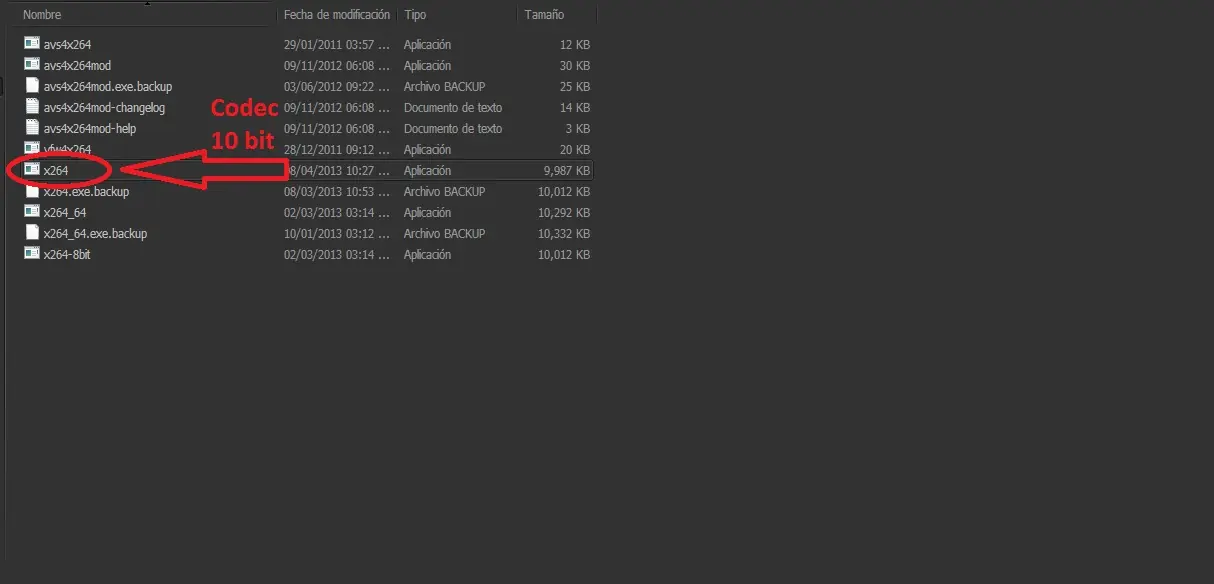
Hi aqui dejo este tutorial que encontre del user SRND sobre encodear a Hi444pp: por SRND » Mar May 14, 2013 3:31 am Pos si amigos es tiempo de dar mi contribución a este mundo del anime aclaro que no enseñaré desde cero, parto que ya saben encodear HD, si no saben búsquense un tuto de eso y después regresan acá xd. He visto que no hay tutoriales de cómo encodear el legendario Hi444pp, pero creanme que no es más difícil que cualquier otro encode a 10 bit u 8 bit, la calidad que se gana es apreciable y les recomiendo siempre usarlo en combo con el encode a 1 pasada con CRF así sacarán a full la calidad de sus animes, nada recomendable para VL, es un desperdicio usarlo para eso puesto que los encodes igual quedan mucho más ligeros por ejemplo, un cap con ruido que queda aprox de 300mb con 18 CRF con 8bit, con Hi444pp les quedará de 250mb aprox y así van ganando calidad con menos peso, por ejemplo un cap de oreimo me quedó de 90mb con 19 CRF, bien esas son las ventajas de peso de calidad, es mejor que el 10 bit y mucho mejor que el 8 bit, pero eso sí los recursos que requiere el pc para reproducirlo son muchos, así que pc convencionales imposible que lo reproduzcan así que piénsenlo dos veces si planean que sea su única versión xd. Ya basta de introducciones a lo bueno xd. Paso 1.- Necesitan tener descargado el codec x264 de 10 bit de lo contrario será imposible, si no lo tienen acá se lo descargan http://x264.nl/ Paso 2.- Aclaro que usaremos el programa que muchos fansubs usamos el megui si no lo tienen acá se lo descargan http://sourceforge.net/projects/megui Paso 3.- Descomprimen el rar del megui y entran a la carpeta del megui allí se van a la carpeta tools->x264 allí verán un archivo x264 ese archivo es el codec 8 bit si no lo quieren perder sólo cámbienle el nombre a "x264-8bit" Paso 4.- una vez hecho eso copian el x264 10 bit que descargaron anteriormente en dicha carpeta que les quede así: Bien eso es lo que necesitamos para el Hi444pp, ahora partirán de su configuración para encodear HD o 10 bit si no saben pos ni modo busquen un tuto de eso, hay muchos en internet xd. Paso 5.- partiendo de la configuración para HD o 10 bit abrimos el config del x264 Paso 6.- no sé por qué les dije cómo abrir esa pestaña si estoy partiendo de que saben xd, pero en fin una vez abierta esto si por si no saben cómo encodear con CRF en la pestaña principar colocan las opciones de la imagen, en quality pueden variar el 18, entre menor sea el número más pesado quedará, entre mayor sea más ligero será, los valores que les recomiendo van de 18-21 no más no menos xd Paso 7.- Este es el paso ¿Mágico?, gracias a este paso dejará de encodear 10 bit y encodeará Hi444pp xd Bien se van a la pestaña misc y en el cuadro de custom comand line escriben las palabras mágicas que santa wikia nos da xd --output-csp i444 que les quede así: a fue todo guardan su configuración y estarán encodeando a 14 bit o Hi444pp si quieren encodear a 12 bit en lugar de escribir --output-csp i444 escriben --output-csp i422, ese codec es mejor que el 10 bit y consume menos recursos, en fin es todo y como verán no tiene nada de mágico cualquiera que busque lo encuentra, saludos y espero les sirva el mini tuto xd
Montar y desmontar el Pen Drive USB muy a menudo, así que me he visto obligado a buscar una aplicación que me montara y desmontara las unidades usb. Para esto vamos a utilizar el programa ( usbmount ) que nos montará nuestros dispositivos usb automáticamente siempre y cuando sean compatibles y tengamos una versión de kernel igual o superior a la 2.6 ya que a partir de esta se incluyo soporte para udev y autofs. Si usas Linux Debian y te gustaría que tus unidades externas USB se monten automáticamente, identificate como root con el comando ( su ) y comenzamos …. Instalamos el ( usbmount ) con soporte para autofs … apt-get install usbmount autofs Seguidamente editamos el archivo de configuración (usbmount.conf ) para darle soporte para particiones en formato ( vfat ) así también podremos montar unidades formateadas en ( fat y fat32 ) compatibles con sistemas Windows además de las ( ext2 y ext3 ) compatibles con Linux instaladas por defecto …. nano /etc/usbmount/usbmount.conf y agregamos ( vfat ) en la linea …. FILESYSTEMS=”ext2 ext3″ quedando así … FILESYSTEMS=”vfat ext2 ext3″ También modificaremos los permisos de usuario para que no solo root vea estas unidades montadas agregando los parámetros async, flush, users y umask=000 en la linea … MOUNTOPTIONS=”sync,noexec,nodev,noatime” quedando así …. MOUNTOPTIONS=”async,flush,noexec,nodev,noatime,users,umask=000″ Ahora guardamos y salimos del editor con Tecla ESC y :wq! Seguidamente reiniciamos ( udev ) y cojera nuestras nuevas configuraciones con …. /etc/init.d/udev restart Ahora insertamos un stick USB y abriremos la carpeta /media/usb0 Nota: Si insertamos mas dispositivos usb se irán ordenando en /media/usb0, /media/usb1, /media/usb2, etc …
Como Openbox por sí mismo no es capaz de gestionar fondos de pantalla, se tiene que usar un programa adicional para establecer la imagen de fondo. Hay varias aplicaciones disponibles para ese tipo de trabajo (ver Alternativas una sección abajo). El más común es un visor de imágenes ligero llamado feh. Configuración de la imagen de fondo con feh feh es un visor de imágenes basado en imlib2 con una serie de características, pero quizás la más popular es la posibilidad de establecer fondos de escritorio. El programa puede ser instalado vía APT con el siguiente comando: # aptitude install feh Para poner una imagen como fondo hay que usar este comando en un terminal: feh --bg-scale /ruta/a/su/fondo/imagen.jpg Nota: Además de archivos JPEG, feh puede manejar una variedad de archivos de imagen, que incluyen PNG, TIFF y GIF. Una vez que se ha elegido un fondo de escritorio, feh almacena dicho nombre en un archivo llamado .fehbg. Esto significa que se puede restaurar la imagen de fondo en el siguiente inicio al comprobar dicho archivo. Hay que agregar lo siguiente en el archivo en /home/tuusuario/.config/openbox/autostart.sh. #Mi fondo de pantalla eval `cat $HOME/.fehbg` &
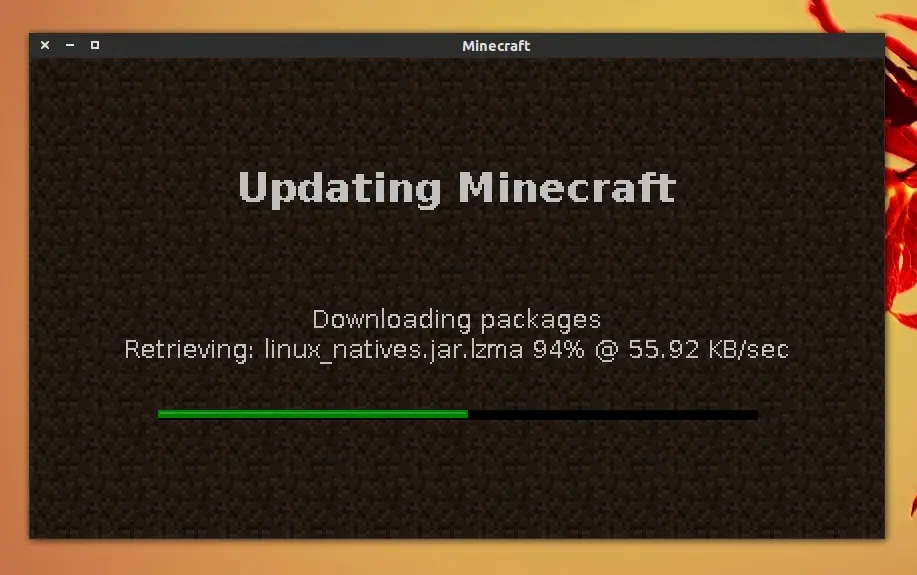
Minecraft es un juego multiplataforma en el cuál creamos todo tipo de construcciones 3D a partir de cubos. Junto con las construcciones, este juego incluye elementos de exploración, recolección, "crafteo" y combate. Para instalarlo en Ubuntu y sus derivados, contamos con un script no oficial disponible en PPA. Este descarga e instala Minecraft y OpenJDK7. También trae un icono creado por Cassidy James que encaja perfectamente con el tema de elementary, y para Unity incluye "quicklists" para las carpetas de capturas de pantalla y packs de texturas, aparte de un enlace a la wiki del juego. Instalar Minecraft desde el Instalador no oficial El script disponible en el PPA conecta con los servidores de Mojang y descarga los archivos desde allí, por lo que no hay ficheros actuales de Minecraft en este PPA. Antes de seguir, es recomendable leer la descripción del PPA que citamos a continuación: Si tu PC tiene problemas ejecutando Minecraft bajo OpenJDK7, tendrá problemas ejecutando esta versión. Lo he probado en múltiples máquinas y ha funcionado bien, pero podría no ser tu caso. Dicho esto, uno de los problemas de "pantalla en negro" que he visto ha sido en casos en que no se usaba OpenJDK7. Para añadir el PPA e instalar Minecraft, usaremos los siguientes comandos: sudo add-apt-repository ppa:minecraft-installer-peeps/minecraft-installer sudo apt-get update sudo apt-get install minecraft-installer Una vez instalado, ejecutaremos Minecraft desde el menu o Dash de nuestra distro. Alternativamente, el instalador se puede descargar desde DeviantArt.

¿Quién, procediendo del mundo de Microsoft, no ha echado de menos en Linux algo parecido a un punto de restauración? ¿Quién, pasado un tiempo de uso de Linux (sino se han llevado a cabo frecuentemente tareas de limpieza de ficheros de configuración inservibles, paquetes, etc.), no tiene la impresión de que su sistema está “sucio” y decide reemprender la tarea de formatear y reinstalar los programas de uso más frecuente? O, más sencillo aún: ¿quién no se ha arrepentido de instalar algo o, una aplicación no funciona como quisiera y querría volver a tener su máquina tal como estaba antes de la “funesta experiencia”. Si tan solo hubiera un punto de restauración como en Windows... Esto es algo que se ha echado en falta a Linux más de una vez. Aunque, también hay que decir que los puntos de restauración de Windows no dejan el sistema exactamente tal como estaba antes de la instalación de una aplicación. Esto lo podemos ver fácilmente editando el registro de Windows y viendo que, después de la restauración a un estado anterior, existen referencias en el registro de ficheros que correspondían a los de la instalación de la que se pretende eliminar cualquier residuo. En este mismo blog se ha publicado recientemente una referencia al gestor de paquetes Guix que contiene esta funcionalidad (la de crear puntos de restauración). Aún así, la posibilidad de utilizar clonezilla, parece realmente atractiva ya que no sería necesario quitar componentes en forma individual, devolvería el ordenador al estado de la imagen que se creó , y esto implicaría no tener que reconfigurar tamaños, temas, etc. También existe en este blog una referencia al uso de Clonezilla con un videotutorial por lo que no repetimos nada de su forma de manejo. Personalmente utilizo para el propósito que indico un disco duro externo conectado por puerto usb y elijo la opción disco a imagen (y para restarurar, imagen a disco) usando la opción 'Beginner' cuando el programa de clonación da a elegir el nivel de usuario deseado ya que con ello se cumplen las expectativas al propósito. Por último cabe mencionar a Gofris. Gracias a este programa, muy útil para quienes posean un cibercafé o experimenten mucho con su máquina, los programas se olvidarán de los cambios realizados en el sistema una vez que reinicies. Tanto la modificación de los archivos como las configuraciones desaparecerán al reiniciar el equipo. Una vez aplicada la función de "congelar" a partir de ahí podés hacer cambios en tu máquina, probar software potencialmente peligroso y realizar las maniobras que quieras, ya que al reiniciar el sistema todo volverá a estar como estaba antes de "congelarlo".
Hace varios años uso Arch + LXDE en mi netbook. Siempre odié que no apareciera una alerta de "batería baja" que me avisara cuando faltara poco que la compu se descargue completamente. Finalmente, hoy me decidí a solucionarlo. Yo siempre utilicé como indicador del estado de la batería el que viene en la barra de tareas de LXDE. Para agregarlo, basta con hacer clic derecho sobre la barra de tareas, Agregar/Quitar elementos del panel. Una vez abierto el Panel de Preferencias > Añadir > Monitor de batería. Aparecerá el nuevo monitor de batería en nuestra barra de tareas. Hacemos clic derecho sobre el ícono y seleccionamos la opción Configuración Monitor de Batería. En Comando de alarma podemos especificar el comando a ejecutar cuando falte la cantidad X de minutos (determinada en Hora de Alarma - Minutos restantes) antes de que se acabe la batería. Ingresamos en Comando de alarma algo similar a lo que sigue: /usr/lib/notification-daemon-1.0/notification-daemon & notify-send 'Batería Baja' 'Quedan apenas 5 minutos de batería' -i /usr/share/icons/lubuntu/panel/24/xfpm-primary-000.svg Un simple notify-send debería haber bastado, pero en mi caso tuve que agregar la ejecución previa del notification-daemon para que funcionara correctamente. De más está decir que es posible modificar el mensaje y el ícono a gusto de cada uno.
Necesitaba cambiar de color el puntero en mi Debian Squeeze. OBS: Ser root. Entramos a la consola y escribimos: aptitude install dmz-cursor-theme xcursor-themes Ahora nos dirigimos para elegir el cursor que más nos gusta. Sistema -> Preferencias -> Apariencia. En la pestaña Tema, presionar el botón Personalizar. Ir a la pestaña Puntero. Elegir el puntero que más te guste. Presionar el botón Cerrar. Presionar el botón Cerrar. Ya tendrán otro puntero para usar en Debian Squeeze.