asainz
Usuario (Venezuela)
Desde que hagas la actualización gratuita a Windows 10, sólo tendrás un mes para volver atrás, dado que después de este tiempo la licencia ya no será válida con la anterior versión de tu sistema operativo, sino sólo con Windows 10. Por eso, si has actualizado al último lanzamiento de Microsoft, te explicamos cómo puedes hacer el “downgrade” de Windows 10 a las versiones anteriores. Durante un mes, la licencia válida que hubieras estado utilizando en Windows 7 o Windows 8, y que te haya servido para actualizar de forma gratuita a Windows 10, te permitirá volver a tu versión anterior. Una vez haya pasado este mes tendremos la opción de aguantarnos en Windows 10, o bien instalar una versión anterior con otra licencia nueva. Por lo tanto, si queréis volver a Windows 7 o Windows 8, lo mejor es que lo hagáis cuanto antes. En cuanto a la posibilidad de volver de nuevo a Windows 10, la compañía de Redmond no ha explicado nada. No obstante, tendría sentido que Microsoft nos deje, durante los 12 primeros meses desde el lanzamiento, volver a Windows 10 cuando queramos. La opción para recuperar nuestra anterior instalación de Windows 7 o Windows 8 la encontraremos en Inicio > Configuración > Actualizaciones y seguridad, concretamente en la opción de Recuperación. Una vez estemos aquí, encontraremos una opción que hace referencia a Windows 7 y Windows 8, la que nos permitirá volver a la versión anterior que tuviéramos instalada en nuestro ordenador. Pues bien, una vez aquí, podemos explicar a la compañía de Redmond qué es exactamente lo que nos hace volver a un lanzamiento de software anterior. No es oro todo lo que reluce en el “downgrade” de Windows 10. Puedes volver a tu versión anterior, pero te acordarás siempre de Windows 10. Y no por las buenas características o funciones que te haya ofrecido, sino porque el downgrade te va a forzar a perder todas las aplicaciones instaladas, que después tendrás que reinstalar de forma manual cuando vuelvas a tener Windows 7 o Windows 8 funcionando en tu ordenador. Los archivos personales, no obstante, sí que se mantienen perfectamente a salvo en el ordenador, aunque siempre recomendaremos que hagas una copia de seguridad antes de iniciar un proceso así.
Varias son las novedades que Microsoft prepara en materia de seguridad, y en este artículo nos centramos en su actualizada extensión para el cortafuegos, sobre la cual se han aplicado cambios en la interfaz y el funcionamiento. Windows Firewall Notifier, la extensión para el cortafuegos que incorpora el sistema operativo de Microsoft por defecto, está ya disponible en una nueva versión alpha, que llegará como versión final de la mano de Windows 10. Por el momento ya podemos probarlo en versión portable, y pesa tan solo 270 KB, pero podemos descargarlo con una base de datos de direcciones IP maliciosas, aunque en tal caso alcanzará los 19 MB. Nuestros compañeros de RedesZone lo han probado y nos ofrecen un análisis con todo lujo de detalles explicándonos sus funciones y características. Ahora bien, según detallan, el funcionamiento de Windows Firewall Notifier 2 tiene aún algunos problemas, como fallos en la interfaz y un consumo excesivo de memoria. Por lo tanto, por el momento queda esperar a que sea lanzado Windows 10 en su versión definitiva y, con este lanzamiento, lleguen las novedades al cortafuegos. Windows 10 llega con importantes mejoras en seguridad Además de la mejora de Windows Firewall Notifier para la configuración del cortafuegos, Microsoft ha incluido en su sistema operativo de escritorio varios sistemas de seguridad, como el antimalware Windows Defender y filtros que ya conocíamos también de versiones anteriores, como SmartScreen. Según declaraciones directas desde Microsoft, las cuales ofrecimos hace varias semanas, el nuevo sistema operativo se ha planteado para ofrecer una seguridad mucho mayor que en versiones anteriores. En cualquier caso, como es evidente, deberemos mantener nuestro antivirus si queremos tener una solución completa de seguridad en nuestro equipo, puesto que las pruebas a las que ha sido sometido Windows Defender no han arrojado datos muy positivos.
Sólo quedan ya dos días para que Microsoft lance de forma oficial la versión definitiva de Windows 10, su nuevo sistema operativo de escritorio. Aunque millones de usuarios harán el cambio de forma “fluida” desde la Technical Preview a través del programa Windows Insider, no pocos actualizarán desde Windows 7 y Windows 8 de forma gratuita. Por eso, te explicamos todo lo que necesitas saber para que tu ordenador esté preparado para actualizar a Windows 10 el 29 de julio. Antes de actualizar a Windows 10 debes tener en cuenta que hay dos posibilidades. Bien puedes optar por hacer una instalación limpia del sistema operativo, o bien puedes hacer la actualización manteniendo tus programas instalados. Si tu ordenador ha perdido velocidad con el tiempo, o tiene algún que otro virus, lo mejor será que hagas una instalación limpia. Pero, sea cual sea tu opción escogida, esto es lo que tendrás que hacer: Comprueba que cumples los requisitos: Procesador de 32 bits (x86) o 64 bits (x64) a 1 gigahercio (GHz) o más.Memoria RAM de 1 gigabyte (GB) (32 bits) o memoria RAM de 2 GB (64 bits).Espacio disponible en disco rígido de 16 GB (32 bits) ó 20 GB (64 bits).Dispositivo gráfico DirectX 9 con controlador WDDM 1.0 o superior.Pantalla: 1024 x 600. Los requisitos de hardware son los mismos que en Windows 7 y Windows 8, por lo que la actualización gratuita es siempre viable. Ahora bien, si vas a instalar desde otra versión, compruébalos antes de nada. Antes de empezar… Microsoft ha puesto en esta ocasión las cosas algo más fáciles, pero pasar de Windows 7 o Windows 8 al nuevo sistema operativo Windows 10 también necesita que preparemos algunos aspectos. No te asustes, porque es realmente fácil, sólo tienes que seguir este procedimiento: Reserva tu actualización a Windows 10. Siguiendo la ruta Panel de Control > Sistema y Seguridad > Windows Update encontrarás la opción de reservar tu actualización gratis a Windows 10, siempre y cuando cumplas los requisitos. Una vez hecho esto, Windows 10 se descargará tan pronto como lo lance la compañía de Redmond y serás avisado cuando se pueda proceder a la instalación del sistema operativo en tu ordenador. Consejos antes de actualizar a Windows 10. Limpia los archivos temporales con Disk Cleanup.Instala las últimas actualizaciones de Windows.Busca y elimina el malware con tu antivirus.Ejecuta la herramienta de desfragmentación del disco (Windows 7).Actualiza todos los drivers. Siguiendo los pasos anteriores garantizarás que el sistema funcione de forma óptima a nivel de rendimiento y evitarás posibles problemas de compatibilidad con el hardware que tengas instalado en tu ordenador. Protege tus archivos antes de actualizar. Antes de actualizar, y aunque Windows 10 promete mantener a salvo nuestros archivos y programas, siempre es recomendable hacer una copia de seguridad. Para ello, bien podemos crear una imagen completa del sistema, o bien respaldar de forma independiente los archivos. En este caso, os recomendamos crear una imagen del sistema, lo cual podéis hacer en Panel de Control > Copias de seguridad y restauración (Windows 7), o bien en Historial de archivos (Windows 8).
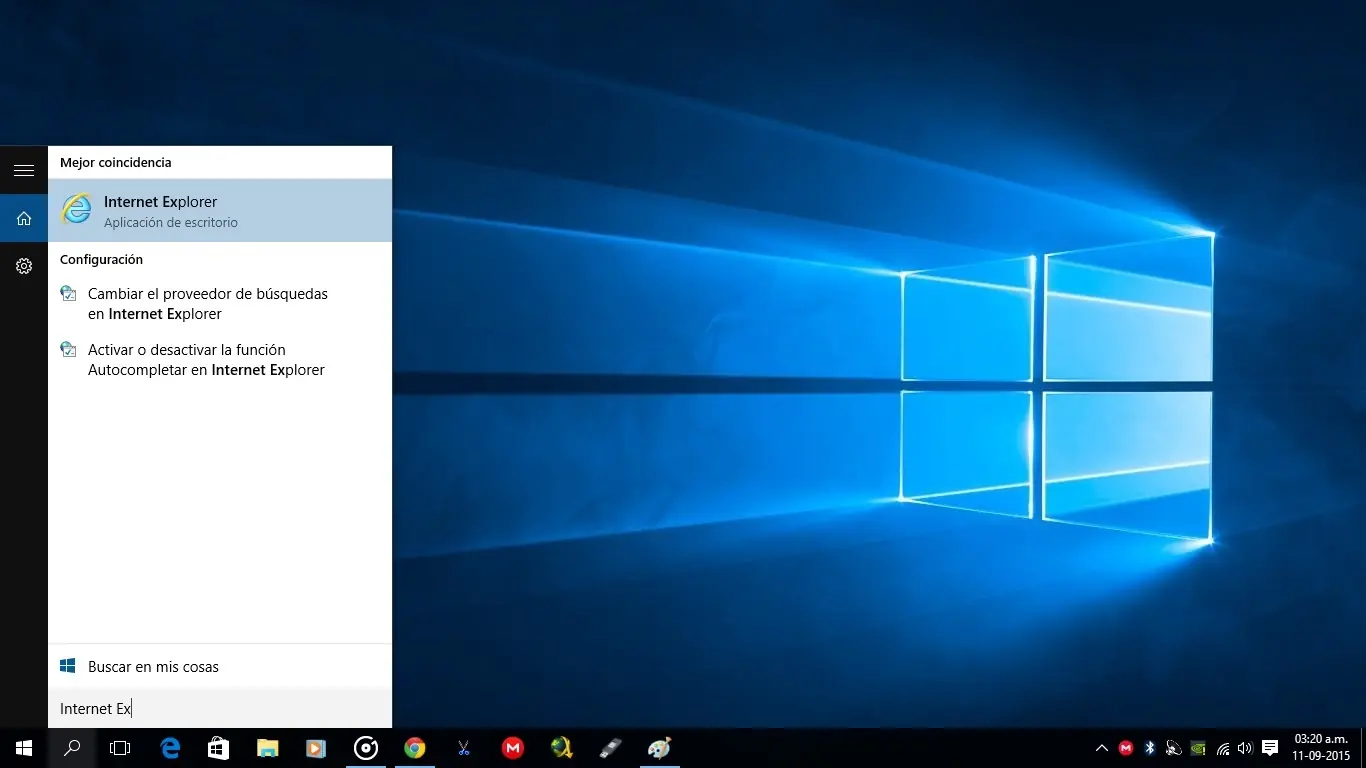
Sí, amigo, lo vas a necesitar. Vale que está obsoleto y es inseguro, y que Microsoft ha decidido sustituirlo de forma definitiva con Microsoft Edge. Pues, aún así, aún hay páginas web que te harán volver a utilizar este navegador web. Ocurrirá tarde o temprano, y probablemente tenga que ver con procesos telemáticos relacionados con organismos públicos. Pues bien, sea como sea, o más bien por el motivo que sea, te enseñamos dónde puedes encontrar Internet Explorer en Windows 10. Cuando en un sistema operativo encuentras una sección que dice “Todos los programas” o “Todas las aplicaciones”, lo más lógico es que en esta sección se encuentre todo el software instalado y preinstalado en tu ordenador o dispositivo móvil, ¿verdad? Pues no es así, al menos no en Windows 10, el último sistema operativo lanzado por la compañía de Redmond en el mes de julio. Y si buscamos en esta sección, como ya habréis podido imaginar, o incluso habréis intentado, no encontraremos ningún rastro de Internet Explorer. El navegador sigue ahí, a la sombra de tus archivos, programas y todo el contenido de tu ordenador. Está latente, casi, pero Microsoft saber perfectamente que aún hay usuarios que lo seguirán necesitando algún día, especialmente sus clientes empresa, que a menudo tienen que lidiar con páginas web diseñadas única y exclusivamente para este navegador web. Pues si es tu caso, así es como puedes encontrar Internet Explorer en Windows 10: Aquí está Internet Explorer en Windows 10. Cortana, el asistente virtual de Windows 10, es el que siempre nos va a garantizar acceso a todos los programas de nuestro ordenador, así como los archivos. Y no a través de comandos de voz, al menos no en este caso, sino escribiendo exactamente qué es lo que queremos encontrar. En este caso, si desplegamos el cuadro de búsqueda e insertamos las palabras Internet Explorer, ¡voilà! Aquí lo tienes
Si alguna vez has configurado un router, habrás visto que la puerta de enlace está definida por una dirección IP tipo 192.168.x.x. Esto es lo que se denomina una dirección IP clase C, dentro de tres bloques diferentes donde este formato ocupa el último caso posible. De acuerdo, ya sabemos qué es esto, pero, ¿por qué la dirección es 192.168.x.x? Te lo explicamos. Tenemos que remontarnos a 1996 para recordar el momento en que la Internet Engineering Task Force (IETF) se vio forzada a determinar el rango de direcciones IPv4 para uso interno, es decir, la asignación de direcciones IP a nivel interno, dentro de una red cerrada. Estas direcciones IP no están disponibles en el Internet público, sino dentro de redes locales. Pues bien, lo primero que deberías saber es que puedes conectar hasta 253 dispositivos a un router dentro de tu red doméstica según la configuración 192.168.0.x Las direcciones IP, en cuanto a su asignación, están limitadas por una cifra: 4.294.967.296 direcciones IP. Y en caso de que cada dispositivo en Internet utilizase su propia dirección IP, evidentemente, acabaríamos con las IP disponibles realmente rápido, desde hace ya muchos años. Sí, el número de dispositivos en Internet supera ampliamente esta cifra. De esta forma, se reservaron tres bloques de direcciones IP para redes locales: 10.0.0.0 – 10.255.255.255 (Clase A) – 16.777.216 direcciones. 172.16.00 – 172.31.255.255 (Clase B) – 1.048.576 direcciones. 192.168.0.0 – 192.168.255.255 (Clase C) – 65.536 direcciones. Considerando estos casos posibles, un router doméstico está aún más limitado, con un rango 192.168.0.x, donde la última cifra es la única variable entre 0 y 255. Aquí, una de las direcciones se asigna a la red y otra al broadcast, luego quedan 253 asignaciones posibles. ¿Y si necesito más de 253 direcciones IP? Si vas a conectar más de 253 dispositivos en red de forma simultánea, lo cual es poco probable, podemos escoger cualquiera de los otros dos formatos de asignación de direcciones IP, para lo cual hay que cambiar algunos aspectos de la configuración de red. Cuanto más pequeña es la red en este sentido, más sencillo es su mantenimiento. Por lo tanto, esto anterior es lo que explica por qué las direcciones IP son 192.168.x.x en el ámbito de las redes locales, aunque ya sabemos que se pueden ampliar las posibilidades.
El Menú Inicio de Windows ha sido una de las características principales del sistema operativo desde que apareció. Y su eliminación en Windows 8 hizo que le llovieran críticas bastantes duras a Microsoft, hasta el punto de que en la siguiente versión, la 8.1, tuvieron que volverlo a poner, aunque sin llegar a ser como antes. Pues bien, en Microsoft tomaron nota y han hecho un Menú Inicio en Windows 10 que ha gustado tanto a público como a críticos, llevándose incluso un premio de diseño. El regreso del popular Menú Inicio ha convertido a Windows 10 en un sistema operativo esperado por todos los que añoraban ese botón. Y aunque no es igual que en Windows 7, ya que no ha dejado de lado los tiles de la anterior versión, sí que ha conseguido que guste casi a todo el mundo. Además, la integración con Cortana en él lo hacen mucho más útil. Pues bien, ha gustado tanto que hasta la Sociedad de Diseñadores Industriales de América (IDSA por sus siglas en inglés) le ha concedido un premio elogiando su interfaz por ser a la vez familiar y moderno además de relevante para diferentes dispositivos. El diseño es esencial. “Desde su creación hace más de 20 años, el Menú Inicio de Windows ha sido el punto de anclaje para el lanzamiento de aplicaciones y para llevar a los usuarios el contenido que les importa”. De esta manera definen lo que ha sido el Menú Inicio para el sistema operativo de Microsoft. Y tienen razón, ya que ha sido el centro desde donde manejar todos los ordenadores durante mucho tiempo. Por ese motivo mejorarlo ha sido complicado. De hecho con Windows 8 Microsoft intentó hacer algo mejor y fracasó, ya que tuvieron que volver a sus orígenes. Pero el Menú Inicio, como bien dicen en esta asociación, también debía evolucionar para poder adaptarse a entornos táctiles y en Windows 10 se ha conseguido. “Con el diseño del Menú Inicio, la experiencia de poner en marcha y cambiar aplicaciones se unifica a toda la familia aprendiendo del legado del menú Inicio en PCs de escritorio y de las capacidades modernas de la pantalla de inicio en los teléfonos y tabletas”, afirman desde IDSA. Y es que el diseño es fundamental en la actualidad ya que tiene que permitir que cualquier aplicación o funcionalidad sea, además de bonita, práctica y Microsoft lo ha conseguido con este nuevo Menú Inicio.
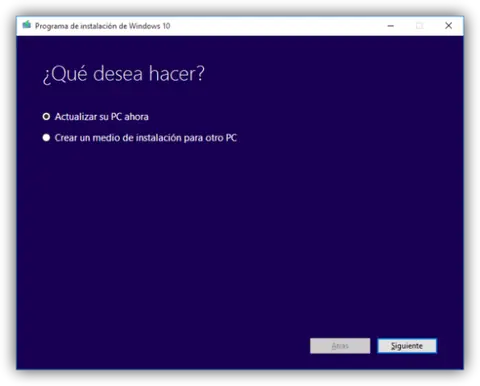
¿Tienes dudas sobre la instalación de Windows 10? Como sabrás, llegará el día 29 de julio y podremos actualizar gratis desde Windows 7 y Windows 8, o comprar una licencia. Te explicamos cómo podremos instalar el sistema operativo desde cero, o bien hacer una reinstalación limpia del sistema en un ordenador compatible con la nueva versión que Microsoft está a punto de lanzar de forma pública. Cómo actualizar a Windows 10 gratis. Si has hecho tu reserva, Windows 10 comenzará a descargarse en tu ordenador antes de que esté disponible para su instalación, siempre y cuando hayas mantenido tu ordenador encendido anteriormente y con conexión a Internet. Una vez esté disponible para su instalación, la aplicación Get Windows 10 te avisará de ello, y sólo pulsando el botón correspondiente comenzará la instalación, que puede durar desde veinte minutos hasta una hora y media. En este proceso guiado, el sistema te permitirá mantener tus archivos y programas en Windows 10, o bien hacer una instalación limpia del sistema formateando la unidad de almacenamiento donde vayas a instalar, o tan solo una partición. Instalador de Windows 10 32 bit. Instalador de Windows 10 64 bit. Actualizar a Windows 10 desde tu versión actual. Si lo que quieres es actualizar manteniendo tus archivos y programas, entonces tendrás que escoger la opción “Actualizar este PC ahora”, lo que te llevará a un proceso guiado para la actualización del sistema, con todos los procedimientos para una instalación limpia, o bien la actualización manteniendo archivos y demás. Aquí, como siempre, seleccionaremos nuestro idioma para el sistema, la hora y demás configuraciones. Descargar la imagen ISO de Windows 10. Esto nos servirá, como ya habíamos adelantado, para mantener nuestra copia de Windows 10 en un CD/DVD o en un pendrive. Para poder hacerlo, con el mismo instalador seleccionaremos la opción “Crear medio de instalación para otro PC”, donde podremos seleccionar la versión de Windows 10 que queremos descargar y, cómo no, seleccionar si queremos la versión 32/64 bit, o bien descargar las dos de forma simultánea. Una vez seleccionada la versión, ya sólo nos queda indicar al instalador si queremos guardar la copia directamente en un USB, o bien descargaremos Windows 10 como un archivo ISO para su posterior grabación en un CD/DVD. Tras seleccionar nuestra opción, comenzará el proceso correspondiente de descarga. Cómo instalar Windows 10 desde cero. Si no puedes acceder a Windows 10 de forma gratuita porque no tienes licencia de Windows 7 o Windows 8, también podrás comprar la licencia de Windows 10 para hacer la instalación. Estará disponible en formato físico y digital, por 119 dólares en su versión básica y, según Amazon, la versión en USB se haría esperar hasta el 30 de agosto. Para hacer este tipo de instalación tendremos que hacer lo siguiente: Arranca el equipo para que Windows inicie con normalidad, inserta el DVD o la unidad flash USB y apaga el equipo.Reinicia el ordenador y después pulsa cualquier tecla para que arranque desde el DVD o la unidad flash USB.En la página Instalar Windows que verás en el arranque, selecciona tu idioma y otras preferencias, y pulsa sobre Siguiente.Pulsa sobre la opción Instalar Windows.En la página Escriba la clave de producto para activar Windows, escribe la clave de producto de Windows 10.En la página ¿Qué tipo de instalación desea?, pulsa en la opción Personalizada.Selecciona el tipo de instalación que quieres y haz clic en Siguiente. ¿Y si no tengo Windows 10 en formato físico? Si no tienes Windows 10 en formato físico, tendrás que hacer exactamente lo mismo pero ejecutando el instalador de Windows 10 desde tu versión actual de Windows. Por otra parte también podrás reinstalar Windows 10 con cualquiera de las opciones anteriores en el mismo dispositivo, no tendrás que volver a comprar Windows 10 o volver a la versión anterior.
Ya hay unidades SSD de Seagate que alcanzan capacidades de 60 TB, mientras que los discos duros están estancados en los 10 TB, donde es Seagate quien también tiene la mayor capacidad disponible con el Seagate Barracuda Pro de 10 TB. En el mismo tamaño, los SSD permiten una densidad 10 veces mayor que los discos duros. ¿Por qué ocurre esto? Funcionamiento de un disco duro Para empezar, tenemos que conocer cómo funcionan. Un disco duro consiste, entre otras piezas, en un disco que gira a unas determinadas revoluciones (5.400 o 7.200 son las más comunes). Este disco es leído por un cabezal magnético que va unido a un brazo que se mueve mediante potentes imanes. Este imán registra cambios de polaridad en el disco. En el momento que hay un cambio de polaridad, hay un ‘uno’, mientras que, si no lo hay, es un ‘cero’. El cabezal magnético está a tan sólo 10 nanómetros de la superficie del disco, con lo que la superficie de lectura es menor, pudiendo alojar más información en la misma superficie. El problema es que llegó un momento en el que no podían caber más en el tamaño de 3.5 pulgadas, por lo que idearon otra solución: disponer los imanes en vertical en lugar de en horizontal. Lo único que hizo falta es hacer cabezales algo más complejos, pero el sistema ha permitido alcanzar los 10 TB, y todavía permitiría alcanzar una capacidad ligeramente superior, llegando a alcanzar los 16 TB en algún momento. ¿Qué soluciones tiene? Una solución que podría ser simple a este problema sería decir ‘pues que hagan discos duros más grandes’. El problema es que, si se aumenta más del tamaño que tienen actualmente, el cabezal se movería más lento porque tendría que moverse en distancias mucho más grandes, con lo que la latencia sería mayor y las velocidades de escritura y lecturas menores. Si no se hubiera hecho esto, no se podría haber aumentado la capacidad. Gracias a este cambio, hemos podido alcanzar los 10 TB que tenemos hoy en día en estas unidades. El problema es que los ingenieros no han conseguido encontrar ninguna solución práctica de momento que permita aumentar la capacidad de estas unidades más allá del cambio en la disposición de los imanes, sin sacrificar el rendimiento de estas unidades. Decimos sin sacrificar el rendimiento, porque hay otra solución. En lugar de disponer los imanes en una superficie plana de manera lineal, en lo que es conocido como Longitudinal Magnetic Recording para los que estaban colocados en horizontal, y Perpendicular Magnetic Recording para los que estaban en vertical, estos se colocan en varias capas. Este sistema propuesto como solución, llamado Shingled Magnetic Recording, permite una mayor capacidad de almacenamiento al haber varias capas, pero sacrificando con ello la velocidad de escritura. La de lectura es bastante elevada (en torno a los 190 MB/s, casi un tercio de un SSD), pues el cabezal que se utiliza para la lectura es mucho más fino que el de escritura. El de escritura es tan grande, que fácilmente sobreescribiría los datos de varias capas al escribir información nueva. Para evitar esto, se realiza un proceso llamado Read-modify-write, que lo que hace es coger la información que hay almacenada en un sitio, y la copia a otra parte del disco duro o a una memoria caché de estado sólido en un disco duro híbrido para que no se borre cuando se escriba la nueva información, que sobreescribe la parte original donde se encontraba. El sistema permite, por tanto, leer y escribir nueva información a la vez, pero el problema que genera esto es que el proceso es extremadamente lento, por lo que la velocidad de escritura de estos dispositivos se sitúa alrededor de los 8 MB/s. Seagate llega a los 8 TB con Shingled Magnetic Recording Nuevamente, Seagate tiene una unidad de 8 TB de esta tecnología de Archive Drives, que es como se conoce a este tipo de discos duros. Ultrastar, otra marca de almacenamiento, llega a los 10 TB con esta tecnología. Estos discos duros son más baratos que sus equivalentes que utilizan Perpendicular Magnetic Recording, y sirven para servidores y empresas que necesiten almacenar grandes cantidades de información, pero que no estén preocupadas por la velocidad a las que estas se copian, siendo esta la razón por la que no están disponibles para consumidores. Esta tecnología podría suponer el camino a seguir en los discos duros del futuro, en el caso de que se encuentre una solución al problema que éstos tienen actualmente con las velocidades de escritura. El resto de soluciones que hay en la actualidad son muy limitadas o prácticamente inexistentes. O se descubren nuevos metales con los que hacer más pequeños los imanes o se encuentra una forma de hacer los cabezales aún más precisos y rápidos. De no encontrarla, podríamos estar ante el fin de los discos duros dentro de 3 años, cuando los SSD alcancen en precio por GB a este sistema de almacenamiento. ¿Por qué es más rápido un SSD que una memoria USB?…
La paradoja de Linux: está en los 500 superordenadores del mundo pero nadie lo instala en casa ¿Tienes Linux instalado en tu ordenador? No, ¿verdad? Es lógico, aunque quizá deberías echarle un ojo: si los mejores ordenadores del mundo lo usan, por algo será. Haz la prueba: pregunta entre tus amigos y conocidos cuántos usan Linux (o alguna de sus derivaciones de software libre) como sistema operativo en el ordenador. A menos que tengas un entorno de conocidos informáticos, lo más probable es que ni uno solo de tus contactos use Linux. De hecho, muchos seguramente ni siquiera sepan qué es eso. ¿Y sabes qué? Lo cierto es que es lo más lógico del mundo. Sin embargo, hay un dato que, como mínimo, debería hacernos reflexionar: Linux es, de lejos, el sistema operativo más fiable y seguro de todo el mundo. Y si no te lo crees, pregúntales a los que de verdad saben de esto. En 498 de los 500 superordenadores del mundo... Si no te fías de tus propias encuestas, mejor fíate de los datos puros y duros: Según el colectivo Top500, Linux está presente en 498 de los 500 mejores superordenadores que ahora mismo hay en todo el mundo, lo que parece ofrecernos unas estadísticas más que llamativas de qué sistemas eligen los que realmente se preocupan por la seguridad de sus equipos. De hecho, los otros dos superordenadores usan un sistema UNIX. Como verás, Windows y iOS ni están... ni se les espera en absoluto. Puede que a todos nos encanten, pero distan mucho de ser todo lo seguros que deberían. Pero, ¿por qué los sistemas basados en Linux son los más usados en este tipo de ordenadores? No sólo por su seguridad, sino también por su capacidad: muchos de estos equipos se encargan de procesar una cantidad de datos inimaginable o algoritmos que nunca podrías ver ni en las series de ciencia-ficción. Y ese tipo de tareas, amigo mío, sólo pueden hacerse con la eficiencia con un sistema de software libre basado en Linux o alguna de sus derivaciones. … pero sólo en el 2% de los ordenadores domésticos Sin embargo, el contrapunto a esta característica ya lo conoces: Linux arrasará entre los mejores ordenadores del mundo, sí, pero a pie de calle, entre el usuario medio, sigue siendo algo exótico, una excepción que rara vez encontramos en nuestro entorno. Y es que, según el estudio de NetMarketShare, Linux apenas se encuentra en poco más del 2% de los ordenadores domésticos. Será muy seguro y muy eficiente, pero le falta bastante usabilidad y un buen puñado de dólares en marketing. Pero, ¿sabes qué? Resulta que estos resultados incluso son buenos, ya que la adopción del 2% de los sistemas Linux en los ordenadores domésticos es, sin duda, la mejor de su historia. Así pues, cabe pensar que los porcentajes vayan aumentando, aunque a día de hoy sigue siendo utópico pensar que pueda siquiera acercarse a los grandes. En móvil cambia: más del 68% Sin embargo, si te crees que los sistemas operativos basados en Linux te resultan totalmente ajenos, no vayas tan rápido, ya que, como quizá sepas, en el móvil la cosa cambia radicalmente. Y es que Android corre sobre Linux, y este sistema operativo está presente en más de un 68% de smartphones, frente al 25,71% de iOS. La tendencia en realidad resulta curiosa: en los ordenadores no nos hemos acostumbrado a Linux porque crecimos haciéndonos a Windows y, con el tiempo y un buen marketing, algunos también a los Mac. Sin embargo, cuando estrenamos una tecnología como los smartphones, resulta que la adaptación a sistemas de software libre se hace sin ningún tipo de problema. Quizá Microsoft y Apple aún no deberían preocuparse por su reinado en los ordenadores, pero, ¿te imaginas que millones de niños en el mundo dan sus primeros pasos informáticos en ordenadores con Linux... y resulta que se adaptan perfectamente?
Las unidades de almacenamiento crecen año tras año, y las medidas que van quedando como inferiores bajan de precio. Es por eso que actualmente es fácil encontrar discos duros de 1 ó 2 TB, por ejempo, por un precio realmente accesible. Y por eso, algunos usuarios optan por comprar un único disco duro para usos en los que, a priori, lo habitual sería contar con dos unidades. Para ello las particiones de disco duro son lo ideal, pero ¿es una buena idea? Te contamos cuáles son las ventajas y desventajas de hacerlo, para que seas tú quien lo valore. Una configuración que se ha popularizado es la utilización de disco duro y SSD. ¿Para qué? En tanto que los SSD son más caros en relación a su capacidad de almacenamiento, lo que hacen algunos usuarios es utilizarlo como complemento, de tal manera que el sistema operativo y otros ficheros recurrentes estén instalados en el SSD, para una carga más rápida, y el disco duro quede como almacenamiento secundario. Y las diferencias, en términos de rendimiento, son sustanciales. Pero ¿y si utilizamos una partición de disco duro para el sistema operativo, y otra para el resto de los archivos? El razonamiento más básico nos podría llevar a pensar que esto también suponga una mayor velocidad en el trabajo del equipo, pero no es cierto. ¿Es buena idea hacer particiones en un disco duro? Ventajas y desventajas Estas ventajas y desventajas de hacer particiones en un disco duro es poder hacer una configuración dual boot, por ejemplo, con varias instalaciones de Windows –en la misma o diferentes versiones- y también combinando sistemas operativos. Es lo mismo que podríamos hacer con dos unidades de almacenamiento diferentes, pero con una única y varias particiones conseguiremos exactamente lo mismo, y sin pérdidas de rendimiento-. Recuerdan, por otra parte, que en diferentes particiones se pueden combinar sistemas de archivo con un formato para cada cual sin causar tampoco inconvenientes. Pero ¿sólo hay ventajas? No, ni mucho menos. En esta recopilación de ventajas inconvenientes, entre muchas otras, nos recuerdan también la problemática que supone reunir copias de seguridad junto al mismo soporte con los archivos en uso. Es decir, algo tan sencillo como que, si almacenamos las copias de seguridad en una partición, estarán igualmente expuestas al daño físico que pueda sufrir el disco duro, sin posibilidad de recuperación.