arnaldoandre
Usuario
Crea tus Skydomes a partir de una imagen o un wallpaper Voy a escribir un pequeño tutorial sobre como transformar una imagen para usarla en el Skydome de Compiz fusion. Para esto utilizaremos el editor de imagenes Gimp. Si tu distribucion no lo trae lo podes bajar de los repositorios o de aca http://gimp.org/downloads/ El primer paso es elegir una imagen que te guste o un wallpaper de buena definicion,tener en cuenta que despues de transformada perdera nitidez. La imagen debera estar en formato *png. En el caso de que no lo este abriremos la imagen con Gimp y la guardaremos cambiando la extension original por *png. El paso siguiente es escalar la imagen.Abriremos la imagen que guardamos como *png nuevamente con Gimp. Nos vamos a la pestaña Herramientas,Herramientas de transformacion,y elegimos Escalar en donde modificaremos la escala de pixeles. La escala debera conservar la proporcion 2 a 1.Por ejemplo si le damos 1024 de ancho,la altura debera ser 512.(hay quien dice que debe ser potencia de 2,por ejemplo 512,1024,2048)pero yo probe con 2000 de ancho - 1000 altura,y anduvo bien tambien,prueben. Con este paso la imagen quedara redimensionada. Ahora debemos recortar la imagen,vamos a Herramientas,Herramientas de transformacion,recortar. Al hacer click sobre la imagen nos mostrara la herramienta de corte. Nos vamos la parte superior izquierda de la imagen hasta situarnos sobre X:0(cero) Y:0(cero).hacemos click,y nos desplazamos a la parte inferior derecha hasta encontrar la medida que hayamos elegido,(ej. 1024 - 512),y click de nuevo.Este paso puede ser mas sensillo si al clickear con la herramienta de corte sobre la imagen les aparece un cuadro(no es mi caso).En ese caso directamente escriben 0(cero) en X e Y,y en ancho y altura los valores de pixelaje que pusieron al escalar. Guardan la nueva imagen para Skydome con el nombre que quieran,manteniendo el formato *png. Lo aprendi de :http://nunoelectric.obolog.com/p/tutorial-como-adaptar-cualquier-imagen-para-el-skydome-de-beryl-y-compiz-35907 y lo modifique un poco. ///////////////////////////////////////////////////////////////////////////////////////////////////////////////////////////////////////////////////////////////////////// Algunas imagenes que modifique Bueno gente,ojala les haya gustado.Si se guardan los Skydomes que hice yo por esta ves no les cobro derechos de autor Cuando tenga unos cuantos lindos,los subo a algun servidor todos juntos,ya que tuve que bajarles la definicion para poder colgarlos en imagepile. Y si les sale alguno lindo subanlo tambien. Van otros dejo una captura para que vean como queda puesto en el skydome Bueno ahi subi las imagenes en alta definicion para que se vean bien,en un archivo comprimido con gzip. Link: skydomes.tar.gz - 7.11MB
Nace PlanetUbuntu.es Los mejores blogs se han unido para formar PlanetUbuntu.es, desarrollado por Guillermo (www.hachemuda.com),para compartir información de Ubuntu, y en sus palabras: “…Lo que pretendo con PlanetUbuntu.Es es crear un sitio donde se centralicen las últimas noticias sobre el mundo de Ubuntu Linux, los últimos posts de los blogs más visitados que hablan sobre el tema en español. Difundir la idea del software libre, rellenar otro hueco en la red, hacernos visibles y que cualquiera tenga acceso a toda la información que necesite. En la página del planet se publican los extractos de los últimos posts de los blogs que contribuyen al sitio, y se enlaza directamente con el artículo original para poder acudir allí inmediatamente para tener toda la información. Los posts se ordenan por fecha, los más nuevos son los primeros, mostrando también el autor original y su blog…” Los contribuyentes a este sitio son: HacheMuda Cesarius Revolutions Magarto Ubuntu Life Ubuntips Compiz Fusion Revolution Be Linux, my friend Blog de Alaingonza Entre tuxes y pepinos El blog de Maverick Blog de Javier Pérez Think Ubuntu Humitos Infolinux Linux para seres humanos El Modem _______________________________________________________________________________________________ Una alegria por la idea y por la calidad de los blogs invitados,ojala sumen a otros que tambien aportan cosas muy buenas!

Sabias que significa cada una de las carpetas en un sistema de archivos Linux? A diferencia de Windows en Linux los archivos y carpetas se organizan de manera diferente. En Windows cuando instalamos un programa se crea una carpeta donde estaran todos los archivos del programa. En Linux en cambio,la idea es agrupar en carpetas archivos con fines similares. Es decir en un sector todos los ejecutables,en otro las librerias,en otro las configuraciones, etc. * /: Esta es la raíz. * /usr: Aquí se encuentra la gran mayoría de los archivos existentes en un sistema Linux, como documentación, ejecutable, etc. * /bin: Aquí están los comandos que pueden usar todos los usuarios (incluido el root). * /sbin: Aquí están los comandos que sólo puede usar el root. * /dev: Aqui están todos los dispositivos de nuestra máquina. * /home: Lugar donde se almacenan las cuentas de usuarios. Algo parecido a como es “mis documentos” en Windows. * /lib: Aquí están las librerías que se necesitan para el sistema. * /var: Contiene información variable, como por ejemplo los logs del sistema (/var/log), correo local, etc. * /tmp: Directorio temporal. * /etc: Aquí se encuentran todas las configuraciones. Por ejemplo si queremos modificar la configuración de Samba tan solo hay que editar el archivo de texto /etc/samba/smb.conf * /root: Cuenta del administrador. * /boot: Aquí está todo lo relacionado con el arranque del sistema. * /media: Punto de montaje para sistemas de archivos montados localmente. * /mnt: Es el predecesor de /media, se lo conserva solo por razones históricas * /proc: Sistema de archivos virtual de información de procesos y del kernel. Fuente: http://albertjh.cymaho.com/?p=216 Me desburro un poco y seguramente a alguien mas Aca les dejo otro wallpaper casero

Acelera la carga de tus aplicaciones con Preload Preload es un pequeño programita(Demonio) que analiza las aplicaciones que mas usamos,y las pre-carga en memoria reduciendo asi su tiempo de carga notablemente cuando las ejecutamos. Se nota mucho el cambio en aplicaciones lentas para cargar como Procesador de textos,Hoja de calculo,Amarok,etc. En Gutsy Gibbon esta disponible por medio de Synaptic (Recomendado) Para instalar desde consola: sudo apt-get install preload O tambien se puede descargar desde aca: http://sourceforge.net/projects/preload Diferencia de tiempo de carga antes y despues de Preload en segundos Aplicacion___ Antes___ Despues Hoja Calculo___ 10.5___ 6.0 Gimp___ 8.0___ 4.5 Frostwire___ 18.0___ 7.0 Amarok___ 12.0___ 4.0 Fuente: http://www.cesarius.net/preload-carga-tus-aplicaciones-rapidamente-en-ubuntulinux/ Creanme que despues de un rato de instalado se nota la diferencia Un aportecito mas para Linuxinga

Comandos maliciosos en los foros de Ubuntu En los foros de Ubuntu http://ubuntuforums.org/announcement.php?a=54 advierten sobre los usuarios que utilizan comandos maliciosos en sus entradas. Comandos que pueden borrar nuestro disco duro, eliminar directorios esenciales o dañar nuestro sistema, entre otras cosas. En SinConexión http://sinconexion.net/linux/comandos-maliciosos-en-linux/ realizan una explicación bastante detallada de los abusos más conocidos y dan algunos consejos para evitar cargarnos nuestro sistema; y con traducción al español incluida. Indispensable para aquellos que todavía no están familiarizados con la línea de comandos. Vean lo que puede pasar si introducimos ese codigo link: http://www.videos-star.com/watch.php?video=D4fzInlyYQo Fuentes:http://bitelia.com/2007/11/30/comandos-maliciosos-en-los-foros-de-ubuntu/ http://ubuntuforums.org/announcement.php?a=54 http://b2dbuntu.wordpress.com/2007/12/02/la-muerte-de-ubuntu-o-el-comando-que-nunca-debes-ocupar/

Registrate y eliminá la publicidad! Extender la funcionalidad de Nautilus instalando scripts - Miniguia Bueno,aca comparto mi poca experiencia con los scripts,si encuentran errores,o algun tip para mejorar esta info,avisen. ¿Que es un script? Es un programita que permite ejecutar funciones simple y rapidamente. ¿Para que sirve? Por ejemplo copiar o mover archivos a una determinada unidad o carpeta,redimensionar una o multiples imagenes,instalar temas de escritorio,cambiar el formato de archivos de audio,crear dvds,etc ¿Como instalar un script? Simplemente descomprimiendo el script que hayamos elegido en /home/usuario/.gnome2/nautilus-scripts (Esta es una carpeta oculta,para verla debemos habilitar "ver archivos ocultos" en la pestaña "ver" de nuestra Home) Tener en cuenta que para ejecutar un script en Nautilus debemos instalar el paquete phyton-nautilus,en el caso de Gutsy,disponible mediante Synaptics. Cada script puede requerir dependencias,logicamente hay que instalarlas para que funcione. En caso de que alguno no funcione,verificar que tenga permiso de ejecucion. ¿Una vez instalado,como se usa? Al hacer click con el boton derecho del mouse sobre el archivo elegido,veremos la opcion "scripts",desde donde acceder a los scripts instalados y utilizarlos. ] Algunos scripts disponibles * Un script muy util con multiples funciones (y en español),es el creado por la gente de www.javielinux.com (aqui pueden ver las funciones que incorpora,visita recomendada) Disponible en: http://nautilus-scripts.javielinux.com/ * NScripts (en ingles) con varias funciones (entre ellas Copiar,"Mover a" Lo encontras en: http://www.gnome-look.org/content/show.php/NScripts?content=67655 * G-Script (en ingles) Pagina con varios scripts con muuuuchas opciones Los encontras en: http://g-scripts.sourceforge.net/index.php * Nautilus Image Script (NIS) Redimensiona una o varias imagenes a la vez,muy util y sencillo. Lo encontras en: http://www.creationgif.com/debian/nis/# * http://www.gnome-look.org/?xcontentmode=188 Varios scripts con su informacion respectiva. Aclaracion: No pongo los links de descarga directa de los scripts porque estos pueden ser actualizados,me parece mejor bajarlos de la pagina de sus autores,donde pueden informarse ademas acerca de sus funciones y dependencias. Warning! Algunos scripts tienen funciones como Shredder (borrado definitivo),o sea,no son para jugar si no se sabe su funcion Fuente: Las paginas citadas arriba.
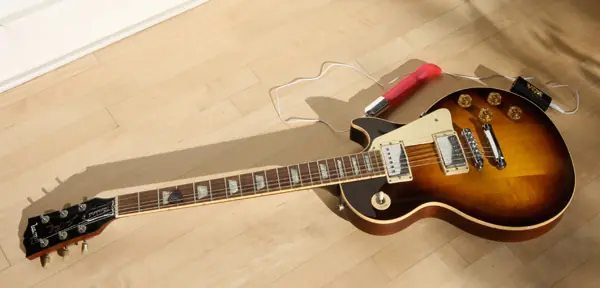
Las mujeres no entienden eso de que uno le dedique horas y horas a la guitarra tratando de emular a Jimmy Hendrix (o a tu guitarrista favorito). Y claro, ¿en que se beneficia ella con toda esa supuesta pérdida de tiempo?, pues en nada. Hasta ahora. Porque ya es tiempo de que pongas a trabajar tus diestros dedos en pos de enseñarle el verdadero placer de la música con este set que puedes armar tu mismo y que une una guitarra eléctrica, un miniamplificador Vox y un vibrador OhMyBod. El resultado es que mientras prácticas tus acordes, ella comenzará a sentir que en realidad estaba muy equivocada y que eres todo un rock star. Y si desafinas da lo mismo, sólo no dejes de tocar como condenado y en el momento clave, remátala con un riff. De seguro te pedirán bis. link: http://www.videos-star.com/watch.php?video=SIRuon4TLFM Si te gusto,lo podes conseguir aca: OhMyBod [size=14]Fuente[/size]
Les dejo los 11 numeros disponibles de la Revista Begins Todas en español Las comprimi en rar para que las puedan abrir desde Linux y Windows. En total son casi 53 megas y estan en formato PDF Descarga: http://www.zshare.net/download/5335548b1a1737/ Fuente y lugar donde agradecer por estas revistas: http://www.linuxchillan.cl/?q=node/203 Si te interesan otras revistas aca estan las Full Circle para Ubuntu: http://taringa.net/posts/downloads/976417/Ubuntu-Linux---Revistas-Full-Circle---Todos-los-Numeros.html Disfruten! El Nº 12 lo encuentran Aca

Siiii anda!!! Como muchos sabran Pando dejo de funcionar en Linux debido a la falta de actualizacion por la gente de Pando,las ultimas versiones solo las sacaron para Win y Mac. Gracias a la gente de www.lopst.com que creo un programita para convertir los archivos .pando de versiones nuevas,y hacerlos utilizables en la version que hay para Linux,tenemos Pando de vuelta en Linux _______________________________________________________________________________ ¿Como instalamos Pando en Linux? 1º Instalar Pando para Linux: Si usas Debian o Ubuntu descargate este archivo y lo instalas. http://www.lopst.com/modules.php?name=Downloads&d_op=getit&lid=8 Si usas otra distro descargate este tar.gz lo descomprimis y lo ejecutas. http://www.pando.com/dl/download/pandodl-0.9.1.0.tar.bz2 Ya tenemos Pando instalado 2º Instalar Pando-Converter: Debian o Ubuntu descargar e instalar este paquete: http://www.lopst.com/modules.php?name=Downloads&d_op=getit&lid=7 Otras distros descargar http://www.lopst.com/modules.php?name=Downloads&d_op=getit&lid=9 y lo descomprimen como root en / Sería: $sudo tar -zxvf pando-converter.tar.gz / Nota: Nota: Hay que tener en cuenta que depende de las librerías: libqt4-core y libqt4-gui (>= 4.2.1-2) y libc6 (>= 2.3.6) Ya tenemos Pando-Converter instalado 3º Ejecutar y descargar: Bajar un archivo .pando,abrirlo con Pando-Converter,convertirlo y luego abrirlo con Pando Downloader Tambien se puede abrir el archivo desde consola especificando la ruta completa(desde la raiz) Seria: $pando-converter /home/usuario/fichero.pando Nota: está totalmente probado que funciona. No cambia el protocolo de descarga (ya han comentado por algunos foros que no funciona por eso, es falso) Fuente y lugar para agradecer por este programita: http://www.lopst.com/modules.php?name=News&file=categories&op=newindex&catid=1 __________________________________________________________________________ Descargando un pando en mi Ubuntu: Era el unico programa que extrañaba!!! Importante:No cortar las descargas,todavia no las resume. Indicarle al programa el puerto y la velocidad maxima de subida para que conecte mas rapido.Tarda un poco mas en comenzar las descargas que en win,pero una vez que engancha baja mas rapido(por lo menos en mi caso) info reciente de www.elblogdemaverick.com Agrego un link al blog de Maverick donde se da ayuda con este tema: http://www.foro.elblogdemaverick.com/viewtopic.php?t=470