arifactory666
Usuario (Argentina)

Prohíben webs que explican cómo desbloquear netbooks Un juez ordenó a los proveedores de Internet que impidan acceder a nueve sitios donde se publican tutoriales que enseñan el procedimiento Por José Crettaz | LA NACIÓN La Justicia prohibió el acceso a sitios de Internet que detallaban distintas formas de desbloquear las netbooks del programa Conectar Igualdad, que el gobierno nacional reparte gratuitamente entre estudiantes de escuelas secundarias de gestión estatal. Ayer, la Comisión Nacional de Comunicación (CNC) "informó a todos los licenciatarios de telecomunicaciones que brindan servicios de acceso a Internet la decisión judicial de bloquear el acceso a sitios web" en cumplimiento de lo "dispuesto por el Juzgado Nacional en lo Criminal y Correccional Federal Nº 9, Secretaría Nº 18, en la Causa Nº 4293/2012 caratulada NN s/Delito de Acción Pública". El 19 de octubre de 2012, el juez federal Luis Osvaldo Rodríguez dispuso "decretar preventivamente el bloqueo por parte de los proveedores locales de servicios de Internet respecto del acceso" a nueve publicaciones concretas de los sitios Taringa!, Google, YouTube, Blogger, Infobae.com y Cabiados.net, entre otros. Esas páginas, algunas de las cuales incluían videos, describían los pasos a seguir para violar el sistema de bloqueo que busca inutilizar la máquina cuando pasa demasiado tiempo fuera de la escuela, lo que imposibilita su uso. Según el gobierno nacional, hasta ayer se llevaban entregadas 2.135.594 netbooks de las marcas EduNEC, Bangho, Lenovo, CDR, Exo, Positivo, Depot, Magalhães, Samsung y Noblex. El programa es financiado por la Administración Nacional de la Seguridad Social (Anses), organismo que gestiona el sistema de jubilaciones y pensiones. La instrucción judicial para bloquear links a sitios que infringen algún tipo de norma legal ya había sido utilizada de manera reciente en los casos de Leakymails (que publicaba correspondencia privada robada a funcionarios y periodistas) y Cuevana en contenidos propiedad de Turner. Más allá de esos nuevos sitios puntuales cuyo acceso está ahora vedado, hay cientos de webs con instructivos sencillos sobre cómo burlar el sistema. Una búsqueda rápida en Google con la pregunta "cómo desbloquear netbook del gobierno" arroja 100.000 respuestas, la mitad de las cuales remiten a videos caseros. En los sitios de comercio electrónico también pululan en oferta algunos cientos de netbooks desbloqueadas. En los últimos meses, el programa Conectar Igualdad también fue noticia en varios puntos del interior del país por las movilizaciones de estudiantes que reclaman sus netbooks. En Neuquén, Salta, Misiones, Chubut, Río Negro y Entre Ríos, entre otras provincias. En un comunicado, Taringa! informó que los posts indicados en la disposición judicial "fueron eliminados preventivamente de la plataforma hasta que se esclarezca el motivo de la resolución implementada por la CNC". El sitio -uno de los de mayor tráfico de la región y que acaba de desembarcar en Estados Unidos- también recordó que "cuenta con un canal oficial de denuncias a través del cual cualquier persona, empresa o institución puede contactarse directamente con la compañía para notificar contenidos que consideren puedan violar algún derecho". Varios abogados consultados por LA NACION afirmaron que en el caso de los tutoriales para desbloquear estas netbooks no está claro cuál es el delito, y que el instrumento de la medida cautelar implica más riesgos que ventajas (porque en juego también está el derecho a la libertad de expresión), además de ser poco efectivo ante la velocidad del mundo digital..

Aqui en este post les enseñare como configure mi router DIR 300 con DD-WRT ya que me costo mucho, porque habia pasos en los que me equivocaba si lo hacia tal cual como estaba en videos, o en otros tutoriales, foros etc. Ante todo les aconsejo que tengan el firmware del Router DIR 300 con DD-WRT en la version build 13064, a este lo pueden bajar en la pagina de DDWRT (www.ddwrt.com), hay varios procedimientos para flasharlo ya que tambien es uno de los pasos mas tediosos para el que no tenga conocimientos en redes y programacion etc. 1- Ingresan por default a 192.168.1.1, luego configuran el usuario y contraseña, en los tres campos que les figura al principio. 2- Luego van a setup, entran con lo que le pusieron User, Pass. * Deshabilitan WAN conection type, DHCP disable. * Configuran la IP del router por ejemplo si su router a repetir es 192.168.10.1, deben configurarlo de esta manera Local IP Address: 192.168.10.2 Subnet Mask: 192.168.10.1 Gateway: 192.168.10.1 Local DNS: 192.168.10.1 * tildan la opcion Assign WAN Port to Switch le dan SAVE 3-Van a status, pestaña Wireless, Site survey, y elejen la señal a repetir, le dan a Join, Continue. 4-Se les posiciona en la pestaña de arriba Wireless, o van a esa pestaña *en Tx Power le dan 23 *en Antenna Gain, es la ganancia de la antena, yo les recomiendo que si saben su ganancia de su antena, o sea si le pusieran otra, yo pr ejemplo le puse una de tp-link de 8dbm, sino lo dejan como esta en 0 porque no les conecta al router se les cambia de canal y se conecta y desconecta, ya me paso. *Wireless mode: Client Bridge. *Wireless Network Mode: BG-mixed. *Agregan una interfaz virtual le dan a Add, y copian el mismo SSID, de la interfaz fisica, *Tildan la opcion disable Wireless SSID Broadcast. *Le dan SAVE. 5-Security, disable SPI Firewall. *SAVE 6- van a wireless y se fijan que este todo en orden, como procedieron. le dan a save y luego apply settings, *NOTA: Esta configuracion se hizo en un router sin protecion WEP; WPA, WPA2 eso se hace aparte, para entrar a una red protegida o para proteger la misma a repetir. 7-Ingresan a la IP que configuraron ej 192.168.10.2, y se fijan en wireless nodes como va la señal, si esta conectado el AP, al Router, en ath0, que es la interfaz fisica y si envia y recibe paquetes, que puedan ingresar a la configuracion del router y modem, y que halla internet obviamente. Espero que les halla servido de utilidad.
Al contrario que otros métodos que hacen uso del Android SDK, máquinas virtuales o cualquier otro tipo de emulación/virtualización, este método utiliza únicamente pidgin y uno de sus muchos plugins que nos da acceso a la red de Whatsapp como si del cliente nativo se tratase, sin tener que lidiar con Java u otras tecnologías de la misma índole. En primer lugar, es evidente que tendremos que instalar Pidgin y algunas librerías para poder hacer funcionar posteriormente el script que nos ayudará a registrar el nuevo "teléfono" desde el que nos vamos a conectar. Archers Gracias a AUR la cosa se simplifica bastante, ya que tanto el plugin como el script de yowsup están disponibles allí pacman -S pidgin yaourt -S python2-yowsup-git python2-argparse yowsup-client-git Lista la parte de la instalación/compilación, sólo queda configurar y usar Debianeros Toca trabajar un poquito más aptitude install python2.7 python-dateutil python-argparse pidgin libglib2.0.0 libglib2.0-dev libpurple-dev git make g++ Descargamos los scripts y el plugin con git git clone https://github.com/davidgfnet/whatsapp-purple.git git clone https://github.com/tgalal/yowsup.git Compilamos el plugin de Pidgin y lo colocamos en su lugar cd whatsapp-purple make; make install cp -rf libwhatsapp.so /usr/lib/pidgin/ cd.. y finalmente damos permisos al script de configuracion/autentificación chmod +x yowsup/src/yowsup-cli Lista la parte de la instalación/compilación, sólo queda configurar y usar Configurar la cuenta y usar el cliente Para poder hacer uso de Whatsapp desde Pidgin necesitaremos configurar primero el script de Yowsup para registrar nuestro nuevo "teléfono" o hacernos pasar por el que utilizamos habitualmente para acceder a esta red de mensajería instantánea. Creamos una archivo de configuración, por ejemplo whatsapp_config.txt dentro de la carpeta de yowsup cd yowsup/src/ nano whatsapp_config.txt En su interior debemos añadir la siguiente información: cc=54 #Código internacional del país desde el que conectamos ej. Argentina = 54 phone=549113124318 #Nuestro número de teléfono. Se agrega primero el código de área internacional, más el numero de teléfono con el prefijo 011 sin el 0. id=FFFFFFFFFFFFFFF #Identificación del teléfono. IMEI o dirección MAC en el caso de los iPhone password= #Contraseña. Como aún no estamos registrados la dejamos en blanco. NOTA Si nunca nos hemos conectado a esta red de mensajería desde un teléfono real, no será necesario que rellenemos la id pues no habría conflicto. Una vez hayamos rellenado todos los campos necesarios y guardado la información, utilizaremos esta configuración para solicitar el alta en el servicio. Para eso haremos uso del script yowsup-cli, indicándole la ruta hasta nuestro archivo de configuración, que en el caso del ejemplo ha sido creado en el home: ./yowsup-cli -c whatsapp_config.txt --requestcode sms Pasados unos instantes (no desesperen si tarda un poco más de la cuenta), nos llegará un SMS con un código de activación de Whatsapp, que ahora tendremos que indicarle al script para que nos de por fin nuestra clave real de acceso a Whatsapp. ./yowsup-cli -c whatsapp_config.txt --register XXX-XXX NOTA Como imaginarán, el código XXX-XXX es el que acabamos de recibir en nuestro teléfono vía SMS. Si todo ha salido bien el script les devolverá un mensaje con todos nuestros datos, incluida la contraseña real del servicio (pw: ) que podremos utilizar libremente con Pidgin status: ok kind: free pw: wetZ6+tf2279JRAo2w96Pcwq795s= price: 0,89 € price_expiration: 1478432294 currency: EUR cost: 0.89 expiration: 1606934170 login: 549113124318 type: existing Cuando accedan a Pidgin verán un nuevo protocolo disponible en el cliente, el de WhatsApp Y podremos añadir nuestros datos como si de cualquier otra cuenta de mensajería instantánea se tratase, siendo nuestro usuario el número de teléfono (Siempre con el código del país primero) y la contraseña, el galimatías de número símbolos y letras que nos ha devuelto el script que acabamos de ejecutar Ya tendríamos todo listo para utilizar este servicio como si estuviéramos conectados desde nuestro teléfono móvil pero con todas las ventajas de estar en un PC. No obstante, lo más probable es que Pidgin no sea capaz de añadir automáticamente todos los contactos que ya teníamos en nuestra cuenta, así que nos tocará añadir a mano más de uno y, vuelvo a insistir, lo haremos siempre con el código internacional delante del número.
Trusty Tahr ya tiene un mes y casi como una distribución nueva, cada pocos días tenemos una novedad más que desconocíamos o algo que ha cambiado, por ello en Ubunlog hemos hablado de los pasos a seguir tras la instalación de Ubuntu Trusty Tahr. A este lista de post nos falta los métodos para instalar MATE 1.8 y Cinnamon 2.2, escritorios amparados por Linux Mint pero que no están tan bien soportados por Canonical, tal vez por ello hemos tardado un mes en tener un método fiable para instalar ambos escritorios en nuestros equipos sin tener mayores problemas. Antes de meternos en faena, mencionar que ambos escritorios son totalmente funcionales en Ubuntu Trusty Tahr, pero tienen algunas pegas, en el caso de Cinnamon 2.2, el que actualmente tengo instalado en mi laptop, tiene una fuerte personalización de Linux Mint, por lo que parece que tengo Linux Mint y no Ubuntu 14.04. En el caso de MATE 1.8, me llama mucho la atención que no se encuentre esta versión en los repositorios oficiales de Canonical, pero si que se encuentra en los repositorios de Utopic Unicorn. Ya sé que Trusty Tahr es una versión LTS, pero no me imaginé que una versión sea apta para producir una versión nueva y no para versiones antiguas. Aún así, vamos a la faena. Cómo instalar MATE 1.8 en Ubuntu 14.04 Cómo siempre abrimos la terminal y escribimos: echo "deb http://repo.mate-desktop.org/archive/1.8/ubuntu $(lsb_release -cs) main" | sudo tee /etc/apt/sources.list.d/mate-desktop.list wget -qO - http://mirror1.mate-desktop.org/debian/mate-archive-keyring.gpg | sudo apt-key add - sudo apt-get update sudo apt-get install mate-core mate-desktop-environment mate-notification-daemon esto iniciará el proceso de instalación de MATE 1.8, luego reiniciamos la máquina o cerramos la sesión y cuando vayamos a loguearnos, marcamos MATE como escritorio por defecto. Cómo instalar Cinnamon 2.2 en Ubuntu 14.04 El caso de Cinnamon es más fácil pero hay que tener cuidado, la única versión que he encontrado que funcione es la versión nocturna, la nightly, funciona bien, pero aún así hay que ser conscientes de que puede dar un error grave de la noche a la mañana y mandar al traste todo lo que tenemos en el equipo. Hecha esta advertencia, si seguís con la idea de instalar Cinnamon 2.2, abrimos la terminal y escribimos: sudo add-apt-repository ppa:gwendal-lebihan-dev/cinnamon-nightly sudo apt-get update sudo apt-get install cinnamon Con esto ya tendremos Cinnamon en nuestro Ubuntu 14.04, ahora solo hace falta repetir el último paso que hicimos en el caso de MATE 1.8, es decir, reiniciamos la máquina o bien cerramos la sesion y en el momento de loguearnos, marcamos Cinnamon como escritorio por defecto. Ahora solo hace falta que investiguéis y probéis, seguro que daréis mucho provecho a estos escritorios y a la nueva versión de Ubuntu.
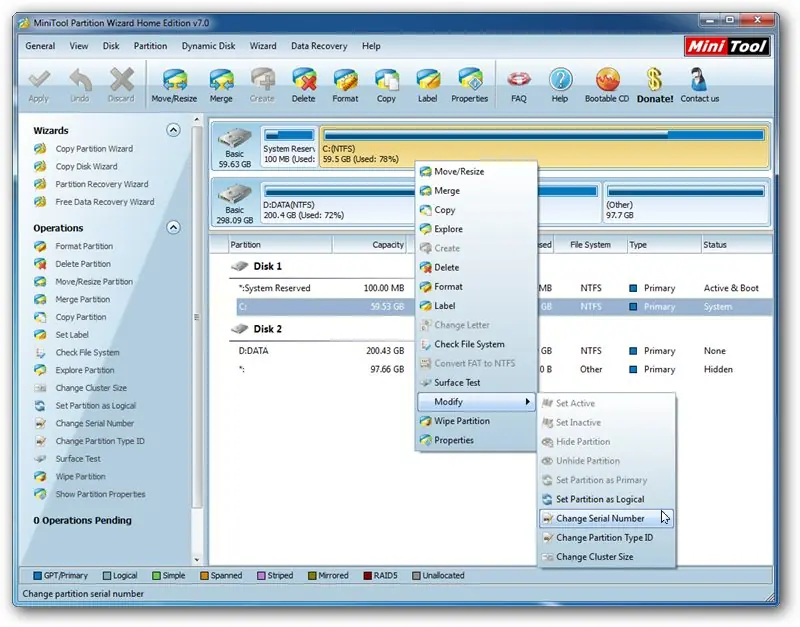
En este post les voy a describir en una sencilla forma de quitar el Linux y aprovechar el espacio restante que viene incluido en las netbook del programa "Conectar Igualdad". Esta versión de Linux pixart que a mi parecer es muy pobre y nadie desea tener por el simple hecho de que se necesita aprender el doble de cosas y funcionalidades de ese sistema operativo, a mi gusto preferiría tener otras versiones como Ubuntu o Linux Mint pero en fin este post es dedicado a los que están acostumbrados a Windows quieren aprovechar ese espacio restante. Primero necesitaran un programa de particionado de discos para Windows. Lo pueden descargar en este link. http://www.partitionwizard.com/free-partition-manager.html Instalan y ejecutan Partition Wizard Home Edition desde Windows. 1ro - Lo primero que deben hacer es quitar el GRUB que nos da el tiempo a elegir la partición de Windows o de Linux y reemplazar por el MBR de Windows para eso hacen click rebuild MBR luego Boton Apply y reinician, si no aparece la pantalla azul con su tiempo de espera para elegir el sistema operativo, o sea si bootea directamente al Windows es porque van bien. 2do - Ejecutan de nuevo el programa y eliminan la partición de Ext2 y la de Linux Swap y re dimensionan la partición que quieran agrandar y le dan en la opción Move/ Resise partition agrandan con las pestañas de los costados tanto de un lado como para el otro así aprovechan al máximo el espacio del disco le dan en Apply, y reinician esperan que haga su trabajo de re dimensionado, reinicia automáticamente y si les aparece la pantalla azul del Scandisk para ver que no halla problemas lo dejamos que escanee reinicia nuevamente luego cuando termina de cargar el Windows nos aparece una nueva unidad en la barra de tareas no se asusten esperan que instale ese controlador y reinician, se fijan si se conservo los archivos si se puede mover o copiar archivos a esa partición. No deben ignorar ninguna de estas porque sino la partición no les puede llegar a funcionar, recuerden que puede hacerlo teniendo cosas adentro de esa partición sin tener que formatear aunque es recomendable tener un backUp de toda la información. Listo ya tienen una partición mas grande aprovechando el espacio que nos ocupaba el Linux. espero que les haya sido de utilidad. mas adelante les agrego mas imágenes para que se vea mejor y sea mas descriptivo