arfer_1983
Usuario (México)
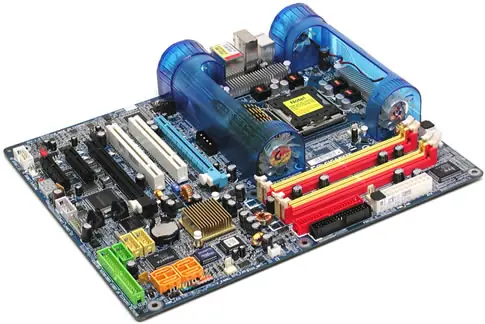
Bueno antes de nada la información es sacada de libros ampliada por mi en algunos casos y con opiniones personales y como lo tengo que escribir yo todo aquí y no hago copy & paste el trabajo me lo atribuyo a mi. Los dos componentes fundamentales de un PC, imprescindibles para que éste funcione, son el hardware, parte fisica o tangible, y software, parte lógica o intangible. Intetare explicar el hardware de un sistema informático, sus componentes, configuración, las líneas por las que circula la informarción, periféricos... COMPONENTES HARDWARE DE UN PC Es evidente que, debido a la rapidisima evolucion del hardware, los componentes que vamos a exponer a continuacion esta basados en ordenadores que llegan hasta el Pentium IV de Intel, K7 de AMD, etc....Aunque los componentes evolucionan y mejoran en prestaciones continuamente, nosotros vamos a señalar las características básicas y las prestaciones de los actuales. Los componentes básicos de un ordenador son los siguientes: -Carcasa del ordenador. Dentro de ella encontramos: - Placa base - Tarjeta gráfica - Tarjeta de sonido - Procesador - Memoria RAM - Disco/s duro/s - CD-ROM - Unidad/es de disco flexible - Modem interno - Tarjeta de red (UTP),... - Monitor - Teclado y ratón - Impresora, modem externo, escáner y periféricos en general Carcasa del ordenador La carcasa del ordenador es una parte importante del PC debido a que en ella es alojan la mayoria de los dispositivos hardware que tenemos instalados en nuestro equipo. La carcasa del ordenador tiene que adaptarse a las características que cada usuario vaya a necesitar: no contendrá lo mismo un ordenador para un usuario que no necesite conectar ningun tipo de periferico que la carcasa de grandes ordenadores, como los servidores de red o servidores de Internet. Los tipos de carcasa que podemos encontrar para los PC pueden ser los siguientes: -Slimline.- Ahorra mucho espacio debido a sus pequeñas dimensionas. Limita la capacidad de ampliacion de los equipos , ya que el espacio previsto para la placa base no es suficiente para introducir determinadas tarjetas de ampliación. La ampliación de tarjetas en estos equipos suele hacerse desde el exterior -Sobremesa.-Tiene suficientes posibilidades de ampliación de tarjetas y periféricos. Esta carcasa se situa de forma horizontal sobre el escritorio, de tal forma que ocupa mucho espacio. Suelen incorporar bahías para periféricos de 5 1/4 y 3 1/2 pulgadas. -Minitorre.-Ofrece buenas posibilidades de ampliación aunque necesita mucho espacio en el escritorio y cables mas largos para conexion del teclado, corriente electrica... -Servidor.-Es la mayor de todas y ofrece las mayores posibilidades de ampliación, tanto de periféricos como de tarjetas internas. Placa Base La placa base, tambien llamada placa madre, forma, junto con sus componentes, el corazon o nucleo del ordenador, ya que hace posible el funcionamiento de todo el sistema. Es la piedra angular de cualquier configuración, pues en ella, esta situada la CPU de la que dependen las prestaciones y compatibilidad de software del PC. En la placa base se encuentra como parte fundamental el procesador. Tambien se encuentran en ella componentes como la RAM, ranuras de expansión, ROM, el reloj... Tambien están unidos a la placa base los conectores (puertos serie y paralelo, ademas de otros) que sirven para conectar el ordenador con los diferentes periféricos de entrada y salida. Las placas base suelen estar normalizadas en cuanto a medidads. Las mas importantes son las siguientes: -Fullsize. Se usa en carcasas de tipo torre con unas medidas de 35,6 x 30,5 cm -Babysize. Se utiliza en carcasas de sobremesa con medidas de 22,5 x 33 cm -Halfsize. Para carcasas estrechas del tipo slimline, con medidas de 21,8 x 24,2 cm Componentes de una placa base - Procesador - Frecuencia de reloj - Buses - Coprocesador matemático - Memoria caché - Memoria RAM - ROM-BIOS - Memoria Shadow-RAM - Bus del sistema - Ranura de expansión (slots) - Alimentación de corriente - Juego de chips Tipos de bus Ya sabemos que la UC es la encargada de gestionar la entrada y salida de datos a traves de la memoria y de controlar que la UAL realice todos los cálculos necesarios Para desempeñar esta función, la UC debe comunicarse con los diferentes componentes que forma parte del ordenador. Esta comunicación se realiza a través de unos canales denominados buses. Podemos distinguir entre ellos, tres tipos de buses: -Bus de instrucciones: se utiliza para recibir los datos que se encuentran almacenados en la memoria RAM -Bus de direcciones: se emplea por la UC para saber la direccion de memoria que se va a utilizar -Bus de control: se encarga de informar a la unidad de control de la conexión de los periféricos y del estado de los puertos, controlando el estado de los diferentes dispositivos del ordenador El intercambio de datos entre la CPU, el juego de chips y los periféricos se realiza a través del bus del sistema Este bus, entendido como una serie de lineas por las que circulas los datos, conecta todos los componentes hardware de un ordenador. El bus se comunica con las ranuras o slots de expansión.En ellas se puede instalar tarjetas de ampliación (sonido,gráficas,módem...) o tarjetas que son necesarias para el funcionamiento del propio sistema (tarjetas gráficas). La capacidad y el rendimiento del bus del sistema vienen determinados por: -Ancho del bus. Número de lineas en paralelo por las que transmite información. Pueden ser de 8,16,32 o 64 bits. En la actualidad, se trabaja con los 128 bits -Frecuencia del bus. Es la frecuencia del reloj con la que el bus trabaja. Esta velocidad no tiene por qué ser la misma que la frecuencia de la CPU, lo que puede originar problemas en el rendimiento del equipo. Como ya hemos comentado, se mide en Mhz. -Velocidad de transmisión. Megabytes de información que puede transmitir en un segundo. Segun cada fabricante, se pueden encontrar diferentes tipos de placas base dependiendo de las caracteristicas de los buses del sistema que las componen. A continuación comentamos que tipos de buses son los mas extendidos, haciendo primero un pequeño repaso a los primeros del mercado: - Bus PC - Bus AT o bus ISA - Bus EISA - Bus MCA - Bus VESA VLB - Bus PCI - Bus PCMCIA - Buses de última generación - Bus AGP MEMORIA: Chips, módulos SIMM y Tarjetas de ampliación Como comentamos la memoria RAM del ordenador permite almacenar temporalmente programas e información para ser procesados. Por otro lado, la memoria física total de un ordenador es la suma de los siguientes tipos de memoria: -Memoria convencional. -Memoria superior. -Memoria extendida. La memoria del ordenador está formada fisicamente por chips de RAM que pueden tener desde 4 mb hasta 3 gb , incluso mas. Estos chips se sitúan en la placa base del ordenador a través de los denominados bancos de memoria, que no son mas que ranuras similares a los slots de expansión, pero de menor tamaño y situados en otra zona de la placa. El tipo de chip de RAM es muy importante, ya que hay que analizar que tipo es el mas adecuado para nuestra placa. En general, la RAM empezo a desarrollarse en la denominada Dynamic RAM o RAM dinámica (DRAM), desarrollada por Intel. Su característica fundamental es que cada celda de memoria unicamente neesita un condensador y un transistor. El inconveniente de estos tipos de memoria es que es necesario refrescarla despues de cada operacion de lectura; es decir, es necesario volver a suministrale corriente electrica. De mas reciente contruccion, tambien podemos encontrar chips de memoria estática o Static RAM (SRAM). La diferencia fundamental frente a la RAM dinámica es que ésta no necesita refresco de corriente y, por tanto, es mucho más rápida (unos 20 nanosegundos frente a los 60-70 de la dinámica). Por el contrario, el problema es que la SRAM es de menor capacidad que la RAM dinámica. Esta memoria estática, que normalmente se utiliza para memorias de tipo caché, tiene de cuatro a seis transistores por cada celda de memoria. En cualquier caso, siempre que queramos ampliar la memoria RAM de un ordenador personal, no tendremos que manipular celdas de memoria de forma independiente. En general, se manejan modulos de memoria en los que va montada la DRAM (que es la habitual). La forma en la que la memoria es suministrada por el fabricante y sus características se puede resumir asi: - SIP - DIP - SIMM - DIMM Tarjetas Graficas Una tarjeta gráfica es un adaptador que se conecta en un slor de expansión del ordenador y, en algunos casos, directamente a la placa base. Sirve para que la señal que emite el ordenador (digital) puede transformarse en la que el monitor reconoce (analógica) El funcionamiento es el siguiente: el ordenador calcula y analiza la imagen que se va a transmitir y la envía a la tarjeta gráfica a través del bus. Estos datos transmitidos llegan al chip de video, y luego llegan a la memoria de la propia tarjeta gráfica. Las tarjetas gráficas suelen tener memoria RAM (en la actualidad, llamada VRAM o SGRAM) para almacenar la información que están transformando. Del tamaño de la memoria dependerá que esta información se visualice en el monitor en más o menos tiempo. En algunas placas base de última generación no incorporan RAM sino que utilizan RAM de los bancos de memoria directamente. De esta forma, la memoria de la tarjeta se ve ampliada hasta las necesidades que se precisen. Pues bien, la tarjeta, con la informacion que le llega, genera una reproduccion del contenido de la pantalla que deposita en su memoria RAM,. Cada celda de memoria de la tarjeta se carga con la informacion de un pixel del monitor. Supongamos que estamos trabajando en modo texto. Una pantalla consta de 24 filas por 80 columnas; es decir, si la pantalla estuviera completamente llena de caracteres tendria 1920. Por eso la tarjeta gráfica tiene que ser capaz de transmitir 1920 bytes a la plantalla. Si trabajamos en modo gráfico (lo que es habitual desde la aparición del sistema operativo Windows,Unix con un entorno X.Windows, Mac en entorno gráfico...) tendremos que considerar que la resolucion se mide en pixeles. Estos pixeles son pequeños puntitos distribuidos por la pantalla en un numero de filas y columnas determinado. Esta resolucion oscila desde 800 x 600 pixeles hasta las de sobremesa actuales soportan hasta 2048x2560px. Las hay de mucha mayor resolucion utilizadas fundamentalmente para trabajar con programas de diseño gráfico. Ademas de la resolución, una característica fundamental de las tarjetas es la gama de colores. Esta gama puede oscilar desde los dos colores tradicionales, blanco y negro pasando por 16 millones de colores diferentes. La resolución en pixeles, la gama de colores y la cantidad de memoria que incorporen determinara las caracteristicas de cada tarjeta. El tipo de bus es decisivo para un buen funcionamiento de la tarjeta gráfica, ya que ésta normalmente va conectada a una ranura de expansion; es decir, se comunica con la CPU a través de un bus del sistema. Si tenemos un bus ISA, sabemos que solamente se puede enviar un máximo de 3mb de información por segundo. Si suponemos que tenemos una resolución de pantalla de 800 x 600 pixeles con una gama de colores de 8bits, es decir, 256 colores diferentes, generamos una pantalla de 480000 bytes. Si la resolución es aun mayor (1280 x 1024) y la gama de colores más amplia (16,7 millones de colores), puede ser que tengamos problemas para trabajar con nuestro equipo, ya que el bus puede ser insuficiente para trabajar con tanta información. La mayoria de las tarjetas gráficas se instalaban sobre bus de tipo PCI hasta no hace mucho tiempo. Pero en la actualidad el bus AGP es el dueño. Trabaja a 64 bits ( o 64 x 2), frente a los 32 de los PCI y esta diseñado exclusivamente para insertar en él tarjetas gráficas, ya que estas son de los componentes hardware que ams recursos del sistema necesitan Hay que tener en cuenta que las tarjetas gráficas no generan por si solas imagenes y gráficos; lo unico que pueden generan son los caracteres de la tabla de codigos ASCII. Pero hay otras tarjetas gráficas que incorporan un chip adicional, el chip acelerador, que participa en el cálculo de determinados gráficos y que , incluso, puede crear algunas figuras geometricas por si mismo. De esta forma, mientras el chip acelerador trabaja en algunos cálculos sencilllo, el procesador puede dedicarse a otras cuestiones. Tambien hay otras tarjetas gráficas 3D que permiten la representación acelerador de gráficos en tres dimensiones. Para resumir, consideramos los tres parámetros fundamentales a la hora de analizar el rendimiento de una tarjeta gráfica. -Anchura del bus -Memoria -Resolución en píxeles y profundidad o gama de colores Todas las tarjetas gráficas son estandares de tipo VGA. si bien los fabricantes incorporan prestaciones para mejorar ese estándar: más colores, más resolución, más rapidez... Unidades de Disco Para poder leer y escribir correctamente la información en los soportes de almacenamiento externo (discos duros, unidades de CD-ROM, disqueteras convencionales...), es necesario disponer de un conector con el que unir el periférico con el bus del sistema. Estos conectores se denominan puertos de comunicaciones. No solamente se encargan de administrar la transferencia de datos, sino que ademas controlan las operaciones de entrada/salida de la información desde y hacia los periféricos o unidades de disco. Por ello se les suele llamar controladores de disco. Los tipos de controladoras o adaptadores son los siguientes: -Adaptador IDE (Intelligent Drive Electronics) -Adaptador E-IDE (Enchanced Intelligent Drive Electronics) -Adaptador SCSI (Small Computer System Interface) La función de estos adaptadores o controladoras es establecer la conexión entre los periféricos de información y el bus del sistema. Por tanto la controladora tiene que ser compatible con el bus del sistema y con los propios periféricos. Estas controladores pueden encontrarse fisicamente pinchadas en una ranura de expansión; son las que corresponden a procesadores antiguos, como los 8086 o los 80286. Tambien pueden encontrarse instaladas en la propia placa base del ordenador, mejorando las prestaciones del equipo. Estos últimos se incorporan en la mayoría de los equipos nuevos. Voy a nombrar 3 controladoras si quereis alguna información sobre ella mas amplia podeis solicitarla mediante un post: - Controladora IDE o bus AT - Controladora E-IDE - Controladora SCSI Tipos de Conectores Externos Hasta ahora fui hablando solo de los componentes internos y de los dispositivos que en ellos podemos instalar.Ahora tratare de explicar un poco los dispositivos periféricos que lo normal es que vayan conectados por el exterior, el teclado, raton, modem externo, impresora... La mayoria de las placas base de los ordenadores incorporan conectores como los siguientes: -Puertos o conectores en serie: Este tipo de conectores sirve para instalar dispositivos serie. Dispositivos periféricos serie pueden ser casi todos. No hace muchos años, los ratones instalados en los ordenadores se conectaban a través de este tipo de conectores. Los módems externos se conectan, normalmente, a través de ellos. La gran mayoría de periféricos externos, a excepción de las impresoras, suelen ser de tipo serie. Una placa base, por sí misma, es capaz de reconocer hasta cuatro conectores serie. Lo normal es que los ordenadores traigan dos solamente. Estos conectores reciben el nombre de COM (o conectores RS232) Si hay dos conectores, seran COM1 y COM2 Los hay de dos tipos: los de 9 pines y los de 25, Pentium, aunque algunos ordenadores clónicos los tengan. Tambien hay adaptadores de 9 a 25 y de 25 a 9. Es decir, si disponemos de un conector serie de 25 pines pero nuestro dispositivo trae un conector hembra de 9, podremos instalarlo mediante unos adaptadores fabricados a tal efecto. Los conectores serie son de tipo macho. -Puertos o conectores paralelo. Tienen la misma mision que los puiertos serie. Sirven para conectar con ellos perifericos que funcionen en paralelo. Es el tipico conector para impresoras y algunos modelos de escaner. Estos conectores son de 25 pines hembra. Por tanto, los periféricos paralelos traen conectores de 25 pines macho. Los ordenadores actuales suelen traer un solo puerto paralelo (tambien llamado centronics o ECP/EPP), aunque las placas estan preparadas para admitir hasta 3 A estos conectores se les denomina LPTx -Conectores mini-DIN. Su funcion es admitir periféricos como el raton o el teclado. Pueden tener otras funciones, pero no es lo habitual. Normalmente un ordenador integra dos conectores de este tipo. Estos conectores son hembra y de forma circular. Tambien reciben el nombre de PS2. -Conectores DIN. Son mas grandes que los anteriores y estan en desuso. Sirven para conectar teclados exclusivamente. Son de tipo hembra de cinco pines en forma circular. Con el nacimiento de los mini-DIN, han dejado de tener importancia. -Otros conectores. En la parte trasera de la carcasa del ordenador, ademas de los conectores anteriores, encontramos otro mas. Existen conectores de tipo USB para periféricos de este tipo. Tambien existen tomas de corriente electica para la fuente de alimentacion exterior y para el monitor. Tambien encontraremos el conector de la tarjeta gráfica, que es parecido en tamaño a los conectores serie, pero hembra. Tambien existen conectores (de la tarjeta de sonido, si la tuviesemos) para los altavoces, el microfono, conectores RJ11 para teléfono, si tenemos un modem interno, conectores para RJ45 o BNC, si tenemos tarjeta de red... Todos estos ultimos conectores no vienen incorporados por el fabricante necesariamente. Ahora bien, los conectores serie, paralelo, y DIN o mini-DIN estan integrados en todos los equipos. En la actualidad, los fabricantes de placas colorean los conectores(verde para el raton, naranja para el teclado, morado para los puertos serie...) Los fabricantes de periféricos colorean las clavijas de conexión de la misma forma. Asi, nunca podremos equivocarnos al conectar nuestro dispositivo a nuestro ordenador. Cada periferico va con el color correspondiente de su conector. En realidad, sin colores es prácticamente imposible equivocarse ala hoar de poner una clavija, ya que los conectores son todos diferentes en tamaño, en numero de pines...Cada clavija solamente casa con un conector, a excepcion del teclado y el raton que tienen el mismo formato.
Si desean instalar Roms no oficiales, en su equipo con OS Android entonces sigan la guiá que les dejamos que los ayudara con la instalación y descarga de ROMS. Pero antes de hacer la guiá les vamos a explicar algunas ideas que deben tener en cuenta. Primero para aquellos que no sepan, las Roms son archivos comprimidos que pueden mejorar el rendimiento de su móvil y renovar el aspecto notablemente, en pocas palabras: es un conjunto de archivos que contiene todo el sistema operativo Android, con mejoras y personalizaciones. Flashear y Rootear android Las roms son cada vez más utilizadas en la actualidad por los usuarios del sistema de google, es por eso que si ustedes quieren instalar una rom antes lo que deben hacer es flashear y rootear su android, osea pasar por algunos mecanismos de protección del móvil. Aunque estos dos termino son muy parecido, las acciones que cumplen son diferentes, flashear un celular significa cambiar radicalmente el sistema operativo. Y rootear el celular es obtener permisos de superusuario o de administrador como ustedes lo quieran llamar. Como ven ambas acciones son necesarias y no pueden estar una sin la otra. Pero ustedes se preguntaran ¿Si esto es peligroso? pues les décimo ante esa pregunta que siempre es recomendable hacer una copia de seguridad, aunque en teoría los datos no se ven afectados ni por el rooteo, ni por el flasheo, solo se pueden llegar a cambiar la información de widgets y aplicaciones nativas de la ROM anterior que no sean compatibles con las nuevas. Como rootear Android Muy bien hechas estas explicaciones, lo primero que deben hacer es rootear su android, para ello pueden utilizar cualquiera de estas dos aplicaciones SuperOneClick y Unrevoked, ambas son muy sencillas de usar. Igual nosotros les dejamos una guiá bien explicativa y fácil de hacer donde se muestra como rootear android con SuperOneClick. Como flashear una ROM 1. Instalar ROM Manager Una vez que hayan terminado de rootear el celular, van a tener que flashear ROMs. Para ello van a necesitar instalar ROM Manager, una excelente app que permite descargar y flashear nuevas ROM, cambiar el modo de recuperación del móvil, borrar la memoria del móvil y muchas cosas más. En el caso de que sean usuarios de un Galaxy Ace, por favor no utilicen ROM Manager, ya que muchos usuarios de este dispositivo han informado de fallos graves que inutilizan por completo el equipo, y no queremos que les suceda eso. 2. Instalar ClockworkMod Recovery Ahora ya estando en el menú de ROM Manager, presionan para instalar ClockworkMod Recovery. Ahí se les descargara la imagen con la última versión del recovery modificado, luego se les pedirá que reinicien el móvil en modo Recovery. Una vez que estén ya en el modo Recovery, deben navegar usando las teclas de volumen o con la perla/sensor óptico, con ellas elijen la opción Reboot. Presionan la tecla de encendido levemente, para confirmar cada opción. Para arrancar directamente en modo Recovery y poder ir así a Clockworkmod, mantengan presionada la tecla Home y la tecla Power. 3. Hacer un backup Esta es una recomendación que les damos, antes de continuar conviene hacer un backup de toda la memoria del móvil, en realidad es aconsejable hacer una copia de seguridad antes de empezar el primer paso, pero en el caso de que se hayan olvidado, este video los puede ayudar hacer un backup de la memoria interna a la tarjeta de memoria SD. 4. Flashear la ROM Por ultimo, una vez que tengan la ROM que quieran instalar descargada no la deben descomprimir, simplemente copienla en la carpeta raíz de la tarjeta SD y elijan la opción “Install ROM from SD Card” en ROM Manager y listo. También otra forma es comenzar directamente en modo Recovery y proceder manualmente, pero les recomendamos la primer opción. Lo que si les decimos es que en cualquiera de las dos opciones que elijan, deben borrar todas las cachés para evitar problemas de compatibilidad con anteriores ROM. Por eso les decimos que hagan un backup. En el caso de que tengan alguna duda, fíjense si la rom que quieren instalar es compatible con su celular, esto háganlo antes de flashear el móvil. Para ello tengan en cuenta lo siguiente: Compatibilidad con tu dispositivo (modelo, fabricante y país)Presencia de tus apps favoritas (HTC Sense, apps de Google, etc.)Si necesita partición externa (A2SD) o se instala en la memoria.Lo que si nosotros les podemos recomendar las siguientes ROMs, las cuales son compatibles con la mayoría de los dispositivos, ademas ofrecen muy buena calidad: CyanogenMod, la más conocida y con soporte para la mayoría de marcasMIUI, una espectacular ROM para móviles Samsung, LG, Motorla y HTCLeeDroid, para móviles HTC y para fans de HTC SenseY si están buscando más ROMs o diferentes a las que les dejamos, estas paginas webs que son muy completas les pueden servir, ahí encontraran la rom que estén buscando para su android. Lista de ROM para Android de TheUnlockrDirectorio de ROM de HTCManiaForos de XDA-Developers
Si ven que su smartphone Nokia X3 no esta funcionando como ustedes desean, esta muy lento y comienza a tener problemas con el sistema operativo, ya sea por que se cuelgan las aplicaciones o el X3 se reinicia constantemente, entonces tal vez sea necesario resetear el celular para que vuelva a funcionar como antes. Hay dos formas de resetear el Nokia X3, una es el Reinicio parcial y el otro el Reinicio completo, ahora les pasamos a explicar las dos opciones que para que elijan la que deseen. Antes de empezar con el reseteo del Nokia X3, tengan presente hacer un backup de todos los datos que consideren importantes y conecten el celular al cargador de la batería, ya que si mientras estamos haciendo el reinicio del celular éste deja de recibir energía eléctrica, se puede llegar a estropear la memoria flash interna del dispositivo y dejar de funcionar. Reinicio Parcial del Nokia X3 Este reinicio consiste solamente en restaurar los archivos .ini desde la memoria, así que no se tocara ninguno archivo que sea importante para ustedes del celular (fotos, videos, música). Para resetear el Nokia X3 de manera parcial simplemente escriban el código *#7780# en la pantalla de su teléfono. Reinicio Completo del Nokia X3 En esta opción si les recomendamos hacer un backup sino pueden perder todos sus datos. Hay muchas formas para resetear el celular de manera completa, así que ustedes elijan la que les parezca mejor: Apaguen el teléfono y opriman estos tres botones: rojo (cancelar llamada), verde (llamar) y el de la cámara al mismo tiempo.Otra forma puede ser formateando la partición C: y borrar todo los datos incluyendo la Memory Card, para ello escriban el siguiente código: *#7370#O sino presionen la siguiente combinación de tres teclas y listo * + 3 + el botón verde (llamada), con esto automáticamente se encenderá el Nokia X3.