antrax9999
Usuario (México)
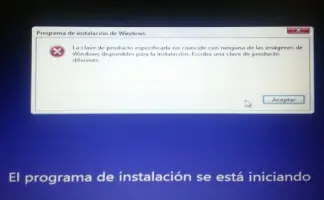
Que tal camaradas. Hace unos dias despues de que le dí formato a disco duro quise instalar nuevamente el Windows 8 y que me aparece ese condenado aviso que decia "La clave de producto especificada no coincide con ninguna de las imágenes de Windows disponibles para la instalación. Escriba una clave de producto diferente" Mi instalacion la estaba realizando desde un USB y cargado la imagen .ISO con UNetbootin La cosa es que al poco rato de darle al boton INSTALAR me aparecia ese aviso, el cual nos indica que el serial que introducimos está mal; cosa que me causo mucha risa por que "NI SIQUIERA HABIA INTRODUCIDO UN SOLO NUMERO, y tampoco habia manera de hacerlo, ya por ningun lado encontré donde escribirlo". ]SOLUCION[/size] 1.- Abres tu bloc de notas (notepad) y escribes lo siguiente empezando desde la primera linea SIN LOS NUMEROS (Lo tuve que poner en imagen ya que taringa lee la segunda linea como un icono jeje): 2.- Lo guardas con el nombre ei.cfg (a fuerzas tiene que ser con esa extension). 3.- Abres tu USB (ya con la imagen .ISO cargada porsupuesto) pegas el archivo ei.cfg en la carpeta SOURCES del instalador y ¡¡¡listo!!! Esto es para que al momento de Instalar no te tire ese aviso tan chocante de windows. Que desde luego al terminar de instalar te pedira el numero de serie correspondiente a tu version de W8. Bueno. Espero haberles ayudado.
Si te paso que despues de formatear ya no te funcionaban las teclas que se conbinan con FN pues aqui esta la solucion man. Originalmente este proceso lo hice en una VAIO VPCEA31FX, pero pueden probarlo en otras y les aseguro que funciona. Bueno manos a la obra... Para hacer funcionar todas las teclas "Fn" de Vaio (volumen, brillo, etc.), primero y mas que obvio, bajar todos los drivers para Windows 7 (mi laptop es de 64 bits) desde la pagina de Sony, e instalarlos, no importa el orden, eso si, cada vez que se instala un driver hay que reiniciar, luego que se termina, bajar el siguiente archivo SOAOTH-545A0000-0042.EXE (este es para el modelo de mi compu, si ustedes tienen un modelo diferente busquen la que les corresponde; pero de hecho debe de tener los componentes que aparcen mas abajo; o con nombres parecidos a estos) o lo encuentran con este nombre: Sony® Notebook Utilities: el cual instala esto en su compu: Battery Checker 4.3.0.05310 VAIO® Event Service 5.3.0.06220 VAIO Control Center 4.3.0.05310 Setting Utility Series 5.3.0.06220 VAIO Power Management 5.2.0.06210 el truco radica en esto 1. antes de instalarlo hay que ir a la carpeta "TEMP" de windows, esto lo logras tecleando WINDOWS(la tecla de la ventanita)+R y luego escribes %temp% y le das enter y ya estas en la carpeta donde se alojan las carpetas temporales. 2. Le damos doble clic al archivo que nos descargamos de sony para instalar y empezar el proceso de instalacion deben estar pendientes a la carpeta Temp ya que ahi se genera una carpeta con el nombre GLF63E (depende de el modelo de compu esta carpeta varia un poquito su nombre pero es muy parececido ya que sigue esa misma nomenclatura). 3. Esa carpeta que se generó la copian en donde ustedes quieran de preferencia en el escritorio para que este a la mano y cancelamos la instalacion que habiamos iniciado con el archivo que nos bajamos de Sony (esto solo fue para generar la carpeta temporal jojojojojo). 4. Abren esta carpeta (la que copiamos en el escritorio) e instalan uno por uno los programas que estan en la carpeta y todas las subcarpetas que esten dentro; OJOOOOO estas instalaciones las tienen que hacer con la opcion con "compatibilidad" para Windows Vista (solo), luego reinician y listo. funcionan todas las teclas. Cualquier cosa pues ahi comenten. Saludos