antonio15m
Usuario (España)
Informacion Maxwell Render ™ es un estándar reconocido en arquitectura, diseño de producto, diseño de interiores, película / producción de animación, ingeniería y otros mercados que exigen la mejor calidad de render. La tecnología detrás de Maxwell Render ™ permite a los usuarios crear materiales, luces y cámaras conjunto, y renderizar escenas 3D, todo de una manera increíblemente realista e intuitiva, lo que resulta en imágenes que son indistinguibles de las fotografías. Si desea leer la historia detrás de Maxwell Render ™ http://cgpersia.com/2012/07/nextlimit-maxwell-render-2-7-10-x34x64-including-plugins-24462.html
Contador hacia delante y hacia atrás mediante 2 pulsadores, si dejamos el pulsador S pulsado cuenta hacia arriba con el pulsador A, y si lo hacemos del reves cuenta hacia abajo, en este caso hemos concatenado el 74192 con otro 74192 para que cuente unidades y decenas
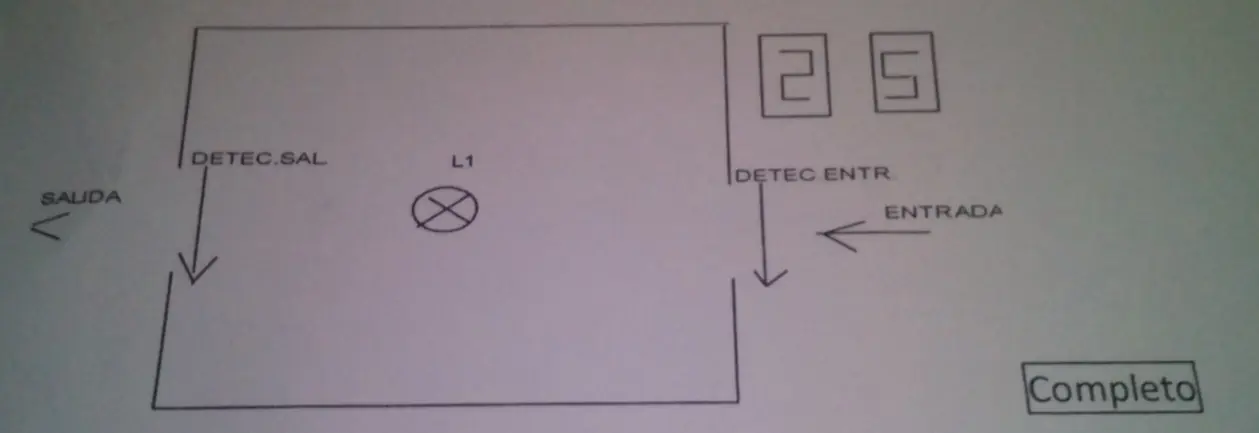
El siguiente circuito controla el numero de carretillas que hay dentro. Estas entrarán siempre por la "Entrada" y saldrán por la "Salida", en cada una de ellas habrá un detector de presencia. Cuando entre la primera carretilla las lámparas se encenderán. Cuando salga la ultima carretilla las lámparas se apagarán. Podrán estar dentro un máximo de 25 carretillas, cuando esto ocurra se encenderá un letrero de "COMPLETO" y anulará el detector de entrada, cuando hayan salido 5 carretillas el letrero se apagará y el detector de entrada será operativo. CODIGO:
Cuando pulsamos sobre I0.01 una vez se activa la bobina y cuando volvemos a pulsar se desactiva la bobina.
Instalar Sage en Ubuntu y otros Linux Introducción Últimamente está siendo muy utilizado el sistema algebraico computacional que conocemos con el nombre de Sage. El nombre Sage, como ocurre en tantas ocasiones, es un acrónimo, esta vez de "System for Algebra and Geometry Experimentation". En Inglés se usa frecuentemente "sagemath" en lugar de "Sage" para distiguir de otros usos de la palabra en dicha lengua. Si se quisiera trabajar con Sage en la nube sin tenerlo instalado en nuestra máquina, es posible hacerlo. Basta conectarse a lugares como éste: http://sagenb.org Allí no es necesario ni siquiera abrir una cuenta; basta con iniciar sesión (login) usando los datos de alguna de las cuentas o perfiles de gmail que tengamos con Google. Esto vendrá especialmente bien si tenemos Windows y no queremos complicarnos la vida instalando. También será conveniente para tener un primer contacto de tanteo con Sage y probar qué tal nos va. En Ubuntu es posible instalar sagemath mediante apt-get. Esta vía supone, como siempre, la facilidad de instalación y la ventaja de la actualización, pero con el consabido inconveniente de que lo instalado será una versión antigua con toda probabilidad. ¡Así es la vida en la isla-continente llamada "Ubuntu"! En este blog nos esforzamos por ofrecer aportaciones originales y de calidad, en un intento de iluminar los huecos que frecuentemente quedan a oscuras en la vida diaria del usuario medio de Linux, que no es especialista. Así, hace tiempo que queríamos proporcionar a nuestros sufridos lectores un ejemplo de como instalar manualmente en nuestro Ubuntu la última versión de algo, y nada mejor ---entendemos--- que ejemplificar con Sage. Explicaremos en este post la instalación de Sage con apt-get, el camino recto, y la instalación alternativa que no es otra que la manual, la excursión por el sendero florido y la entrada en la gruta. Primer método: la instalación con apt-get Está disponible una PPA para Ubuntu al efecto. Para instalar Sage por esta vía haremos: sudo apt-add-repository -y ppa:aims/sagemath sudo apt-get update sudo apt-get install sagemath-upstream-binary Como hemos dicho, la ventaja de esta instalación es la facilidad y el inconveniente puede ser el disponer de y estar usando un material que casi nunca estará actualizado. Segundo método: la instalación manual La instalación manual supone la ventaja de poner a nuestra disposición el último material, pero el inconveniente de que habremos de actualizar también manualmente. Éste es un inconveniente no menor, sin duda. La descarga de SAGE deberá ser hecha de la página oficial o de una imagen especular (mirror) suya. Iremos a un tal sitio a través de la página oficial de sagemath. En nuestro caso hemos ido a http://www.sagemath.org/download-linux.html y hemos seleccionado ftp://ftp.fu-berlin.de/unix/misc/sage/linux/index.html Allí seleccionamos el carácter de la descarga, que en nuestro caso es "64bit" y luego hemos pulsado sobre sage-5.3-linux-64bit-ubuntu_12.04.1_lts-x86_64-Linux.tar.lzma que como vemos es un fichero adecuado para Ubuntu 12.04 de 64 bits. En cada caso elegiremos adecuadamente para nuestra máquina y nuestra distribución, por lo que los nombres no serán exactamente los mismos. En lo que sigue abreviaremos el nombre sage-5.3-linux-64bit-ubuntu_12.04.1_lts-x86_64-Linux por sage-5.x y téngase muy presente esto para no cometer errores (siempre podemos completar con el tabulador para no escribir demasiado). Supongamos, para fijar ideas, que el fichero se ha descargado en "Descargas" y que tiene el nombre que dice más arriba. Entonces abrimos un terminal y hacemos lo siguiente: 1º) Lo copiamos en el directorio /opt por ser el idóneo para lo que sigue. Esto lo conseguimos con la orden: sudo cp /Descargas/sage-5.x.tar.lzma /opt 2º) Descomprimimos el fichero: cd /opt sudo tar --lzma -xvf sage-5.x.tar.lzma 3º) Con el fin de suprimir lo que ya no es necesario borramos el fichero comprimido, copiado previamente en /opt, mediante la orden: sudo rm sage-5.x.tar.lzma 4º) Hacemos un nexo simbólico del ejecutable a un lugar incluido en el camino: sudo ln -s /opt/sage-5.x/sage /usr/local/bin/sage53 En nuestro caso escribimos "sage53" en la anterior orden porque "5.3" es nuestra versión de sage, ¡que cada cual escriba el número de su versión en lugar del "5" y de la "x"! Con esta acción, sage53 será ya una orden reconocible por el sistema. Si al pasar al paso 5º se observarse algún mal funcionamiento, reiniciar la computadora, pero no parece necesario. 5º) Abrimos una terminal y ejecutamos en ella la orden: sudo sage53 Será preciso tener paciencia y esperar un mensaje de promt que será sage: escribiremos seguidamente exit y ello nos devolverá a la línea de órdenes de la terminal, donde podemos seguir operando. 6º) En /home/miUsuario se habrá creado un directorio oculto llamado .sage al que habrá que cambiar el propietario y el grupo para que coincida con "miUsuario" (cada cual pondrá el nombre de su usuario). Para ello haremos: sudo chown -R miUsuario .sage sudo chgrp -R miUsuario .sage y ahora podemos operar normalmente. 7º) Para iniciar nuestro sage ejecutamos en la terminal la orden: sage53 como antes aparece el promt "sage:"; para salir "exit". Lo más cómodo es tener un icono con el que lanzar el sistema de cálculo ... y mejor aún, que éste arranque en modo gráfico. Generar un icono Lo primero será instalar, si es que no lo está ya, la utilidad gnome-panel: sudo apt-get install gnome-panel Ahora el icono será creado como sigue: sudo gnome-desktop-item-edit --create-new /usr/share/applications/sage53.desktop con lo que se abrirá un ventana/formulario a rellenar según las siguientes directrices: Tipo: Aplicación en terminal Nombre: sage53 Comando: sage53 -notebook Comentario: System for Algebra and Geometry Experimentation finalmente pulsamos en el icono del formulario (... el muelle) y elegimos la siguiente imagen .png que se habrá generado en la descompresión inicial: /opt/sage-5.x/data/extcode/notebook/images/icon48x48.png El procedimiento está ahora concluído y acabamos pulsando en "Aceptar" del formulario. El resultado de todo esto, por si alguno de los lectores no tiene Ubuntu, ha sido la creación de un fichero llamado "sage53.desktop" en el directorio "/usr/share/applications/" con el contenido siguiente: #!/usr/bin/env xdg-open [Desktop Entry] Version=1.0 Type=Application Terminal=true Icon[es_ES]=/opt/sage-5.3-linux-64bit-ubuntu_12.04.1_lts-x86_64-Linux/data/extcode/notebook/images/icon48x48.png Name[es_ES]=sage53 Exec=sage53 -notebook Comment[es_ES]=System for Algebra and Geometry Experimentation Name=sage53 Comment=System for Algebra and Geometry Experimentation Icon=gnome-panel-launcher Para lanzar la aplicación desde el icono, hacemos: Super + a y escribimos "sage" en la línea de búsqueda, con lo que aparecerá el icono que acabamos de crear; pulsamos sobre él ... y con paciencia, nos es solicitado un password que debemos establecer y no olvidar. Veremos que se abre el navegador predeterminado para poder usar nuestro sage en entorno gráfico; ¿cómo hacerlo? ... eso será objeto de otro post.