andrestato
Usuario

Antes que nada quiero dejar en claro que no soy el autor de toda esta información... es información que encontre por la web y como me fué muy útil para sacarme algunas dudas que tenia sobre la nintendo wii decidí compartirla en taringa... Además aclaro que la mayor parte de esta información yo la obtuve en un foro de esta página http://www.emudesc.net y por tal motivo le agradezco a los verdaderos autores porque esta información realmente es valiosa (al menos para mi lo es)... ¿Qué es un brick? La palabra "brick" significa "ladrillo" o "bloque" en inglés. Cuando nos referimos a un "brick" en este ámbito, se dice que la consola tiene la misma capacidad y funcionalidad electrónica que a lo que hace mención el término. Básicamente, una Wii brickeada no hace absolutamente nada. El término puede usarse comúnmente en situaciones en las que el modificar el firmware de la consola (sin hacer modificaciones innecesarias al hardware de la misma) ha causado que ésta haya pasado a ser inoperable. Distintos tipos de bricks hasta ahora conocidos: • Semibrick (brick parcial): se da al actualizar el firmware de la consola con un juego de una región distinta a la que posee la Wii (debemos recordar que Nintendo volvió a emplear un sistema regional, basado prácticamente en 3 regiones principales: América "u", Europa "P" y Japón "J". Una región adicional sería la Coreana "K", lo cual origina problemas de software en el System Menu, como no poder acceder al Menú de Configuración o que se dupliquen los Canales Tiempo y Noticias. Es totalmente reparable actualizando con un juego con firmware superior al actual y que, obviamente, sea de la región correcta; o reinstalando el WAD del System Menu de la región de la consola con el WAD Manager. Lo de los canales puede remediarse con el Wii Duplicated Channel Remover de Waninkoko, ejecutando la versión correspondiente a su región. • Banner Brick: se obtiene al instalar WAD's de canales con banners (animaciones) inválidas. Con este tipo de brick, se congelará la consola luego del Aviso de Salud y Seguridad; o aparecerá un mensaje diciendo "Los archivos del sistema están corruptos" en pleno inicio. Es recuperable usando el BootMii como Boot2 o el Priiloader (en este caso, sólo basta con ejecutar el HBC, cargar el WAD Manager y desinstalar el WAD corrupto). • Full brick (o Black Brick): se obtiene al eliminar el System Menu o su IOS con el AnyTitle Deleter, instalando una versión "stubbeada" del IOS del System Menu (un IOS stub es una versión no funcional que no hace más que existir y ocupar espacio en memoria. No se puede correr ningún tipo de código bajo ellos) o al actualizar con un juego después de un downgrade (porque en la mayoría de los casos se posee un stub del IOS que usa la versión del System Menu encontrada en el juego, por lo que la actualización no lo reemplaza, tomando en cuenta que su versión es superior). Lo más común es que la consola no muestre nada en pantalla al encenderla. La mayoría de los Full Bricks son recuperables usando el BootMii como Boot2 para restaurar un backup de la NAND hecho previamente; el Priiloader, para cargar el HBC directamente y ejecutar alguna aplicación que ayude a salir del aprieto (como el DOP-Mii o el WAD Manager), pero SÓLO será funcional si fue un Full Brick causado por una desinstalación del System Menu (si fue su IOS el que salió afectado de una manera u otra, el Priiloader dejará de funcionar); o el SaveMiiFrii con algún disco autoboot (lo cual requiere de un modchip o el cIOSCorp/DarkCorp en la mayor parte de los casos). • Opera Brick: la verdad es que consiste en una versión avanzada del Semibrick provocada, la mayor parte de los casos, por la no resolución de éste (por eso es mejor solucionarlo a tiempo). Puede ocurrir cuando uno menos se lo espera (cuando se encienda la consola, por ejemplo). La misma pantalla puede aparecer con un Semibrick al tratar de entrar al menú de configuración. • Theme Brick: es causado por la instalación de un tema que no corresponde a la versión/región del System Menu que tenga la consola usando el MyMenuify. Su reparación es verdaderamente simple: con sólo reinstalar el System Menu basta. Obviamente, se debe poseer el BootMii como Boot2 o el Priiloader para cargar el WAD Manager; o un modchip o cIOSCorp/DarkCorp para cargar un disco autobooteable. Bastante similar a un Banner Brick. • Mail Brick: se produce por la recepción de un mensaje corrupto en el Tablón de Wii a través del servicio WiiConnect24. Es un tipo de brick que se produce MUY raramente. La única forma de repararlo es usando el Modo de Mantenimiento (no confundir con el Modo de Recuperación) para poder acceder correctamente al System Menu y formatear la consola (este modo deshabilita el uso del Tablón de Wii y cualquier función que requiera de conectividad a internet, así que no hay otra forma de eliminar el mensaje corrupto que no sea ésta, por lo menos no que yo sepa). Si se tiene instalado el Priiloader, debe desinstalarse antes a través del HBC, ya que de lo contrario causará un Full Brick durante el formateo. • Error 003 (sólo Wii's coreanas): bueno, no es exactamente un brick, sino un error que impide el booteo del System Menu si se detecta que la consola ha sufrido un cambio de región (específicamente las coreanas). Se debe a que los IOS del System Menu usados a partir de la versión 4.2 emplean un módulo (ES_Ioctlv[0x45]) que les permite leer la common-key (clave usada para la encriptación de contenidos) directamente desde sectores de memoria protegidos de la consola en pleno inicio. Si ésta es coreana y el System Menu es de otra región, aparecerá el error 003 al tratar de bootear la consola (las consolas de la región coreana poseen un common-key distinto al del resto de las Wii's de otras regiones. Esta discrepancia entre la clave y la región del System Menu instalado hace que aparezca el error). Su reparación, la mayor parte de los casos, es bastante complicada, ya que en la mayor parte de las consolas coreanas no se puede instalar el BootMii como Boot2; y casi siempre este problema se produce por una actualización oficial, así que el IOS del System Menu no tendrá el bug trucha (dejando claro que no van a funcionar los discos autobooteables y que el Priiloader desaparece en el acto). Sin embargo, lo más probable es que se pueda reparar instalando un System Menu inferior y el IOS usado por el mismo, aunque por los momentos no hay forma de hacerlo. Para prevenirse (que es lo menos que puedo explicar), pueden llevarse a cabo una de estas recomendaciones: ◦No cambiar la región de la consola; y, si se hace de todas formas, no actualizar al firmware 4.2 ó uno superior (como máximo, 4.1). ◦Usar el Priiloader para forzar al System Menu 4.2 ó superior que use un IOS distinto al que usa por defecto, si es que se prefiere instalarlo. • Error 004: no es para nada un brick. Es sólo un error que aparece cuando el Menú SD del System Menu 4.3 detecta que el BannerBomb está presente en la SD. Elimínenlo de la tarjeta (SD:privatewiititleaktn) si quieren evitar el error. ¿Cómo prevenirlos? • Instalen sólo actualizaciones de la misma región de la consola. • Usen sólo juegos de la misma región de la consola. Generalmente, cargar juegos y/o usar canales de otras regiones no hace ningún daño; pero en ocasiones excepcionales/extraordinarias, algo podría ir mal (nótese que cuando hablamos de canales, no pueden cargarse los de otras regiones sin haberlos modificado previamente con programas como FreeTheWads). No obstante, si se usan loaders (como el GeckoOS o el NeoGamma), puede cargarse el juego saltándose el proceso de actualización, así que todo sería bastante seguro. • NO eliminen o modifiquen bajo ninguna circunstancia un título importante del sistema (como los IOS), a menos que sepan lo que hacen o tengan una buena razón para hacerlo. • NO instalen canales no oficiales, a menos que provengan de fuentes confiables y sean útiles. Los canales malformados (especialmente si de banners se trata) pueden producir un Banner Brick. Cargar las aplicaciones desde la SD es mucho más seguro. • Asegúrense de saber exactamente lo que hacen al correr aplicaciones homebrew potencialmente dañinas. Si es posible, acudan a un experto o pidan ayuda si no saben qué hacer y necesitan que alguien les "ilumine". • Sean EXTREMADAMENTE cuidadosos con aplicaciones como AnyTitle Deleter, Priiloader, Starfall, downgraders o cualquier otra aplicación que modifique los archivos del sistema de forma o no masiva. • NO tocar el botón POWER de la consola o el cable de alimentación cuando estén actualizando/downgradeando el firmware. Y definitivamente no lleven a cabo ésto cuando hayan problemas eléctricos o una tormenta, en los peores casos. • NO formatear la consola si tienen problemas. Nunca arregla nada; sólo te ayuda a perder cosas (saves, canales, algunos tickets y logs). Hasta puede causar bricks dependiendo de las modificaciones hechas al sistema. • NO downgradear la consola a un firmware inferior al 3.4 si ésta posee un serial que comience por LU64 (ó LEH28) ó superior. Sólo causará un brick debido a nuevas protecciones de Nintendo. • Opcional: tener un mando de GCN. Puede hacer la diferencia entre la "vida y la muerte" de la consola en algunos casos. ¿Cómo puedo recuperarme de un brick? Si por cosas del destino tuvieron la mala suerte de brickear sus consolas, las formas de tratar de repararlo (dependiendo del brick y de las circunstancias dadas) son las siguientes: • Usando el BootMii: este método requiere de un backup (respaldo) de la NAND hecho ANTES de que la Wii se hubiese brickeado; así que es más que una recomendación hacerlo una vez instalado el BootMii. Nótese que SÓLO es recomendable usarlo si el BootMii se pudo instalar como Boot2, ya que el BootMii IOS no trabaja de la misma manera y hasta puede empeorar la situación. En primera instancia, asegúrense de que la SD con los archivos de carga esté insertada, enciendan la Wii (aparecerá el menú del BootMii), vayan al menú de opciones (el de la imagen de los engranajes) y escojan el segundo ícono (el que apunta desde la SD a la NAND con una flecha roja "mejor explicación, imposible". Para moverse en el menú usen el botón POWER. Los botones RESET y EJECT suelen servir como A y START, respectivamente. Sin embargo, si poseen un control de GCN pueden usarlo para moverse con mayor facilidad. Como detalle adicional, está el Betwiin, aplicación creada por bushing que hace compatible backups de una NAND con otra, reencriptando sus contenidos con las claves de la consola de la Wii brickeada; aunque en el post siguiente explico el uso del Nand Convert, que es mucho más simple de manejar. • Usando el Priiloader: este método requiere obviamente que el Priiloader esté instalado y configurado para bootear algo que no sea el System Menu (quizás el HBC, en la mayoría de los casos). Recuerden que el Priiloader se instala en la propia NAND y puede ejecutarse antes del System Menu presionando RESET al encender la Wii. Desde allí pueden ejecutar una aplicación en la SD de forma directa (usando el menú "Install / Load File" o cargar el HBC. De resto, sólo hay que ejecutar alguna aplicación que ayude a salir del problema (como el WAD Manager, en caso de tener un Banner Brick, para eliminar el WAD corrupto; o para reinstalar el System Menu en caso de Theme Brick). Recuerden que el menú "Install Load / File" sólo permitirá cargar aplicaciones que se encuentren en la raíz de la SD, generalmente archivos *.dol y *.elf. Y tengan en mente que si se elimina el IOS usado por el propio Priiloader o por el System Menu, díganle adiós (por eso casi siempre es inútil en caso de Full Bricks). • Usando el Speed Demon Data Management (SDDM): es un nuevo método descubierto por Dbgtgoten, un usuario de GBATemp, el cual permite desbrickear una consola con Banner Brick; y consiste en llenar casi en su totalidad la NAND con saves de juegos por medio del autobooteo de los mismos. Funciona con todos los firmwares. Resulta que cuando el juego autobooteado detecta que no hay espacio suficiente para almacenar su propio save, te redirigirá al Menú de Administración de Datos SIN pasar por el System Menu, desde el cual puedes copiar a la NAND un save hackeado de un juego que sirva como exploit (por ejemplo, el Twilight Hack para The Legend of Zelda: Twilight Princess; o el Indiana Pwns para el LEGO Indiana Jones: The Original Adventures) o usar el BannerBomb ("b" "i"que en este caso sólo es compatible con el firmware 4.1 e inferiores, ya que el BannerBomb v2, compatible con 4.2, se carga desde el Menú SD), apagar la consola y autobootear dicho juego para ejecutar alguna aplicación homebrew que ayude a eliminar el canal corrupto (por ejemplo, el WAD Manager o el AnyTitle Deleter). Los requerimientos serían un modchip (a menos de que puedan cargar los juegos desde el Modo de Recuperación sin necesidad de uno; o tengan el cIOSCorp/DarkCorp) y backups de MUCHOS juegos modificados pasados de carga "manual" a "autoboot" con el Wii Autoboot Creator, de modo que pueda llenarse la NAND. Una vez autobooteado cada uno de los juegos, la NAND debería estar cerca de llenarse. Es importante recalcar que todas las ISO's que vayan a probar deben ser 1:1; es decir, backups sin modificaciones. Les dejo este video de EstebanRM para que vean más o menos de qué va el asunto, probando que este método sí funciona: El Super Smash Bros. Brawl puede servir de referencia para ver qué tantos bloques quedan libres, haciendo Custom Stages y guardándolos en la NAND. Por otro lado, yo les recomiendo que descarguen este pack (con el Twilight Hack v0.1 beta 1) o éste otro (con el Twilight Hack v0.1 beta 2) y lo descompriman en la SD. Trae el boot.dol del LoadMii, los exploits Twilight Hack e Indiana Pwns de todas las regiones, listos para ser copiados a la NAND, el BannerBomb v1 (para 4.1 ó inferiores) el WAD Manager v1.5 y el AnyTitle Deleter MOD v6b, suficiente como para restaurar la consola una vez llegados al Menú de Administración de Datos. Aquí pueden ver una lista de la cantidad de bloques que ocupan los saves de algunos juegos. • Usando el GC_Fix: este método es sólo necesario si desinstalaron accidentalmente el System Menu con el WAD Manager, el AnyTitle Deleter o alguna otra aplicación. Se requiere en este caso del Priiloader o del BootMii como Boot2 (suponiendo que no tienen ningún backup de la NAND que restaurar, <.<, ya que se necesita del HBC para cargar este conjunto de aplicaciones. Como lo estipula el nombre del pack, se necesitará de un mando de GCN, puesto que en la mayor parte de los bricks causados por una desinstalación del System Menu se borra el setting.txt de la NAND, lo que elimina la compatibilidad con el WiiMote (y, obviamente, impide que la consola bootee). En fin, descarguen este pack y descomprímanlo en la SD (trae un readme. Les recomiendo que lo lean). Nótese que sólo funciona con Full Bricks (algunos, nada más) y Semibricks. • Usando el Modo de Recuperación (con un disco autobooteable): requiere de un modchip en la mayoría de los casos, y que el IOS usado por el System Menu tenga el bug trucha activo (de 3.0 a 3.3, el IOS es el 30; para 3.4, el 50; para 4.0 y 4.1, el 60; para 4.2, el 70; para 4.3, el 80; y así sucesivamente...) y el SaveMiiFrii. Si no poseen un modchip, asegúrense de haber tenido instalado además el cIOSCorp/DarkCorp, y de que el disco a usar se ejecute bajo un IOS con funciones de lectura de backups. Normalmente, se necesita de un hack del Priiloader/Starfall/StartPatch denominado "Bypass Disc Check" o "Remove Diagnostic Disc Check" para poder bootear discos; pero existen algunos como el Universal Unbricking Disc v4, el Last Chance Unbricking Disc v3 y el BootMii Diisc v1 (que bootea el BootMii IOS, y posee versiones para Hardmod "modchip" y Softmod "cIOS" que, además de reparar el brick, no necesitan del hack de ninguna manera (lo que facilita aún más la situación si no se poseía el Priiloader). También permiten cargar el WAD Manager, para instalar y/o desinstalar títulos dependiendo del tipo de problema. Para autobootear un disco, insértenlo cuando se encuentren en el Modo de Recuperación. Hay que considerar que esta modalidad forma parte del System Menu; así que si lo borraron, no funcionará. Lo mismo aplica si el IOS usado por el System Menu fue reemplazado por un stub o desinstalado. Otra solución sería autobootear el TLoZ: Twilight Princess y usar el Twilight Hack para cargar aplicaciones, siempre y cuando hubiese estado copiado en la NAND antes del brick (lo mismo puede emplearse con el Indiana Pwns). Entre los modchips capaces de autobootear discos se encuentran el DriveKey, el Wasabi DX y el SunKey Lite. • Usando el Comex NAND Formatter v2: suponiendo que tienen un brick Y el BootMii como Boot2, pero no poseen un backup de la NAND a mano y el HBC no carga, pueden formatear la NAND, instalar los WAD's mínimos para el funcionamiento de la consola y luego usar un disco de juego original (o un backup, si tienen modchip) para actualizar la consola y recuperarla a un estado funcional. Simplemente descarguen este pack y lean el readme que incluí. • Usando el Modo de Mantenimiento: es un modo supuestamente usado por Nintendo para la reparación de consolas. Se accede a él manteniendo presionados los botones + y - del WiiMote en la pantalla de Salud y Seguridad mientras que se oprime A para entrar al System Menu. En él se deshabilita cualquier función que requiera de internet y el Tablón de Wii. Es la única forma conocida para reparar un Mail Brick. También, es posible que en algunos tipos de Semibrick pueda usarse para acceder al System Menu; pero es cosa de probar. • Enviándola a Nintendo: sin duda alguna, es la opción menos deseada para los usuarios de homebrew, ya que Nintendo, la mayoría de las veces, te brinda una consola nueva con los datos de la anterior transferidos, posiblemente con el último firmware existente y SIN homebrew, como es obvio; sin mencionar el hecho de que muy posiblemente será una con Boot2 v4. Ah, y claro está, la nueva consola traerá un lector D3-2/D4, así que tampoco podrán cargar backups. Causas técnicas: • Semibrick: cada región posee su propio System Menu. Por ejemplo, del firmware 3.2 existen tres versiones distintas: la v288 (NTSC-J), la v289 (NTSC-U) y la v290 (PAL). La única diferencia entre esas tres versiones son dos archivos: el ejecutable principal del menú (un *.dol, más o menos) y un archivo *.ARC que almacena los recursos HTML y las imágenes usadas por el Menú (no es de sorprenderse, puesto que si se explora un WAD del System Menu se descubre que usa tecnología Opera). En este archivo hay varios directorios, cada uno con los datos/gráficos de un país/región en específico (por ejemplo, EU/EU/GER/Setup/ScreenSave.html). Nintendo pudo muy bien haber establecido una única ruta para todos, pero no fue así. Al parecer, la consola trata de determinar su región desde el setting.txt y luego lee un directorio en específico desde el archivo *.ARC. Sí, es absurdo. Cuando se actualiza con un juego de otra región, el SYSCONF y el setting.txt sufren problemas, por lo que la lectura de los recursos encontrados en el *.ARC es la incorrecta, conllevando al desorden de software conocido como Semibrick. • Full Brick: es causado cuando el archivo SYSCONF en la NAND está perdido, dañado o corrupto, por la eliminación del System Menu o su IOS o por el reemplazo del IOS del System Menu por un stub. Ésto puede ocurrir luego de ciertas actualizaciones o cambios críticos realizados al sistema (como instalar temas, etc.). Normalmente, la consola mostraría la pantalla de configuración al bootear; pero como el archivo posee errores, la consola queda reducida a una Wii no booteable. • Banner Brick: se da cuando un canal con un banner (ícono o la animación de éste) malformado es instalado. Debido al pobre sistema de chequeo de errores que brinda el System Menu, éste no puede manejar el banner corrupto, así que "crashea" y piensa que se debe a una corrupción de ficheros en la NAND. Lista de IOS stubs por el momento: • IOS3 v65280: sólo presentado en muy pocas consolas, especialmente en las nuevas. Se desconoce su función/causa de origen. • IOS4 v65280: versiones inferiores de este IOS poseían drivers que probablemente eran usados para las actualizaciones o en la fabricación de las consolas. Fue reemplazado luego por este stub no funcional. • IOS10 v768: se desconoce su función/causa de origen. • IOS11 v256: sólo la v10 de este IOS es usada por el System Menu 2.0. Si se posee este firmware y se instala la versión más reciente del IOS (un stub), obtendrán un inminente brick. • IOS16 v512: IOS inicialmente contenido/usado por el Pink Fish Disc (también conocido como el Wii Backup Disc), disco usado por Nintendo probablemente para las reparaciones de consolas (fue dumpeado y subido a la internet por un releaser. Según dice el mito, su Wii se brickeó y tuvo que enviarla a Nintendo para que los ingenieros de allí realizaran las reparaciones pertinentes. Los "muy brillantes" dejaron el disco insertado dentro de la consola de esta persona y él la retiró. El resto es historia). La v257 (de la cual hablé hace poco) fue usada hasta la saciedad por los piratas para reestablecer el bug trucha en firmwares altos, como el 3.4, hasta que pasó a ser un stub con la salida del firmware 4.0. Desde allí, se usa el Trucha Bug Restorer. • IOS20 v256: sólo la v12 de este IOS es usada por el System Menu 2.2. Si se posee este firmware y se instala la versión más reciente del IOS (un stub), obtendrán un inminente brick. • IOS30 v2816: sólo las versiones 1037, 1039, 1040 y 2576 de este IOS son usadas por los System Menus 3.0, 3.1, 3.2 y 3.3, respectivamente. Si se posee alguno de estos firmwares y se instala la versión más reciente del IOS (un stub), obtendrán un inminente brick. • IOS40 v3072: sólo la v2320 de este IOS es usada por el System Menu 3.3 (coreano). Si se posee este firmware y se instala la versión más reciente del IOS (un stub), obtendrán un inminente brick. • IOS50 v5120: sólo la v4889 de este IOS es usada por el System Menu 3.4. Si se posee este firmware y se instala la versión más reciente del IOS (un stub), obtendrán un inminente brick. • IOS51 v4864: usado al principio por el Canal Tienda. Lanzado luego como un stub para tratar de erradicar problemas con la piratería (y el bug trucha). • IOS52 v5888: sólo la v5661 de este IOS es usada por el System Menu 3.5 (sólo disponible en Corea). Si se posee este firmware y se instala la versión más reciente del IOS (un stub), obtendrán un inminente brick. • IOS60 v6400: sólo la v6174 de este IOS es usada por los System Menus 4.0 y 4.1. Si se posee alguno de estos firmwares y se instala la versión más reciente del IOS (un stub), obtendrán un inminente brick. • IOS70 v6912: sólo la v6687 es usada por el System Menu 4.2. Si se posee este firmware y se instala la versión más reciente del IOS (un stub), obtendrán un inminente brick. • IOS222 v65280: stub para erradicar la piratería; totalmente inservible. Salió junto con el System Menu 4.2. • IOS223 v65280: stub para erradicar la piratería; totalmente inservible. Salió junto con el System Menu 4.2. • IOS249 v65280: stub para erradicar la piratería; totalmente inservible. Salió junto con el System Menu 4.2. • IOS250 v65280: stub para erradicar la piratería; totalmente inservible. Salió junto con el System Menu 4.2. Si ya tenían instalado este IOS, lo más probable es que esté intacto, debido a que la versión que estableció Waninkoko fue 65535 (o sea, la actualización detecta que la versión del IOS instalado es superior a la que posee éste, así que se salta su instalación). En el firmware 4.3 se mantuvo esta versión (retrasados los de Nintendo...). • IOS254 v65280: stub para erradicar el PatchMii del Team Twizzers; totalmente inservible. Salió junto con el System Menu 3.4. Es sólo una copia del IOS 9. Si Nintendo lanza nuevas versiones de éste último, se actualizará de igual forma este stub (por ejemplo, la v521 del IOS 9 corresponde a la v3 de este stub). Reemplaza automáticamente al BootMii IOS del HackMii Installer v0.6 o inferior si se actualiza. A partir de la v0.7/b se instala con una versión 65281, así que no es reemplazado. Aplicaciones que causan bricks (NO LAS USEN): • Firmware Updater v4.0/4.1 de Waninkoko, ya que ambos descargan e instalan la última versión del IOS 60 por defecto (un stub). Sin embargo, si encuentran una versión totalmente funcional del IOS 60 ya instalada en la consola, obviarán su instalación. No recomiendo su uso, de todas maneras. • WiiSCU v0.21, ya que descarga e instala la última versión del IOS 60 por defecto (un stub). Las versiones superiores funcionan bien y son seguras. • Cualquier instalador/parcheador/actualizador de los IOS 60 y 61 (a excepción de aplicaciones como el WiiSCU o el DOP-Mii). • MyMenuify, sólo si se instala un tema corrupto o no se sabe lo que hace. • Cualquier downgrader, en caso de que la consola sea una LU64+. • cIOSCorp/DarkCorp, más que todo si la sobreescritura de los IOS del sistema sale mal (por ejemplo, un "apagón" durante la instalación) o si no se sabe lo que se hace. • AnyRegion Changer, sólo si se emplea en Wii's LU64+ o si no se sabe lo que se hace. • AnyTitle Deleter, sólo si lo usa un noob y elimina títulos del sistema importantes, como el propio System Menu o el IOS que usa. • Dip-IOS v1, que permite instalar stubs, incluso los de los IOS usados por versiones específicas del System Menu. Las versiones superiores no tienen problemas. Otros De Mis Post Sobre La Nintendo Wii: Home Brew Channel - Información Para Novatos: http://www.taringa.net/posts/info/8549696/Home-Brew-Channel---Informacion-Para-Novatos.html Lista De Aplicaciones Para Home Brew Channel: http://www.taringa.net/posts/info/8549900/Lista-De-Aplicaciones-Para-El-Home-Brew-Channel.html
SOCKETS & SLOTS: Los diferentes micros no se conectan de igual manera a las placas: * Socket, con mecanismo ZIF (Zero Insertion Force): En ellas el procesador se inserta y se retire sin necesidad de ejercer alguna presión sobre él. Al levantar la palanquita que hay al lado se libera el microprocesador, siendo extremadamente sencilla su extracción. Estos zócalos aseguran la actualización del microprocesador. Antiguamente existía la variedad LIF (Low Insertion Force), que carecía de dicha palanca. * Slot A / Slot 1 /Slot 2: Existieron durante una generación importante de PCs (entre 1997 y 2000 aproximadamente) reemplazando a los sockets. Es donde se conectan respectivamente los primeros procesadores Athlon de AMD / los procesadores Pentium II y primeros Pentium III y los procesadores Xeon de Intel dedicados a servidores de red. Todos ellos son cada vez más obsoletos. El modo de insertarlos es a similar a una tarjeta gráfica o de sonido, ayudándonos de dos guías de plástico insertadas en la placa base. * En las placas base más antiguas el micro iba soldado, de forma que no podía actualizarse. Hoy día esto no se ve en lo referente a los microprocesadores de PC. Sockets De 8ª Generación: Nombre: Socket 775 o T Pines: 775 bolas FC-LGA Voltajes: VID VRM (0.8 - 1.55 V) Bus: 133x4, 200x4, 266x4 MHz Multiplicadores: 13.0x - 22.0x Micros soportados: Celeron D (Prescott, 326/2'533 a 355/3'333 GHz, FSB533) Celeron D (Cedar Mill, 352/3'2 a 356/3'333 GHZ, FSB533) Pentium 4 (Smithfield, 805/2'666 GHZ, FSB 533) Pentium 4 (Prescott, 505/2,666 a 571/3,8 GHZ, FSB 533/800) Pentium 4 (Prescott 2M, 630/3'0 a 672/3,8 GHZ, FSB 533/800) Pentium 4 (Cedar Mill, 631/3'0 a 661/3'6 GHz, FSB 800) Pentium D (Presler, 915/2'8 a 960/3'6 GHZ, FSB 800) Intel Pentium Extreme (Smithfield, 840, 3'2 GHz) Pentium 4 Extreme (Gallatin, 3'4 - 3'46 GHz) Pentium 4 Extreme (Prescott, 3.73 GHz) Intel Pentium Extreme (Presler, 965/3073 GHz) Core 2 Duo (Allendale, E6300/1'866 a E6400/2133 GHz, FSB 1066) Core 2 Duro (Conroe, E6600/2'4 a E6700/2'666 GHz, FSB 1066) Core 2 Extreme (Conroe XE, X6800EE/2'933 GHZ) Core 2 ??? (Millville, Yorkfield, Bloomfield) Core 2 Duo ??? (Wolfdale, Ridgefield) Core 2 Extreme ??? (Kentsfield, cuatro cores) Notas: los núcleos Presler, Allendale y Conroe son dobles (doble core). Nombre: Socket 939 Pines: 939 ZIF Voltajes: VID VRM (1.3 - 1.5 V) Bus: 200x5 MHz Multiplicadores: 9.0x - 15.0x Micros soportados: Athlon 64 (Victoria, 2GHz+) Athlon 64 (Venice, 3000+ a 3800+) Athlon 64 (Newcastle, 2800+ a 3800+) Athlon 64 (Sledgehammer, 4000+, FX-53 y FX-55) Athlon 64 (San Diego, 3700+. FX-55 y FX-57) Athlon 64 (San Diego) Athlon 64 (Winchester 3000+ a ???) Athlon 64 X2 (Manchester, 3800+ a 4600+) Athlon 64 X2 (Toledo, 4400+ a 5000+ y FX-60) Athlon 64 X2 (Kimono) Opteron (Venus, 144-154) Opteron (Denmark, 165-185) Sempron (Palermo, 3000+ a 3500+) Notas: los núcleos X2 Manchester, Toledo y Denmark son dobles (doble core). Nombre: Socket AM2 Pines: 940 ZIF Voltajes: VID VRM (1.2 - 1.4 V) Bus: 200x5 MHz Multiplicadores: 8.0x - 14.0x Micros soportados: Athlon 64 (Orleans, 3200+ a 3800+) Athlon 64 ??? (Spica) Athlon 64 X2 (Windsor, 3600+ a 5200+, FX-62) Athlon 64 X2 ??? (Brisbane) Athlon 64 X2 ??? (Arcturus) Athlon 64 X2 ??? (Antares) Athlon 64 Quad ??? (Barcelona) Athlon 64 Quad ??? (Budapest) Athlon 64 Quad ??? (Altair) Opteron (Santa Ana, 1210 a 1216) Sempron64 (Manila, 2800+ a 3600+) Athlon 64 ??? (Sparta) Notas: - Los núcleos Windsor y Santa Ana son dobles (doble core). - Los Windsor traen entre 256 y 1024 Kb de caché, comparar modelos Nombre: Socket 754 Pines: 754 ZIF Voltajes: VID VRM (1.4 - 1.5 V) Bus: 200x4 MHz Multiplicadores: 10.0x - 12.0x Micros soportados: Athlon 64 (Clawhammer, 2800+ a 3700+) Athlon 64 Mobile (Clawhammer, 3000+) Athlon 64 (Newcastle, 2800+ a 3000+) Sempron 64 (Paris, 2600+ a 3300+) Sempron 64 (Palermo, 2600+ a 3400+) Nombre: Socket 940 Pines: 940 ZIF Voltajes: VID VRM (1.5 - 1.55 V) Bus: 200x4 MHz Multiplicadores: 7.0x - 12.0x Micros soportados: Athlon 64 (Sledgehammer, FX-51 y FX-53) Opteron (Sledgehammer, 140 - 150) Opteron (Denmark, 165- ???) Opteron (Sledgehammer, 240 - 250) Opteron (Troy, 246 - 254) Opteron (Italy, 265 - 285) Opteron (Sledgehammer, 840 - 850) Opteron (Athens, 850) Opteron (Egypt, 865 - 880) Nombre: Socket 771 Pines: 771 bolas FC-LGA Voltajes: VID VRM Bus: 166x4, 266x4, 333x4 MHz Multiplicadores: 12.0x - 18.0x Micros soportados: Xeon (Dempsey, 5030/2'67 a 5050/3'0 GHz, FSB 667) Xeon (Dempsey, 5060/3'2 a 5080/3,73 GHz, FSB 1033) Xeon (Woodcrest 5110/1'6 a 5120/1'866 GHz, FSB 1066) Xeon (Woodcrest 5130/2'0 a 5160/3'0 GHz, FSB 1333) Notas: el núcleo Woodcrest es doble (doble core) Nombre: Socket F Pines: 1207 bolas FC-LGA Voltajes: VID VRM Bus: 200x4 MHz Multiplicadores: 9.0x - 14.0x Micros soportados: Opteron (Santa Rosa, 2210~22220 SE) Opteron (Santa Rosa, 8212~8220 SE) Opteron ??? (Deerhound) Opteron ??? (Shanghai) Opteron ??? (Greyhound) Opteron ??? (Zamora) Opteron ??? (Cadiz) Nombre: Socket M2 Pines: 638 ZIF Voltajes: VID VRM Bus: 200x4 MHz Multiplicadores: 11.0x - 15.0x Micros soportados: Opteron 1xx Nombre: Socket S1 Pines: 638 ZIF Voltajes: VID VRM Bus: 200x4 MHz Multiplicadores: 11.0x - 15.0x Micros soportados: Athlon 64 Mobile Nombre: PAC418 Pines: 418 VLIF Voltajes: VID VRM Bus: 133x2 MHz Multiplicadores: 5.5x - 6.0x Micros soportados: Itanium (Merced, 733~800 MHz) Nombre: PAC611 Pines: 611 VLIF Voltajes: VID VRM Bus: 200x2, 266x2, 333x2 MHz Multiplicadores: 4.5x - 7.5x Micros soportados: Intanium 2 (McKinley, 900 MHz~1'0 GHz) Intanium 2 (Madison, 1'3~1'5 GHz) Intanium 2 (Madison 1'6~1'66 MHz) Intanium 2 (Deerfield, 1'0~1'6 GHz) Itanium 2 (Montecito, 1GHz+) Itanium 2 (Shavano, 1GHz+) Itanium 2 (Fanwood, 1GHz+) Itanium 2 (Millington, 1GHz+) Itanium 2 (Montvale, 1GHz+) Sockets De 7ª Generación: Nombre: Socket A/462 Pines: 462 ZIF Voltajes: VID VRM (1.1 - 2.05 V) Bus: 1002, 133x2, 166x2, 200x2 MHz Multiplicadores: 6.0x - 15.0x Micros soportados: Duron (Spitfire, 600-950 MHz), Duron (Morgan, 1 - 1'3 GHz) Duron (Appaloosa, 1'33 GHz) Duron (Applebred, 1'4 - 1'8 GHz) Athlon (Thunderbird 650 MHz - 1'4 GHz) Atlon 4 Mobile (Palomino) Athlon XP (Palomino, 1500+ a 2100+) Athlon XP (Thoroughbred A, 2200+) Athlon XP (Thoroughbred B, 1600+ a 2800+) Athlon XP (Barton, 2500+ a 3200+) Athlon MP (Palomino, 1 GHz a 2100+) Athlon MP (Thoroughbred, 2000+ a 2600+) Athlon MP (Barton, 2800+) 1 GHz a 2100+) Sempron (Thoroughbred 2200+ a 2300+) Athlon Sempron (Thorton 2000+ a 2400+) Athlon Sempron (Barton) Geode NX (667, 100 y 1400 MHz) Notas: todos los micros mencionados son de AMD Nombre: Socket 423 Pines: 423 ZIF Voltajes: VID VRM )1.0 - 1.85 V) Bus: 100x4 MHz Multiplicadores: 13.0x - 20.0x Micros soportados: Celeron (Willamette, 1'7 - 1'8 GHz, con adaptador) Pentium 4 (Willamette, 0'18 micras, 1,3 - 2 GHz) Pentium 4 (Northwood, 0'13 micras, 1,6A - 2,0A GHz, con adaptador) Adaptadores soportados: New Wave NW 478 Powerleap PL-P4/W Powerleap PL-P4/N Notas: memoria RAMBUS Nombre: Socket 478 Pines: 478 ZIF Voltajes: VID VRM Bus: 100x4, 133x4, 200x4 MHz Multiplicadores: 12.0x - 28.0x Micros soportados: Celeron (Willamete, 1'7 - 1'8 GHz) Celeron (Northwood 1'6 - 2'8 GHz) Celeron D (Prescott 310/2'333 Ghz - 340/'2933 GHz) Penitum 4 (Willamette 1'4 - 2'0 GHz) Pentium 4 (Northwood 1'6A - 3'4C) Penitum 4 (Prescott, 2,26A - 3,4E GHz) Pentium 4 Extreme Edition (Gallatin, 3'2 - 3'4 GHz) Pentium M (Banias, 600 MHz - 1'7 GHz, con adaptador) Pentium M (Dothan, 600 MHz - 2'26 GHz, con adaptador) Adaptadores soportados: Asus CT-479 (adaptador) Notas: Similares en soporte de micros al Socket 423, pero visiblemente mucho más pequeño Nombre: Socket 603/604 Pines: 603/604 ZIF Voltajes: VID VRM (1.1 - 1.85 v) Micros soportados: Xeon (Foster, 1.4GHz~2.0GHz) Xeon LV (Prestonia, 1.6GHz~2.0GHz) Xeon (Prestonia, 1.8GHz~3.06GHz) Xeon (Gallatin, 1.5 GHz~3.0 GHz) Xeon (Nocona, 2.8 GHz~3.6 GHz) Xeon (Irwindale, 2.8 GHz~3.8 GHz) Xeon DP (Paxville DP, 2.8 GHz~???) Xeon MP (Foster MP, 1.4GHz - 1.6GHz) Xeon MP (Gallatin, 1.5GHz~3.0 GHz) Xeon MP (Potomac, 2.83 GHZ~???) Xeon 7020~??? (Paxville MP) Xeon 7110N~??? (Tulsa) Xeon (Sossaman) Notas: El socket 604 es la versión para Hyperthreading del 603 Nombre: Socket 479 Pines: 478 ZIF Voltajes: VID VRM Bus: 100x4, 133x4 MHz Multiplicadores: 12x - 28x Micros soportados: Celeron M (Dothan, 380/1'6 a 390/1'7 GHz) Celeron M (Yonah, 410/1'466 a 430/1'733 GHz) Pentium M (Dothan 735/1'7 a 770/2'133 GHz) Core Solo (Yonah, 1'833 GHz) Core Duo (Yonah, T2300/1,667 a T2600/2'166 GHz) Core 2 Duo (Merom, T550/1'667 a T7600/2'333 GHz) Sockets De 6ª Generación: Nombre: Socket 8 Pines: 387 LIF y 387 ZIF Voltajes: VID VRM (2.1 - 3.5 V) Bus: 60, 66, 75 MHz Multiplicadores: 2.0x - 8.0x Micros soportados: Pentium Pro (150-200 MHz) Pentium II OverDrive (300-333 MHz) Adaptadores soportados: Evergreen AcceleraPCI PowerLeap PL-Pro/II PowerLeap PL-Renaissance/AT PowerLeap PL-Renaissance/PCI Nota: El pentium Pro sentó la bases de los micros actuales. Nombre: Slot 1 Pines: 242 SECC, SECC2 y SEPP Voltajes: VID VRM (1.3 - 3.3 V) Bus: 60, 66, 68, 75, 83, 100, 102, 112, 124, 133 MHz Multiplicadores: 3.5x - 11.5x Micros soportados: Celeron (Covington, 266-300 MHZ) Celeron (Mendocino, 300A, 433 MHz) Celeron (Mendocino PGA, 300A, 533 MHz, con adaptador) Celeron (Coppermine-128 (500A MHz - 1'1 GHz, con adaptador) Pentium II (Klamath, 233-300 MHZ) Pentium II (Deschutes, 266-450 MHZ) Pentium III (Katmai, 450-600B MHZ) Pentium III (Coopermine, 533EB MHz - 1'13 GHZ) Adaptadores soportados: Evergreen Performa New Wave NW Slot-T PowerLeap PL/PII PowerLeap PL-iP3 PowerLeap PL-iP3/T Varios adaptadores "Slotket" Nombre: Slot 2 Pines: 330 SECC Voltajes: VID VRM (1.3 - 3.3 V) Bus: 100, 133 MHz Multiplicadores: 4.0x - 7.0x Micros soportados: Pentium II Xeon (Drake, 400-450 MHz) Pentium III Xeon (Tanner, 500-550 MHZ) Pentium III Xeon (Cascades, 600 MHz - 1 GHZ) Nombre: Slot A Pines: 242 SECC Voltajes: VID VRM (1.3 - 2.05 V) Bus: 100x2, 133x2 MHz Multiplicadores: 5.0x - 10.0x Micros soportados: Athlon (K7, 500-700 MHZ) Athlon (K75, 550 MHz - 1 GHZ) Athlon (Thunderbird, 650 MHz- 1 GHZ) Notas: Diseñado a partir del EV6 del DEC Alpha Nombre: Socket 370 Pines: 370 ZIF Voltajes: VID VRM (1.05 - 2.1 V) Bus: 66, 100, 133 MHz Multiplicadores: 4.5x - 14.0x Micros soportados: Celeron (Mendocino, 300A - 533 MHz) Celeron (Coppermine (500A MHz - 1'1 GHz) Celeron (Tualatin, 900A MHz - 1'4 GHZ) Pentium III (Coopermine, 500E MHz - 1'13 GHZ) Pentium III (Coopermine-T, 866 MHz - 1'13 GHZ) Pentium III (Tualatin, 1'0B - 1'33 GHZ) Pentium III-S (Tualatin, 700 - 1'4 GHZ) Cyrix III (Samuel, 533, 667 MHz) Via C3 (Samuel 2, 733A - 800A MHz) Via C3 (Ezra, 800A - 866A MhZ) Via C3 (Ezra-T 800T MHZ - 1'0T GHz) Via C3 (Nehemiah, 1 - 1'4 GHz) Via C3 (Esther) Adaptadores soportados: New Wave NW 370T PowerLeap PL Neo-S370 Nombre: Socket 370S Pines: 370 ZIF Voltajes: 1.48 V Bus: 66x4 MHz Multiplicadores: 9.0x - 10.0x Micros soportados: Celeron (Timna, 600, 667 MHz) Sockets De 5ª Generación: Nombre: Socket 4 Pines: 273 LIF y 273 ZIF Voltajes: 5 V Bus: 60, 66 MHz Multiplicadores: 1x Micros soportados: Pentium (60~66 MHz) Pentium OverDrive (120~133 Mhz) Adaptadores soportados: Computer Nerd RA3 Evergreen AcceleraPCI PowerLeap PL/54C PowerLeap PL/54CMMX PowerLeap PL-Renaissance/AT PowerLeap PL-Renaissance/PCI Trinity Works P6x Nombre: Socket 5 Pines: 296 LIF, 296 ZIF, 320 LIF y 320 ZIF Voltajes: STD, VR, VRE Bus: 50, 60, 66 MHz Multiplicadores: 1'5x, 2x Micros soportados: Pentium P45C (75~133 MHz) Pentium MMX P55C (166~266 MHz, con adaptador Pentium OverDrive (125~166 MHz) Pentium MMX OverDrive (125~180 MHz) AMD K5 (PR75 a P133) AMD K6 (166~300 Mhz, con adaptador) AMD K6-2 (266~400 MHz, con adaptador) Cyrix 6x86L PR120+ a PR166+, con adaptador) Cyrix 6x86MX (PR166+ a PR133+. con adaptador) Winchip (180~200 MHz) Winchip2 (200~240 MHz) Winchip2A/B (2333 MHz) Adaptadores soportados: Concept Manuf. VA55C Evergreen PR166 Evergreen MxPro Evergreen AcceleraPCI Evergreen Spectra Kingston TurboChip Madex 586 PNY QuickChip 200 PNY QuickChip-3D 200 PowerLeap PL/OD54C PowerLeap PL-ProMMX PowerLeap PL/K6-III PowerLeap PL-Renaissance/AT PowerLeap PL-Renaissance/PCI Trinity Works P7x Nombre: Socket 7 Pines: 296 LIF y 321 ZIF Voltajes: Split, STD, VR, VRE, VRT (2.5 - 3.3 V) Bus: 40, 50, 55, 60, 62, 66, 68, 75, 83, 90, 95, 100, 102, 112, 124 Multiplicadores: 1.5x - 6.0x Micros soportados: Pentium P45C (75~200 MHz) Pentium MMX P55C (166~266 MHz) Pentium OverDrive (P125~166 MHz) AMD K5 (75~200 MHz) K6 (166~300 MHz) K6-2 (266~570 MHz) K6-2+ (450~550 MHz) K6-III (400~450 MHz) K6-III+ (450~500 MHz) Cyrix 6x86 PR90+ a PR200+ Cyrix 6x86L PR120+ a PR200+ Cyrix 6x86MX (PR166+ a PR133+) Cyrix MII (233~433 MHZ) Rise mP6 (166~266 MHz) Winchip (150~240 MHz) Winchip2 (200~240 MHz) Winchip2A/B (200~300 MHz) Adaptadores soportados: Computer Nerd RA5 Concept Manuf. VA55C Evergreen PR166 Evergreen MxPro Evergreen AcceleraPCI Evergreen Spectra Kingston TurboChip Madex 586 PNY QuickChip-3D 200 PowerLeap PL/OD54C PowerLeap PL/ProMMX PowerLeap PL/K6-III PowerLeap PL-Renaissance/AT PowerLeap PL-Renaissance/PCI Notas: A las versiones superiores a 100 MHz de FSB se les llamó "Socket Super 7" Nombre: Socket NextGen Pines: 463 ZIF Voltajes: 4V Bus: 35, 37.5, 42, 46.5, 51, 55.5 MHz Multiplicadores: 2x Micros soportados: NexGen Nx586 (75~120 MHz) Sockets De 4ª Generación: Nombre: Socket 486 Pines: 168 LIF Voltajes: 5 V Bus: 20, 25, 33 MHz Multiplicadores: 1x - 3x Micros soportados: 486DX (20~33 MHz) 486DX2 (50~66 MHz) 486DX4 (75~120 MHz, con adaptador) 486DX2 OverDrive (PR 50~66) 486DX4 OverDrive (PR 75~100) Am5x86 133, con adaptador Cyrix Cx486 Cx486S Cx5x86 100~120, con adaptador Adaptadores soportados: ComputerNerd RA4 Gainbery 5x86 133 Kingston TurboChip 133 PowerLeap PL/586 133 PowerLeap PL-Renaissance/AT Trinity Works 5x86-133 Nombre: Socket 1 Pines: 169 LIF y 169 ZIF Voltajes: 5 V Bus: 16, 20, 25, 33 MHz Multiplicadores: 1x - 3x Micros soportados: 486SX (16~33 MHz) 486SX2 (50~66 MHz) 486SX OverDrive (P 25~33 MHz) 486SX2 OverDrive (P 50 MHz) 486DX (20~33 MHz) 486DX2 (50~66 MHz) 486DX4 (75~120 MHz, con adaptador) 486DX OverDrive (P 25~33 MHz) 486DX2 OverDrive (P 50~66 MHz) 486DX4 OverDrive (P 75~100 MHz) 486DX2 OverDrive (PR 50~66 MHz) 486DX4 OverDrive (PR 75~100 MHz) Am5x86 (133 MHz, con adaptador) Cx486 Cx486S Cx5x86 (100~120 MHz, con adaptador) Adaptadores soportados: ComputerNerd RA4 Evergreen 586 133 Gainbery 5x86 133 Kingston TurboChip 133 Madex 486 PowerLeap PL/586 133 PowerLeap PL-Renaissance/AT Trinity Works 5x86-133 Nombre: Socket 2 Pines: 238 LIF y 238 ZIF Voltajes: 5 V Bus: 25, 33, 40, 50 MHz Multiplicadores: 1x - 3x Micros soportados: 486SX (25~33 MHz) 486SX2 (50~66 MHz) 486SX OverDrive (P 25~33 MHz) 486SX2 OverDrive (P 50 MHz) 486DX (25~50 MHz) 486DX2 (50~80 MHz) 486DX4 (75~120 MHz, con adaptador) 486DX OverDrive (P 25~33 MHz) 486DX2 OverDrive (P 50~66 MHz) 486DX4 OverDrive (P 75~100 MHz) 486DX2 OverDrive (PR 50~66 MHz) 486DX4 OverDrive (PR 75~100 MHz) Pentium OverDRive (P 63~83 MHz) Am5x86 (133 MHz, con adaptador) Cx486 Cx486S Cx5x86 (100~120 MHz, con adaptador) Adaptadores soportados: ComputerNerd RA4 Evergreen 586 133 Gainbery 5x86 133 Kingston TurboChip 133 Madex 486 PowerLeap PL/586 133 PowerLeap PL-Renaissance/AT Trinity Works 5x86-133 Nombre: Socket 3 Pines: 237 LIF y 237 ZIF Voltajes: 3.3 / 5 V Bus: 25, 33, 40, 50 MHz Multiplicadores: 1x - 3x Micros soportados: 486SX (25~33 MHz) 486SX2 (50~66 MHz) 486SX OverDrive (P 25~33 MHz) 486SX2 OverDrive (P 50 MHz) 486DX (25~50 MHz) 486DX2 (50~80 MHz) 486DX4 (75~120 MHz) 486DX OverDrive (P 25~33 MHz) 486DX2 OverDrive (P 50~66 MHz) 486DX4 OverDrive (P 75~100 MHz) 486DX2 OverDrive (PR 50~66 MHz) 486DX4 OverDrive (PR 75~100 MHz) Pentium OverDRive (P 63~83 MHz) Am5x86 (133 MHz) Cx486 Cx486S Cx5x86 (100~120 MHz) Adaptadores soportados: ComputerNerd RA4 Evergreen 586 133 Gainbery 5x86 133 Kingston TurboChip 133 Madex 486 PowerLeap PL/586 133 PowerLeap PL-Renaissance/AT PowerLeap PL-Renaissance/PCI Trinity Works 5x86-133 Nombre: Socket 6 Pines: 235 ZIF Voltajes: 3.3 / 3.45 V Micros soportados: 486DX4 75-120 MHz Notas: No disponible comercialmente Siglas: LIF: Low Insertion Force (sin palanca) PGA: Pin grid array SECC: Single Edge Contract Cartridge SEPP: Single Edge Processor Package SPGA: Staggered Pin Grid Array VID VRM: Voltage ID Voltage Regulator Module (el voltaje de la CPU se puede variar en la BIOS) VLIF: Very Low Insertion Force ZIF: Zero Insertion Force (con palanca)
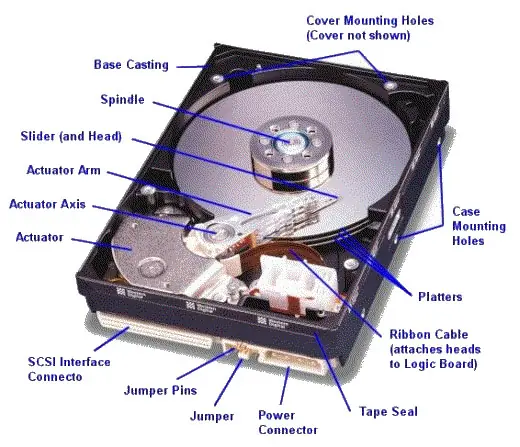
Estructura Interna de un Disco Duro Un disco duro se compone de muchos elementos; citaremos los más importantes de cara a entender su funcionamiento. En primer lugar, la información se almacena en unos finos platos o discos, generalmente de aluminio, recubiertos por un material sensible a alteraciones magnéticas. Estos discos, cuyo número varía según la capacidad de la unidad, se encuentran agrupados uno sobre otro y atravesados por un eje, y giran continuamente a gran velocidad. Asimismo, cada disco posee dos diminutos cabezales de lectura/escritura, uno en cada cara. Estos cabezales se encuentran flotando sobre la superficie del disco sin llegar a tocarlo, a una distancia de unas 3 o 4 micropulgadas (a título de curiosidad, podemos comentar que el diámetro de un cabello humano es de unas 4.000 micropulgadas). Estos cabezales generan señales eléctricas que alteran los campos magnéticos del disco, dando forma a la información. (dependiendo de la dirección hacia donde estén orientadas las partículas, valdrán 0 o valdrán 1). La distancia entre el cabezal y el plato del disco también determinan la densidad de almacenamiento del mismo, ya que cuanto más cerca estén el uno del otro, más pequeño es el punto magnético y más información podrá albergar. Algunos Conceptos Antes hemos comentado que los discos giran continuamente a gran velocidad; este detalle, la velocidad de rotación, incide directamente en el rendimiento de la unidad, concretamente en el tiempo de acceso. Es el parámetro más usado para medir la velocidad de un disco duro, y lo forman la suma de dos factores: el tiempo medio de búsqueda y la latencia; el primero es lo que tarde el cabezal en desplazarse a una pista determinada, y el segundo es el tiempo que emplean los datos en pasar por el cabezal. Si se aumenta la velocidad de rotación, la latencia se reduce; en antiguas unidades era de 3.600 rpm (revoluciones por minuto), lo que daba una latencia de 8,3 milisegundos. La mayoría de los discos duros actuales giran ya a 7.200 rpm, con lo que se obtienen 4,17 mb de latencia. Y actualmente, existen discos de alta gama aún más rápidos, hasta 10.000 rpm. Es preciso comentar también la estructura lógica del disco, ya que contiene importantes conceptos que todos habréis oído; para empezar, la superficie del disco se divide en una serie de anillos concéntricos, denominados pistas. Al mismo tiempo, las pistas son divididas en trames de una misma longitud, llamados sectores; normalmente un sector contiene 512 bytes. Otro concepto es el de cilindro, usado para describir las pistas que tienen el mismo número pero en diferentes discos. Finalmente, los sectores suelen agruparse en clusters o unidades de asignación. Estos conceptos son importantes a la hora de instalar y configurar un disco duro, y haremos uso de alguna de esta información cuando subamos al nivel lógico del disco. Muchas placas base modernas detectan los discos duros instalados, mientras que en otras más antiguas hay que meter algunos valores uno por uno (siempre vienen escritos en una etiqueta pegada en la parte superior del disco). Tamaño de Clúster y Espacio Disponible Un cluster se trata de una agrupación de varios sectores para formar una unidad de asignación. Normalmente, el tamaño de cluster en la FAT del DOS o de Windows 95 es de 32 Kb; ¿y qúe? Esto no tendría importancia si no fuera porque un cluster es la mínima unidad de lectura o escritura, a nivel lógico, del disco. Es decir, cuando grabamos un archivo, por ejemplo de 10 Kb, estamos empleando un cluster completo, lo que significa que se desperdician 22 Kb de ese culster. Imaginaos ahora que grabamos 100 ficheros de 10 Kb; perderíamos 100x22 Kb, más de 2 Megas. Por ello, el OSR2 de Windows 95 y Windows 98 implementan una nueva FAT, la FAT 32, que subsana esta limitación, además de otros problemas. Interfaces: ST506, MFM y RLL Hasta aquí hemos visto la estructura del disco duro, pero nos falta una pieza vital: la controladora. Es un componente electrónico que gestiona el flujo de datos entre el sistema y el disco, siendo responsable de factores como el formato en que se almacenan los datos, su tasa de transferencia, velocidad, etcétera. Los primeros discos duros eran gestionados por controladoras ST506, un estándar creado por la conocida empresa Seagate. Dentro de esta norma se implementaron los modos MFM y RLL, dos sistemas para el almacenamiento de datos que, si bien diferentes en su funcionamiento, a nivel físico y externo del disco presentaban la misma apariencia, siendo conocidos de forma genérica en el mundillo como "discos MFM". Estas unidades incluían externamente tres conectores: el primero, y común a cualquier disco duro, es el de alimentación. En los restantes se conectaba un cable de control y un cable de datos, desde el disco a la controladora; el cable de control gestionaba la posición de los cabezales y el de datos transmitía el flujo de información desde y hasta la controladora. La diferencia entre MFM y RLL es a nivel interno; MFM (Modified Frequency Modulation) y RLL (Run Length Limited) son dos métodos de codificación de la información binaria. RLL permite almacenar un 50% más de datos que el MFM, al aumentar la densidad de almacenamiento. También la trasa de transferencia es superior en RLL, debido al más eficiente método de grabación usado, sin embargo, la velocidad de rotación era la misma en ambos casos: 3600 rpm. En cualquier caso, la tasa de transferencia de estas unidades no era precisamente como para tirar cohetes: una media de 5 Mbtis por segundo (es decir, medio mega) en MFM y 7.5 Mbtis/s para RLL. Y en cuanto a capacidad, las unidades MFM no solían tener más de 40 Megas, 120 Megas en las RLL Algunas Curiosidades: El estándar IDE surgió a raíz de un encargo que la firma Compaq le hizo a la compañía Western Digital. Compaq necesitaba una controladora compatible con el estándar ST506, pero debido a la falta de espacio en el interior de los equipos a los que iba dirigida, ésta debía implementar la circuitería de control en el propio disco duro. Está claro que la necesidad es la madre de la inventiva, ¿verdad? En antiguos discos duros (sobre todo MFM) era imprescindible, antes de apagar el equipo para moverlo de sitio, ejecutar una utilidad especial para "aparcar" las cabezas de la unidad. Con esta operación se depositaban los cabezales en una zona segura del disco, de forma que no pudieran dañar la superficie del disco en caso de movimientos o vibraciones. En la actualidad este proceso lo realiza la unidad de forma automática al ser desconectada (podéis comprobar cómo al apagar el PC, durante un segundo se ilumina el led del disco duro), y no se concibe un disco duro que no incluya esta característica. Formatear un disco duro IDE a bajo nivel puede ser perjudicial para el mismo. Durante el proceso, que el fabricante realiza en sus instalaciones antes de sacarlo al público, se graban en él las marcas de direcciones y los números de sector. Volver a realizar este proceso en circunstancias o con software no apropiados, puede dañar definitivamente la unidad, hacerla más lenta o generarle sectores defectuosos e irrecuperables. En realidad, el formateo a bajo nivel sólo está justificado en casos muy concretos, como la aparición progresiva de errores a nivel lógico, y nunca por infección de virus (el caso más frecuente). Ciertamente, algunos vicios de la época MFM son bastante difíciles de ser desterrados... Algunos modelos de discos duros, de diversos fabricantes, sufrían una anomalía con cierta frecuencia, consistente en la paralización del motor que da giro al eje del disco (especialmente tras varios días de falta de uso del equipo por parte del usuario, o también por acumulación de humedad); el resultado era la imposibilidad de iniciar el sistema desde el disco duro. La solución, no demasiado "científica", por cierto, era sacar el disco y propinarle un par de buenos golpes (no demasiado fuertes, claro); y mano de santo. Lo que no podemos describir aquí es el cambio de color en la cara del dueño del ordenador, al ser testigo de semejante "reparación". ESDI Con esta interfaz, “Enhanced Small Devices Interface” (interfaz mejorada para dispositivos pequeños), se daba un paso adelante. Para empezar, una parte de la lógica decodificadora de la controladora se implementó en la propia unidad, lo que permitió elevar el ratio de transferencia a 10 Mbits por segundo. Asimismo, se incluyó un pequeño buffer de sectores que permitía transferir pistas completas en un único giro o revolución del disco. No obstante, estas unidades no se extendieron demasiado, y únicamente compañías como IBM (muy aficionadas a tecnologías propietarias) fueron las que más lo emplearon en sus máquinas. Estas unidades no solían tener una capacidad superior a 630 Megas, y en cualquier caso se trató más bien de una tecnología de transición, ya que un tiempo después tuvo lugar el salto cuantitativo y cualitativo con la interfaz que detallamos a continuación. El Estándar IDE “Integrated Drive Electronics”, o IDE, fue creado por la firma Western Digital, curiosamente por encargo de Compaq para una nueva gama de ordenadores personales. Su característica más representativa era la implementación de la controladora en el propio disco duro, de ahí su denominación. Desde ese momento, únicamente se necesita una conexión entre el cable IDE y el Bus del sistema, siendo posible implementarla en la placa base (como de hecho ya se hace desde los 486 DX4 PCI) o en tarjeta (equipos 486 VLB e inferiores). Igualmente se eliminó la necesidad de disponer de dos cables separados para control y datos, bastando con un cable de 40 hilos desde el bus al disco duro. Se estableció también el término ATA (AT Attachment) que define una serie de normas a las que deben acogerse los fabricantes de unidades de este tipo. IDE permite transferencias de 4 Megas por segundo, aunque dispone de varios métodos para realizar estos movimientos de datos, que veremos en el apartado “Modos de Transferencia”. La interfaz IDE supuso la simplificación en el proceso de instalación y configuración de discos duros, y estuvo durante un tiempo a la altura de las exigencias del mercado. No obstante, no tardaron en ponerse en manifiesto ciertas modificaciones en su diseño. Dos muy importantes eran de capacidad de almacenamiento, de conexión y de ratios de transferencia; en efecto, la tasa de transferencia se iba quedando atrás ante la demanda cada vez mayor de prestaciones por parte del software (¿estás ahí, Windows?). Asimismo, sólo podían coexistir dos unidades IDE en el sistema, y su capacidad (aunque ero no era del todo culpa suya, lo veremos en el apartado “El papel de la BIOS”) no solía exceder de los 528 Megas. Se imponía una mejora, y ¿quién mejor para llevarla a cabo que la compañía que lo creó? Enhanced IDE La interfaz EIDE o IDE mejorado, propuesto también por Western Digital, logra una mejora de flexibilidad y prestaciones. Para empezar, aumenta su capacidad, hasta 8,4 Gigas, y la tasa de transferencia empieza a subir a partir de los 10 Megas por segundo, según el modo de transferencia usado. Además, se implementaron dos sistemas de traducción de los parámetros físicos de la unidad, de forma que se pudiera acceder a superiores capacidades. Estos sistemas, denominados CHS y LBA aportaron ventajas innegables, ya que con mínimas modificaciones (aunque LBA exigía también cambios en la BIOS del PC) se podían acceder a las máximas capacidades permitidas. Otra mejora del EIDE se reflejó en el número de unidades que podían ser instaladas al mismo tiempo, que se aumentó a cuatro. Para ello se obligó a fabricantes de sistemas y de BIOS a soportar los controladores secundarios (dirección 170h, IRQ 15) siempre presentes en el diseño del PC pero nunca usados hasta el momento, de forma que se pudieran montar una unidad y otra esclava, configuradas como secundarias. Más aún, se habilitó la posibilidad de instalar unidades CD-ROM y de cinta, coexistiendo pacíficamente en el sistema (más sobre esto en el apartado “Otros términos”). A nivel externo, no existen prácticamente diferencias con el anterior IDE, en todo caso un menor tamaño o más bien una superior integración de un mayor número de componentes en el mismo espacio. Modos de Transferencia Los dispositivos IDE pueden transferir información principalmente empleando dos métodos: PIO y DMA; el modo PIO (Programmed I/O) depende del procesador para efectuar el trasiego de datos. A nivel de rendimiento no hay mayor problema, ya que los micros actuales tienen la suficiente capacidad para gestionar estas operaciones y alternarlas con otras, por supuesto. El otro método es el DMA; así la CPU se desentiende de la transferencia, teniendo ésta lugar por mediación de un chip DMA dedicado. Con el IDE original se usaban los modos PIO 1 y 2, que podían llegar a unos 4 Megas por segundo de transferencia; el modo DMA del IDE original no superaba precisamente esa tasa, quedándose en unos 2 o 3 Megas por segundo. Hay que decir que existe una variante de la transferencia DMA, y es la BusMaster DMA; esta modalidad aprovecha las ventajas de los chipsets de las placas base, cada vez más optimizados para estas laboras. Además de liberar al procesador, puede obtener por parte de éste un control casi total, de forma que la información sea transferida con la máxima prioridad. Aunque se pueden alcanzar 16 Megas por segundo, la última modalidad Ultra DMA logra llegar a los 33,3 Megas/s, aprovechando las bondades del nuevo chipset TX de Intel. No obstante, para disfrutar de esta técnica es precioso contar con los correspondientes controladores, suministrados normalmente por el fabricante de la correspondiente placa base. Otros Términos EIDE amplió los modos PIO al 3, y estableció el MultiWord DMA 1; con ello se logró una tasa de 11 o 13 Megas/s, dando lugar al término Fast ATA. Con posterioridad, se definió la norma Fast ATA-2, para identificar aquellos productos que se acogían a los modos PIO 4 y MultiWord DMA 2, que permiten alcanzar un máximo de 16,6 Megas/s. Existe otro método de transferencia propio del Fast ATA, y es la múltiple lectura/escritura; es decir, la capacidad de leer o escribir varios sectores (normalmente hasta 32) en una sola interrupción, lo que permite optimizar la transferencia incluso en buses lentos, como ISA. Conviene resaltar que las tasas de transferencia citadas se consiguen en el mejor de los casos, y no siempre son sostenidas, es decir, que suelen ser “picos” de transferencia. Es preciso también abordar en esta introducción a los discos duros otro término muy conocido; ya hemos comentado que EIDE amplió la flexibilidad en el conexionado, permitiendo la coexistencia de discos duros con unidades de cinta y de CD-ROM, usando el estándar IDE. Para ello se ideó la norma ATAPI (ATA Packet Interface), una extensión del protocolo ATA creada con el fin de aportar un único conjunto de registros y mandatos, y de esta forma facilitar la coexistencia de estas unidades. Los dispositivos de este tipo también pueden, por tanto, beneficiarse de todas las ventajas de los modos PIO y DMA. Buffer y Caché Prácticamente todos los discos duros incluyen una memoria buffer, en la que almacenan los últimos sectores leídos; ésta, que puede ser desde 2 Kb hasta 512 Kb, es importantísima de cara al rendimiento, e incluso imprescindible para poder mantener altas cotas de transferencia. Se la denomina caché cuando incluyen ciertas características de velocidad; concretamente, los procesos se optimizan cuando el sistema vuelve de una operación de copiado de datos a la unidad sin esperar a que ésta haya finalizado. También utilizan otra técnica diferente consistente en que la unidad informa de la finalización de una operación de escritura en el momento de recibir los datos, antes de comenzar a grabarlos en el disco. De esta manera no se producen estados de espera; tras todo lo comentado hasta este momento, podemos decir, resumiendo, que un caché amplio en un disco duro es absolutamente imprescindible. Más de 520 Megas... ¿por qué no? Seguro que muchos de vosotros habéis vivido el caso (o al menos habéis sido testigos de él) de ir a instalar un disco duro de alta capacidad, y encontraros con que de esos 1080 Megas sólo alcanzáis 528 Megas. Se trata de una nefasta limitación, que curiosamente no está impuesta ni por la BIOS (Basic Input/Output System) ni por el estándar IDE (ni por el DOS, como alguna gente piensa); en realidad, viene dada.... ¡por ambos! La capacidad de un disco duro se mide en tres valores: número de sectores por pista, número de cabezas y número de cilindros (notación CHS); el estándar IDE soporte 65.536 cilindros, 16 cabezas y 255 sectores por pista, lo que nos da una capacidad bestial, alrededor de 137 Gigas. Por su parte, la BIOS del PC soporta 1.024 cilindros, 255 cabezas y 63 sectores; ya que ambos deben funcionar en conjunción, es el mínimo común denominador de ambos el que marcará la capacidad definitiva, que será de 1.024 cilindros (máximo de la BIOS), 16 cabezas (máximo del IDE) y 63 sectores (máximo de la BIOS), lo que nos va a dar un total de 528 Megas. Para superar esta traba, la BIOS debe implementar el modo de trabajo conocido como LBA (Logical Block Adreesing), que traduce el esquema CHS a otro de direccionamiento lógico. Esta operación es totalmente transparente al sistema operativo y al software en general, y aporta la evidente ventaja de poseer acceder a todo el espacio disponible del disco duro del ordenador. Cuando una BIOS no soporta esta técnica, es preciso emularla por software; para ello, el fabricante de la unidad suele poner a disposición del usuario utilidades especiales que, en forma de driver residente, logran engañar al sistema y obtener el mismo efecto que el LBA por BIOS. La Norma SCSI Hasta el momento hemos estado comentando los estándares ST506, MFM, RLL, IDE y EIDE, pero nos hemos saltado uno que, tan veterano como los anteriores, ha ido evolucionando (hasta hace poco en otros segmentos de mercado) de forma paralela a ellos. Nos referimos, por supuesto, a SCSI; demos un breve paseo por sus características. La interfaz SCSI (Small Computer System Interface) ha sido tradicionalmente relegada a tareas y entornos de ámbito profesional, en los que prima más el rendimiento, la flexibilidad y la fiabilidad. Para empezar, SCSI es una estructura de bus separada del bus del sistema. De esta forma, evita las limitaciones propias del bus del PC. Además, en su versión más sencilla esta norma permite conectar hasta 7 dispositivos SCSI (serían 8 pero uno de ellos ha de ser la propia controladora) en el equipo; y las ventajas no se reducen al número de periféricos, sino también a su tipo: se puede conectar prácticamente cualquier dispositivo (escáneres, impresoras, CD-ROM, unidades removibles, etc.) siempre que cumplan con esta norma. Otra enorme ventaja de SCSI es su portabilidad; esto quiere decir que podemos conectar nuestro disco duro o CD-ROM (o lo que sea) a ordenadores Macintosh, Amiga, etc., que empleen también la norma SCSI. Un detalle a resaltar que todos los periféricos SCSI son inteligentes; es decir, cada uno posee su propia ROM donde almacena sus parámetros de funcionamiento. En especial, es la controladora el dispositivo más importante de la cadena SCSI, que al poseer su propia BIOS puede sobrepasar limitaciones de la ROM BIOS del sistema. Posiblemente lo que hace destacar a SCSI en su rendimiento, bastante superior a IDE al no depender del bus del sistema; no obstante, no todo iban a ser ventajas: SCSI es más caro que IDE, y en la mayoría de las ocasiones, más complejo de configurar, aunque esto último es cada vez menos problemáticos, ya que es preciso resaltar que la norma SCSI también ha evolucionado y mejorado; citaremos a continuación sus diferentes modalidades. El Surtido SCSI La primera norma, SCSI-1, lograba un máximo de 3 Megas por segundo de transferencia, a una anchura de 8 bits en el bus de datos. La posterior SCSI-2 introdujo mejoras en el control de los dispositivos, inclusión de mejoras de caché y otras, subiendo a 5 Megas de ratio, con la misma anchura de bits que su predecesora. Luego se presentó la variante Fast SCSI-2, que lograba los 10 Megas por segundo, manteniendo esos 8 bits en el bus de datos. El modo Wide se unió después al Fast, resultando el Fast/Wide SCSI-2, con el que se amplió a 16 bits el ancho de banda del bus de datos, lográndose hasta 20 Megas/s de transferencia y permitiendo un soporte de hasta 15 dispositivos en cadena. Lo último ha sido el Ultra SCSI, con el que se ha conseguido llegar a 40 Megas por segundo a 16 bits y 20 Megas a 8 bits, aunque no debemos pasar por alto la inclusión de la norma SCAM (SCSI Configured Automatically), alo parecido al Plug & Play, que nos libera de la clásica dificultad de configuración de las cadenas SCSI, aunque para ello los dispositivos también deben contemplar el SCAM. Por diversos motivos, SCSI siempre ha sido la alternativa profesional, pero cada vez podemos verla con más frecuencia en el ámbito doméstico; no hay que olvidar que periféricos como unidades Zip o Jaz, magneto-ópticos y escáneres vienen cada vez de forma más frecuente en SCSI, así como el progresivo abaratamiento al que se ven sometidos este tipo de componentes. Otras Formas de Usar un Disco Duro Si hay algo que resulta evidente, es que el disco duro siempre almacena una valiosa información, y de su buen funcionamiento depende la integridad de los datos. Si esto es importante en el ámbito particular, imaginad a un nivel de entidades bancarias, grandes empresas, administraciones públicas o ejército, cuyas instalaciones informáticas normalmente son redes basadas en un servidor central. Si ese disco duro falla, el resultado puede ser catastrófico. Por este motivo, surge el término SFT (Sistema tolerante a fallos, o System Fault Tolerance); se basa en el concepto de mantener tanto la integridad de los datos cómo el correcto funcionamiento del sistema, en el caso de un fallo de hardware. Este concepto aporta un nuevo término, RAID (Redundant Array of Inexpensive Disks); se puede traducir como Matriz Redundante de Discos Baratos, y sus diferentes modos de implementación forman las llamados niveles RAID. Aunque existen multitud de niveles, tocaremos más bien el concepto genérico; este se basa en utilizar varios discos duros, conectados entre sí (aunque el sistema cree que sólo existe uno), y que almacenan duplicados de la información principal. Por tanto, si uno de ellos cae, el sistema no se paraliza puesto que tenemos otros discos para sustituirlo, y, además, con la información totalmente intacta. Existen numerosísimas formas de implementar la tolerancia a fallos, tanto por hardware como por software; podemos citar por ejemplo, el Disk Striping (que divide los datos en bloques de 64 Kb y los distribuye entre los diferentes discos intalados), el Disk Mirroring (crea una copia exacta, un espejo, del disco principal en otro secundario) y su variante Disk Duplexing (añade una controladora para gestionar el disco secundario y así reducir el tráfico) o el Disk Striping with Parity (variante del Striping, que añade también información de paridad a los datos guardados, empleada para recuperar la información en una hipotética pérdida de la misma). Por último, la técnica de Sector Sparing consiste en, tras la detección de un sector defectuoso del disco, sacar la información del mismo, colocarla en un sector bueno y marcar como defectuoso el sector erróneo. Por supuesto, todas estas técnicas se efectúan en tiempo real, y normalmente son los sistemas operativos de red (como Windows NT Server o Novell Netware) los encargados de soportarlas. Asimismo, se emplean casi siempre discos SCSI debido a sus características, como flexibilidad o capacidad de ampliación; incluso técnicas como el Sector Sparing deben ser usadas en discos SCSI, puesto que es imposible aplicarlas con dispositivos IDE. Un Poco de Historia Aparte del clarísimo crecimiento que se puede observar a lo largo de todas estas tecnologías, el avance evolutivo es evidente también en términos cronológicos. Por ejemplo, y también de forma orientativa, podemos citar un “calendario” muy especial: durante el año 1992 y principios del 93, los discos duros implementados más comúnmente en los ordenadores domésticos eran de 40 y 80 Megas. A finales del 93 y primeros del 94, el tamaño ascendió a 100 y 120 Megas; sin embargo, antes de acabar el mismo año 94 ya nos poníamos en 214 y 260 Megas. 1995 fue testigo de la proliferación de los 428 y 540 Megas, pero antes de finalizar dicho año los discos de 620 y 850 Megas, e incluso se alcanzó la mágica cifra del Gigabyte, aunque los de 850 Megas también eran muy utilizados. En 1997 lo más bajo que se instalaba eran discos de 1,2 y 1,7 Gigabytes, siendo lo más normal discos de 2 Gigas. Hoy día, a finales de 1999, se instalan discos de 8, 12 y 15 Gb. En el ámbito de las interfaces, EIDE es la estrella del PC doméstico, y de buena parte del profesional, debido a su buen rendimiento y mejor precio. No obstante, es preciso recordar que SCSI es cada vez más popular y asequible. En cualquiera de los casos, no debemos olvidar que, para obtener el máximo rendimiento, el disco y la controladora deben estar al mismo nivel; por ejemplo, un disco Ultra SCSI no dará de sí todo lo posible con una controladora Fast SCSI, y viceversa. Lo mismo sucede con IDE: una controladora EIDE se verá frenada por un disco IDE estándar y viceversa. Por otro lado, la relación precio/Megabyte sigue más o menos la onda de otros componentes informáticos; más que la bajada de precios, lo que realmente ocurre es que se da más por el mismo precio. IEEE 1394 Firewire Este es el nuevo bus de discos duros que se utilizará dentro de unos meses en adelante, por lo que ahora no está a la venta. Sin embargo, es bueno conocerlo, ya que esto se trata de una guía. El IEEE 1394, que se dio a conocer debido sobre todo a la lista de tecnologías contenidas en Windows 98, es un nuevo bus que permite conectar hasta 63 dispositivos con una velocidad de datos media-rápida. En el fondo es similar al USB, pero, como verás más adelante, tiene diferencias tanto en aplicaciones como en prestaciones. No se harán competencia uno con otro y convivirán pacíficamente en un mismo ordenador. Lo mejor de todo es el tipo de cosas que se pueden conectar. Éstas incluyen discos duros, DVD-ROMs y CD-ROMs de alta velocidad, impresoras, escáneres... y la novedad: cámaras de fotos digitales, videocámaras DV, televisiones... Todo esto último es un nuevo hardware que se está fabricando ya. De hecho, ya hay disponibles muchos elementos. Gracias al 1394, se podrán conectar cámaras digitales y de DV sin la necesidad de incómodas tarjetas que vienen opcionalmente con estos aparatos. Y ahora, te preguntarás cómo se conecta todo esto al ordenador. Por el momento, se hará con controladoras PCI. Para más información, mira el artículo sobre IEEE 1394 Firewire. Elegir el Disco Duro: IDE vs. SCSI Como la función principal del disco duro es la de actuar como almacén de datos a largo plazo, la capacidad es una consideración fundamental. Hay que buscar un disco duro de entre 4 y 12 Gb, dependiendo del tipo de datos que piense almacenar en el disco duro. Otras consideraciones son la velocidad de acceso (busquemos una velocidad mínima de 10 a 12 milisegundos, y si llega a 8 o 6, mejor), el buffer (recomendado de 256 Kb), rpm (revoluciones por minuto, busquemos 7.200) y el tamaño de la caché del disco duro. También es importante considerar el tipo de datos que piensa almacenar en su disco duro. Los formatos de datos actuales (video, sonido y gráficos) pueden requerir varios megabytes de espacio para almacenamiento. De todas las tecnologías comentadas, cuando pienses comprar un disco duro tendrás dos opciones a elegir: IDE o SCSI. Los discos duros SCSI requieren hardware adicional y son más adecuados para tipos de operaciones de entrada/salida como servidores de archivos. Las unidades de disco duro IDE o EIDE (Enhanced IDE, o IDE mejorado) no requieren hardware adicional y los de la variante UDMA/33 o DMA/66 son casi igual o más veloces que los discos duros SCSI (los SCSI-2 concretamete). Para la mayoría de los usos de alto rendimiento, un disco duro EIDE suele ser el más apropiado y económico. Otro punto es que el IDE admite en la actualidad cuatro dispositivos (que pueden ser discos duros, CD-ROMs, y algún tipo de disco removible), el SCSI 1 y 2 admite 7 dispositivos (discos duros, CD-ROMs, escáneres y discos removibles) y el Ultra SCSI) admite 15 (el Ultra2 SCSI LVD admite ¡30!). La cantidad de dispositivos que vamos a necesitar es otro factor de elección.
La placa base es el esqueleto de nuestro ordenador. En sus ranuras van fijados todos los demás componentes, y su calidad influirá sustancialmente en la velocidad del equipo, además de las posibilidades del equipo. Tipos de placas base En los ordenadores actuales existen seis tipos básicos de placas base, en función de la CPU: Socket 7, Socket 8, Super 7, Slot 1, Slot 2 y Socket 370. Las placas Socket 7 albergan los procesadores Pentium, K5 de AMD, 6x86 de Cyrix y Winchip C6 de IDT; ya no se venden, pues carecen de las interfaces más utilizadas en la actualidad, como el bus AGP y el puerto USB. Estos dos estándares se incorporan en las placas Super 7, también compatibles Pentium y K6. Las placas Socket 8, muy escasas, albergan los extinguidos procesadores Pentium Pro. Las placas Slot 1 son necesarias para suministrar soporte a los Pentium II/III y Celeron, y suelen disponer del formato ATX, que reorganiza la localización de las tarjetas, para que quepa mayor cantidad en el mismo espacio, y se reduzca el cruce de cables internos. Las placas ATX también necesitan una carcasa especial ATX. Una variante son las placas Slot 2, soporte de la versión Xeon del Pentium II, utilizada en servidores profesionales. Finalmente, las placas Socket 370 alojan una versión especial de Celeron, con las mismas prestaciones que el modelo Slot 1, pero más barato para el fabricante. El Bus y ranuras de expansión. El bus de la placa base son los canales por donde circulan los datos que van y vienen del microprocesador. Con la aparición de microprocesadores muy rápidos se desperdiciaba parte de su potencia debido a que el bus hacía de cuello de botella, atascando los datos y haciendo esperar al microprocesador a que estuvieran disponibles los datos. Tras el tradicional bus ISA de 8 MHz han surgido otras alternativas como el Vesa Local Bus y el PCI, que ampliaban el ancho de banda de 16 hasta 32 bits. El resultado es una mejora en el rendimiento al transferir el doble de información (de 16 a 32 bits) en una misma operación. El Vesa Local Bus se quedó rápidamente obsoleto, permaneciendo el bus PCI que es el que se ha estado usando en las placas Pentium. Las placas más modernas soportan una velocidad del bus que varía entre los 50 y los 100 MHz, en función del procesador utilizado. Otros valores intermedios son 66, 75 o 112 MHz, por ejemplo. La placa también incorpora distintos multiplicadores: 2x, 3x, etc. Valores superiores a 5x comienzan a ser imprescindibles. Estos dos datos se utilizan para soportar todo tipo de procesadores. A mayor número de velocidades del bus y multiplicadores, la placa soportará mayor cantidad de procesadores. Para instalar un Pentium II a 400 MHz, por ejemplo, se configura el bus a 100 MHz y se activa el multiplicador 4x. 100x4=400 MHz. Un Pentium a 200 MHz se configura con un bus a 66 MHz y un multiplicador 3x. 66x3=198 MHz. Todas las placas soportan diferentes voltajes. No obstante, puesto que se desconoce el voltaje de los futuros procesadores, es bueno adquirir una placa que permita establecer este valor a voluntad, mediante fracciones de 0.1 voltios. Una placa base actual debe disponer de una ranura AGP para la tarjeta gráfica, cuatro o cinco PCI y, al menos, dos ISA para las tarjetas viejas, como modems internos, tarjetas de sonido, placas SCSI, etc. Los puertos exteriores no deben bajar de dos entradas USB, dos COM, y varios puertos en paralelo. AGP Este nuevo bus es capaz de paliar el cuello de botella que existe entre el microprocesador y la tarjeta gráfica. Hemos de tener en cuenta que el actual bus PCI va a 33 MHz. (132 Mb/s máximo), una velocidad bastante inferior a la del microprocesador. AGP incorpora un nuevo sistema de transferencia de datos a más velocidad, gracias al uso de la memoria principal del PC. Las placas base que lo soportan (sólo contienen 1 slot de este tipo) son las de Pentium II con chipset de Intel 440LX AGPset y 440BX. Ya están apareciendo las placas base Super 7, con el fin de hacer el estándar compatible con procesadores que van conectados con el zócalo Socket 7, tales como los Pentium, Pentium MMX y los procesadores de AMD y Cyrix. Para que el sistema funcione, se necesita una tarjeta gráfica compatible con el slot AGP, por lo que una tarjeta PCI no nos valdrá. En este caso varía la velocidad. Existen tarjetas 1x, velocidad estándar, es decir, 66 Mhz (264 Mb/s máximo). Las nuevas AGP llegan con 2x a 133 MHz (dobla al anterior, y alcanza de máxima 528 Mb/s); y un último tipo de 4x a 400 Mhz (ya que la velocidad interna se aumenta a 100 Mhz). Aunque el chipset BX de Intel en teoría lo soporta, no saldrán tarjetas de este tipo hasta principios de 1.999. El bus AGP permite cargar texturas en la RAM principal, es decir, ya no se limita a la capacidad de la memoria de la tarjeta gráfica; y además se apreciará de un aumento de imágenes por segundo, mayor calidad gráfica y la reproducción de vídeo más nítida. En teoría, un juego de 30 fps con una PCI alcanzaría con una AGP 240 fps. Microsoft dice que su API DirectDraw incluido en DirectX 5.0 es compatible con esta tecnología. PCI La tecnología PCI fue desarrollada por Intel para su microprocesador Pentium, pero se extendió hasta las placas para 486 (sobre todo las de la última generación que soportaban 486DX4). El funcionamiento es similar al del bus VESA. La diferencia es que todos los slots de expansión se conectan al microprocesador indirectamente a través de una circuitería que controla las transferencias. Este diseño permite conectar (teóricamente) hasta 10 placas de expansión en PCI. La Bios Es una memoria especial que contiene las rutinas necesarias para que el ordenador funcione correctamente y gestione las operaciones de entrada y salida de datos, de ahí su nombre BIOS, Basic Input/Output System (Sistema básico de entrada/salida). Es muy recomendable que se pueda actualizar por software, es decir, tipo Flash, y que sea lo más reciente posible. Con respecto al programa de Setup, teniendo en cuenta nuestros conocimientos nos decantaremos por una BIOS con el mayor número de funciones de configuración automática posible (detectado de unidades IDE y de sus parámetros, ajuste automático de velocidades de acceso a RAM y a caché, etc), o por otro lado, podemos desear un mayor control de sus parámetros para ajustar al máximo el rendimiento. Una BIOS buena debe permitir arrancar el ordenador desde varios formados, como un disquete, un disco duro IDE o SCSI y un CD-ROM. Igualmente, conviene que las funciones automáticas de Plug and Play puedan configurarse manualmente (asignar IRQ y canales DMA para los posibles conflictos). Y se debe de poder desactivar por Setup los puertos serie y paralelo, o poder modificar sus direcciones de I/0 e IRQ para solucionar problemas al instalar nuevos dispositivos. Hay distintos fabricantes de BIOS. Los más conocidos son Award y AMI. Por norma las opciones que nos encontramos en estas BIOS son diferentes. Por ejemplo, ambas tienen la posibilidad de obtener los parámetros de los discos duros instalados, pero sin embargo, la de Award no tiene la posibilidad de formatearlos (sólo a bajo nivel) mientras que la BIOS de AMI sí. La de AMI da la posibilidad de utilizar el ratón, mientras que la de Award no. En el caso de una placa para Pentium II, suele incorporar funciones de desconexión automática y nos tenemos que fijar si soporta configuración del procesador por BIOS (y no por jumpers), y las nuevas características de Windows 98 ACPI y OnNow. Los Zócalos y la Memoria RAM La memoria es el almacén temporal de datos y código ejecutable que utiliza el ordenador. La memoria RAM es volátil, esto quiere decir que cuando se apaga el ordenador, toda la información almacenada se pierde. En las placas de Pentium II VX y TX, y en las Placas Pentium II, la RAM va en pequeñas placas llamadas DIMM, de 168 contactos, cuyas capacidades oscilan entre 16 y 128 Mb. cada una. Hasta hace poco eran las placas SIMM (Single In-line Memory Module) de 30 y 72 contactos, con capacidades entre 256 Kb y 32 Mb cada uno. Para insertar estas plaquitas hay en la placa base unos slots del mismo tamaño donde se insertan. Pueden insertarse de dos maneras: encajándolas directamente o insertándolas en sentido inclinado y después girándolas hacia arriba hasta que encajan completamente con los pivotes. El software de hoy necesita grandes cantidades de RAM para funcionar. No compréis un equipo nuevo que no tenga instalados al menos 64 Mb de memoria RAM, especialmente si es de alta gama. Antes de comprar los módulos de memoria conviene que os informéis de los tipos de módulos que utiliza vuestra placa base. Los módulos de 72 o 168 contactos pueden ser de simple o de doble cara. Aseguraos bien del tipo de módulos que utiliza vuestra placa. Es muy importante que sepáis qué orden llevan los zócalos para los SIMM. Estos zócalos se agrupan en bancos de uno, dos o cuatro zócalos numerados como SIMMO, SIMMI, SIMM2, etc. (o DIMM0, DIMM1...) En las placas base Pentium nuevas hay uno o dos slots DIMM, mientras que en las de Pentium II hay 3 ó 4. Hoy por hoy, se recomienda poner SDRAM a las placas base Pentium y Pentium II (si la placa lo soporta), ya que de lo contrario se ocasionaría un cuello de botella, especialmente en el Pentium II La placa base debe direccionar un mínimo de 256 Megas de RAM (en las placas base Super 7 se suele llegar a 768 Mb y en las Slot 1 a 1024 Mb). También hay que introducir el concepto de memoria cacheable: hay placas base de mala calidad que admiten mucha memoria pero no es capaz de manejarla eficientemente. En los mejores modelos se especifica el tamaño de memoria cacheable (ej: 256 Mb) y memoria máxima admitida (ej: 769 Mb). Consultad la documentación de la placa base para saber cuántos módulos de memoria y de qué capacidad tenéis que comprar y así conseguir el número de Megabytes que queréis tener, sobre todo a la hora de combinar antiguos SIMM con nuevos DIMM en los Pentiums. La Memoria Caché La memoria caché es una memoria especial de acceso muy rápido. Almacenar los datos y el código utilizados en las últimas operaciones del procesador. Habitualmente el ordenador realiza la misma operación repetidas veces seguidas. Si en lugar de, por ejemplo, leer del disco cada una de las veces que realiza la operación lee de la memoria se incrementa la velocidad de proceso un 1.000.000 veces, es la diferencia de nanosegundos a milisegundos que son los tiempos de acceso a memoria y a disco respectivamente. Las placas base generalmente tienen instalada la memoria caché en unos zócalos para poder ampliarla. La configuración más usual es la de 512 Kb en la actualidad, pero puede haber configuraciones de 1 Mb o 2 Mb en algunas placas (hoy día sólo en los procesadores tipo Pentium (Pentium MMX, K6-x), ya que el Pentium II/II y el K7 la llevan integrada dentro de él). A la hora de la verdad, el rendimiento no es tan grande en los módulos Pipeline de las placas Pentium. Aunque por 3.000 ptas, no es mala idea incrementar la caché de 256 a 512 Kb en las placas Pentium más antiguas. El chipset El juego de chips de una placa, o chipset, es posiblemente su componente integrado más importante, ya que controla el modo de operación de la placa e integra todas sus funciones, por lo que podemos decir que determina el rendimiento y características de la misma. Determina lo que puede hacer el ordenador, desde el soporte para varias CPU, hasta la velocidad del bus o el tipo de memoria que se puede utilizar. Es el encargado de comunicar entre sí a todos los componentes de la placa, y los periféricos. Una placa puede disponer de zócalos DIMM, pero si el chipset incluido no los soporta, no podrán utilizarse. Intel fabrica los modelos oficiales para sus procesadores, aunque otras marcas como VIA, SUS o ALI fabrican clónicos a un precio más reducido. En el caso del Pentium ha habido un gran grupo de chipsets, no sólo los Tritón, sino los Zappa, Endeavour... Hoy día sólo se encuentra el chipset Tritón TX, que es el más recomendado, ya que el VX, además de ser bastante antiguo, no soporta características como el DMA 33. Estos dos chipsets optimizan el rendimiento de la memoria EDO, soportan la técnica Bus Master, que mejora los procesos de transferencia de datos, módulos DIMM de 168 contactos y memoria SDRAM, y admiten la arquitectura SMBA (Shared Memory Buffer Architecture), que permite gestionar la memoria de forma compartida. Las placas Super 7 (las actuales) disponen de varios modelos, como los conocidos VIA Apollo MVP3, o Alladin V de ALI, con menor soporte de tipos de RAM. En el caso del Pentium II nos encontramos con 4 chipsets: FX, LX, BX y EX (en un futuro el NX, que será el que use Katmai con MMX y 500 MHz). El FX fue el primero que apareció y ocasionaba un gran cuello de botella. Todos los impacientes que se compraron una placa base de éstas la tuvieron que cambiar. Por tanto ¡que no te "encasqueten" una!. Hay que usar el bus LX para los modelos de 233 a 333 MHz y el BX desde el 350 al 400 MHz (este último es de 100 MHz). Es cierto que el BX soporta los modelos del LX, pero también es más caro. Y por último, el chipset EX es el que se usa en el microprocesador Intel Celeron, y lo tendremos que adquirir en caso de comprar este procesador. El modelo ZX es muy utilizado por las CPU Socket 370. Elimina el soporte para varias CPU, reconoce el bus a 100 MHz, y reduce la memoria máxima a 256 Megas. El modelo 440GX se encuentra en las placas Slot 2. Puesto que también soporta los procesadores Slot 1, puede llegar a sustituir al actual BX. VIA, SIS y ALI también venden clónicos de estos modelos, como el Apollo Pro Plus o el Alladin Pro. Otros factores importantes Hay otros detalles a tener en cuenta; por ejemplo, ya es común la inclusión de un conector para ratones y teclados de tipo PS/2 (ya sabéis, los que tienen la clavija pequeña y redonda), de puertos infrarrojos (que permiten la comunicación, sin cables, con dispositivos de este tipo) y USA, o Bus Serie Universal, que permite conectar 127 dispositivos con una transferencia de datos media-baja (webcams, escáneres, monitores...) a 12 Mbps y totalmente Plug and Play. Dentro de poco aparecerá el 1394. Algunos modelos incorporan diversos añadidos, como la inclusión de un chip de aceleración gráfica 3D de Intel, una tarjeta de sonido Yamaha o una controladora SCSI. No son aconsejables, pues disponen de menos calidad que los periféricos adquiridos independientemente. También pueden encontrarse chips que miden la temperatura del procesador y el ventilador, y BIOS capaces de controlar la desconexión temporal de periféricos, cuando no se utilizan, para ahorrar energía. Otro detalle que se suele olvidar, pero que no carece de importancia, lo tenemos en el software que debe acompañar a la placa, los omnipresentes drivers; ya que se recomiendan para dispositivos como la controladora de disco duro. Y ya por último hablaremos sobre el formato de la placa. El que ha habido siempre ha sido el Baby-AT, y desde finales del 1996 podemos encontrar el ATX. No mejorará la velocidad, sino la flexibilidad, integración y funcionalidad. Reorganiza la distribución de los componentes de la placa base, de forma que al insertar tarjetas no se tropiecen con chips como el procesador. Además, se acorta la longitud de los cables y se mejora la ventilación de los componentes. También cambia el conector de alimentación para la placa base y la forma de la caja, por lo que tendremos que cambiar la caja externa antes de comprar la placa. El ATX permite integrar componentes en la placa como la tarjeta gráfica y la tarjeta de sonido, pero suelen tener una calidad bastante mediocre. Por tanto, si queremos instalar tarjeta gráfica y de sonido independientes, tendremos que buscar una placa base ATX sin estos componentes integrados en ella.
En la cadena de la vida El rico vive del pobre. El policía dice que cuida a los dos. El ciudadano común se cuida de los tres. El trabajador mantiene a los cuatro. El vago vive de los cinco. El comerciante comercia con los seis. El abogado enreda a los siete. El cantinero emborracha a los ocho. El cura absuelve a los nueve. El doctor cura a los diez. El sepulturero entierra a los once. El partido de turno gobierna a los doce. El presidente engaña a los trece y a su vez : ► Al rico lo hace más rico. ► Al pobre lo hace más pobre. ► Al más pobre lo hace bobo. ► A los bobos los hace ministros, diputados, senadores y gobernadores y así dejan de ser pobres. El consuelo es que en los países latinoamericanos sólo cinco 'personas' tienen problemas: ¡¡¡Yo, tú, él, nosotros, y vosotros. Porque " ellos " la pasan fantástico!!!
Registrate y eliminá la publicidad! Cosas Que Tu Teléfono Móvil Puede Hacer Y Que Tú No Lo Sabias 1- El número de emergencias en todo el mundo es: 112. Este número puede ser marcado aunque el teléfono esté bloqueado. ¡Inténtalo! 2- ¿Dejaste las llaves dentro de tu coche y estás lejos de casa donde tienes otro control remoto para abrirlo? Pues bien, la solución está en que llames a tu casa y que alguien acerque el mando de apertura al teléfono. Tú tendrás que mantener el teléfono a aproximadamente 20 cms de distancia de la puerta del coche. Al hacer esto… ¡Bingo, los seguros saltan! Esto también sirve para el Maletero. ¡¡¡ Haz la prueba !!! 3- ¿Se te agotó la batería del teléfono móvil? Todos los móviles tienen una reserva de carga en sus baterías que al marcar *3370# automáticamente se activa, dándote hasta un 50% de carga adicional. Cuando vuelvas a recargar tu teléfono, volverá a recargarse automáticamente y tendrás otra reserva para otra ocasión. 4- ¿Qué hacer si te roban el móvil? Los comerciantes de móviles mantienen oculta esta información para que el ladrón siga utilizando el servicio y consumiendo y, a su vez , la víctima del robo compre otro teléfono y siga consumiendo también. Necesitas obtener el número de serie de tu equipo. Para obtener el número de serie marca *#06# SIN LLAMAR y sin más, en el visor aparece un código. Este código único en todo el mundo es el número de serie de tu equipo. Toma nota del mismo y consérvalo en un lugar seguro. Si te roban el móvil, avisa al operador de tu compañía y dale este código. Esto va a permitir que el móvil sea bloqueado completamente, aunque el ladrón cambie la tarjeta SIM. Probablemente no recuperes tu móvil, pero por lo menos vas a tener la seguridad de que quien lo haya robado no va a poder utilizarlo nunca. LO MAS IMPORTANTE de esto es que si toda la gente conociera este truquito, el robo de móviles seria inútil. Así que reenvíalo a todos tus conocidos. Y no olvides anotar tu número de serie en un lugar seguro.
Un semáforo cambia de estado, en promedio, cada 30 segundos (treinta segundos en rojo, treinta segundos en verde). Por lo tanto, por cada 1 minuto, un mendigo tiene 30 segundos de tiempo útil para lograr "facturar" un mínimo de $ 0,20. Con este esquema, en 1 hora de "trabajo" el mendigo habrá recaudado: 60 minutos x $0,20/minuto) = $12,00/hora. Si el mendigo trabaja 8 horas por día, descansando los Domingos, da un promedio de 25 días por mes, lo que deja una facturación de: (25 días/mes x 8horas/día x $ 12,00/hora) = $2.400,00/mes. ¿Será que esta es una cuenta absurda...? Ahora bien, $ 12,00/hora es una suma razonable para quien trabaja en el semáforo, porque las personas que colaboran no siempre dan sólo $0,20...a veces dan $ 0,30 y a los más generosos los he visto dar hasta $ 1,00. Sin embargo, vamos a ser "conservadores" y asumir que en realidad el mendigo sólo recauda la mitad de la cuenta inicial, o sea: $6/hora. Haciendo nuevamente las cuentas tendremos un valor final de $1.200,00/mes. Esto, equivale al salario promedio de un Estudiante en Práctica de Ingeniería, que se desempeña en una empresa de mediano porte; trabajando 48 horas nominales por semana, y aun teniendo que ir los Domingos a resolver los líos de mantenimiento. De esta forma, cuando el mendigo recibe una monedita de $1,00 (que no es raro), puede descansar tranquilo debajo de un árbol por los próximos 9 cambios de luz del semáforo, y sin ningún jefe que lo controle por causa de este descanso en medio de la jornada de trabajo. Pero hasta aquí todo es teoría... ahora vamos al mundo real: Con estos datos en mano, fui a entrevistar a una mujer que pide limosnas en Bs.As., y que siempre va a cambiar las monedas en un bar del barrio (a los bodegueros les encanta el sencillo). Le pregunté cuanto ella facturaba por día; ¿Saben lo que me respondió...?. Pues la cuenta inicial estuvo bastante aproximada: un promedio de $70,00 a $80,00 diarios.... !!!. Con esto nos queda un ingreso mensual de: 25 días/mes x $70,00/día) = $1.750,00/mes o de: 25 días/mes x 80,00/día) = $2.000,00/mes. Lo que en promedio da: $1.874,00/mes!!! Y pero aun: ella me dijo que jamás llega a "trabajar" ni siquiera 8 horas diarias... MORALEJA: Es mejor ser mendigo que trabajar como estudiante de ingeniería... esfuércese siendo un buen mendigo, y gane más que un estudiante de ingeniería... pedir limosna es más lucrativo que conseguir un empleo. Firma: Estudiante en Práctica decepcionado

Un padre -fanático de River- ve en Papá Noel la oportunidad de introducir a su hijo de 7 años en su misma pasión, porque el niño aún no ha decidido de qué equipo ser hincha. El chico encuentra, como regalo de Navidad, una camiseta de fútbol y pregunta: - Papá esta camiseta, ¿de qué equipo es? - De River hijo. - Y papá, decime, ¿quién es el máximo rival de River? - Boca hijo, ese es su mayor rival. - ¿Y le llevamos muchos partidos de ventaja? - Ehhh no, lamentablemente nos tienen de hijos. - Bueno papá, pero ¿habremos ganado más copas que ellos? - No hijo, incluyendo el 2007, ellos ganaron 17 copas y nosotros 5. - Pero alguna vez papá le habremos ganado algún partido definitorio, ¿no? - Mmm, no. No hemos podido hijo. La única final que jugamos la perdimos en el año '76, y después perdimos partidos claves como la Supercopa del '94, nos dejaron afuera en la Copa Libertadores del 2000, y también en la del 2004 en nuestra cancha, a pesar de que en aquella ocasión El Monumental estaba lleno exclusivamente con hinchas nuestros por razones de seguridad. En el año '62 también perdimos el campeonato contra ellos. El chico bastante preocupado vuelve a preguntar: - Pero papito, ¿por lo menos tenemos más hinchas que ellos? - No hijo, somos menos, a ellos los apodan la mitad más uno del país. - Pero nunca van a la cancha ¿no papi? - Eh..., si van, es más una vez llevaron a Japón 10000 hinchas. - Che papi, Maradona ¿de qué equipo es? - De Boca hijo. - Pero ¿qué ídolo tenemos nosotros? - Francescoli hijo. - ¿Y salió campeón con Argentina papi? - No, él es uruguayo, pero con Uruguay tampoco ganó. - ¿Algo tenemos más que ellos papi? - Siiii, ganamos más campeonatos de entre casa que ellos, aunque nos están alcanzando... - Bueno, por lo menos River siempre sale campeón de entre casa ¿no es cierto papi? - Mmm, bueno hijo tuvimos una mala racha de 18 años sin ganar nada, con los mejores jugadores y llegábamos siempre segundos. Aunque ahora... también hace años que no ganamos nada, pero ya no salimos ni segundos. - ¿Y por qué les dicen gallinas? - Por eso mismo, hijito. - Papi, ¿de dónde es River? - De Nuñez, aunque en realidad la cancha está en Belgrano. Pero nacimos en La Boca, hasta que lamentablemente nos echaron de ese barrio. - Papi, nosotros somos más 'viejos' que ellos, ¿no? - No hijo, en realidad ni sabemos fehacientemente la fecha de nuestro nacimiento. Algunos dicen 1901, otros 1904... en fin... - Papi, seguramente tenemos muchos más campeonatos amateurs, ¿no? - No hijo..., 7 a 1 ganan ellos. - Pero papi, entonces casi seguro que fuimos el primer campeón del profesionalismo, ¿no? - Mmm... no hijo, el primer campeonato lo ganaron ellos. - Papi, pero la hinchada de River es la más conocida en el mundo, y la más grande de Argentina ¿no? - No hijo, lamentablemente la hinchada más numerosa, conocida, y con más aguante la tienen ellos. - Papi, ¿y por qué a River le dicen 'millonarios' si está cerca de la quiebra? - Porque una vez, hace muchas décadas compramos un jugador en una cifra muy alta para la época, y de ahí quedó 'millonarios' - Pero papi, entonces ¿por qué se enorgullecen tanto de la 'cantera'? - Es muy buena pregunta, hijo... - Pero papi... ¿es verdad que Marzolini y Cía., dieron 2 vueltas en nuestra cancha? - Si, es verdad... - ¿Y es verdad que esa cancha la remodelaron los militares? - Si hijo, al Monumental lo pagó la dictadura militar del '76, porque Videla es hincha de River. - ¿Y Boca? - No, Boca no... Ellos la hicieron solitos y la usan para jugar al fútbol, no hacen recitales, ni rally como nosotros... Todo el mundo quiere, y al mismo tiempo teme, jugar ahí. Es más, en una encuesta en Inglaterra salió que el espectáculo deportivo que uno no debe perderse en la vida, es un súper clásico Boca-River, en la Bombonera, claro. - Papi, ¿es verdad que ellos son los líderes en gente en cancha de la historia del fútbol argentino? - Si hijo, es verdad. Inclusive en sus peores épocas reventaron canchas en toda la Argentina, incluyendo El Monumental en nuestros mejores tiempos -a mediados del siglo pasado- - ¿Y River hizo algo parecido? - Mmmmm, esteeee... ¿Querés un chocolate hijo? - No, ¡contestame! - Ehhh, bueno, a los recitales y al rally fue muchísima gente. - Y a Japón, ¿cuánta gente llevó River? - Esteeee... no sé, no los conté. Pero, más o menos... ¡qué sé yo... 400, 500! - ¿Y es verdad que ellos ganaron copas en todos lados, América del Sur, del Norte, Europa, Asia? ¡que son los Reyes de Copas! - Si hijo, es verdad. - ¿Y que encima de todo eso, tienen 6 copas pendientes que nunca se jugaron? - Sí hijo. - Papá, ¿es importante la Copa Libertadores? - Sí hijo, es la más importante del continente. - Ahhh. ¿Es la que ganó River en febrero? - Mmmm. No hijo, esa copa que ganó River en febrero es el Torneo de Verano. En ese torneo practican los clubes para complementar la preparación física de la pretemporada. - Y la Copa Libertadores ¿quién la ganó entonces? - La ganó Boca hijo. - ¿Pero River también la ha ganado? - Si hijo, la hemos ganado 2 veces. - ¡¡¡O sea que la hemos ganado más veces que ellos!!! - No hijo, ellos la ganaron 6 veces. - Y cuando River la ganó ¿se festejó mucho en las calles? - Mmmm, ehhhh. Sí. En realidad, mucho no me acuerdo, porque ya ha pasado mucho tiempo de eso. - Papito la copa que jugo Boca en Japón, ¿la hemos jugado nosotros verdad? - Ehhh... esteeeee... no hijo, de hecho, ellos son el primer equipo argentino que participa de ese torneo llamado Mundial de Clubes, pero nosotros pudimos verla por TV... ehhh, pero esa copa antes se llamaba Intercontinental, y a la Intercontinental sí la hemos ganado. - ¡¡¡Ahhh!!! ¿Y la hemos ganado más veces que Boca? - Ehhh. No hijo, nosotros la hemos ganado sólo una vez y ellos la han ganado tres veces. - ¿Y a quién le ganó en la final River a esa copa? - Le ganó esa copa a un equipo de Rumania, llamado Steaua de Bucarest. - ¿¿¿Qué???, ¿¿¿existe un equipo que se llama así??? - Si hijo, existe. - Pero papito, un amigo mío que es hincha de Boca, siempre dice que ellos le ganaron esa copa ¡¡¡al Real Madrid de España y al Milan de Italia!!! ¿Es cierto papá? - Si hijo, es verdad. - Y cuando River la ganó a esa copa ¿yo dónde estaba?, porque no me acuerdo... - No hijo, vos todavía no habías nacido. Yo sólo tenía 10 años y muy bien no me acuerdo tampoco. - Pero mi amigo sí lo vio salir Campeón del Mundo a Boca. - Bueno hijo. Lo que pasa es que ellos la han ganado hace poquito. - Papito, ¿no tenés acá en la casa un video de River cuando fue Campeón del Mundo?, porque en la casa de mi amigo estaban viendo un video de Boca cuando fue Campeón del Mundo. - ¡¡¡Si hijo!!! ¡¡¡Por supuesto!!! El padre salió corriendo a la habitación a buscar el video de River Plate - Steaua de Bucarest - Vení hijo, sentate, ¡¡¡mirá!!! - Uhhh papá... ¡¡¡pero este video es en blanco y negro!!! ¿por qué no lo compraste a color? - Hijo ya te dije que eso fue hace muchiiiisimos años, y es difícil conseguir videos de esa época en color. ¡Pero no te vayas, vení a verlo! ¡Vas a ver que está bueno! - No papi. ¡Es re aburrido ver algo tan viejo! El hijo se fue de la habitación y el padre salió detrás de él para tratar de convencerlo que tenía que ser hincha de River. El niño miró al padre fijamente, le dijo: - ¡Por favor... perdoname papi! Y comenzó a escribir: - 'Querido Papá Noel, no sé que habré hecho este año para que te hayas portado tan mal conmigo. Yo pienso que me he portado bien, igualmente te perdono, y te suplico que si todavía estás a tiempo me traigas una camiseta de Boca, o espero hasta el año próximo. De paso, si podés, traele a mí papá muchos, ¡pero muchos! DVDs con buenas películas, para que no se amargue más mirando T&C y FoxSports, ¡¡¡sería una vergüenza si mis amigos se enteran que ya empezó a mariconear con telenovelas!!!' Fuente: Los escudos de los equipos los saque del post "Escudos gif clubes de Argentina" de jikjik
La Vueltita Verde Juan llevaba de enamorado tres años con una chica muy linda llamada Alexandra, y hasta el momento no había intentado tener relaciones sexuales con ella. Un día empezó a acariciarla apasionadamente, le quitó toda la ropa, pero cuando intentó hacerle el amor, ella se excusó diciendo que solo haría eso después del matrimonio, pero que una vez casados podría hacer hasta 'La Vueltita Verde' con ella. Muy confundido con esto, Juan llamó a Johanna (una mujer con quien el tenía sus escapadas). Fue al departamento de ella y le pidió que hicieran 'la vueltita verde'. Johanna, asustada, comenzó a gritar diciendo que ella era una mujer respetable y que nunca se le pasaría por la cabeza hacer una cosa de esas y le ordenó salir inmediatamente de su casa diciéndole que se olvidara para siempre de ella. Mas confundido todavía, Juan decidió ir a un prostíbulo. Escogió una mujer linda, se fue para un cuarto con ella y le preguntó si ella hacía de todo. Ella le respondió que hacía cualquier cosa por dinero. Entonces Juan le pidió que hiciera 'La Vueltita Verde' con él. Ella, puta de profesión, respondió que a pesar de ser una prostituta y ramera, era una mujer que se respetaba mucho y lo empezó a agarrar a golpes. Oyendo aquel alboroto el cabaretero abrió la puerta de una patada y preguntó ¿Qué carajo está pasando? Juan, más confundido que nunca, le dijo que solo le había pedido a la mujer hacer un poquito de ' La Vueltita Verde' con él. Al oir esto, el cabaretero enfureció y lo saco a empujones del prostíbulo gritándole que no volviera a aparecer por ese lugar. Aún confundido, Juan fue a buscar a 'LALO' (un gay) para aclarar las dudas al respecto. Cuando lo encontró en su peluquería, se saludaron muy efusivamente, y Fulvio le dijo que estaba dispuesto a pasar una noche con él. Juan se lo llevó y le propuso también hacer 'La Vueltita verde'. Fulvio no soporto oir eso y comenzó a golpearlo con la secadora de cabello y le dijo que era un desgraciado que no quería volver a verlo más en su vida y lo echo, ayudándose de otros peinadores que estaban con él. Juan estaba ya ansioso, enloquecido... Fue, buscó a Alexandra (su enamorada) y le pidió que se casara inmediatamente con él. Quería hacer el amor con ella pero más que eso mataba por hacer 'La Vueltita Verde'. Alexandra aceptó y muy eufórica enfatizó que lo haría muy feliz y que harían 'La Vueltita Verde' todas las veces que quisieran. Se casaron... y fueron de luna de miel. Juan, muy inquieto, quería interrumpir el viaje para hacer la tal 'vueltita verde'... En esa ansiedad, desvió su atención del camino, y se estrelló contra un trailer, provocando un accidente. Alexandra... murió. Él está hasta ahora tratando de averiguar que es 'La Vueltita Verde'... y yo también. Perdí mi tiempo leyendo esta mierda de correo que me enviaron y al final, no te dicen que carajo es 'La Vueltita Verde' así que no pienso quedarme con esta duda yo solo.
Fuente: Me lo enviaron por mail... pero el autor del chiste es Quino.