alvaar720
Usuario (Colombia)
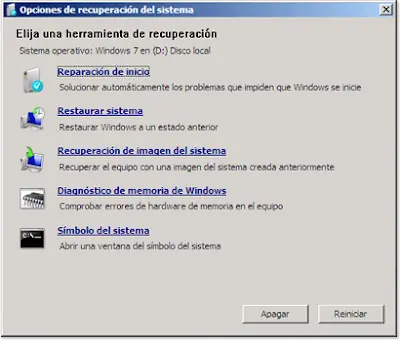
Microsoft Windows 7 es un sistema operativo que cubrió ciertos "reclamos" de los usuarios de anteriores versiones, Xp o Vista, entre ellas podemos mencionar la herramienta de reparación de inicio que tiene incorporada el Seven. Esta característica permite que el Sistema Operativo detecte algunos problemas al ejecutarse el inicio del mismo y lanza un proceso de recuperación de windows, en dicho proceso deberían repararse algunos problemas de inicio como pueden ser corrupción de ficheros del sistema importantes, recuperación del master boot record (MBR) y otras, lo cierto es que muchas veces esto no funciona, digamos en más del 90% de las oportunidades, ¿que hacer entonces? Opción 1: Introducir en la unidad de DVD del computador el disco de instalación del Windows 7, el que trae de fábrica el computador o el que compraste en la tienda, no lo tienes? Bueno en ese caso tienes que verificar que Seven tienes instalado y descargarlo Luego de iniciar tu computador por el disco de instalación del Windows 7 (En casi todos los Bios modernos, es posible al resetear la máquina oprimir la tecla F11 o F12 para que nos muestre la lista de dispositivos por el cual queremos despertar nuestro ordenador). 1. Procederemos a seleccionar el lenguaje español en las tres listas que aparecen, Oprimir Siguiente. 2. Seleccionar Reparación de Inicio en la parte inferior de la ventana que te aparece, no está muy visible fijarse bien. 3. A continuación seleccionar Reparar. El programa comenzará la búsqueda de particiones con instalaciones de Windows 7, si demora mucho, como 1 hora o más seguramente no encontrará la partición, es típico, pero si después de unos segundos la encuentra todo irá bien. 3. En cualquier caso seleccionas la pantalla siguiente si la lista es poblada con la particición de windows a reparar. 4. Windows intentará reparar la instalación en el disco, al finalizar oprimir botón Finalizar el sistema se reiniciará y si se reparó correctamente podrá volver a iniciar Windows normalmente. Notar que en la pantalla final de la recuperación aparecen dos opciones: Una para visualizar los problemas detectados y otra para encontrar otras opciones avanzadas de recuperación. Este procedimiento debe repetirse desde el paso 1 varias veces pues en muchas ocasiones no se resuelve el problema hasta haber realizado 3 o 4 veces o más este procedimiento. Si no se resuelve así (después de varias repeticiones de la Opción 1): Opción 2: Repetir pasos 1 y 2 3. Seleccionar Símbolo del Sistema. 4. Ejecutar en el Prompt del dos: bootrec /fixmbr La opción /FixMbr escribe un MBR compatible con Windows en la partición del sistema. Esta opción no sobrescribe la tabla de particiones existente. Sirve para resolver un problema si el MBR está dañado, o se hace necesario tener que quitar código no estándar del MBR. 5. Ejecutar en el Prompt del Dos: bootrec /rebuildbcd La opción /RebuildBcd examina todos los discos en busca de instalaciones que sean compatibles con Windows. Además, esta opción permite seleccionar las instalaciones que desea agregar al almacén del BCD. Se utiliza esta opción para volver a generar completamente el BCD. Otras Opciones: Como pueden obervarse en la foto de arriba existen otras opciones al alcance del usuario ellas son: Restaurar el Sistema: Restaura los archivos del sistema del equipo a un momento anterior sin que esto afecte a los archivos, como el correo electrónico, los documentos o las fotos. Si usa Restaurar sistema desde el menú Opciones de recuperación del sistema, la operación de restauración no podrá deshacerse. Sin embargo, puede ejecutar Restaurar sistema nuevamente y elegir otro punto de restauración, si existe. Para esto es preciso haber realizado un Punto de restauración del Sistema en algún momento pasado. Aqui explican como. Recuperación de Imagen del Sistema: Es necesario crear con anterioridad una imagen del sistema para poder usar esta opción (en Windows 7). Una imagen del sistema es una copia de seguridad personalizada de la partición en la que se encuentraWindows, en ella se incluyen los programas y datos del usuario, los documentos, imágenes y música y todo lo que se encuentre en la partición de la cual se hizo la salva. Para obtener más información, consulte este tutorial de Microsoft. Otra Opción (Para el caso de problemas en el Sistema de Archivo o disco: Muchas veces el problema no tiene nada que ver con el Boot Record del Windows, se debe como se dicho a problemas de ficheros dañados en la partición de Windows y que son necesarios para el Sistema, al no poderlos abrir el sistema se cuelga o hace halt, para ello podemos conseguir hacer un chequeo del Disco con una herramienta de Microsoft de antaño, el Comando CHKDSK Reparación Errores Standard (válida 90% de los Equipos) Como nuestro equipo no inicia el sistema operativo, debemos arrancar con un CD de Windows 7, para ello haremos lo siguiente: 1. Arrancar desde un DVD de Windows 7 que introduciremos en el lector de DVD del equipo. 2. Indicar en la BIOS arranque desde CD/DVD (esto puedes hacerlo de forma sencilla pulsando F8 en el arranque en la mayoría de las placas, o configurando el BOOT PRIORITY ORDER en la configuración de la BIOS pulsando "SUPR" o "F2" en la mayoría de las placas.) 3. Elegiremos idioma y disposición del teclado en el Asistente de instalación de Windows 7, una vez elegido, presionaremos Instalar. 4. Elegir la opción "reparación del equipo" y después en la pantalla que aparece "Símbolo de Sistema" ejecutar el siguiente comando en el prompt del Dos: CHKDSK C: /F /R /X Otros Modificadores para CHKDSK que puedes utilizar: /F Corrige los errores encontrados en el disco duro /V en FAT/FAT32: Muestra la ruta completa y el nombre de cada archivo en el disco. En NTFS: Muestra los mensajes de limpieza si existieran /R Busca sectores defectuosos y recupera la información legible (Implica /F) /L Size NTFS only, Cambia el tamaño de archivo de registro al número especificado de kilobytes. Si el tamaño no se especifica, muestra el tamaño actual /X Obliga al volumen a desmontarse primero si es necesario (Implica /F) /I Sólo para NTFS, Realiza una comprobación de las entradas del índice /C Sólo NTFS, Omite la comprobación de ciclos dentro de la estructura de carpetas /B sólo NTFS: Reevalúa los clústeres no válidos en el volumen (implica /R) Pueden utilizarse otros utilitarios tanto para la reparación como para la recuperación de datos entre ellos podemos mencionar el HIREN Boot CD y además el Ultimate Boot CD, los cuales traen una completa recopilación de herramientas acordes a estos problemas.
La mejor comunidad P2P del mundo para compartir archivos! ¡Descarga iMesh y obtiene más de 15 millones de canciones y vídeos, todo legal y gratis! Sincroniza con tu iPod, escucha estaciones de DJ, descubre nuevos artistas y mucho más. http://download.imesh.com/files/iMeshV11es.exe
Mediante el comando Net Config Server es posible ocultar el nombre de un PC en la red, esto no es igual a una IP anónima, simplemente el nombre del PC no se mostrará cuando sea solicitado, algunos proveedores de Internet (ISP), pueden pedir un nombre fijo de PC para poder conectarse a la red, aunque esto no es muy común. Es una forma de tener más privacidad evitando mostrar el nombre de nuestra PC. El nombre del PC puede verse pulsando las teclas Win + Pausa Para ocultar el nombre en Inicio escribimos CMD y en el resultado CMD. exe damos clic derecho y en Ejecutar como Administrador: Para comprobar que la PC esté en modo visible escribimos Net Config Server y pulsamos Intro (o copien, luego den clic derecho en el CMD y en Pegar): En la línea Servidor oculto aparece No, esto es, que por defecto el nombre del PC es visible: Para ocultar el nombre del PC escribimos o pegamos Net config server /hidden:yes y pulsamos Intro. Si vuelven a correr el comando Net Config Server verán que en Servidor oculto aparece Si. Si desean volver a mostrar el nombre del PC solamente escriban Net config server /hidden:no y pulsen Intro.