alpedismoenaccion1
Usuario (Argentina)
Smart PC Locker es un eficaz programa para Windows con el que puedes bloquear el acceso a tu PC a toda persona ajena. Lo primero que debes hacer es establecer una contraseña segura. Smart PC Locker te ofrece la posibilidad de bloquear el PC manualmente o bien programar el bloqueo. Entre sus opciones de configuración, Smart PC Locker incluya una que realmente refuerza la seguridad y que es uno de los puntos fuertes del programa: Smart PC Locker te permite bloquear las unidades de CD/DVD y el acceso al Administrador de Tareas cuando el bloqueo está activado. De este modo, nadie podrá acceder de ese modo. Además de esta característica, Smart PC Locker te permite definir combinaciones de teclado para el bloqueo y decidir si quieres que Windows se inicie siempre bloqueado. En definitiva, un programa de bloqueo seguro y completo. Nota sobre Smart PC Locker Antes de establecer una contraseña de bloqueo, apúntala en un lugar seguro, ya que si te olvidas no podrás acceder a tu PC.
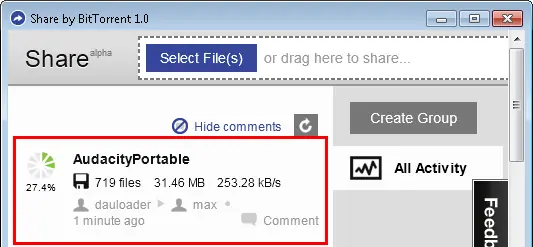
Bittorrent anuncia SoShare: comparte hasta 1 terabyte... ¡gratis! BitTorrent acaba de presentar SoShare. Un sistema para compartir archivos de hasta 1 terabyte (¡1024 GB!) de tamaño, gratuito y cuya única limitación se encuentra en la caducidad: los archivos están disponibles durante 30 días. BitTorrent Share fue una primera fase del proyecto ahora rebautizado como SoShare En la redacción hemos probado el servicio subiendo un archivo de 50 GB y no hemos tenido problemas. La tasa de subida se mantenía más o menos en unos 3.5Mb/s, una cifra nada despreciable, teniendo en cuente además que el servicio se encuentra en fase beta. Para funcionar, es necesario instalar un plugin en el navegador, disponible para Google Chrome, Firefox, Internet Explorer y Safari. Mediante este plugin es posible pausar y volver a reanudar descargas, algo muy útil teniendo en cuenta el tamaño de los archivos que se pueden subir. .

Megaupload, la web de hospedaje de archivos más famosa, ha cerrado sus puertas, y con ella todos los demás servicios Mega, incluido el popular MegaVídeo. Más allá de las circunstancias que rodean este cierre, queda el enorme vacío dejado por la desaparición de 25 petabytes de archivos, muchos de ellos legítimos. Solo el cierre de Limewire -y antes, de Napster- causó semejante terremoto en Internet.Lo ocurrido deja abiertos muchos interrogantes. Los más acuciantes tienen que ver con las suscripciones de pago y los archivos hospedados. ¿Qué ha pasado con los archivos subidos? ¿Y con las cuentas Premium? ¿Será posible que Megaupload, o quien responda por ellos, devuelvan el dinero a los usuarios?Y luego la gran urgencia es encontrar nuevas páginas de almacenaje, nuevas formas de compartir archivos legales. Hay muchas, muchísimas, y es improbable que todas vayan a cerrar pasado mañana. Pero, por muchas alternativas que haya, ¿quién garantiza que tus datos estén a salvo? Este interrogante nos impulsa también a darte consejos para compartir tus archivos legales con mayor seguridad.¿Qué es lo que pasó con Megaupload, Megavideo y demás Mega?Como ya se han afanado en contar los medios de comunicación de todo el mundo, los responsables de Megaupload han sido detenidos durante una operación a escala global efectuada por el FBI. Los más de mil servidores que usaban, repartidos entre los Estados Unidos, Holanda y Francia, son inaccesibles. Kim Dotcom, el principal responsable de la red Mega, acusado de asociación criminalLos responsables de Megaupload, con Kim Dotcom al frente, han sido acusados de asociación criminal, blanqueo de dinero y violación de copyright. Los siete detenidos se enfrenta a una pena mínima de 50 años de prisión, aunque está por ver todavía cómo y cuándo se llevarán a cabo los juicios.¿Se podrán recuperar los archivos? ¿Y el dinero de las cuentas Premium?Una pregunta que mucha gente se está haciendo en estos momentos es si será posible recuperar los archivos almacenados en Megaupload. La respuesta más probable es no. Los 18 dominios de la red Mega han sido secuestrados, y los servidores, aislados de cualquier contacto con la Red.A la vista de lo sucedido, es improbable que en el futuro los archivos se puedan recuperar. La única posibilidad de que esto ocurra es que la infraestructura de Megaupload, debidamente saneada y limpiada de archivos ilegales, pase a otras manos. Lo más seguro, sin embargo, es que los datos permanezcan secuestrados.Los abogados aconsejan recopilar información sobre la información privada que se almacenó en las cuentas, así como recibos bancarios que demuestren que se efectuaron pagos a Megaupload. Es probable que pronto veamos aparecer una asociación de afectados por el cierre de Megaupload y se emprendan acciones legales colectivas para reclamar el dinero perdido.Ya hay páginas que explican cómo reclamar el dinero perdido a través del sistema de reclamaciones de PayPal.Megaupload: qué ofrecía y cuáles son las mejores alternativasComo servicio de almacenaje, Megaupload ofrecía a sus usuarios subidas y descargas ilimitadas, de hasta 1 gigabyte para usuarios anónimos y 2 gigabytes para usuarios free, mientras que los Premium podían subir hasta 200 gigabytes en su espacio privado. A los 21 días de la última descarga, los archivos desaparecían (90 días en el caso de miembros gratuitos).En nuestra comparativa de webs para compartir archivos ya hablamos de las mejores opciones para compartir archivos legales con amigos y familiares, como Dropbox o MediaFire. Para mayor comodidad, volvemos a poner aquí las tablas comparativas:VER: http://onsoftware.softonic.com/alternativas-a-megaupload TABLAS: Cuenta Gratis / Sin Registro Y Cuenta Premium.La posibilidad de que algunas de estas páginas también cierre no se puede descartar. Rapidshare, principal competidor de Megaupload, sigue en línea, pero quién sabe lo que podría ocurrir en el futuro si las autoridades americanas siguen estrechando su cerco alrededor de lo que, según ellos, son redes con contenidos ilegales.Consejos para compartir archivos de forma seguraLa desaparición de Megaupload ha sembrado a la comunidad de dudas: ¿se pueden seguir compartiendo archivos? ¿Y si mañana desaparecen sin dejar rastro? Para mayor tranquilidad, vamos a darte algunos consejos para que los tengas en cuenta a la hora de compartir tus archivos. Seguirlos minimiza el posible daño en caso de que algo similar al cierre de Megaupload se repita.Comprime tus archivos y protégelos con una contraseña fuerte para asegurar la privacidadUsa servicios para subir archivos a múltiples paginas a la vez, como MultiUploadCuando sea posible, date de alta como usuario gratuito para tener control sobre los archivosPara compartir documentos o guardar archivos personales, mejor usa Dropbox o EvernoteGuardar copias locales de tus archivos en la nube es una costumbre sana y recomendableComparte únicamente archivos cuyos derechos de autor poseas o que estés autorizado a compartir.

Inventarse una dirección de correo es tan fácil como aporrear el teclado con furia, escribir una arroba y después un dominio: [email protected]. Inventada queda. Al ser tan fácil, a veces querrás saber si un e-mail que acabas de ver es auténtico o, al menos, si existe. Te contamos cómo saber si una dirección de correo existe sin tener que enviar un e-mail ni devanarte los sesos descubriendo si se ha recibido. 1. Descarta lo evidente Antes de entrar en comprobaciones más complejas, es una buena idea descartar las direcciones que obviamente son falsas. Para empezar, recuerda que toda dirección de correo electrónico sigue el siguiente esquema: identificación @ dominio. Por tanto, no necesitas comprobar si la dirección [email protected] existe, ya que es incorrecta. 2. ¿Existe el dominio? Como ya hemos visto, todo e-mail debe tener su dominio, siendo muy populares los casos de gmail.com, hotmail.com y yahoo.com, por nombrar algunos. Sin embargo, otros dominios son completamente desconocidos y necesitarás comprobar si existen o no. Una forma rápida de hacerlo es ir al Menú Inicio > Ejecutar y escribir cmd (seguido de Intro). A continuación escribe lo siguiente: ping dominio.com (lo que hay después de la arroba) Por ejemplo, para la dirección [email protected], escribirías ping micorreo.com Si Windows te responde diciendo que es incapaz de encontrar el dominio, entonces la dirección es falsa. 3. ¿Existe la dirección de correo? Así que la dirección es posible y el dominio es real... Entonces lo único que te falta es saber si esa dirección en concreto existe. Algunos servidores de correo son tan amables (o antipáticos, según en qué lado de la historia te encuentres) que proporcionan esta información a todo aquel que se lo pida. Son varias las aplicaciones web que hacen uso de esta función, como email-unlimited o gaijin.at, pero nuestra favorita es Verify Email Address, porque es rápida y nos ha dado mejores resultados que las demás. Tan sólo escribe la dirección y pulsa Verify Email. Verify Email Address te dirá si la dirección es válida o no. Los resultados son bastante buenos, aunque es recomendable que pruebes varias combinaciones para comprobar que está funcionando correctamente. Por ejemplo, algunos servidores pueden decirte que todas las direcciones existen. El modo de comprobarlo es inventarte una dirección aporreando el teclado y ver el resultado. 4. ¡Quiero hacerlo manualmente! ¿Eres de esas personas que prefieren hacerlo todo manualmente? ¿No te molesta remangarte y disfrutar viendo letras sobre fondo negro en la pantalla de tu ordenador? ¡Entonces sigue leyendo! Primero necesitarás saber cuál es el servidor de correo de dicha dirección, pues más tarde te conectarás a él para "preguntar". Una forma de conseguirlo es mediante nslookup. Escribe lo siguiente en la consola de comandos (Inicio > Ejecutar > Cmd). nslookup server 8.8.8.8 set type=MX el-dominio-del-correo-que-quieres-comprobar Si todo va bien, obtendrás una lista de servidores, quizá con distinta prioridad. En la captura anterior, estos son "mx1.hotmail.com", "mx2.hotmail.com"... Anótalos, pues a continuación te conectarás a uno de ellos. ¿No te funciona? También tienes una aplicación web para esto: MX Toolbox. Ahora que los tienes, ha llegado el momento de pasarte a hacer una visita mediante Telnet. Mientras que las versiones anteriores de Windows lo traían preinstalado, en Windows 7 es necesario instalarlo manualmente desde Programas y Características, en el Panel de Control. Puedes usar cualquier cliente de Telnet, como por ejemplo el famoso Putty. Conéctate al servidor de correo que conseguiste antes mediante Telnet. Desde Windows, se hace así: telnet dominio-de-correo 25 Una vez se haya conectado, escribe lo siguiente: HELO hola MAIL FROM: <tu-direccion-de-correo> RCPT TO: <la-direccion-que-quieres-comprobar> QUIT Si todo va bien, y la dirección existe, recibirás una respuesta con código 250. Por el contrario, si la dirección no existe, recibirás un 550. Ten en cuenta que no todos los servidores te permitirán acceder de este modo. ¿Te has encontrado alguna vez con direcciones que no existen?.
Muy pronto tu navegador podría dejar de funcionar: escribirás direcciones web, pulsarás Intro y no ocurrirá nada. De hecho, puede que ya te esté pasando. La causa es DNS-Changer, un virus que modifica la configuración de la conexión a Internet para que toda petición de carga se dirija hacia servidores de nombres falsos. El FBI arrestó a los autores y reemplazó los servidores falsos por otros válidos, pero esta medida dejará de ser efectiva el día 9 de julio. A partir de esa fecha tu PC podría perder conectividad. Te explicamos cómo saber si tu computadora está infectada por el virus DNS-Changer y cómo eliminar los efectos del virus fácilmente. Qué es DNS-Changer y por qué es peligroso DNS-Changer no es un virus tradicional. Al infectar un PC no permanece residente en memoria, sino que modifica unos parámetros de la conexión y luego desaparece. Por eso muchos antivirus son ciegos frente a su ataque. Concretamente, lo que hace DNS-Changer es modificar las claves del Registro de Windows asociadas con los servidores DNS para que todas las peticiones se dirijan a una IP controlada por los autores del virus, lo que puede dar pie a robo de datos y spam. Los PC infectados formaban parte de una botnet, esto es, una red zombie con un enorme potencial para el crimen. Por suerte, desde que el FBI detuviera a los cibercriminales este "secuestro" de conexión ya no tiene consecuencias. Como medida provisional, el FBI sustituyó los servidores falsos por otros legítimos, pero el día 9 de julio dejará de hacerlo. Cómo saber si tu PC ha sido afectado por DNS-Changer La forma más rápida de saber si tu PC ha sido afectado por DNS-Changer es cargar la página DNS-Changer.eu y seguir los pasos. Esta página te dirá si debes reparar la conexión o no. ¡Aleluya, la conexión no está dañada! La misma agencia FBI proporciona un sistema de comprobación básico y una lista de páginas alternativas para comprobar la existencia del problema en tu PC. Cómo deshacer los cambios efectuados por DNS-Changer ¿Ha sido alterada tu conexión? Para volver a la normalidad y evitar que tu PC se quede sin conexión -o para recuperarla en caso de que ya la haya perdido- es necesario deshacer los cambios efectuados por el virus. Te recomendamos una de estas herramientas. Todas son igualmente eficaces contra el virus DNS-Changer: Avira DNS-Change-Tool Kaspersky TDSSKiller McAfee AVERT Stinger Norton Power Eraser Cómo evitar que DNS-Changer u otro virus similar te infecte Si DNS-Changer ha podido alterar la configuración de tu PC, lo más probable es que estuvieras descuidando la seguridad de Windows. En general, nunca ejecutes archivos desconocidos y, si usas antivirus, mantén al día su base de datos. Usa un antivirus eficaz y residente Aplica consejos de sentido común Blinda la seguridad de tu navegador.

Un buen día alguien se encuentra lejos de casa, sin tarifa de datos en el móvil y rodeado de redes WiFi protegidas. Necesita conectar como sea para leer ese mensaje WhatsApp importante, enviar un correo, consultar el mapa o subir una foto... Pero sin conexión de datos, su móvil o portátil están incomunicados.Ese alguien necesita obtener claves WEP/WPA y desproteger una red inalámbrica. Hay formas bastante rápidas de lograrlo, que aprovechan vulnerabilidades en routers de todas las marcas. Y tú, que pensabas que una clave WPA era suficiente para blindar tu red inalámbrica, te encuentras de repente indefenso...Cómo actúan los que buscan redes WiFi vulnerablesNormalmente, quienes intentan conectar a redes protegidas han agotado ya todos los recursos posibles, esto es:QueWifi, que ya supera los 15.000 puntos de acceso para toda EspañaFON Maps, con más de 1,5 millones puntos FON en todo el mundoWeFi, una curiosa comunidad para compartir puntos de acceso libresHotSpotr y JiWire, excelentes si viajas al extranjeroCuando se escanean las redes WiFi desde un móvil o portátil, se ven muchas o pocas dependiendo de la zona. Los centros de las grandes ciudades, por ejemplo, rebosan de redes WiFi, pero la mayoría pertenece a tiendas y empresas. Su nivel de seguridad, configurado por profesionales, es probablemente mejor. Es más probable encontrar redes WiFi en zonas densamente pobladas.Hay más de un 40% de redes pobremente protegidas esperando a que alguien vulnere su seguridad. Para aumentar las posibilidades de dar con una, los que pretenden acceder a ellas...Se mueven hacia zonas residenciales: las redes domésticas suelen estar menos protegidasBuscan una alta concentración de nombres de redes genéricos (p.ej. WLAN_XXX)Usan un escáner de redes WiFi mejor que el que viene con el sistema operativoSe sitúan en un lugar cómodo y despejado, como el banco de una plazaCómo poner a prueba la seguridad de tu red WiFiYa hay muchos programas que auditan vulnerabilidades conocidas de routers de todas las marcas, como la conocida vulnerabilidad de los routers Comtrend y Zyxel, que permite calcular claves WPA al instante. Hasta la fecha, las apps que permiten sacar claves WiFi aprovechando estos fallos son las siguientes:Wifipass (Android) - Para routers de Movistar y Jazztel (WLAN_XXX, Jazztell_XXX)WiFi Auditor (Windows, Mac, Linux) - No muy usable, pero funciona igual de bien que WifipassEasy WiFi (Android) - Solo para Livebox de OrangeWLANAudit (Android) - Eficaz con routers Zyxel y ComtrendWLAN_XXX Decrypter (Android) - Del mismo autor de WiFi Auditor. Usa códigos de coloresHHG5XX WEP scanner (Android) - Solo para un modelo concreto de punto de acceso de HuaweiAirCrack (Windows, Linux) - Desde la versión 0.9, puede descifrar claves WEP en muy poco tiempoReaver (Linux) - Aprovecha una vulnerabilidad WPS para obtener la clave WPA. Tarda unas horasWifiway (LiveCD) - Repletos de herramientas de auditoría WiFi y muy popularBeini (LiveCD) - Otro LiveCD que inyecta paquetes para dar con claves WiFiCabe destacar que los exploits que se usan para acceder a las redes no suponen ningún peligro para el router ni tampoco para los demás ordenadores en red; no dañan ningún programa ni dispositivo.Cómo protegerse de los ataques que obtienen claves WiFiSi las herramientas anteriores han traspasado la seguridad de tu red WiFi, es el momento de actuar y reforzar la seguridad de tu red inalámbrica. En nuestro tutorial sobre cómo detectar intrusos WiFi ya mostramos herramientas para descubrir si alguien está usando tu conexión y cómo blindar la red. A modo de resumen, y añadiendo algunos extras...Cambiar la clave WiFi por defecto del routerCambiar el nombre de red (SSID) por defectoUsa un cifrado WPA2 (AES, a poder ser)Cambia la contraseña de administración del routerLimita el número de direcciones IP asignablesDesactiva tecnologías que no uses, como WPSActualizar el firmware del routerCambiar el SSID y la clave WiFi evita la gran mayoría de ataques instantáneos perpetrados con herramientas como Wifipass. Pero eso no detendrá un cracker experto y, por ello, a veces no queda más remedio que cambiar el router o actualizar el firmware periódicamente. El nuevo firmware suele cargarse a mano desde uno de los menús de administración.Actualizar el firmware del router es una operación compleja y delicada. Te recomendamos que lo intentes con la ayuda del servicio técnico de tu compañía de Internet o usando las guías y tutoriales de páginas como ADSLAyuda.¿Has probado esas herramientas? ¿Es segura tu red WiFi?.

Se podría decir que los servicios son programas que se ejecutan de manera invisible. Su función es la de ayudar al núcleo de Windows a gestionar asuntos tan variados como la conexión a Internet, la impresión de documentos o la optimización del disco duro. Gracias a ellos, Windows puede adaptarse a multitud de escenarios distintos: distinto hardware, distintas necesidades... Sin embargo, tanta flexibilidad tiene un contrapunto: el rendimiento. Muchos de estos servicios no los vas a necesitar, pero se inician de igual modo, haciendo tu Windows más lento y consumiendo memoria. A continuación te presentamos una lista de servicios de Windows que puedes deshabilitar, pero serás tú quien deberás decidir si necesitas su función o no. Cómo gestionar los servicios En el Panel de Control, ve a Herramientas Administrativas, y después haz doble clic en Servicios. Una vez en la ventana, es aconsejable que hagas clic en la pestaña Estándar y en el botón Ocultar el árbol de la consola, para tener una visión más amplia. Para gestionar un servicio debes hacer doble clic sobre él. Esto abre la ventana de Propiedades, de la que nos interesa la primera pestaña, General. Usa el desplegable Tipo de inicio para deshabilitar servicios. Los valores son los siguientes: Manual: En principio el servicio no se inicia, aunque Windows puede arrancarlo si lo necesita. Automático: El servicio se inicia con Windows automáticamente. Automático (inicio retrasado): Igual al anterior, pero se inicia tras el arranque Deshabilitado: Impide totalmente el uso de este servicio Antes de hacer los cambios oportunos, anota qué has cambiado y haz una copia de seguridad (o, por lo menos, un Punto de restauración) para asegurarte de que, si algo anda mal, puedes revertir los cambios. Servicios que puedes desactivar (si no los necesitas) Los hemos clasificado según tareas, de modo que te sea fácil encontrar aquellos servicios que quieres deshabilitar. Si no usas Escritorio Remoto... Configuración de Escritorio remoto: Se encarga de la configuración y mantenimiento del Escritorio remoto. Redirector de puerto en modo usuario de Servicios de Escritorio remoto: Redirige impresoras, unidades y puertos para su uso en conexiónes de Escritoro Remoto. Servicios de Escritorio remoto. Otro servicio más que puedes deshabilitar si no usas esta función de Windows. Si no gestionas tu equipo a través de la red local... Cliente de seguimiento de vínculos distribuidos: Mantiene los vínculos de archivos dentro de una red local. En la práctica su utilidad es bastante dudosa. Net Logon: Es necesario si usas un dominio en tu red. En caso contrario, deshabilítalo. Registro Remoto: Permite editar el Registro de Windows desde otro ordenador en red. Administrador de aplicaciones: Permite la instalación y eliminación de aplicaciones desde el Editor de políticas de grupo. Branchcache: Función destinada al público empresarial, su función es agilizar el uso de archivos en red desde oficinas remotas, etc. Administración remota de Windows (WS-Management): Implementa el protocolo WS-Management para la administración remota de software y hardware. Si no usas Windows Media Center Servicio programador de Windows Media Center: Para programar la grabación de programas de TV Servicio receptor de Windows Media Center: Se usa para la recepción y difusión de FM y TV Si te conectas a Internet mediante cable Registrador de configuración de Windows Connect Now: Necesario sólo para conexiones WiFi. Configuración automática de WLAN: Asistente de conexión inalámbrica; innecesario si no usas WiFi en tu ordenador. Si no usas el Asistente para la resolución de problemas Host del servicio de diagnóstico: Realiza diagnósticos para la búsqueda y resolución de problemas de Windows. Puesto que la resolución de problemas de Windows rara vez acaba con el problema, algunos usuarios prefieren deshabilitar este servicio. Servicio de directivas de diagnóstico: Al igual que en el caso anterior, desactívalo si no confías en que Windows vaya a solucionar ningún problema con su servicio de resolución de problemas. Servicio de Compatibilidad de Programas: Se utiliza para el Asistente para la compatibilidad de programas, que supervisa los programas instalados y ejecutados en busca de problemas de compatibilidad. Detener el servicio no impide seguir usando la pestaña Compatibilidad en las Propiedades de un acceso directo. Ayuda del Panel de control de informes de problemas y soluciones: Necesario para ver los informes de problemas y soluciones desde el Panel de Control. Otros servicios Brillo Adaptable: ajusta el brillo de la pantalla según las condiciones ambientales (si tu PC tiene un sensor). Si no, lo puedes deshabilitar. Instalador de ActiveX: Controla la instalación de controles ActiveX. Si no usas Internet Explorer, deshabilítalo. Propagación de certificados: Relacionado con tarjetas inteligentes, si no tienes un lector de estas puedes prescindir de este servicio. Servicio de entrada de Tablet PC: Habilita las funciones especiales de manejo de Windows mediante el lápiz de un Tablet PC. Sistema de cifrado de archivos (EFS): Es necesario para acceder a archivos encriptados en una unidad NTFS. Si no usas esta característica de Windows, lo puedes desactivar. Servicio biométrico de Windows: Necesario para el uso de servicios biométricos (inicio de sesión con huellas dactilares, etc). Ubicador de llamada de procedimiento remoto (RPC): No es necesario a partir de Windows Vista, aunque aplicaciones más antiguas lo podrían necesitar.