alffredescargas
Usuario (España)
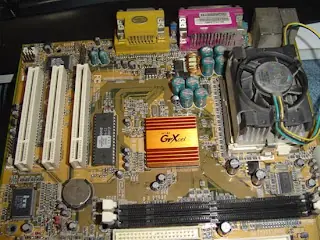
1.- RESETEAR LA BIOS POR HARDWARE No está demás mencionar, que todo debe hacerse con sumo cuidado, y les recomiendo que estén atentos a las fotos, recuerden que dependiendo de la Placa Madre que posean, la distribución del Jumper podría variar un poco (De todos modos la ubicación siempre se indica en el manual de la placa) Por último, y antes de empezar, no está demás recordarles que antes de tocar cualquier dispositivo de su PC, hagan contacto con cualquier objeto de metal que llegue al suelo, para así descargarse de la corriente estática y no dañar su preciado equipo. Bueno pos dire como se hace senores/as es refacil Estamos claros que es una placa bastante vieja, pero que se puede usar para estos casos XD En esta foto podemos ver, justo debajo del puerto PCI, la Bios es de color negra y de forma rectangular, hoy en día son bastante mas pequeñas y por lo general cuadradas, pero cumplen la misma función. También podemos ver al lado izquierdo del puerto PCI, la pila de respaldo, la cual a su lado tiene un Jumper rojo. Ese Jumper se aprecia de mejor manera en esta foto, aquí podemos apreciar que el Jumper de color rojo cubre 2 pines que técnicamente son el 1 y 2 y deja al descubierto uno que seria el 3, (lado derecho en la foto), es en esa posición en la que el Jumper se encuentra en todas las placas, lo que debemos hacer para realizar el Clear CMOS, (entiéndase por Clear CMOS el hecho de formatear la bios y dejarla con los valores de fabrica), algo sumamente útil, para cuando dejamos la embarrada con el Overclock y el computador no parte, ósea algo bastante útil. Lo primero que debemos hacer es retirar el jumper ClearCmos que cubría los pines, tal como pueden ver en la foto. Luego ponemos el jumper en los pines 2 y 3, es en este momento en el cual la bios esta siendo reseteada a sus valores de fábrica, solo hay que dejar pasar 6 segundos desde que colocamos el jumper, si lo dejas mas tiempo no pasa nada pero con 5 segundos basta, entonces procedemos a retirar el jumper. Y lo colocamos en la posición original ósea sobre los pines 1 y 2 Y listo!, acabamos de resetear la bios de nuestra Computadora! ahora para cualquier ajuste personalizado solo debes reiniciar el equipo he ingresar al menu de la bios y configurar. Incluyo lo siguiente, una forma mas ràpida, pero que las imagenes te pueden orientar. El jumper especifico para CL (clear CMOS) es diferente en cada motherboard (e incluso en algunos motherboard no existe o es un pulsador al cual quizas desconozcan), lo mas simple es desconectar la compu de la electricidad, pulsar el boton de encendido durante 30 segundos (para purgar corriente remanente) y entonces en la superficie del motherboard, ubicar la bateria y removerla ayudandose de una herramienta (es sincillo pero...mucho cuidado en todo el procedimiento, TODO ahi adentro es delicado y preciado). Dejar asi unos 30 segundos (el bios conserva el contenido gracias a esta bateria) y luego volverla a su lugar. Asegurado que todo esta ok, conectamos y encendemos la compu. Seteamos los valores del bios (fecha, hora, preferencias de inicio y si deseamos, nueva contraseña). Por otro lado, debo mencionar que esta tarea puede invalidar garantias, consultar con su medico En el caso de antiguedades, existieron los motherboards que no tenian bateria removible y eran soldadas. En ese caso se debe ubicar el jumper correspondiente ayudandose del manual. Hay quienes sufren cuando la pc al prender dice Error Cmos o pierden la fecha, o cosas asi. Al retirar la pila, la miden con un voltimetro y si da valores por debajo de 2 voltios, sepan que deben cambiarla y seguramente se resuelve el tema (de nueva anda en 3 voltios) .- RESETEAR BIOS POR SOFTWARE (SE PODRIA DECIR ASI) Para Resetear la bios de nuestro ordenador por software utilizaremos el "Debug" de windows en cualquiera de sus versiones. Pues bien pulsamos el boton de "inicio" y seleccionamos "Ejecutar" en la ventanita que aparece escribimos "Debug" ( sin las comillas ) y se habrira una pantalla de DOS escribiremos los siguientes comandos: (sin las Comillas) "o 70, 2e" "o 71, ff" "o 70, 2f" "o 71, ff" despues cerramos la ventana y nuestra bios ya esta reseteada, esto significa que si tenia alguna contraseña esta tambien a quedado resetea. Ojo!!! para los novatos. Si lo hacen en sus maquinas perderan TODA la configuracion del setup

PARA WINDOWS 7 PARA XP ME LO DEBEN DE PEDIR PARA HACER UN POST NUEVO Hola mucha gente me habíes pedido como arreglar este problema ya que tardan aproximadamente 5 minutos largos sin aparecer la barrar de tareas , iconos etc (SOLO SE VE LA IMAGEN DEL FONDO DEL ESCRITORIO) SOLUCIÓN Descargen este programa http://download.microsoft.com/download/A/6/A/A6AC035D-DA3F-4F0C-ADA4-37C8E5D34E3D/winsdk_web.exe Instalarlo normalmente como todos los programas [No hace falta hacer click en todas las casillas , con las que ya bienen sobran más] Ejecute el programa Explorer.exe desde dentro de Windbg e introduzca este comando: 0:000> bp ole32!CoCreateInstance "dt ntdll!_GUID poi(@esp+4);gu;j (@eax & 0x0`ffffffff) = 0x0`80040154 '';'gc'" No se asuste, este comando lo que hace es crear un punto de ruptura (breakpoint) cada vez que alcancemos la función CoCreateInstance. Seguidamente nos muestra el contenido de su primer parámetro (el CLSID implicado), y avanza hasta el retorno de la función (con gu). En este momento, la instrucción condicional j compara el contenido del registro EAX (donde se almacena el retorno de la función) con el valor 0x80040154, que según MSDN quiere decir REGDB_E_CLASSNOTREG. Si lo encuentra, detenemos la depuración; si no, seguimos adelante. Ejecutamos el proceso y vemos lo siguiente: 0:000> g ModLoad: 5cf60000 5cf86000 C:WINDOWSsystem32ShimEng.dll ModLoad: 6fdb0000 6ff7a000 C:WINDOWSAppPatchAcGenral.DLL ModLoad: 76b00000 76b2e000 C:WINDOWSsystem32WINMM.dll ModLoad: 77bb0000 77bc5000 C:WINDOWSsystem32MSACM32.dll ModLoad: 76630000 766e5000 C:WINDOWSsystem32USERENV.dll ModLoad: 76340000 7635d000 C:WINDOWSsystem32IMM32.DLL ModLoad: 773a0000 774a3000 C:WINDOWSWinSxSx86_Microsoft.Windows.Common-Controls_6595b64144ccf1df_6.0.2600.5512_x-ww_35d4ce83comctl32.dll ModLoad: 74dc0000 74e2d000 C:WINDOWSsystem32RichEd20.dll ModLoad: 58c30000 58cca000 C:WINDOWSsystem32comctl32.dll ModLoad: 746b0000 746fc000 C:WINDOWSsystem32MSCTF.dll ModLoad: 75160000 7518e000 C:WINDOWSsystem32msctfime.ime ModLoad: 77b10000 77b32000 C:WINDOWSsystem32appHelp.dll {750fdf0e-2a26-11d1-a3ea-080036587f03} +0x000 Data1 : 0x750fdf0e +0x004 Data2 : 0x2a26 +0x006 Data3 : 0x11d1 +0x008 Data4 : 8 "???" ModLoad: 76f90000 7700f000 C:WINDOWSsystem32CLBCATQ.DLL ModLoad: 77010000 770e0000 C:WINDOWSsystem32COMRes.dll ModLoad: 779f0000 77a45000 C:WINDOWSSystem32cscui.dll ModLoad: 765b0000 765cd000 C:WINDOWSSystem32CSCDLL.dll ModLoad: 58e40000 58e65000 C:WINDOWSsystem32desk.cpl {b12ae898-d056-4378-a844-6d393fe37956} +0x000 Data1 : 0xb12ae898 +0x004 Data2 : 0xd056 +0x006 Data3 : 0x4378 +0x008 Data4 : 8 "???" ModLoad: 5ba10000 5ba83000 C:WINDOWSsystem32themeui.dll ModLoad: 76330000 76335000 C:WINDOWSsystem32MSIMG32.dll {4c892621-6757-4fe0-ad8c-a6301be7fba2} +0x000 Data1 : 0x4c892621 +0x004 Data2 : 0x6757 +0x006 Data3 : 0x4fe0 +0x008 Data4 : 8 "???" ModLoad: 01110000 013e6000 C:WINDOWSsystem32xpsp2res.dll {ecd4fc4d-521c-11d0-b792-00a0c90312e1} +0x000 Data1 : 0xecd4fc4d +0x004 Data2 : 0x521c +0x006 Data3 : 0x11d0 +0x008 Data4 : 8 "???" eax=80040154 ebx=00000000 ecx=00000000 edx=80040154 esi=000ee4a0 edi=001a009c eip=01017362 esp=0146f66c ebp=0146f674 iopl=0 nv up ei pl zr na pe nc cs=001b ss=0023 ds=0023 es=0023 fs=003b gs=0000 efl=00000246 explorer!BandSite_CreateView+0x3b: 01017362 85c0 test eax,eax Si al finalizar aparece esto: 0:004> !dreg hkcrclsid{ecd4fc4d-521c-11d0-b792-00a0c90312e1} Could not open subkey clsid{ecd4fc4d-521c-11d0-b792-00a0c90312e1}. Error (2). No subkeys Esta arregalado sino NO Deben de reustaurar windows a un día anterior a que no pasba este problema

File Karelia es el mejor servidor ya que sin estar registrado o estando registrador tiene muchos puntos para ser un buen servidor. Es Rusoo .... con razón no jejejejjee http://file.karelia.ru/ -Descarga Directa SE PUEDE COLGAR Y PONER EN TARINGA -Velocidad Óptima sin ser Premium vuestra velocidad contratada Descargas en Paralelo en Limitadas [PUEDEN DESCARGARSE 37456467547ARCHIVOS A LA VEZ XD] - Subir archivos, no sólo en el modo privado, y para compartir archivos, muy popular entre el público ! - Usted puede poner un tamaño máximo de los archivos de 2 GB y el tamaño total de la aportación puede ser de hasta 10 gigabytes . - Periodo de validez de los contenidos de un mes desde la fecha del último acceso. - Subir involucrados en la calificación se almacena por mucho tiempo. - Los archivos están disponibles en cualquier parte del mundo! duración de link 30 dias `DEBES DE SER PREMIUM]
Hola hoy voy a enseñar que procesos podreis quitar para acelerar vuestra compu Ejecutar el msconfig Ban a BOOT.INI OPCIONES AVANZADAS CLICK A DEBUG CLICK A DEBUGPORT Y SELECIONNAR 1394 CIERRAN Y VAN A LA PESTAÑA SERVICIOS DEL PROPIO MSCONFIG Y QUITAR EL CLICK A LOS SIGUIENTES SERVICIOS -Portafolios .Cliente DNS -Estación de Trabajo -Cliente Web Sino te tienen impresora quitan el click a [Cola de impresión] -Servicio IPSEC Aplicación del Sistema Com Se van a la pestaña INICIO y Selecionan los programas que quieren que arranque el PC RECOMIENDO QUE QUITEN EL CFMON.EXE TERMINADO LE DAN A APLICAR Y ACEPTAR REINICIAR Y se acabo Superrápido Y casí se me olvida le dan a botón derecho propiedades -mi PC-Opciones Anvazadas-Inicio Recuperación- y dond epone Escribir volcado... Le dan a ninguno
![Zombie-Bowl-O-Rama[Full/1 Link/]](https://storage.posteamelo.com/assets-adonis/assets/2018/06/22/space-Z4bKQjN_Y0F.webp)
un divertido juego de bolos estadounidenses donde se reiran mucho ya que es muy chistoso y entretenido con las cosas que hacen los zombies cuando moriran, es muy liviano y lo pueden jugar con sus amigos. Características: - Seis carriles siniestros para luchar a tu manera hasta el último gran enfrentamiento. - Escoge entre 10 bolas aterradoras y 1 cabeza de zombie. - Ingeniosos trucos para lanzar a los zombies por un bucle: Werewolves, MiniCorpses, Buzz Saw y Dance Fever. - Deliciosos tratos que te ayudarán a noquear a los zombies: ZombieNator, Meatball, ZomBees y Brain Balls. - Los zombies avanzarán si fallas la primera ves, asi que apunta bien! Procesador Intel -- Pentium 4 de 1.4GHz Procesador AMD -- Athlon XP 1500 + Tarjeta gráfica NVIDIA -- GeForce 6100 Tarjeta gráfica ATI -- Radeon X1270 Memoria RAM -- 0,256 GB Espacio en disco duro -- 0,25 GB Direct X -- 9
Puede que no conozcas la función Hibernar, que no sepas qué es y ni siquiera que existía, pero te aseguro que permite apagar el PC de forma tal que cuando lo enciendas de nuevo tarde mucho menos y, además, tengas todas las ventanas, documentos y programas abiertos que dejarte la última vez que lo apagaste. ¿Cómo lo hace? Muy sencillo: vuelca el estado de tu PC en el disco duro. Cada programa o documento que tengamos abierto reside en memoria RAM durante su uso. A veces incluso tras cerrarlo aún permanece en ella. La memoria RAM, debido a su tecnología, requiere que se la refresque cada cierto tiempo para que "se acuerde" de qué tiene almacenada. De no hacerlo, la información se perdería de la memoria RAM (que no del ordenador). Por tanto, cuando apagamos el PC lo desconectamos de cualquier tipo de alimentación eléctrica existente (batería o corriente) haciendo que el sistema no refresque la memoria y perdiendo los datos que hay en ella. Es por ello que cuando apagamos el PC y lo encendemos tarda un cierto tiempo (tiene que cargar todo en memoria de nuevo desde el disco duro). Aparte de ello, no carga las aplicaciones que teníamos abiertas porque ha borrado la RAM y ha cargado únicamente configuraciones (por ejemplo, si teníamos el Word abierto y apagamos, al encender el PC no nos lo abre). Por el contrario, la funcionalidad de hibernación (incluida en Windows XP hacia adelante y también en Linux y Mac) realiza el proceso de traspaso de todo el contenido de la memoria RAM al disco duro. El disco duro no pierde los datos tras una desconexión de alimentación externa debido a que es una tecnología magnética y por su disposición y forma de almacenar la información hace posible ésto. Por tanto, cuando deshacemos la hibernación (es decir, lo encendemos tras haber hibernado) el sistema operativo accede al disco duro y vuelca nuevamente los datos a la memoria RAM. Es decir, que si tenemos abierto el Firefox con 3 pestañas y el Paint, cuando lo deshibernemos tendremos nuevamente el Firefox y el Paint abierto, cada uno con la información correspondiente. ¿Ventajas? Hibernar nos ahorra trabajo si queremos dejar el PC apagado y al encenderlo queremos disponer de todo como estaba. Por el contrario, hacemos trabajar más al disco duro. Yo suelo apagar los PCs de sobremesa de mi casa, pero el portátil lo hiberno porque lo uso muy a menudo. Y tú, ¿hibernas o apagas?
Bloquear determinados programas Ir a Inicio--Ejecutar y escribir gpedit.msc Se abrira la ventna de Directiva de Grupo Ahora desplegamos la solapa Configuracion de Usuario--Plantillas Administrativas Click en Sistema y luego doble click en No ejecutar aplicaciones de Windows especificadas En la Solapa Configuracion hacemos click en el radio button Habilitada, o sea habilitamos la opcion. Luego click en MOSTRAR y se abre otra ventana con la lista de procesos que estan restringidos Click en AGREGAR y escrbir en la ventana que aparece el nombre del proceso o programa a bloquear (Por ej para bloquer el MSN ponemos solamente msnmsgr.exe ) Para saber el nombre del proceso de un programa click derecho sobre el acceso directo del programa y en Destino al final de la ruta aparecem igual noes complicado saberlo. Aceptamos todo y cerramos la ventana de Directiva de GRUPO Y LISTO. Bloquear determinadas paginas Solo hay que editar el archivo host, que se encuentra en C:WINDOWSsystem32driversetc Hacer doble click al archivo Host y abrirlo con el Bloc de notas y al final agregamos la linea 127.0.0.1 seguido de la direccion de la pagina a bloquear, ej: # 102.54.94.97 rhino.acme.com # servidor origen # 38.25.63.10 x.acme.com # host cliente x ...... 127.0.0.1 localhost 127.0.0.1 www.metroflog.com 127.0.0.1 www.ole.clarin.com Luego cerramos y aceptamos los cambios