alexiverson
Usuario (México)

Hola compañeros taringueros esta vez les traigo la forma de resetear el password del bios de una laptop toshiba satellite A135-SP4116, ya que a mi me costo muuuuuucho trabajo hacerlo y pues espero que a alguien le pueda ayudar este post. Bueno como todos saben en los portatiles toshiba hay la opcion de poner contraseña al bios, y esta vez me trajeron a reparar una laptop que segun la dueña "OLVIDO" la contraseña y pues buscando en internet y despues de probar varios programas y metodos que no me sirvieron, ya que al encender la portatil lo primero que te pide es el pass y no deja arrancar en ningun otro modo ni con cd booteables, ni diskettes de arranque, ni nada por el estilo. Ademas intente como muchos decian quitando la bateria, con contraseñas de fabrica, etc pero lo que realmente funciono fue puentear 2 partes de la placa base por unos 5 segundos y LISTOOO. Explicare como: 1.- Quitar la bateria de la portatil. 2.- Quitar la tapa donde estan las memorias RAM, que estan en el centro de la portatil, al lado derecho de la etiqueta del modelo y mas abajo que la bateria. 3.- Quitar las memorias RAM. 4.- Puentear con un "alambrito" como muestra el video que esta mas abajo imagen por 5segundos. 5.- Volver a poner las memorias RAM y la tapa. 6.- Colocar de nuevo la bateria. 7.- Encender el portatil y.................... 8.- LISTOOOOO ya deberia de haber sido reseteado el pass del BIOS y ya no te lo pedira de nuevo. NOTA: Quiero aclarar que para esto me ayude de un video que encontre en youtube, si quieres ver el video aqui esta: video:
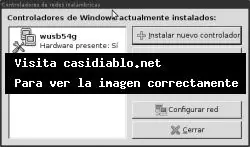
Algunas veces se tienen problemas para hacer funcionar las tarjetas de de red wireless en Linux (por cuestiones de drivers). Afortunadamente eso va cambiando poco a poco, y distribuciones como Ubuntu no suelen dar muchos problemas a la hora de reconocer el hardware y utilizar los controladores apropiados, pero cuando esto no ocurre asi es un dolor de cabeza tratar de hacer que ubuntu aunque sea reconosca la tarjeta. Para estos casos es posible utilizar una excelente herramienta llamada ndiswrapper. La función de este programa es la de utilizar los drivers que están construidos para funcionar en Windows, y hacerlos funcionar en nuestro querido Linux. NDISwrapper es un encapsulador open source de controladores, que permite el uso de la mayoría de las tarjetas inalámbricas en sistema operativo Linux utilizando la APIs del kernel de Windows, enlazando de forma dinámica el controlador de Windows a esta implementación. Este proyecto es de gran importancia ya que muchos fabricantes no distribuyen controladores para Linux en sus tarjetas inalámbricas. Pero vamos al grano a instalar el Ndiswrapper. METODO 1: Desde los repositorios...... En Ubuntu basta con ejecutar el comando: # aptitude install ndiswrapper o tambien $ sudo aptitude install ndiswrapper-common ndiswrapper-modules-1.9 ndiswrapper-utils-1.9 METODO 2: Desde las Fuentes............ Si deseas puedes instalarlo desde el código fuente. Basta con descargarlo desde la página oficial, descomprimirlo, compilarlo e instalarlo: # tar zvfx ndiswrapper-1.53.tar.gz # cd ndiswrapper-1.53/ # make # make install METODO 3: Desde el cd de instalacion de ubuntu De acuerdo a lo leido en google, ndiswrapper esta en el CD de ubuntu, asi que podriamos instalarlo siguiendo los siguientes pasos 1.- Con el cdrom dentro del equipo se ejecuta $ apt-cdrom add para añadirlo a sources.list. A continuación, lo típico $ apt-get install ndiswrapper-common ndiswrapper-utils-1.9 Bien, con ndiswrapper instalado. el autor del video se vuelve a conectar a la pagina de ndiswrapper y se descarga el driver de su tarjeta. UNA VEZ INSTALADO EL NDISWRAPPER Puesto que ndiswrapper necesita de los drivers de Windows para instalarlos en Linux, es necesario saber dónde se encuentran (si están en la partición de Windows) o descargarlos. Si descargas el controlador de internet tendras que descomprimirlo para que puedas encontrar el archivo .inf que es el driver en si, una vez indentificado ejecutamos el comando: # ndiswrapper -i ARCHIVO.inf donde ARCHIVO es el nombre del archivo .inf Hecho esto, el driver queda instalado y solo nos queda crear un alias para cargar el módulo: # ndiswrapper -m # modprobe ndiswrapper NOTA1: Por defecto ndiswrapper crea el archivo /etc/modprobe.d/ndiswrapper que contiene esto: alias wlan0 ndiswrapper. Fíjate que pone wlan0, por lo que si ya tienes una tarjeta de red inalámbrica te daría problemas. Así que, si tienes más de una tarjeta debes cambiar el archivo y poner algo como esto: alias wlan1 ndiswrapper. Una vez hecho esto, podrás verificar qué drivers tienes instalados y si la tarjeta se encuentra conectada y ubuntu la esta reconociendo utilizando el comando: # ndiswrapper -l Con lo que obtendrás algo como esto: wusb54g : driver installed device (6524565) present (alternate driver: p54usb) Si no te aparece ninguna tarjeta detectada puede ser que el driver no sea el correcto y tengas que eliminarlo, sii deseas eliminar el driver, basta con identificar el nombre del mismo y ejecutar ndiswrapper con la opción -r. Por ejemplo, para eliminar el driver del ejemplo anterior el comando sería: # ndiswrapper -r wusb54g PARA LOS QUE NO SOMOS MUY AMIGOS DE LA CONSOLA Si no eres muy amigo de la consola,puedes utilizar ndisgtk, una herramienta bastante sencilla , con la que podrás gestionar fácilmente los drivers de tus tarjetas Wifi. Su instalación en Ubuntu (por que no está en los repositorios de Arch Linux) es: # aptitude install ndisgtk Una vez instalado: Para usarlo vas a Sistema -> Administración -> Controlador para redes inalámbricas de Windows y veras algo asi: Para instalar un driver, has clic en el botón Instalar nuevo controlador, buscas y seleccionas el archivo .inf y ndisgtk instalara el controlador automaticamente, asi de facil y sencillo tendremos instalada nuestra driver echo para windows en nuestro querido ubuntu. INSTALAR DRIVERS PRIVATIVOS DE NVIDIA O ATI EN UBUNTU CON ENVYNG Los drivers privativos de Nvidia o Ati pueden ser instalados tambien con una aplicacion llamada Envyng ! Esto es solo para drivers ATI o NVIDIA ¡ INSTALACION DE ENVYNG........... 1.- Lo primero que tendremos que hacer es añadir el repositorio a nuestro sources.list, para hacerlo nos dirigimos a sistema>administración > gestor de paquetes synaptic. 2.- Una vez hecho esto nos aparecerá una pantalla pidiendo un password , este password es el mismo que el pusimos en nuestro usuario en la instalación, y a continuación os aparecerá el gestor de paquetes. 3.- Ahora nos dirigimos a configuración y a continuación a repositorios 4.- Después nos aparecera una pantalla en la cual debes elegir la pestaña de software de terceros y pulsar en la pestaña de añadir. 5.- Una vez echo esto nos aparecera una ventana donde tendremos que escribir donde dice LINEA DE APT la siguiente linea: deb http://ppa.launchpad.net/envyng-hardy/ubuntu hardy main NOTA: Esta linea es para Ubuntu Hardy heron , si tienes otra distribucion de ubuntu tendrias que poner tu distribucion 6.- Una vez escrito o pegado le pulsamos a añadir origen: 7.- Cerramos la ventana y si todo nos ha ido bien solo hay que actualizar la lista de repositorios para que lea el que hemos añadido, presionando a recargar y listo. 8.- Ahora presionamos buscar 9.- tenemos que poner envy y darle a buscar, con esto nos deberá aparecer un listado el cual hay que seleccionar con el botón derecho envyng-gtk por usar un entorno gnome, o si nuestro entorno es kde tendremos que seleccionar envyng-qt. 10.- Automáticamente se seleccionaran los paquetes que necesites, solo tenemos que pulsar en marcar y aplicar. 11.- Una vez que termine el proceso tendremos instalado nuestro Envyng, ahora solo queda cerrarlo todo y reiniciar. INSTALANDO LOS DRIVERS 1.- Ahora para instalar los drivers simplemente tendremos que dirigirnos a aplicaciones> herramientas de sistema> y ejecutar Envyng, si han pasado algunos minutos tal vez tendremos que introducir la contraseña de usuario. 2.- Una vez termine de cargar nos deberá aparecer esta pantalla: Donde si somos inexpertos lo mejor es no tocar nada y dejar seleccionado lo que venga por defecto, dependiendo de si tienes ATI o NVIDIA debes seleccionar ati o nvidia, en ambos casos dejaría por defecto las opciones. Una vez pulsado a aplicar comenzara el proceso de instalación descargando los paquetes necesarios, para luego proceder a su instalación. Cuando haya terminado nos aparecerá la siguiente pantalla, donde tendremos que aceptar y reiniciar el PC. LISTO tenemos instalados nuestros drivers de ATI o NVIDIA
Hola amigos en esta ocasion quiero compartir con ustedes un componente de linux que nos ayudara a configurar e instalar la mayoria de las tarjetas de sonido que no funcionen con el pulseaudio. En lo personal yo tuve muchos problemas al instalar ubuntu en una pc algo vieja, pues no me reconocia la tarjeta de sonido que en mi caso era una viejisima Sound Blaster 16, pero con una aplicacion llamada ALSAMIXER pude hacer que linux detectara mi tarjeta de sonido. ¿ Que es ALSA ? Advanced Linux Sound Architecture (conocido por el acrónimo ALSA) es un componente del núcleo Linux destinado a sustituir a Open Sound System, licenciado bajo GNU General Public License. Algunas de las metas de este proyecto desde su concepción fueron la configuración automática de tarjetas de sonido y el manejo de múltiples dispositivos de sonido en un sólo sistema, metas que han sido alcanzadas en su mayor parte. Existen algunos frameworks como JACK que utilizan ALSA para desempeñar un sistema de edición y mezclado de audio de grado profesional y de baja latencia. Bien ahora que sabemos que es ALSA procedamos a instalarlo: 1.- Actualizamos e instalamos los headers del Kernel $ sudo apt-get update $ sudo apt-get install module-assistant build-essential fakeroot dh-make debhelper debconf libstdc++5 linux-headers-generic 2.- Instalamos las siguientes librerias para poder compilar $ sudo apt-get install libncurses5-dev Ya que esto esta hecho, vamos a la pagina oficial de ALSA http://www.alsa-project.org/ y bajamos los siguientes archivos Package * Driver * 1.0.14 * Library * 1.0.14a * Utilities * 1.0.14 * OSS Compat. Library * 1.0.14 Y los guardamos. (En mi caso los guarde en /home/alexiverson/alsa/ ) Despues detenemos Alsa Utilities para poder actualizarlo sudo /etc/init.d/alsa-utils stop Ahora hay que descomprimir los 4 archivos que bajamos y que estan en nuestra carpeta que creamos. PARA MI CASO SERIA ASI: cd /home/alexiverson/alsa tar xvf alsa-driver-1.0.14.tar.bz2 tar xvf alsa-lib-1.0.14a.tar.bz2 tar xvf alsa-utils-1.0.14.tar.bz2 tar xvf alsa-oss-1.0.14 .tar.bz2 Ahora ya que estan descomprimidos los archivos vamos a configurar el Alsa Driver Entramos a la carpeta de driver $ cd alsa-driver-1.0.14 Antes de ejecutar el siguiente comando de configuracion es importante que veas la pagina de ALSA para que revises si esta soportado tu driver en la lista de drivers soportados http://www.alsa-project.org/alsa-doc/ Supongamos que tu driver si lo soporta pasamos a configurarlo con el siguiente comando. Es importante mencionar que lo puedes hacer de 2 formas, definiendo exactamente el modelo de tu driver correspondiente como el siguiente ejemplo, si te das cuenta en el comando tiene un "with card" es la parte en donde le especificamos que "card" tenemos --with-cards=hda-intel,intel8x0m,intel8x0,usb-audio Podemos agregar las tarjetas que querramos separadas por una coma (,) para este caso estoy agregando una Sound Blaster Audigy SE con una clave ca0106 (Ver pagina http://www.alsa-project.org/alsa-doc/ ) y un Sound Blaster Extigy que corresponde al usb-audio Ver opcion 2 si no sabes el modelo de tu tarjeta de sonido OPCION 1: $ sudo ./configure --with-kernel=/usr/src/linux-headers-$(uname -r) --with-cards=ca0106,usb-audio --with-oss=yes luego de ejecutar el comando se abre /etc/modules y se agrega esta linea al final: snd-ca0106, que es la de tu tarjeta, obvio si tienes otra debes poner la tuya para que cargue en los modulos al iniciar ubuntu. Opcion 2: La segunda forma de hacerlo es quitarle la opcion "with card" es para aquellos que no saben el modelo de su card y deciden compilar para todas las tarjetas. $ sudo ./configure --with-kernel=/usr/src/linux-headers-$(uname -r) --with-oss=yes Instalamos ... $ sudo make $ sudo make install Ya que compilaste el siguiente comando quedaria asi. $ sudo ./configure --with-kernel=/usr/src/linux-headers-$(uname -r) --with-oss=yes Despues de esto ya esta configurado todo hacemos los siguientes pasos para cada una de nustras librerias, utilidades etc etc. Muy importante hacerlo en el orden indicado: 1.- Entramos a la carpeta LIB $ cd alsa-lib-1.0.14a Y ejecutamos $ sudo ./configure $ sudo make $ sudo make install 2.- Lo mismo hacemos con Utils $ cd alsa-utils-1.0.14 Y ejecutamos $ sudo ./configure $ sudo make $ sudo make install 3.- Y por ultimo lo hacemos con OSS $ cd alsa-oss-1.0.14 Y ejecutamos $ sudo ./configure $ sudo make $ sudo make install Listo solo reiniciamos y ya!! NOTA: Si despues de instalar el ALSAMIXER escuchas los sonidos del sistema, por ejemplo al iniciar ubuntu, pero no logras reproducir ningun sonido (mp3,mp4, etc) podria ser que en el caso de los dispositivos ISA, especificamente audio la detección automática esta desactivada para evitar problemas con las interrupciones, por lo que debrias instalar ISAPNPTOOLS. INSTALANDO ISAPNPTOOLS 1- Desde consola escribe el sig. comando sudo apt-get install isapnptools Si no se encuentra el paquete, esta en este sitio: ftp://ftp.demon.co.uk/pub/unix/linux/utils/isapnptools-1.26.tgz Se descomprime, se cambia al directorio y con: ./configure make sudo make install Se instala 2.- Ejecuta luego: sudo pnpdump>info sudo isapnp info 3. Ejecuta: sudo gedit /etc/modules Al final del archivo agrega la linea snd-sbawe LISTO!!!! Con eso deberiamos de tener audio en nuestro ubuntu Cualquier duda pregunten y tratare de ayudarlos